YouTube 转 QR code 生成器
粘贴 YouTube 链接,即可得到在任何手机上打开你的视频、Short、播放列表或频道的二维码。添加你的 logo 和颜色,然后以 PNG、SVG 或 PDF 格式下载。免费,下载无需注册。
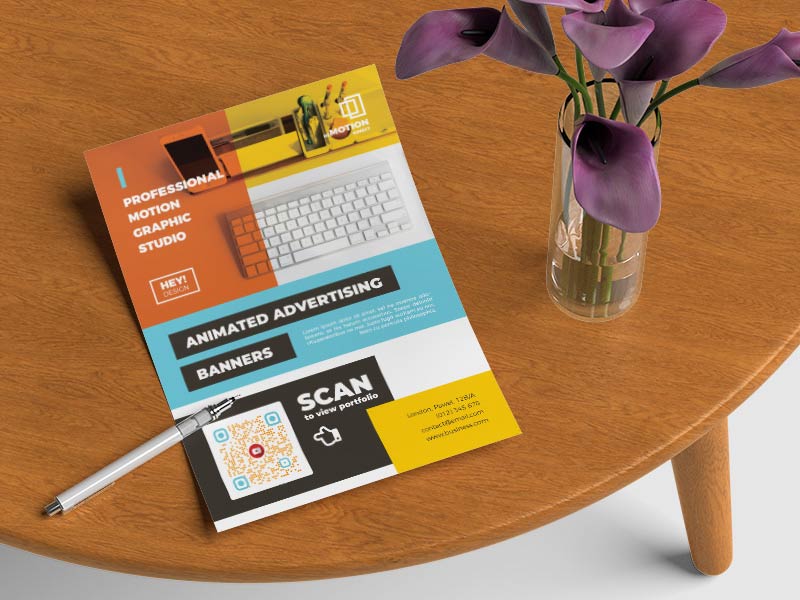
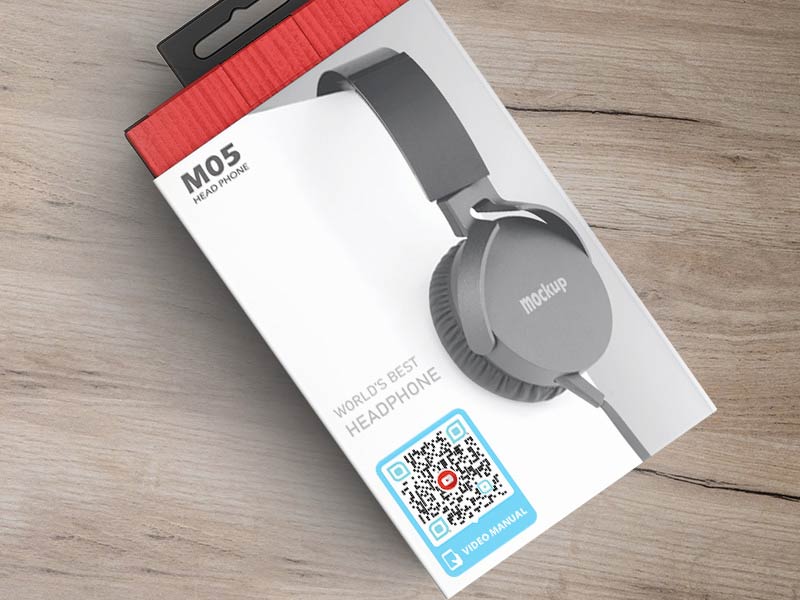
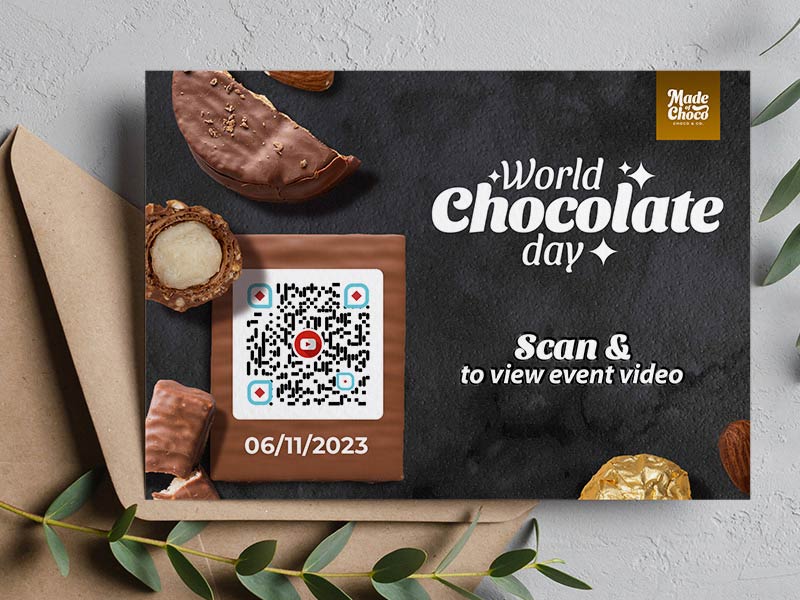
为 YouTube 视频创建 QR 代码 示例
点击图片可放大
什么是 YouTube 转 QR code?
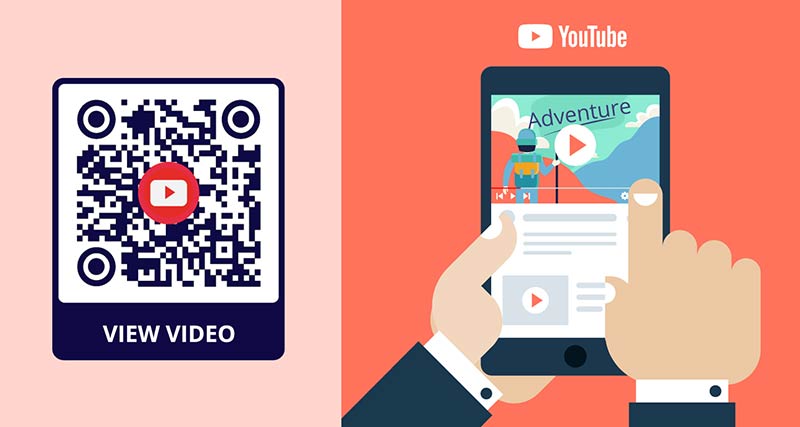
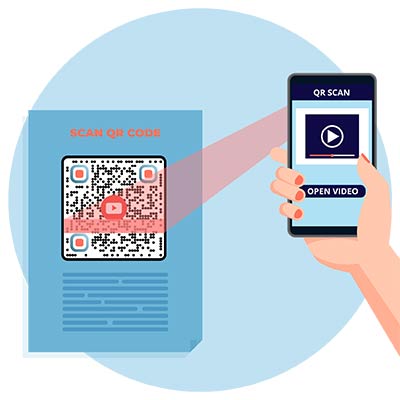
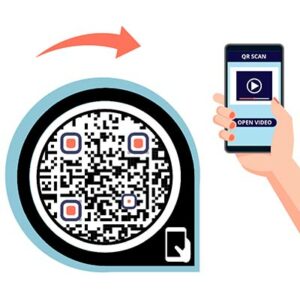
YouTube二维码是一个包含YouTube链接的二维码。该链接可以指向一个视频、一个YouTube短片、一个播放列表或一个完整的频道。当有人用手机摄像头扫描该代码时,YouTube会打开并播放视频。无需任何人手动输入或搜索。
在大多数手机上,如果安装了YouTube应用,扫描后会打开该应用。如果没有安装,链接会在手机浏览器中打开。无论哪种方式,观看者都能找到正确的视频。二维码只包含链接,因此视频会像往常一样在YouTube上播放。


YouTube 二维码是如何工作的?


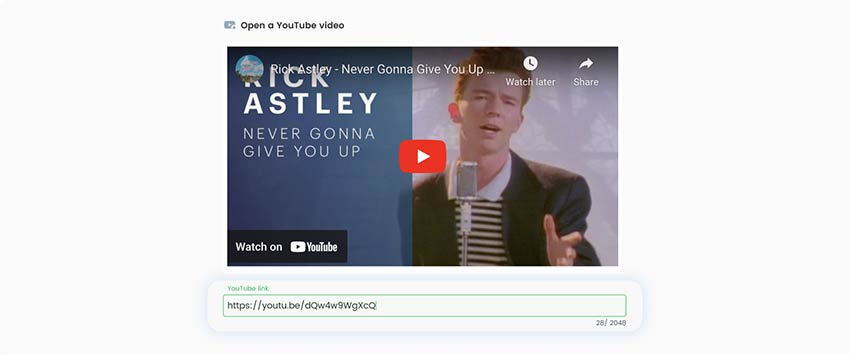
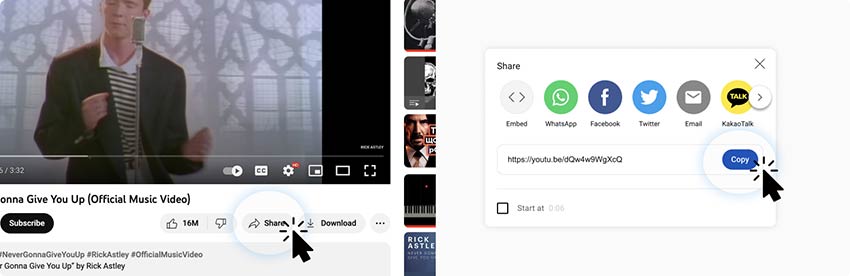
在YouTube上打开视频并点击 分享,然后 复制。对于频道或播放列表,从地址栏复制地址。


将链接粘贴到此页面顶部的字段中。您的二维码会立即出现。


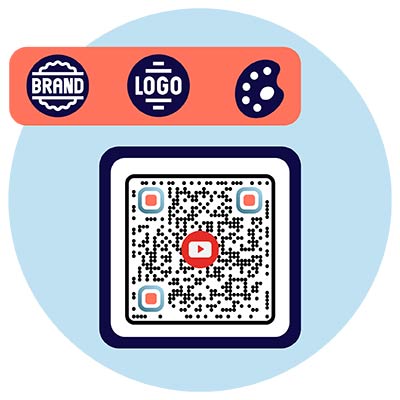
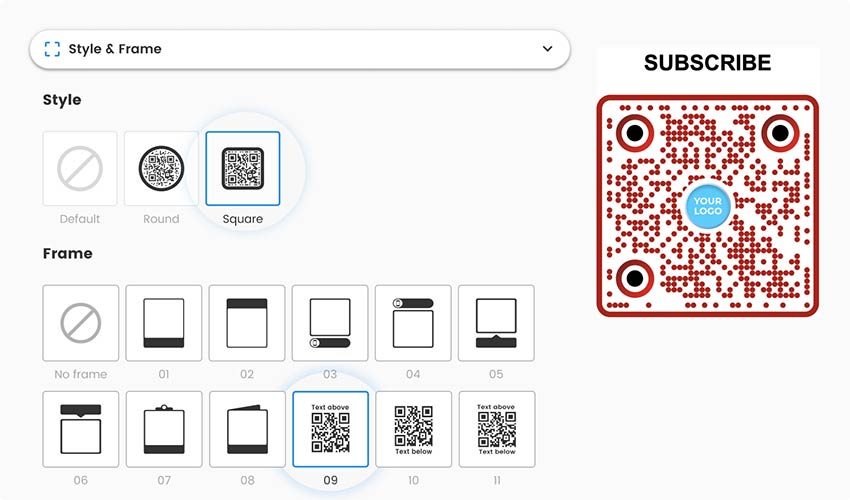
添加一个带有号召性用语(例如“扫描观看”)的边框,选择您的颜色并添加您的标志。勾选 以后修改 要么 跟踪扫描 如果您想要动态二维码。


使用iPhone和Android手机在人们实际站立的距离扫描二维码。检查是否打开并播放了正确的视频。然后下载PNG格式用于屏幕显示,或下载SVG或PDF格式用于打印。
如何为 YouTube 视频制作 QR 代码?
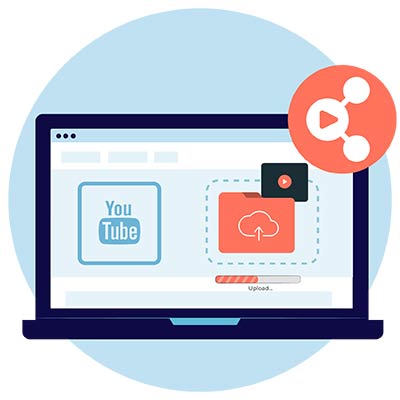
登录 YouTube 帐户,在 YouTube Studio 中选择要链接到 QR 代码的视频。如果您尚未上传视频,请在平台上完成上传过程。
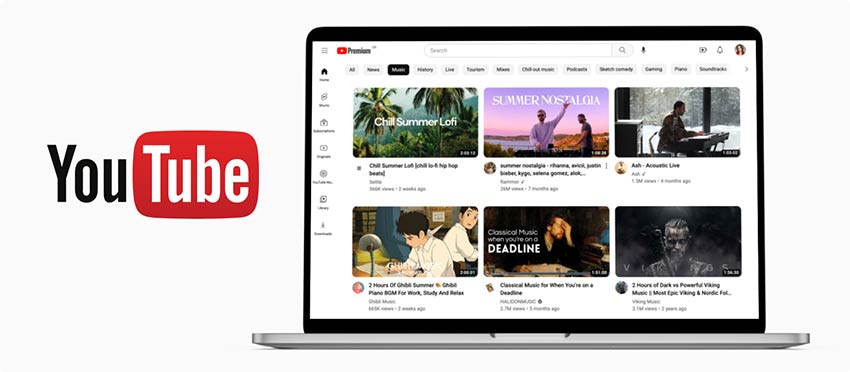

视频发布后,点击 "分享 "按钮并复制视频的分享链接。

自定义您的 QR 代码,并以徽标或图标的形式添加您的品牌。如果您订阅了高级版,还可以使用设计库和分析等附加功能。

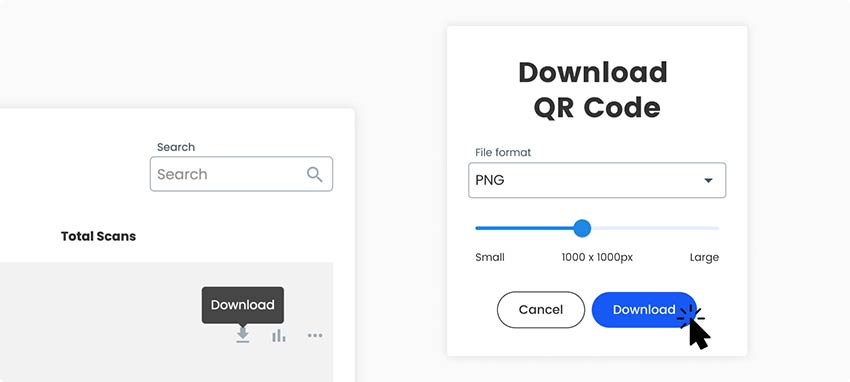
完成设计后,以所需格式保存 YouTube 视频的 QR 代码,然后点击页面右侧的 "下载 QR 代码 "按钮进行下载。

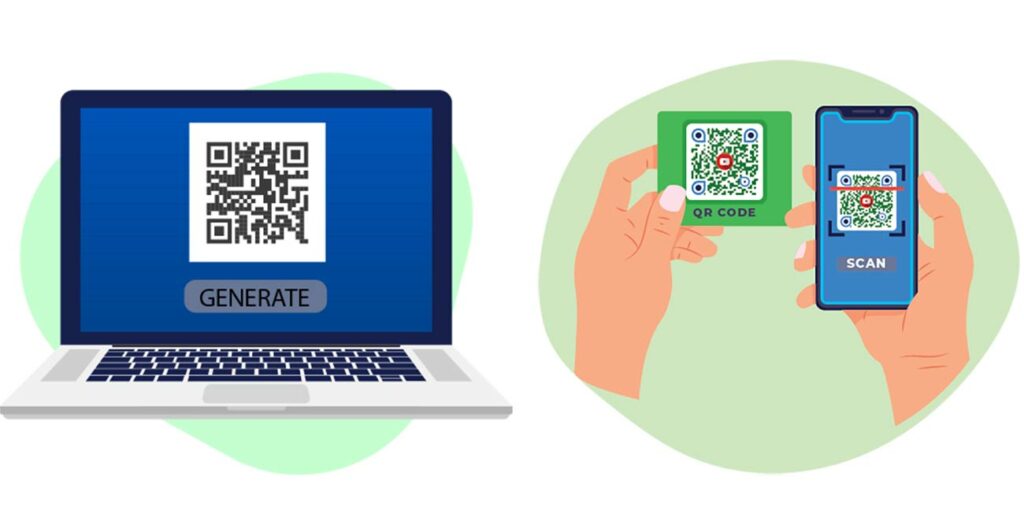
全部完成!
为什么 YouTube 视频需要 QR 代码?


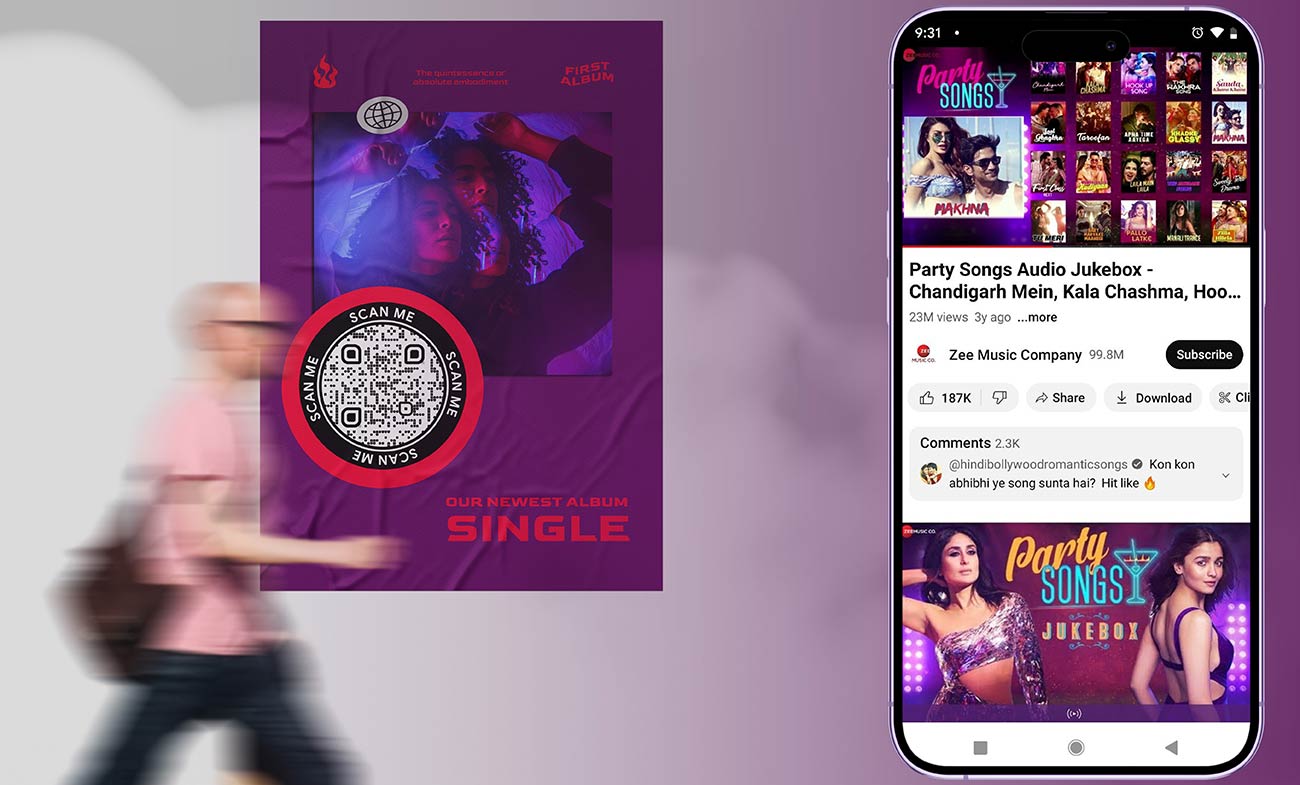
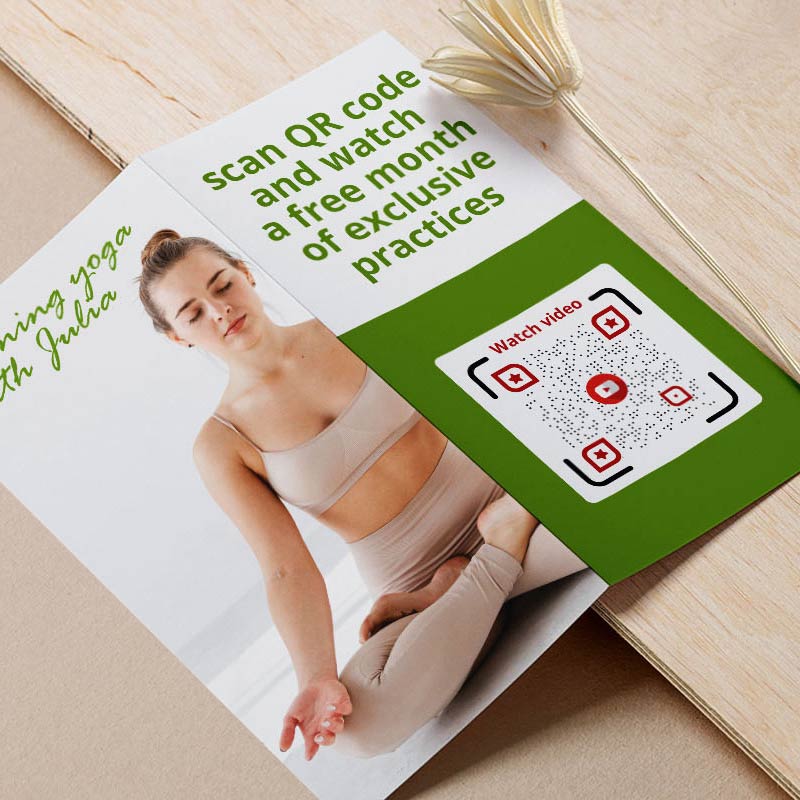
有些事情用展示比用文字描述更容易。二维码可以让视频通过一次扫描就到达用户需要的地方:在产品包装盒上、说明书中、海报上或活动现场的屏幕上。
在手机上输入YouTube地址很慢,大多数人不会这样做。扫描只需一秒。YouTube二维码还能接触到那些当时不在YouTube上的人,例如拿着您产品的顾客或活动现场的宾客。
静态还是动态:该选哪种 YouTube 二维码?
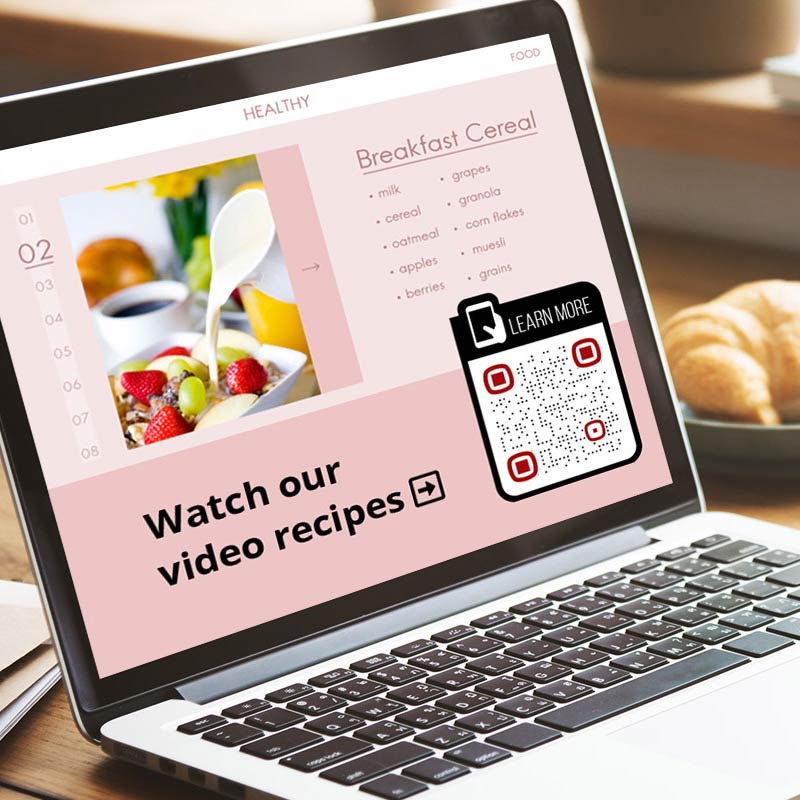
当视频内容不会改变时,静态二维码就足够了。例如,链接到一个烹饪视频的食谱卡,或一个保持不变的产品手册,都是很好的例子。静态二维码是免费制作和下载的。
当视频可能更改时,选择动态代码。当你上传新版本的视频时,它会获得一个新的链接,因此静态代码仍然会打开旧的。使用动态代码,你可以在 Pageloot 账户中更改目标,打印的二维码也会随之更新。这适用于会更新的教程、每季更改的宣传视频,或已印在包装上的二维码。动态代码还会显示扫描数据:时间、地点和设备。
动态代码需要 Pageloot 账户,并且在付费计划结束后会失效,终身套餐除外。仅在你打算保留计划的情况下选择它。勾选 以后修改 要么 跟踪扫描 上方开始免费的14天试用。入门计划为每月7欧元(按年计费),代码 NEW30 可让您首次购买享受30%折扣。请参阅 定价页面 和 静态与动态二维码 了解详情。
常见问题
它们可以很有效,当人们手中拿着手机,正在查看某个实物时,例如产品包装盒、海报或活动现场的屏幕。扫描只需轻轻一点。隐藏的或没有明确扫描理由的二维码很少被扫描。明确说明视频内容,例如“扫描查看其工作原理”。动态二维码会显示哪些位置获得了扫描。
复制链接:在视频下方点击“分享”和“复制”,或者从地址栏复制您的频道地址。将其粘贴到本页面顶部的 YouTube 二维码生成器中,添加您的标志或颜色,然后下载二维码。同样步骤适用于 Shorts 短视频、播放列表或直播。
是的。您可以添加一个带有号召性用语的边框,更改颜色和形状,并上传您的标志。将代码下载为 PNG、SVG 或 PDF 格式是免费的,并且无需账户。
使用动态代码。扫描上方,即可开启 Tick Track 14 天免费试用。该动态代码会显示有多少人扫描了它,以及扫描的时间、地点和所用设备。详细程度取决于您的套餐。
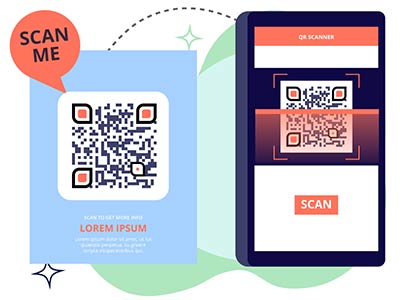
在您的 iPhone 或 Android 手机上打开相机应用,并将其对准二维码。点击出现的链接。如果已安装,YouTube 应用将打开;如果未安装,视频将在您的浏览器中打开。如果没有出现任何内容,请检查相机设置中是否已启用二维码扫描,或者使用 Google Lens。
制作和下载YouTube二维码是免费的。稍后编辑链接和查看扫描统计需要一个动态码。基础套餐是每月7欧元(按年计费),使用NEW30优惠码可享受首次购买30%的折扣。有关其他套餐和一次性终身优惠,请参阅定价页面。
是的。在视频下方,点击“分享”,勾选“从此处开始”,设置时间并复制链接。将该链接粘贴到生成器中。当有人扫描二维码时,视频将从该时间点开始播放。在手机应用中,在链接末尾添加 ?t= 和秒数。
不能使用静态二维码。使用YouTube动态二维码,您可以在您的Pageloot账户中更改目标地址,打印出的二维码会打开新的视频。播放列表链接是另一种选择:您可以在不更改二维码的情况下添加或删除播放列表中的视频。


联系我们,我们很乐意为你提供帮助。
4.86 / 5 星评级


在哪里使用 YouTube 视频二维码? 示例
点击图片可放大
YouTube 自带的二维码和 分享选项
-
YouTube 应用中的频道二维码
最新版本的 YouTube 应用可以在频道的分享选项中显示您频道的二维码。它只是一个纯粹的频道二维码。对于视频、播放列表或 Shorts 短片,或者带有您的标志和可打印文件的二维码,请使用链接和生成器。 -
分享窗口
视频上的分享窗口是您复制链接和设置的地方 开始于。该链接就是您粘贴到生成器中的内容。
-
电脑上的 Chrome 浏览器
Chrome 浏览器可以为任何页面生成基本的二维码。打开视频,点击地址栏中的分享图标并选择 创建 QR 码。它适用于快速测试。它没有标志、边框或可打印文件,并且您以后无法更改。 -
为什么生成器仍然有帮助
生成器可以为您提供自定义颜色和标志、一个行动号召边框以及用于清晰打印的 SVG 或 PDF 文件。动态二维码还增加了以后更改视频和查看扫描数据的选项。
YouTube 二维码无法使用?先检查这些
只有所有者邀请的帐号才能观看私享视频,因此其他人扫描后会看到错误。在 YouTube 工作室中,将可见性设置为 不公开 (任何有链接的人都可以观看,但不会出现在搜索结果中)或设置为 公开.


有年龄限制的视频会要求观众登录并确认其年龄,因此人们扫描后可能会停留在登录屏幕。如果视频适用于普通观众,请在 YouTube 工作室中检查年龄限制。如果必须保持限制,请在海报上说明需要登录。
所有者可以在某些国家/地区屏蔽视频,音乐或其他受版权保护的内容也可以在某些地区被屏蔽。这些地区的观众会看到视频不可用的消息。如果您的受众分布在多个国家/地区,请检查 限制 在 YouTube 工作室中查看,或选择其他视频。


已删除的视频会显示 视频不可用. 代码仍然可以扫描,但末尾没有任何内容。静态代码需要新代码和重新打印。动态代码只需要新的目标。另外请检查链接是否完整复制,包括整个视频ID。
可以转成 YouTube 二维码的链接


打开视频,点击 分享 并复制链接。它看起来像 youtu.be/ 后面跟着一个ID。将其用于教程、预告片或产品演示。


在分享窗口中,勾选 开始于,设置分钟和秒,然后复制链接。它以 ?t= 和秒数结尾,视频会从该时间点开始播放。如果您没有看到“开始于”,例如在手机应用中,请自行在链接中添加 ?t=90,其中 90 是秒数。如果链接中已经有 ?,请改用 &t=90。


打开频道并从地址栏复制地址。它看起来像 youtube.com/@您的名字。扫描者会进入您的频道页面并可以从那里订阅。在链接末尾添加 ?sub_confirmation=1 可以向已登录的观看者显示订阅提示。请先在您的手机上测试。


打开播放列表并复制地址。它包含 list= 和一个ID。播放列表可以包含一整个课程或某个产品的所有视频,并且您可以在以后添加视频而无需更改已打印的代码。


打开短视频,点击 分享 并复制链接。它看起来像 youtube.com/shorts/ 后面跟着一个ID。在手机上,它通常会在垂直的短视频播放器中打开。


使用直播或首映页面的链接。它在广播前、广播中和广播后保持不变,因此一个代码可以用于直播活动和之后的录像。