Генератор QR-кодов для Google Drive
Создайте QR-код Google Диска за секунды и мгновенно делитесь файлами. Используйте наш бесплатный генератор QR-кодов Google Диска, чтобы преобразовать любой файл или папку Google Диска в сканируемый QR-код.
 Цвет рамы
 Цвет фона
 Текст над цветом
 Текст под цветом
 Цвет кузова
 Цвет краевого шара
Создание QR-кода Google Drive Примеры
Нажмите на изображения, чтобы увеличить их масштаб
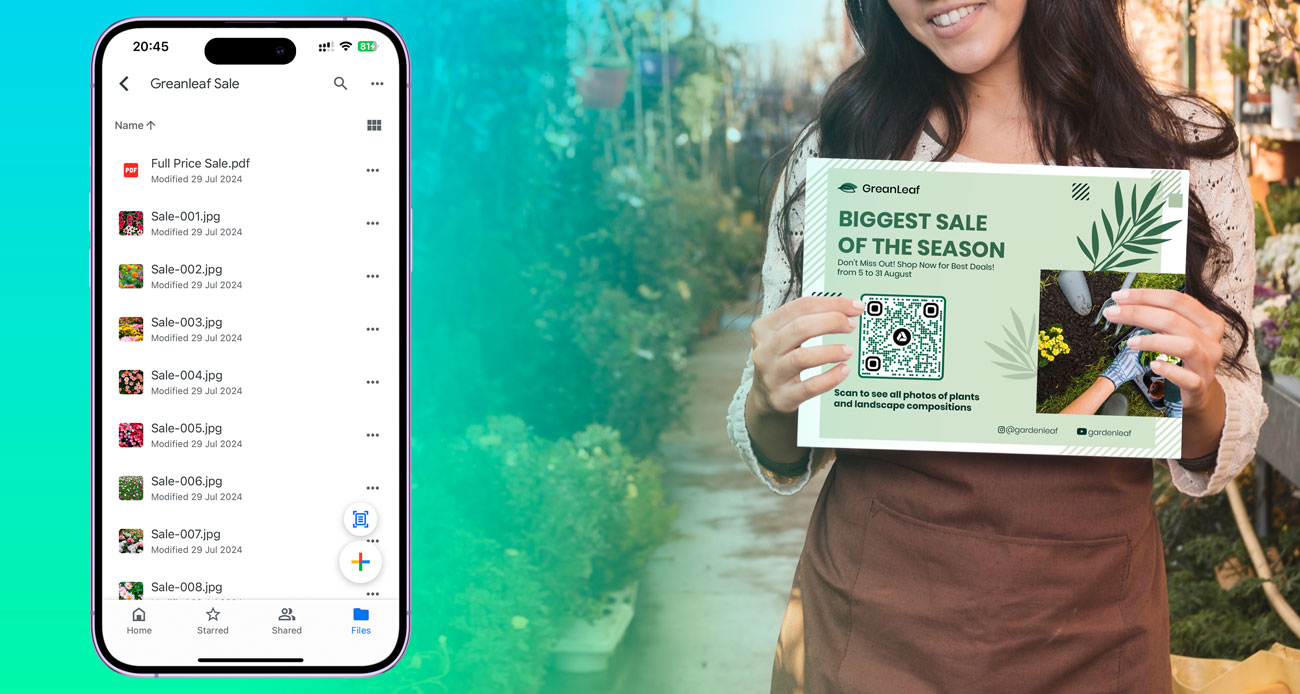

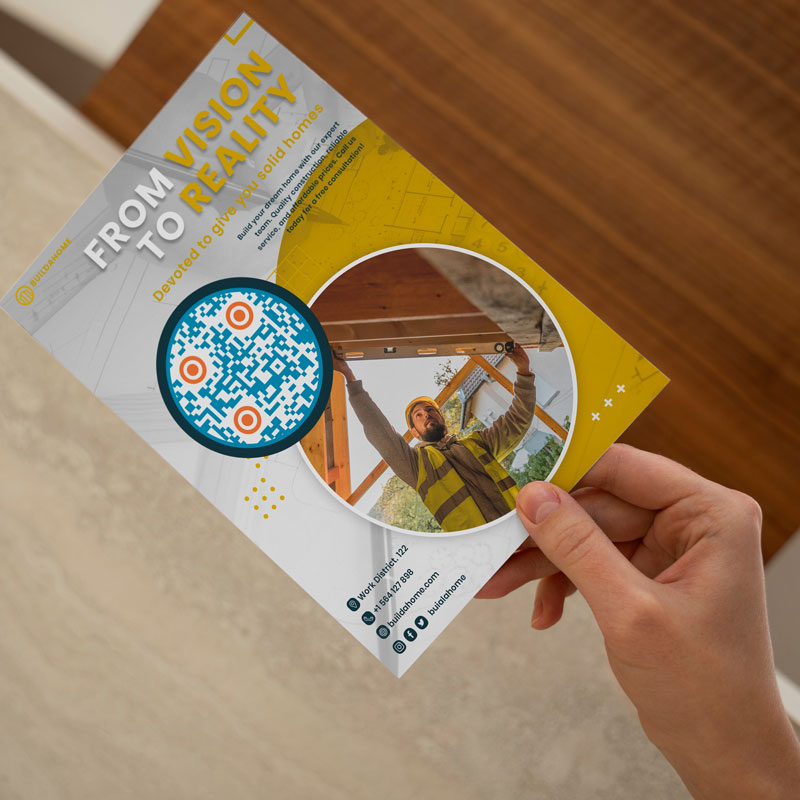
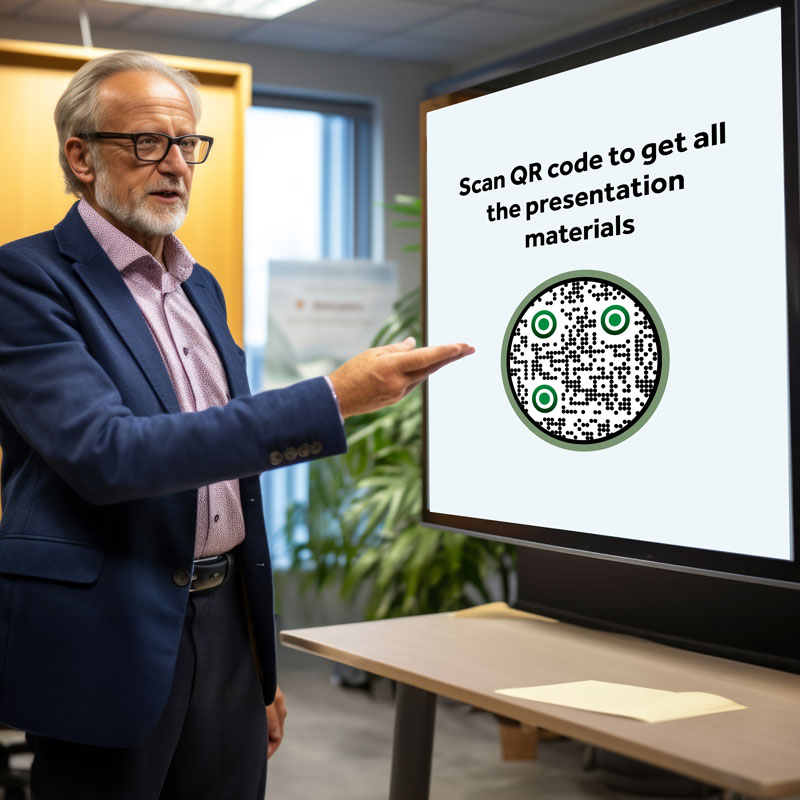
Что такое QR-код для Google Drive?
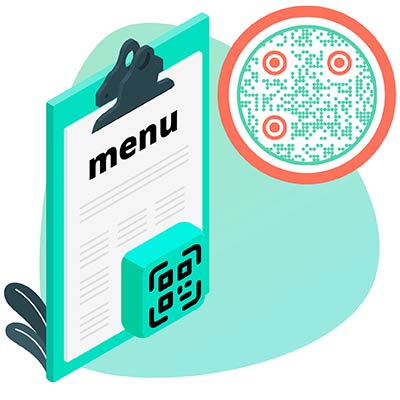
Генератор QR-кодов Google Диска создает код, который ведет к папке на диске, которая может содержать различные типы контента, такие как фотографии, документы, видео и многое другое. Google Диск позволяет хранить все ваши материалы в одном месте в облаке.
Вы можете легко обмениваться файлами и папками с помощью QR-кода Google Диска, который пользователи могут сканировать для мгновенного доступа к документам, изображениям или видео. Компании, собирающие отзывы клиентов, также могут использовать QR-код для отзывов Google который направляет пользователей быстро оставить отзыв.
Когда у вас есть ссылка, вы можете получить доступ ко всем материалам в папке из любого места.
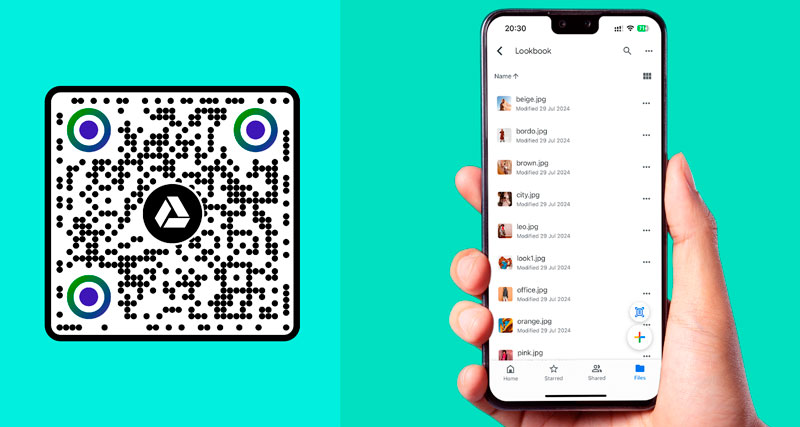
Как работает QR-код Google Drive?
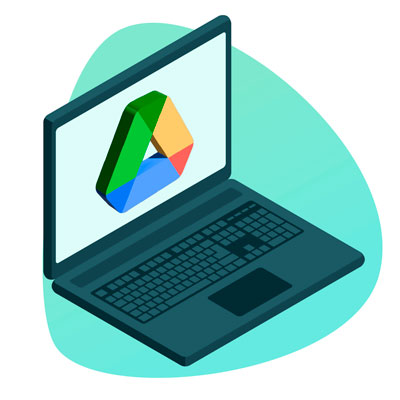
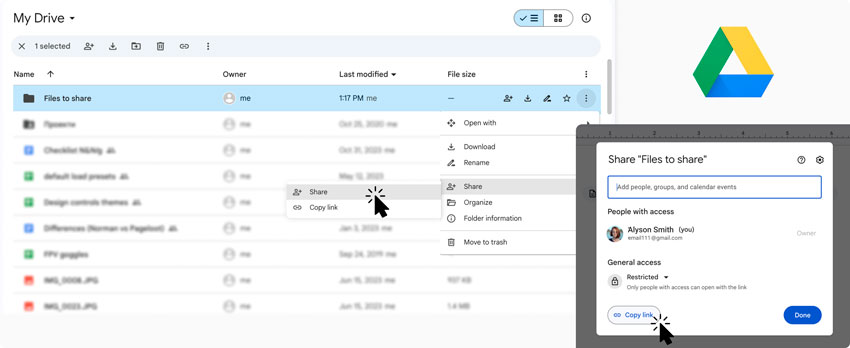
Прежде чем получить QR-код, откройте Google Диск и найдите файл или папку, которой хотите поделиться. Нажмите на кнопку "Поделиться" и скопируйте предоставленную ссылку. Убедитесь, что настройки ссылки позволяют получить доступ к ней любому пользователю, если это необходимо.
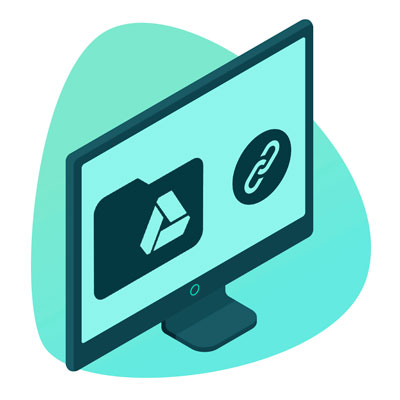
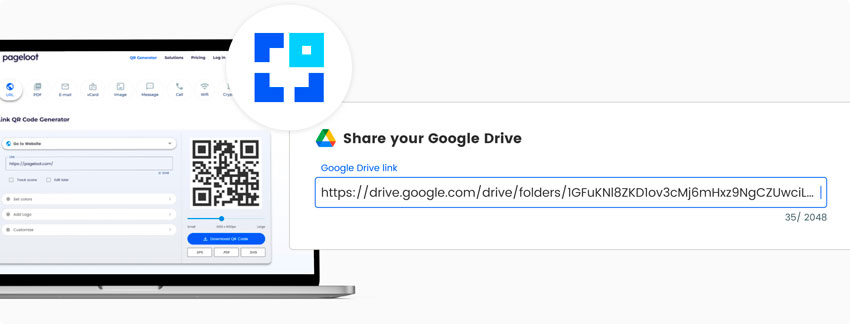
Откройте генератор QR-кодов Google Диска на этой странице и вставьте ссылку на Google Диск в инструмент. Выберите надежный генератор QR-кодов для Google Диска, который поддерживает URL-ссылки. Вставьте ссылку на Google Диск в соответствующее поле.
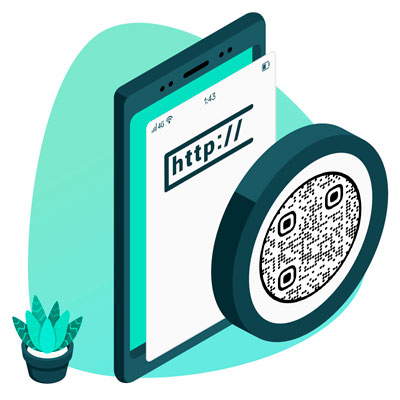
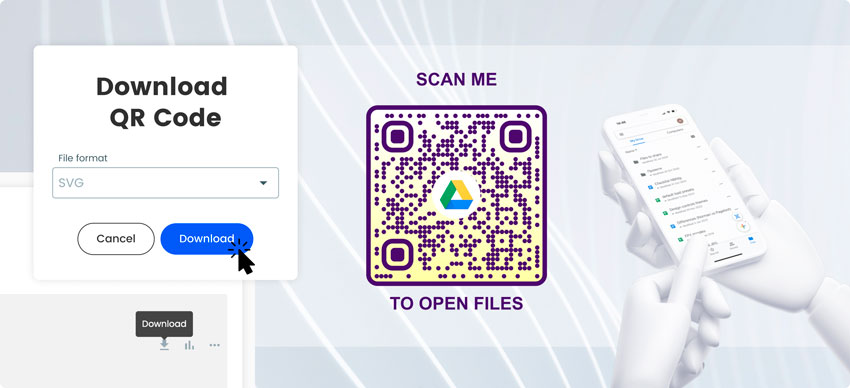
Сгенерируйте QR-код, нажав соответствующую кнопку в инструменте. Инструмент создаст QR-код, представляющий собой ссылку на Google Drive. Загрузите или сохраните созданное изображение QR-кода на своем устройстве.
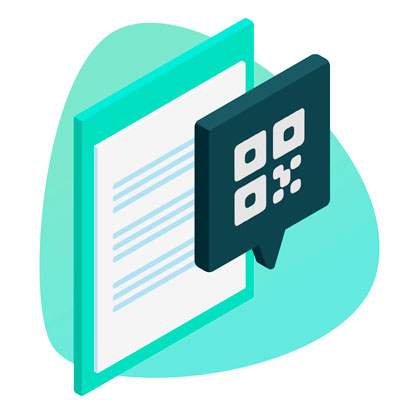
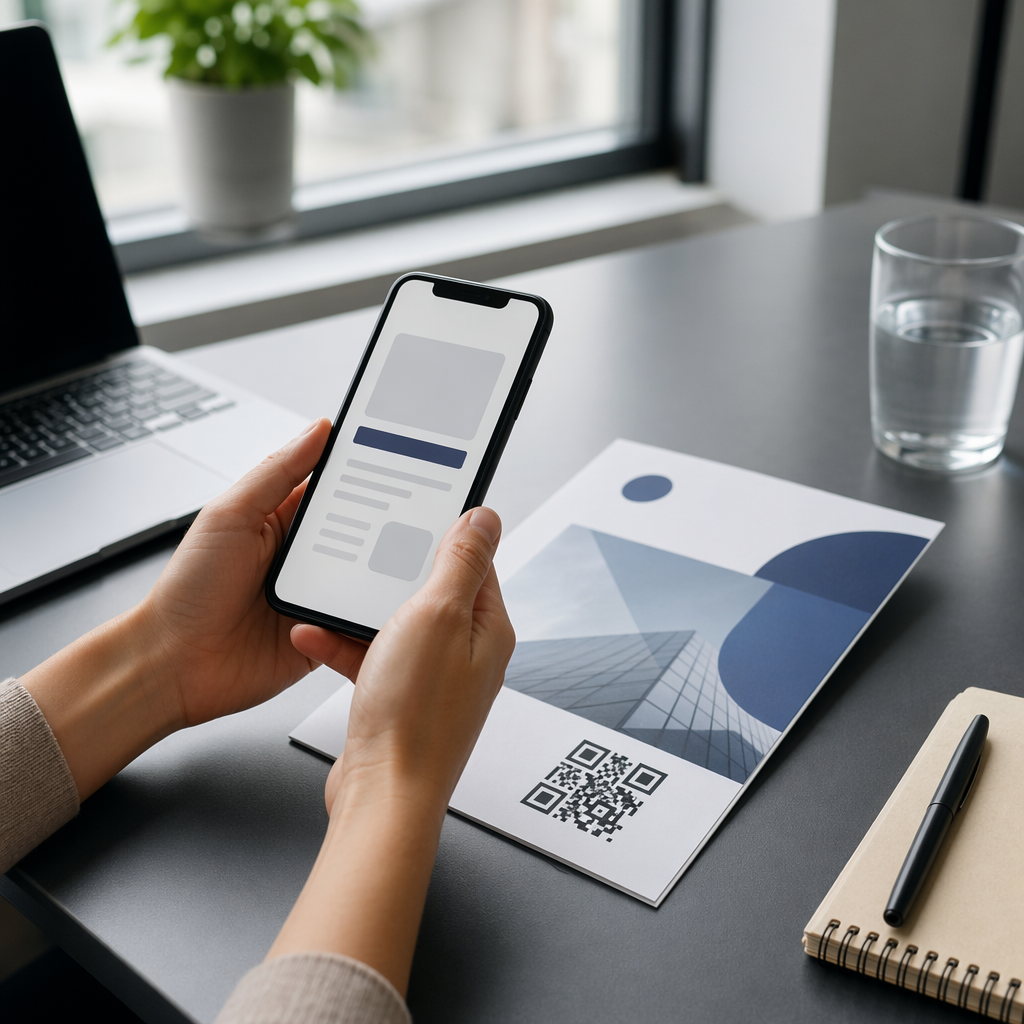
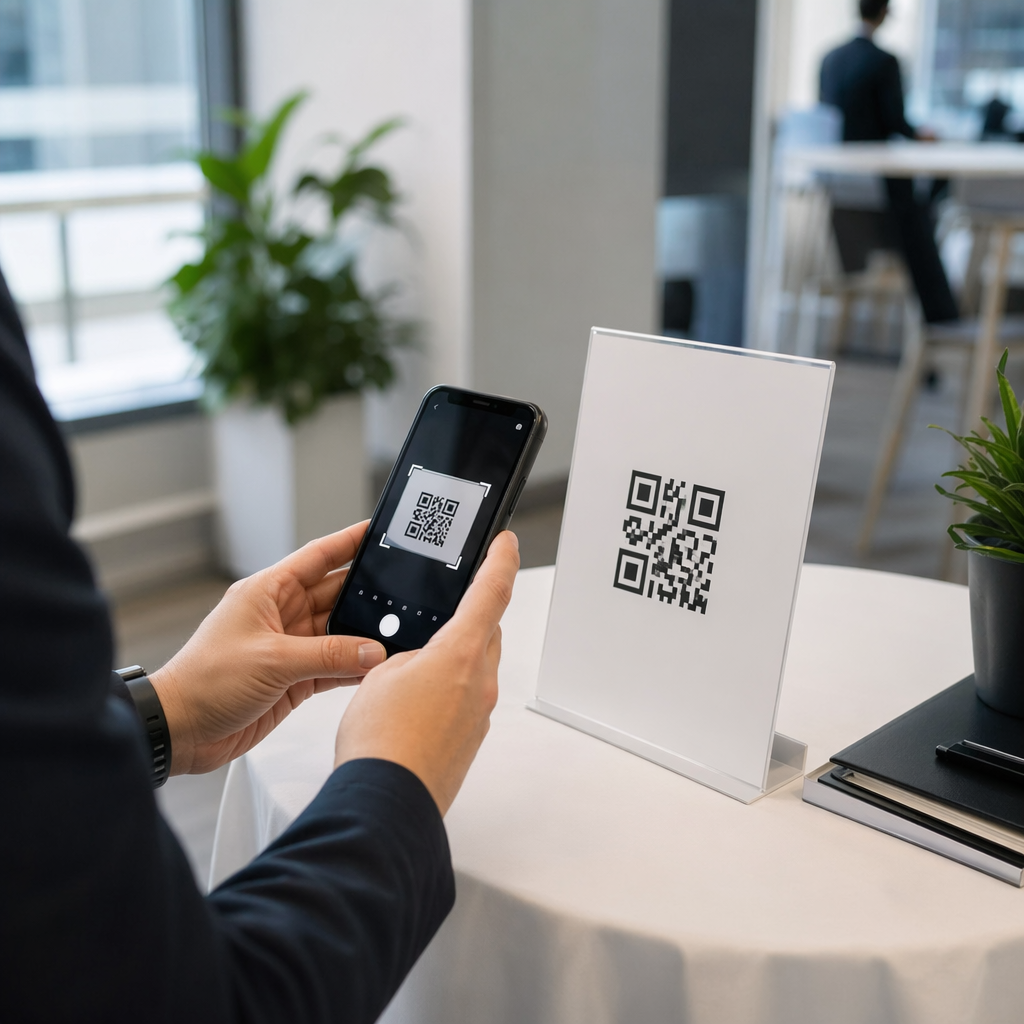
Поделитесь QR-кодом, распечатав его, отправив в цифровом виде или включив в документы. Пользователи могут сканировать QR-код с помощью своих мобильных устройств, чтобы быстро получить доступ к файлу или папке Google Drive.
Как создать QR-код для папки Google Drive?

Перейти к Google Диск. Нажмите на кнопку "+ Новый", чтобы загрузить файл или папку. Выберите файл или папку, которую вы хотите загрузить.
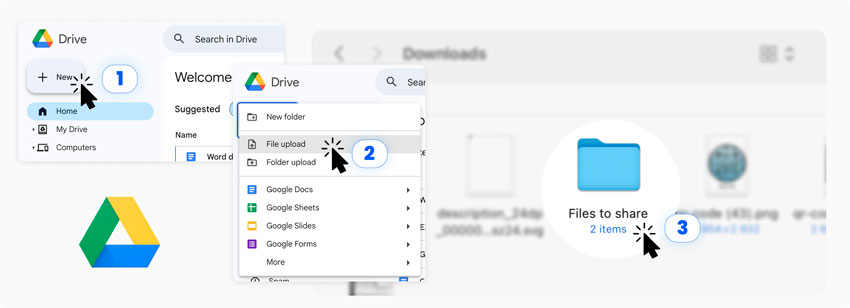

Выберите содержимое, которым вы хотите поделиться, и создайте отдельную папку. Нажмите кнопку "Поделиться" и убедитесь, что выбрали правильный тип разрешения.

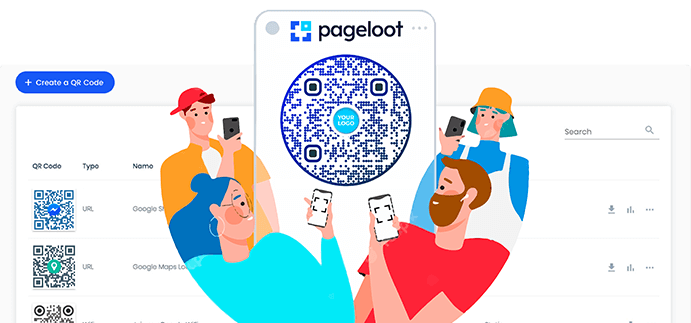
Откройте Pageloot и используйте генератор QR-кодов Google Диска, чтобы создать QR-код для Google Диска. Вставьте ссылку на вашу папку или файл Google Диска, чтобы создать QR-код из Google Диска и начать работу над вашим кодом.

Что касается дизайна, обязательно добавьте в код элементы брендинга, чтобы сделать его более привлекательным для аудитории. Также подумайте о добавлении описаний, способствующих действию, чтобы стимулировать большее количество сканирований.
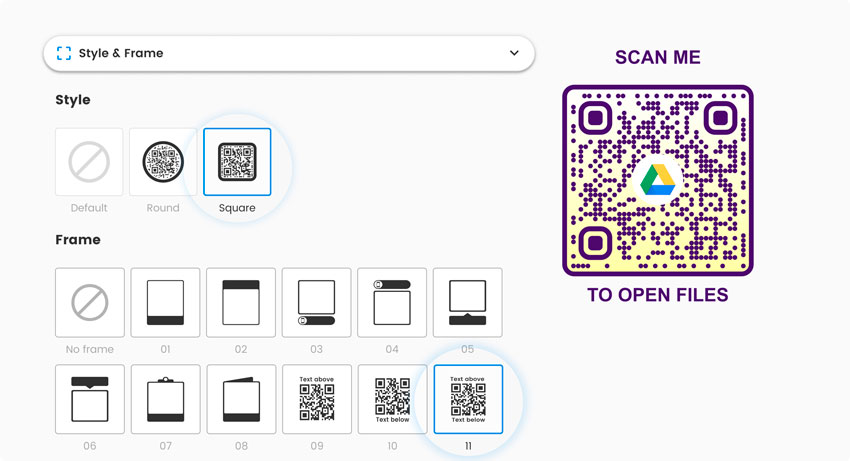

Когда вы закончите настраивать код, нажмите на кнопку "Сохранить" и загрузите код на рабочий стол или смартфон.

Зачем нужен QR-код для Google Drive?
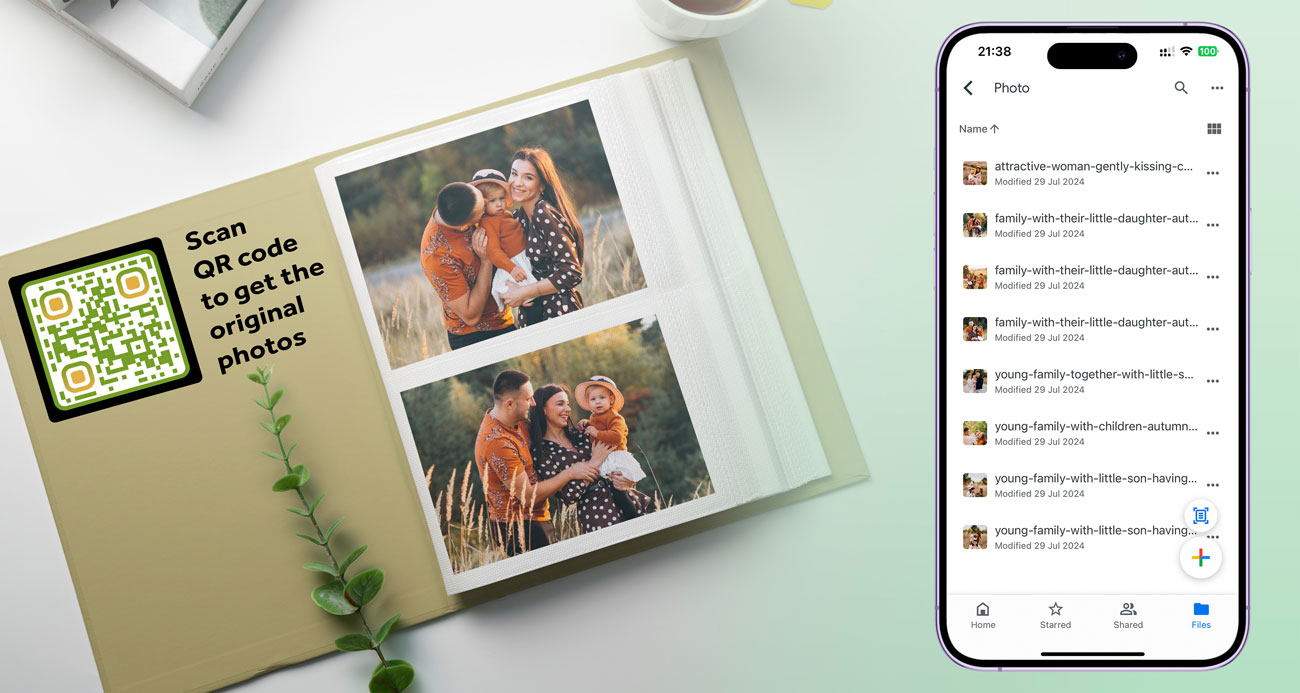
QR-код для Google Диска может быть полезен по нескольким причинам, наиболее важной из которых является удобство. Вы можете делиться несколькими файлами одновременно без необходимости создавать отдельные коды для каждого файла.
QR-код из Google Диска упрощает обмен, позволяя пользователям мгновенно получать доступ к файлам с помощью своих смартфонов. Вместо того чтобы вводить длинные URL-адреса, они могут сканировать код для получения документов. Этот метод особенно полезен в образовательных учреждениях для быстрого обмена учебными материалами и в бизнесе для легкого доступа к презентационным документам. Вы также можете использовать QR-код для загрузки фотографий на Google Диск или любых других файлов, что упрощает рабочие процессы.
QR-коды Google Drive также устраняют необходимость вложения файлов в электронную почту и гарантируют, что у получателей всегда будет самая актуальная версия файла. В маркетинге QR-коды повышают вовлеченность, давая ссылку на рекламные материалы или подробности мероприятия.
Каковы преимущества использования генератора QR-кодов Google Диска?
Использование генератора QR-кодов Google Диска делает обмен файлами быстрее, проще и удобнее.
Вместо отправки длинных ссылок пользователи могут просто открывать документы, изображения, видео или папки, хранящиеся на Google Диске, путем сканирования QR-кода.
Основные преимущества:
- Мгновенный доступ к файлам
- Простой обмен документами
- Улучшенный пользовательский опыт
- Идеально подходит для бизнеса и образования
- Легко печатать и распространять
- Профессиональный цифровой обмен
Часто задаваемые вопросы
Чтобы создать QR-код для папки Google Drive, сначала перейдите в раздел ваш Google Диск и найдите папку, которой хотите поделиться. Щелкните правой кнопкой мыши по папке и выберите “Получить ссылку”. Убедитесь, что настройки ссылки установлены на “Просматривать могут все, у кого есть ссылка” или на желаемый уровень доступа. Скопируйте предоставленную ссылку. Затем откройте генератор QR-кодов Google Диска, вставьте скопированную ссылку в соответствующее поле и сгенерируйте свой QR-код. Вы можете генерировать и настраивать свои QR-коды, используя Пейджлут платформу генератора QR-кодов. Наконец, загрузите изображение QR-кода и поделитесь им по мере необходимости.
Чтобы создать QR-код для PDF В Google Диске начните с открытия Google Диска и найдите PDF-файл. Щелкните правой кнопкой мыши по PDF-файлу и выберите “Получить ссылку”. Убедитесь, что настройки ссылки разрешают необходимые права доступа. Скопируйте предоставленную ссылку. Откройте генератор QR-кодов для Google Диска, вставьте ссылку в соответствующее поле и сгенерируйте QR-код. Загрузите изображение QR-кода и распространите его по мере необходимости.
Чтобы сделать QR-код для папки Google Drive, нужно открыть Google Drive и найти нужную папку. Щелкните папку правой кнопкой мыши и выберите "Получить ссылку". Установите разрешения для ссылки в соответствии с вашими предпочтениями в отношении общего доступа (например, "Любой, у кого есть ссылка, может просматривать"). Скопируйте ссылку и откройте генератор QR-кодов. Вставьте скопированную ссылку в генератор и создайте QR-код. Сохраните созданное изображение QR-кода и поделитесь им с целевой аудиторией.
Вы не можете напрямую обновить содержимое, связанное с существующим QR-кодом. Однако можно обновить содержимое папки или файла Google Drive, связанного с QR-кодом. Пока ссылка остается неизменной, пользователи, сканирующие QR-код, получат доступ к обновленному содержимому.
Необходимость в учетной записи Google зависит от настроек доступа к ссылке на Google Drive. Если для ссылки установлено значение "Любой, у кого есть ссылка, может просматривать", пользователям не требуется учетная запись Google для доступа к файлу или папке. При настройках ограниченного доступа пользователям может потребоваться войти в учетную запись Google, чтобы просмотреть содержимое.
Чтобы вставить QR-код Google Drive в документ, сначала создайте и загрузите изображение QR-кода. Откройте документ, в который вы хотите вставить QR-код, и вставьте изображение, выбрав соответствующую опцию (например, "Вставить изображение" в текстовых процессорах). При необходимости измените размер и положение QR-кода, чтобы он был хорошо виден и легко сканировался.
Процесс такой же, как и при работе с папкой Google Drive или любым другим типом файлов. Вы просто загружаете видео, получаете ссылку, которой можно поделиться, и копируете ее. Затем воспользуйтесь сайтом-генератором QR-кодов, вставьте ссылку, сгенерируйте QR-код и загрузите его.

Свяжитесь с нами, и мы будем рады помочь!
Почему мой QR-код Google Drive не работает?
-
Проверьте разрешения на ссылки
Убедитесь, что разрешения ссылки на Google Drive установлены таким образом, чтобы разрешить доступ всем, у кого есть ссылка, если это необходимо. Убедитесь, что настройки ссылки соответствуют уровню доступа, который вы собираетесь предоставить. Неправильные разрешения могут помешать пользователям просматривать содержимое. Настройте разрешения в Google Диске и при необходимости обновите QR-код. -
Проверьте ссылку
Проверьте скопированную ссылку непосредственно в браузере, чтобы убедиться, что она работает, прежде чем генерировать QR-код. Убедитесь, что ссылка открывает правильный файл или папку. Неработающая или неправильная ссылка приведет к появлению нефункционального QR-кода. Дважды проверьте ссылку на наличие ошибок или опечаток.
-
Качество изображения QR-кода
Убедитесь, что изображение QR-кода высокого качества и разрешения. Размытые или пикселизированные изображения могут быть трудночитаемыми для сканеров QR-кодов. Используйте генератор QR-кодов Google Диска для создания QR-кодов для файлов и папок Google Диска. Мгновенно делитесь документами с помощью сканируемого QR-кода. Проверьте QR-код на нескольких устройствах, чтобы убедиться, что он легко сканируется. -
Совместимость устройств
Протестируйте QR-код на разных устройствах и программах для чтения QR-кодов, чтобы убедиться в его совместимости. Некоторые старые устройства или приложения для считывания QR-кодов могут работать с некоторыми QR-кодами с трудом. Убедитесь, что QR-код совместим с широким спектром устройств и сканеров. При необходимости предоставьте альтернативные методы доступа для пользователей, столкнувшихся с проблемами.
4.86 / 5 звезд рейтинга



Бесплатная 14-дневная пробная версия. Кредитная карта не требуется.
Где использовать QR-код Google Drive? Примеры
Нажмите на изображения, чтобы увеличить их масштаб
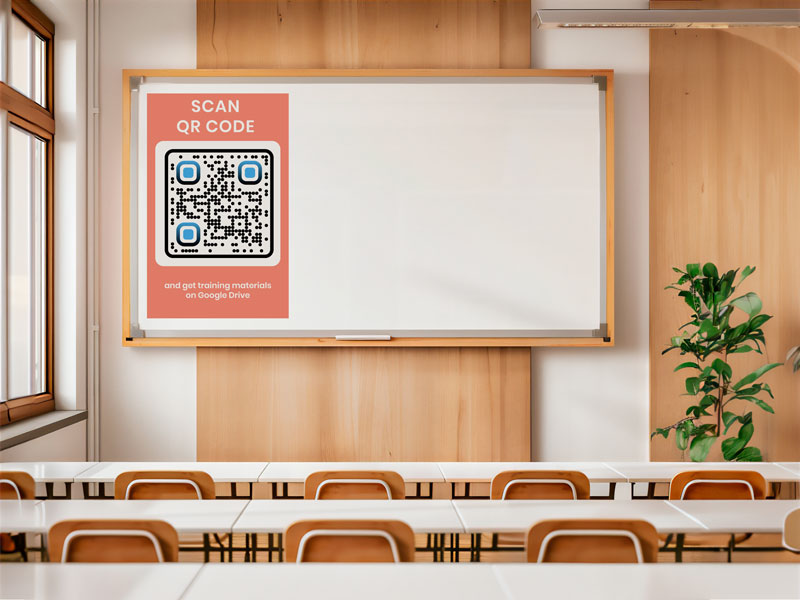
Используйте QR-код Google Drive, чтобы делиться с учениками конспектами лекций, заданиями и ресурсами. Это позволит обеспечить легкий доступ к материалам без необходимости в физических раздаточных материалах. Учителя могут включать QR-коды в презентации или на плакаты в классе. Ученики могут отсканировать код, чтобы быстро загрузить или просмотреть документы на своих устройствах. Это упрощает распространение образовательного контента и гарантирует, что у учеников всегда будет доступ к самым свежим материалам.
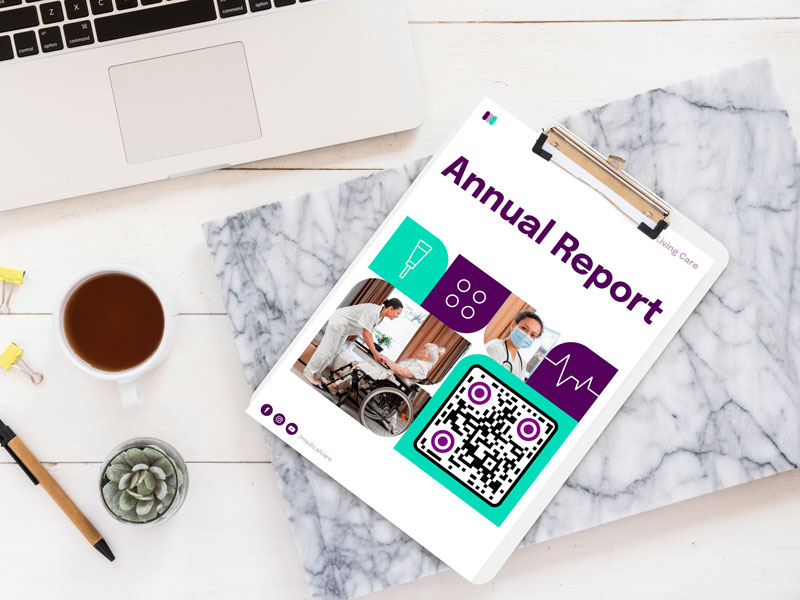
Используйте QR-коды Google Drive для обмена важными деловыми документами, такими как отчеты, предложения и протоколы совещаний, с коллегами или клиентами. Это упрощает процесс обмена и гарантирует, что у всех будет доступ к последней версии документов. QR-коды можно включать в электронные письма, печатать на визитных карточках или встраивать в презентации. Это повышает эффективность сотрудничества на рабочем месте, обеспечивая быстрый доступ к необходимым документам.
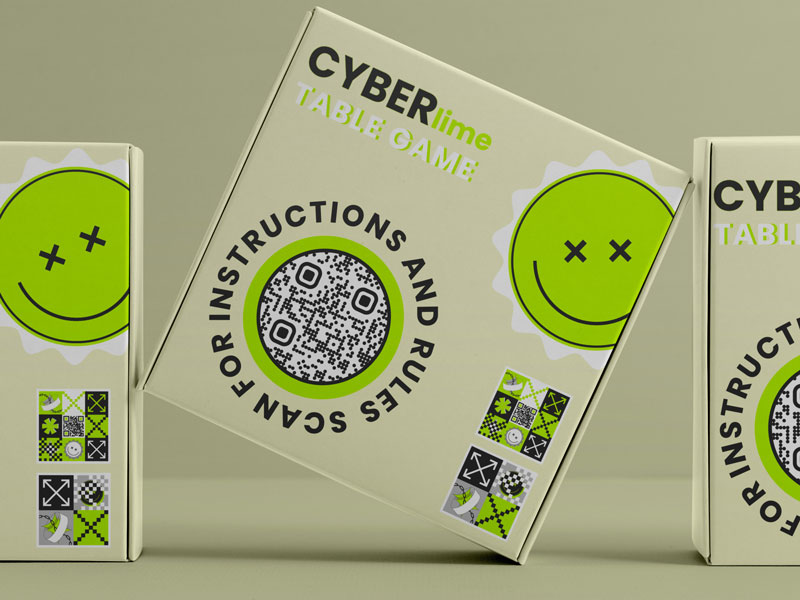
Используйте QR-коды Google Drive на упаковке товара, чтобы предоставить покупателям доступ к руководствам пользователя, руководствам по сборке или советам по устранению неполадок. Это повышает качество обслуживания клиентов, обеспечивая легкий доступ к полезной информации. Покупатели могут отсканировать QR-код, чтобы просмотреть или загрузить документы на свои устройства. Это снижает потребность в печатных руководствах и облегчает покупателям поиск необходимой информации.

Отправляйте QR-коды Google Drive клиентам, чтобы поделиться обновлениями проекта, документами и другой важной информацией. Это быстрый и эффективный способ обмена большими файлами без необходимости отправки вложений по электронной почте. QR-коды можно включать в отчеты, предложения или информационные бюллетени, чтобы улучшить впечатления клиентов. Это также гарантирует, что информация надежно хранится и легко извлекается.
Как получить больше сканов для QR-код Google Drive?
-
Убедитесь, что у вас есть правильная ссылка для доступа
Убедитесь, что для ссылки на Google Drive установлен соответствующий уровень доступа, например "Любой, у кого есть ссылка, может просматривать". Это позволит избежать проблем с доступом для людей, сканирующих QR-код. Дважды проверьте разрешения, чтобы убедиться, что они соответствуют вашим намерениям по совместному использованию. Проверка ссылки перед созданием QR-кода поможет избежать проблем с доступом. Убедитесь, что ссылка скопирована правильно, без ошибок и опечаток. -
Добавьте описание с подробной информацией о коде
Включите рядом с QR-кодом краткое описание, объясняющее, что получат пользователи, когда отсканируют его. Это повышает вероятность вовлечения, поскольку обеспечивает контекст. Четко сформулируйте преимущества или содержание связанной папки или файла Google Drive. Используйте убедительные формулировки, чтобы привлечь интерес и побудить к сканированию. Расположите описание на видном месте, чтобы привлечь внимание к QR-коду.
-
Используйте привлекающие внимание элементы дизайна
Повысьте визуальную привлекательность QR-кода, интегрировав его в привлекательный дизайн. Используйте контрастные цвета и четкие, качественные изображения, чтобы сделать QR-код заметным. Подумайте о добавлении призыва к действию или графических элементов вокруг QR-кода. Визуально привлекательный дизайн привлекает внимание и побуждает больше людей сканировать код. Сохраняйте профессиональный, но в то же время интересный дизайн, чтобы сохранить ясность и удобство использования. -
Предлагайте стимулы для сканирования
Поощряйте большее количество сканов, предлагая такие стимулы, как скидки, бесплатные подарки или эксклюзивный контент. Четко укажите стимул в описании или призыве к действию. Предложение чего-то ценного повышает мотивацию пользователей сканировать QR-код. Отслеживайте реакцию, чтобы корректировать стимулы и добиваться максимального вовлечения. Стимулы могут значительно увеличить количество сканирований и взаимодействие с пользователями.
Советы по созданию QR-кода для Google Drive
Убедитесь, что контент, связанный с QR-кодом Google Drive, может быть использован и представляет ценность для пользователя. Направляйте пользователей к конкретным документам, ресурсам или информации, которая является актуальной и полезной. Избегайте общих ссылок или неясных направлений, которые могут запутать или разочаровать пользователей. Сделайте QR-код неотъемлемой частью призыва к действию, побуждающего пользователя совершить определенное действие, например скачать файл, получить доступ к предложению или просмотреть важную информацию.
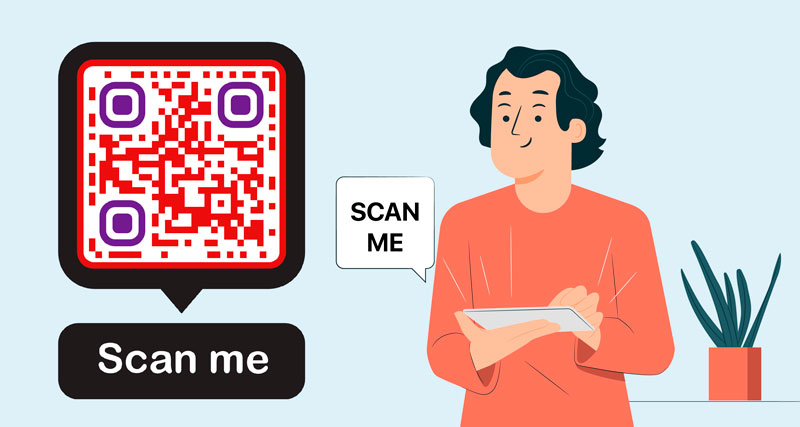
Убедитесь, что ссылка на Google Drive и ее содержимое доступны для целевой аудитории. Установите соответствующие разрешения на совместное использование, чтобы обеспечить беспрепятственный доступ без необходимости входа в систему, если это не требуется. Учитывайте удобство использования связанного содержимого на мобильных устройствах, чтобы пользователи могли сканировать QR-код с помощью смартфонов или планшетов. Доступность повышает удобство использования и стимулирует большее количество сканирований.
Разработайте QR-код и связанный с ним контент с учетом интересов мобильных пользователей, поскольку большинство сканирований будет производиться на смартфонах. Убедитесь, что связанные документы или ресурсы удобны для мобильных устройств и легко просматриваются на небольших экранах. Протестируйте QR-код на различных устройствах и программах для чтения QR-кодов, чтобы убедиться в совместимости и удобстве использования. Оптимизация под мобильные устройства улучшает работу пользователей и повышает вероятность успешного сканирования.
Включите рядом с QR-кодом краткие инструкции, объясняющие, как его сканировать и что получат пользователи в результате сканирования. Уточните, какие шаги или действия необходимо предпринять после сканирования, например, загрузить файл или получить доступ к дополнительной информации. Четкие инструкции уменьшают неопределенность и побуждают пользователей к взаимодействию с QR-кодом. Убедитесь, что инструкции легко понять и они видны рядом с QR-кодом.
Бесплатная 14-дневная пробная версия. Кредитная карта не требуется.
Преимущества использования QR-кода для Google Drive
QR-коды для Google Диска обеспечивают быстрый доступ к документам, файлам и папкам, хранящимся в Интернете. Пользователи могут отсканировать QR-код, чтобы мгновенно просмотреть или загрузить нужную информацию без необходимости вручную набирать текст или искать. Это упрощает процессы поиска документов и повышает производительность, особенно в быстро меняющейся среде, где оперативный доступ к информации имеет решающее значение.
QR-коды, созданные для Google Drive, совместимы с различными устройствами и платформами. Пользователи могут сканировать код с помощью смартфонов, планшетов или компьютеров, оснащенных приложениями или программным обеспечением для сканирования QR-кодов. Такая универсальность делает QR-коды доступным и универсальным инструментом для обмена и доступа к цифровому контенту, независимо от используемого устройства или операционной системы.
QR-коды, привязанные к документам Google Drive, позволяют обновлять их в режиме реального времени и контролировать версии. Пользователи, обращающиеся к документам с помощью QR-кодов, всегда имеют доступ к последней версии, что исключает путаницу из-за устаревшей информации. Участники совместной работы могут одновременно работать над общими документами, а изменения автоматически синхронизируются на всех устройствах. Это способствует бесперебойной совместной работе и гарантирует, что заинтересованные стороны всегда будут получать актуальную информацию.
QR-коды, созданные для документов Google Drive, могут быть оснащены возможностями аналитики и отслеживания. Это позволяет администраторам отслеживать использование QR-кодов, например количество сканирований и показатели вовлеченности пользователей. Аналитика дает ценные сведения о том, как происходит доступ к документам и их использование, помогая организациям оптимизировать стратегии распространения документов. Анализируя эффективность использования QR-кодов, компании и учебные заведения могут усовершенствовать методы доставки контента и повысить удобство работы с ним.
Использование QR-кодов способствует цифровой организации, централизуя хранение документов и доступ к ним через Google Drive. Документы, связанные с QR-кодами, надежно хранятся в облаке, что избавляет от необходимости использовать физические системы хранения. Это упрощает процессы управления документами, их поиска и архивирования. Пользователи могут легко организовывать и классифицировать документы в папках Google Drive, обеспечивая эффективное хранение и поиск информации.
QR-коды, созданные для Google Drive, легко интегрируются с другими цифровыми инструментами и платформами. Их можно вставлять в презентации, веб-сайты, электронные письма или печатные материалы, чтобы повысить доступность и вовлеченность пользователей. Интеграция QR-кодов в маркетинговые кампании, образовательные ресурсы или деловые коммуникации повышает их полезность и эффективность. Такая интеграция способствует созданию целостной цифровой стратегии и улучшает общее восприятие пользователей, обеспечивая легкий доступ к соответствующему контенту.