Google Drive QR-kodegenerator
Opret en Google Drev QR-kode på få sekunder og del filer med det samme. Brug vores gratis Google Drev QR-kodegenerator til at konvertere enhver Google Drev-fil eller -mappe til en scanbar QR-kode.
 Farve på ramme
 Baggrundsfarve
 Tekst over farve
 Tekst under farve
 Kropsfarve
 Farve på kantkugle
Opret en QR-kode til Google Drev Eksempler
Tryk på billederne for at zoome ind
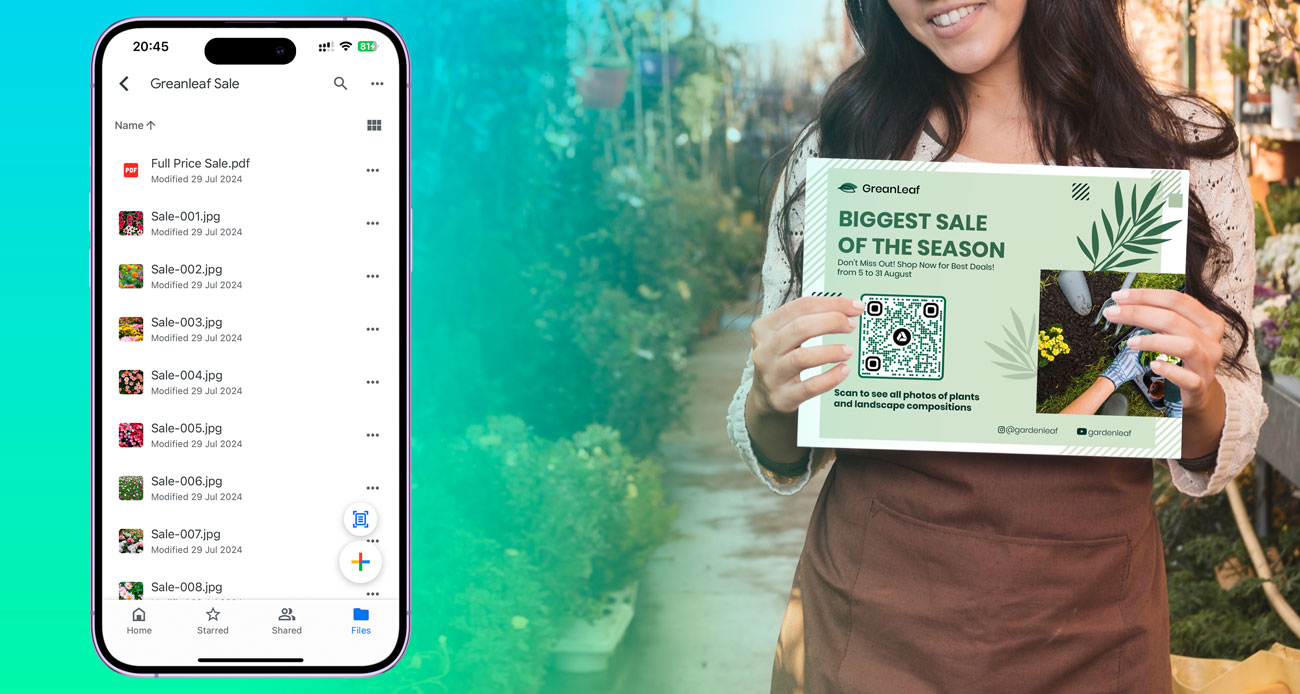

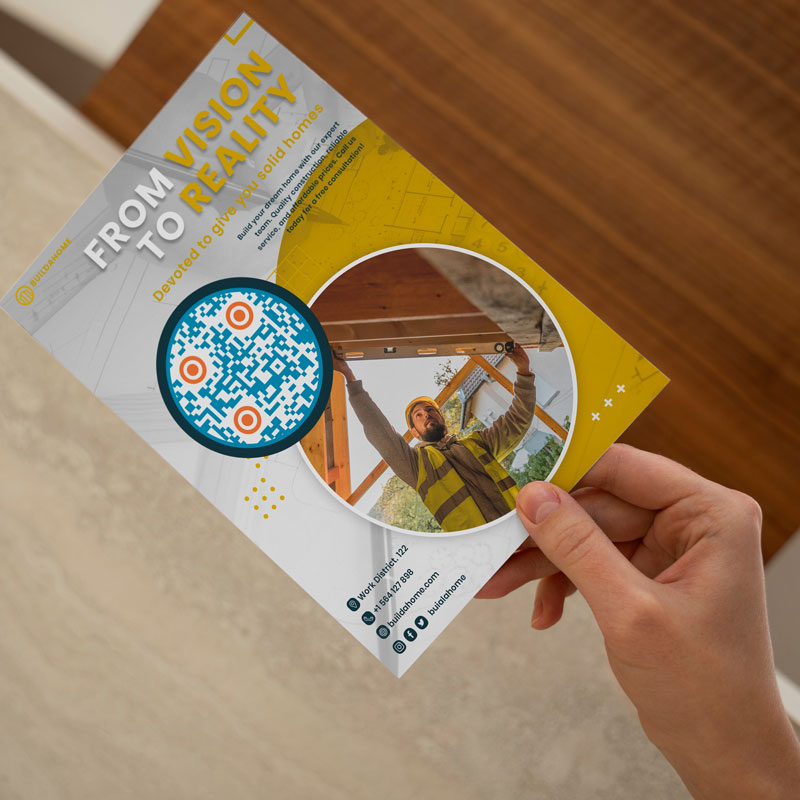
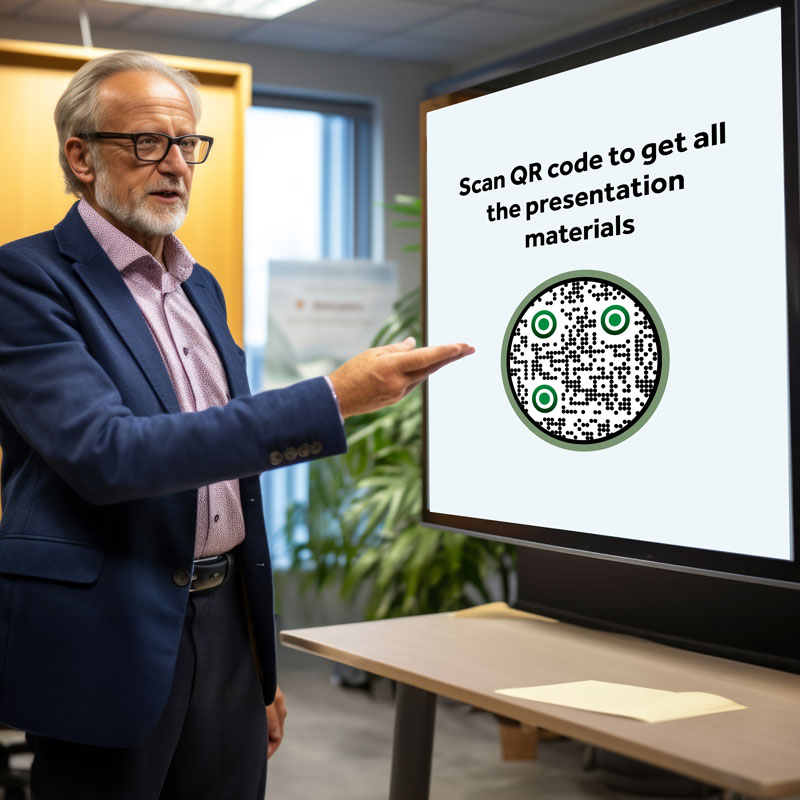
Hvad er en QR-kode til Google Drev?
En Google Drev QR-kodegenerator opretter en kode, der fører til en drevmappe, som kan indeholde forskellige typer indhold såsom fotos, dokumenter, videoer og mere. Google Drev giver dig mulighed for at gemme alle dine materialer ét sted i skyen.
Du kan nemt dele filer og mapper ved hjælp af en Google Drev QR-kode, som brugere kan scanne for øjeblikkeligt at få adgang til dokumenter, billeder eller videoer. Virksomheder, der indsamler kundefeedback, kan også bruge en Google anmeldelse QR-kode der dirigerer brugere til hurtigt at give en anmeldelse.
Når du har linket, kan du få adgang til alle materialerne i mappen hvor som helst fra.
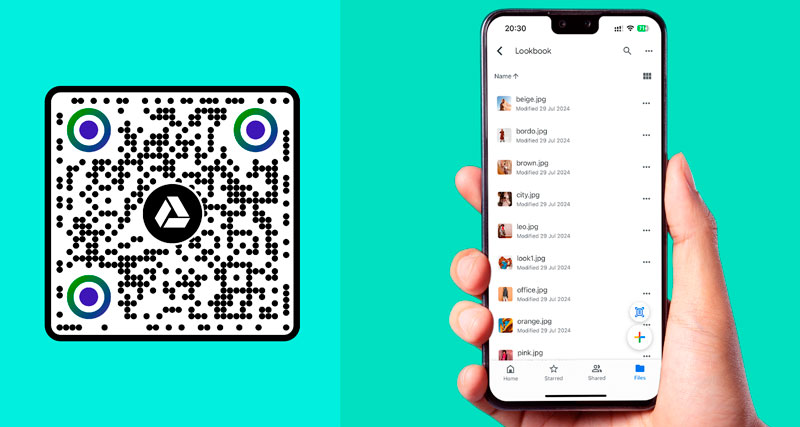
Hvordan fungerer en Google Drive QR-kode?
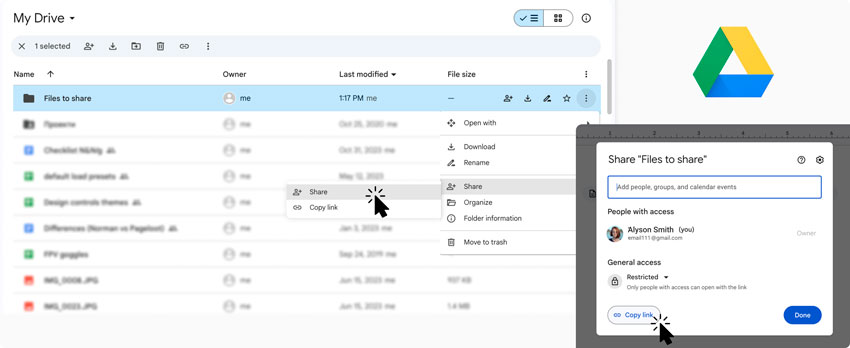
Før du har din QR-kode, skal du åbne dit Google Drev og finde den fil eller mappe, du vil dele. Klik på knappen "Del", og kopier det medfølgende link. Sørg for, at linkindstillingerne giver adgang til alle med linket, hvis det er nødvendigt.
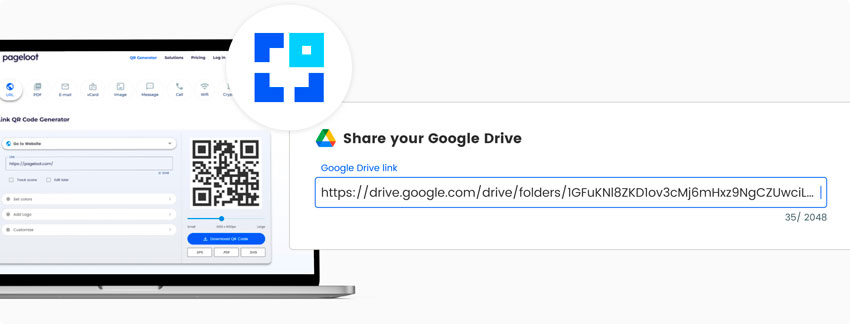
Åbn Google Drev QR-kodegeneratoren på denne side og indsæt Google Drev-linket i værktøjet. Vælg en pålidelig QR-kodegenerator til Google Drev, der understøtter URL-links. Indsæt Google Drev-linket i det relevante felt.
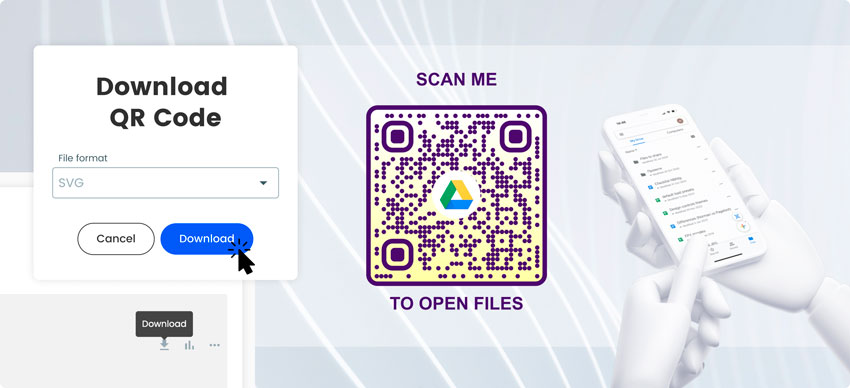
Generer QR-koden ved at klikke på den relevante knap i værktøjet. Værktøjet opretter en QR-kode, der repræsenterer Google Drive-linket. Download eller gem det genererede QR-kodebillede på din enhed.
Del QR-koden ved at udskrive den, sende den digitalt eller inkludere den i dokumenter. Brugerne kan scanne QR-koden med deres mobile enheder for hurtigt at få adgang til filen eller mappen i Google Drev.
Hvordan opretter man en QR-kode til en Google Drev-mappe?

Gå til Google Drev. Klik på knappen "+ Ny" for at uploade en fil eller mappe. Vælg den fil eller mappe, du vil uploade.
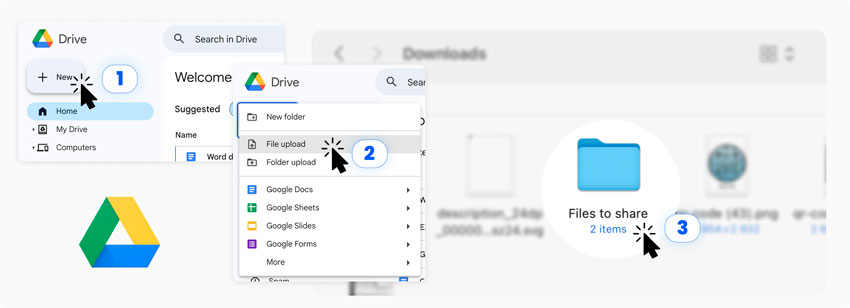

Vælg det indhold, du vil dele, og opret en separat mappe. Klik på knappen "Del", og sørg for at vælge den rigtige tilladelsestype.

Åbn Pageloot og brug Google Drev QR-kodegeneratoren til at oprette en QR-kode til Google Drev. Indsæt linket til din Google Drev-mappe eller -fil for at oprette en QR-kode fra Google Drev og begynd at arbejde på din kode.

Når det gælder design, skal du sørge for at tilføje branding-elementer til din kode for at gøre den mere tiltrækkende for dit publikum. Overvej også at tilføje handlingsorienterede beskrivelser for at tilskynde til flere scanninger.
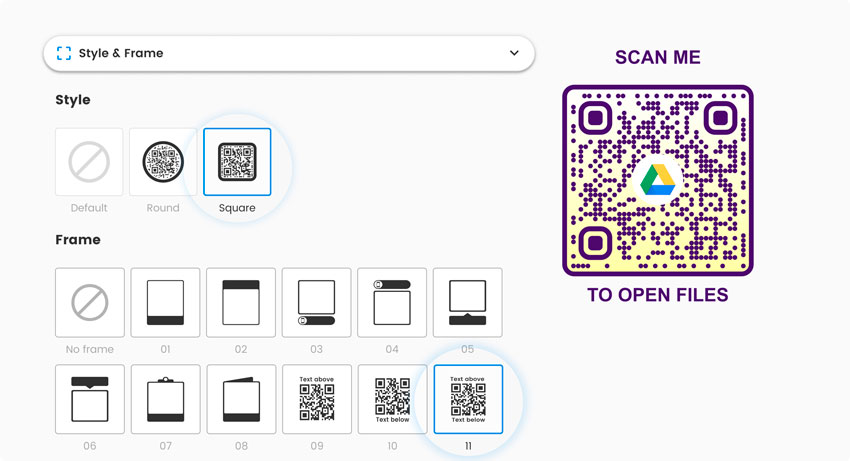

Når du er færdig med at tilpasse koden, skal du klikke på knappen "Gem" og downloade koden til dit skrivebord eller din smartphone.

Hvorfor skal jeg bruge en QR-kode til Google Drev?
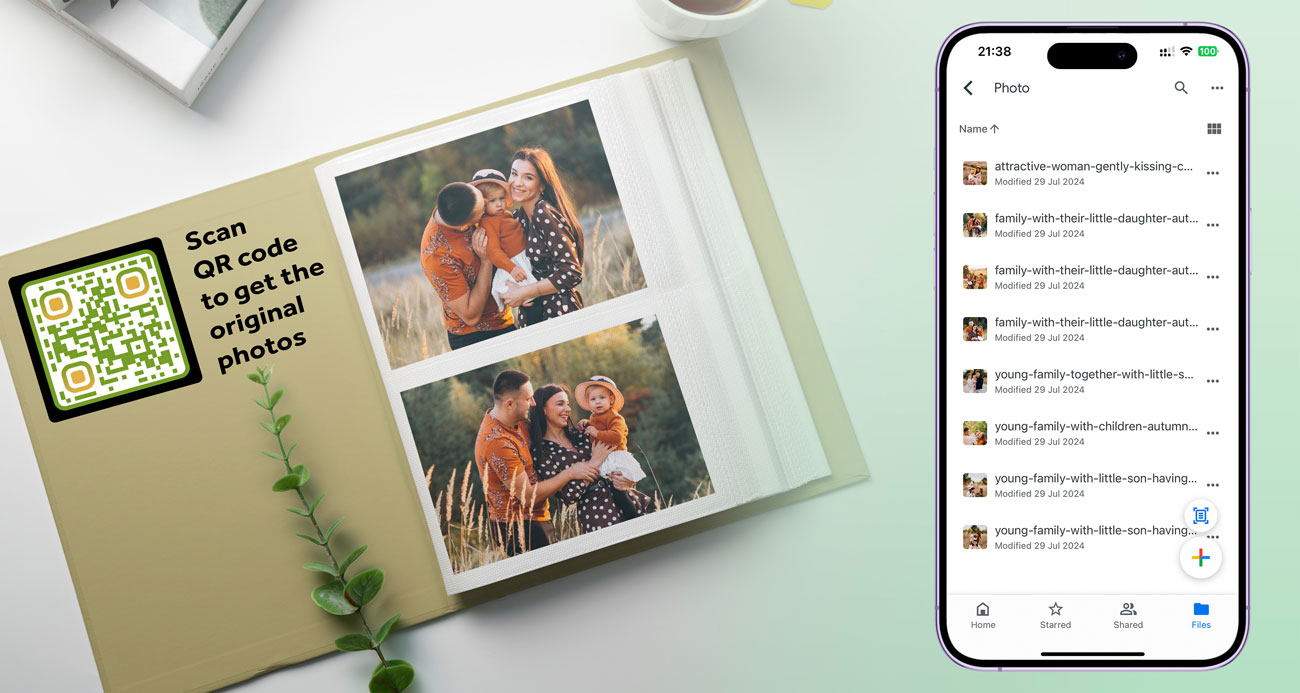
En QR-kode til Google Drev kan være nyttig af flere årsager, vigtigst af alt for bekvemmelighed. Du kan dele flere filer samtidigt uden at skulle oprette separate koder for hver fil.
En QR-kode fra Google Drev strømliner deling ved at give brugere øjeblikkelig adgang til filer med deres smartphones. I stedet for at indtaste lange URL'er kan de scanne koden for at hente dokumenter. Denne metode er særligt nyttig i uddannelsesmæssige sammenhænge til hurtig deling af studiematerialer og i virksomheder til nem adgang til præsentationsdokumenter. Du kan også bruge QR-kode til at uploade fotos til Google Drev eller andre filer, hvilket strømliner arbejdsgange.
QR-koder i Google Drev eliminerer også besværet med vedhæftede filer i e-mails og sikrer, at modtagerne altid har den mest opdaterede filversion. I marketing øger QR-koder engagementet ved at linke til reklamematerialer eller eventdetaljer.
Hvad er fordelene ved at bruge en Google Drev QR-kodegenerator?
Brug af en Google Drev QR-kodegenerator gør fildeling hurtigere, nemmere og mere bekvem.
I stedet for at sende lange links kan brugere blot åbne dokumenter, billeder, videoer eller mapper gemt i Google Drev ved at scanning QR-koden.
Vigtigste fordele:
- Øjeblikkelig filadgang
- Nem dokumentdeling
- Forbedret brugeroplevelse
- Perfekt til erhverv og uddannelse
- Nem at printe og distribuere
- Professionel digital deling
Ofte stillede spørgsmål
For at oprette en QR-kode til en Google Drev-mappe skal du først navigere til dit Google Drev og find den mappe, du vil dele. Højreklik på mappen og vælg “Hent link”. Sørg for, at linkindstillingerne er sat til “Alle med linket kan se” eller dit ønskede adgangsniveau. Kopiér det angivne link. Dernæst skal du åbne Google Drevs QR-kodegenerator, indsætte det kopierede link i det relevante felt og generere din QR-kode. Du kan generere og tilpasse dine QR-koder ved hjælp af Pageloot QR-kodegeneratorplatform. Til sidst skal du downloade QR-kodebilledet og dele det efter behov.
For at oprette en QR-kode til en PDF I Google Drev skal du starte med at åbne Google Drev og finde PDF-filen. Højreklik på PDF'en og vælg “Hent link”. Sørg for, at linkindstillingerne tillader de nødvendige adgangstilladelser. Kopiér det angivne link. Åbn en QR-kodegenerator til Google Drev, indsæt linket i det angivne felt, og generer QR-koden. Download QR-kodebilledet, og distribuer det efter behov.
For at lave en QR-kode til en Google Drev-mappe skal du åbne Google Drev og finde den ønskede mappe. Højreklik på mappen, og vælg "Hent link". Indstil linktilladelserne i henhold til dine delingspræferencer (f.eks. "Alle med linket kan se"). Kopier linket, og åbn en QR-kodegenerator. Indsæt det kopierede link i generatoren, og opret QR-koden. Gem det genererede QR-kodebillede, og del det med din målgruppe.
Du kan ikke direkte opdatere det indhold, der er knyttet til en eksisterende QR-kode. Men du kan opdatere indholdet i den Google Drev-mappe eller -fil, der er knyttet til QR-koden. Så længe linket er det samme, vil brugere, der scanner QR-koden, få adgang til det opdaterede indhold.
Behovet for en Google-konto afhænger af adgangsindstillingerne for Google Drev-linket. Hvis linket er indstillet til "Alle med linket kan se", behøver brugerne ikke en Google-konto for at få adgang til filen eller mappen. Ved begrænsede adgangsindstillinger skal brugerne muligvis logge ind med en Google-konto for at se indholdet.
For at integrere en QR-kode fra Google Drev i et dokument skal du først oprette og downloade QR-kodebilledet. Åbn det dokument, hvor du vil integrere QR-koden, og indsæt billedet ved at vælge den relevante indstilling (f.eks. "Indsæt billede" i tekstbehandlingsprogrammer). Juster størrelsen og placeringen af QR-koden efter behov for at sikre, at den er tydeligt synlig og kan scannes.
Processen er den samme som for Google Drive-mappen eller enhver anden type fil. Du uploader bare videoen, henter det delbare link og kopierer det. Derefter bruger du et website med en QR-kodegenerator, indsætter linket, genererer QR-koden og downloader den.

Kontakt os, så hjælper vi gerne!
Hvorfor er min Google Drive QR-kode virker ikke?
-
Tjek tilladelser til links
Kontrollér, at tilladelserne til Google Drev-linket er indstillet til at give adgang til alle med linket, hvis det er nødvendigt. Sørg for, at linkindstillingerne svarer til det adgangsniveau, du har tænkt dig at give. Forkerte tilladelser kan forhindre brugere i at se indholdet. Juster tilladelserne i Google Drev, og opdater QR-koden, hvis det er nødvendigt. -
Test linket
Test det kopierede link direkte i en browser for at bekræfte, at det virker, før du genererer QR-koden. Sørg for, at linket åbner den rigtige fil eller mappe. Et ødelagt eller forkert link vil resultere i en ikke-funktionel QR-kode. Dobbelttjek linket for eventuelle fejl eller tastefejl.
-
Kvalitet af QR-kodebillede
Sørg for, at QR-kodebilledet er af høj kvalitet og opløsning. Slørede eller pixelerede billeder kan være svære for QR-kodescannere at læse. Brug en Google Drev QR-kodegenerator til at oprette QR-koder til Google Drev-filer og -mapper. Del dokumenter øjeblikkeligt med en scanbar QR-kode. Test QR-koden på flere enheder for at sikre, at den er nem at scanne. -
Enhedskompatibilitet
Test QR-koden med forskellige enheder og QR-kodelæsere for at sikre kompatibilitet. Nogle ældre enheder eller QR-kode-apps kan have problemer med visse QR-koder. Sørg for, at QR-koden er kompatibel med en bred vifte af enheder og scannere. Giv om nødvendigt alternative adgangsmetoder til brugere, der har problemer.
4,86 / 5 stjerner bedømmelse



Hvor kan man bruge en Google Drive QR-kode? Eksempler
Tryk på billederne for at zoome ind
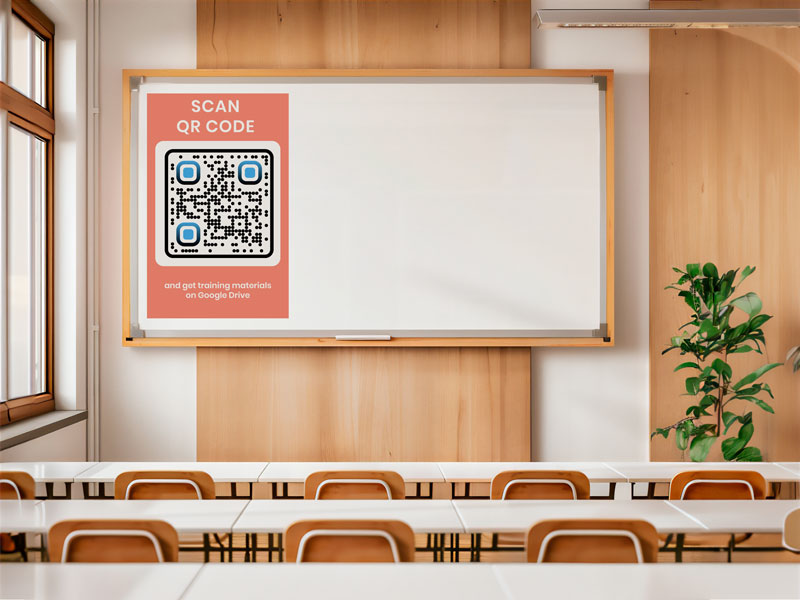
Brug en Google Drive QR-kode til at dele forelæsningsnoter, opgaver og ressourcer med de studerende. Det giver nem adgang til materialer uden behov for fysiske udleveringer. Lærere kan inkludere QR-koder i præsentationer eller på plakater i klasseværelset. Eleverne kan scanne koden for hurtigt at downloade eller se dokumenterne på deres enheder. Det strømliner distributionen af undervisningsindhold og sikrer, at eleverne altid har adgang til de nyeste materialer.
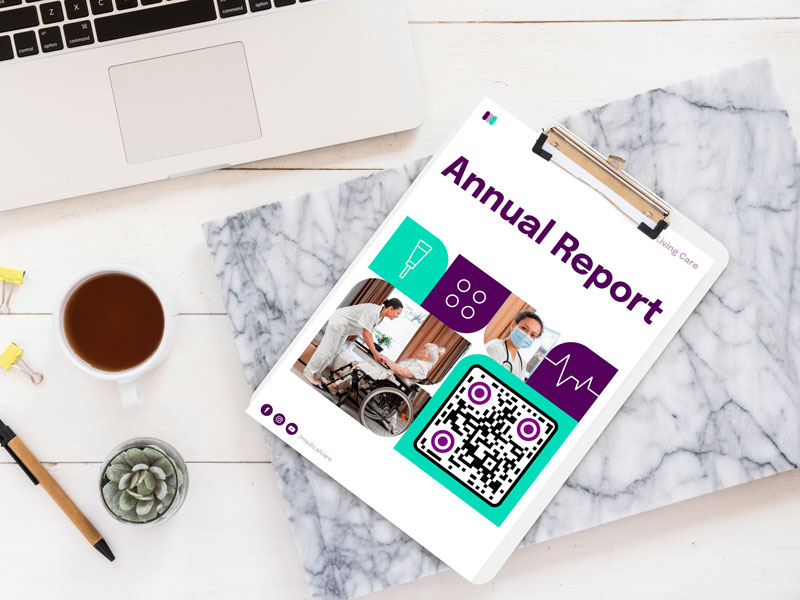
Brug QR-koder i Google Drev til at dele vigtige forretningsdokumenter, f.eks. rapporter, forslag og mødereferater, med kolleger eller kunder. Det forenkler delingsprocessen og sikrer, at alle har adgang til den seneste version af dokumenterne. QR-koder kan inkluderes i e-mails, printes på visitkort eller indlejres i præsentationer. Det forbedrer samarbejdet og effektiviteten på arbejdspladsen ved at give hurtig adgang til nødvendige dokumenter.
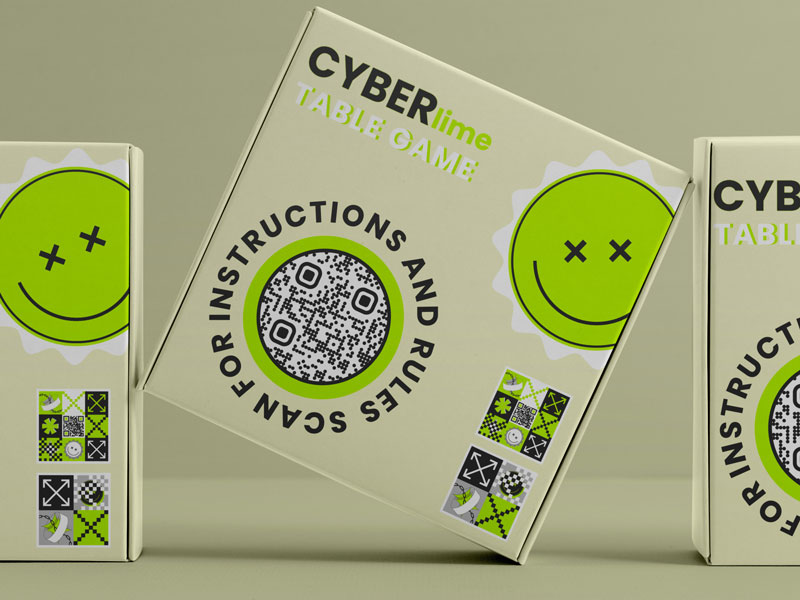
Brug Google Drive QR-koder på produktemballagen til at give kunderne adgang til brugervejledninger, monteringsvejledninger eller tips til fejlfinding. Det forbedrer kundeoplevelsen ved at give nem adgang til nyttige oplysninger. Kunderne kan scanne QR-koden for at se eller downloade dokumenterne på deres enheder. Det reducerer behovet for trykte manualer og gør det lettere for kunderne at finde de nødvendige oplysninger.

Send QR-koder fra Google Drev til kunder for at dele projektopdateringer, dokumenter og andre vigtige oplysninger. Det er en hurtig og effektiv måde at dele store filer på uden at skulle sende dem som vedhæftede filer i en e-mail. QR-koder kan inkluderes i rapporter, forslag eller nyhedsbreve for at forbedre kundeoplevelsen. Det sikrer også, at oplysningerne opbevares sikkert og er nemme at finde igen.
Sådan får du flere scanninger til en Google Drive QR-kode?
-
Sørg for, at du har det rigtige adgangslink
Sørg for, at Google Drive-linket er indstillet til det rette adgangsniveau, f.eks. "Alle med linket kan se". Dette forhindrer adgangsproblemer for folk, der scanner QR-koden. Dobbelttjek tilladelserne for at sikre, at de matcher dine delingsintentioner. Hvis du tester linket, før du genererer QR-koden, undgår du adgangsproblemer. Sørg for, at linket er kopieret korrekt uden fejl eller tastefejl. -
Tilføj beskrivelse med detaljer om koden
Inkluder en kort beskrivelse i nærheden af QR-koden, der forklarer, hvad brugerne får, når de scanner den. Dette øger sandsynligheden for engagement ved at give kontekst. Angiv tydeligt fordelene ved eller indholdet af den linkede Google Drive-mappe eller -fil. Brug et overbevisende sprog for at tiltrække interesse og opfordre til at scanne. Placer beskrivelsen på en fremtrædende plads for at henlede opmærksomheden på QR-koden.
-
Brug iøjnefaldende designelementer
Forbedr QR-kodens visuelle appel ved at integrere den i attraktive designs. Brug kontrastfarver og klare billeder i høj kvalitet for at få QR-koden til at skille sig ud. Overvej at tilføje en opfordring til handling eller grafiske elementer omkring QR-koden. Et visuelt tiltalende design fanger opmærksomheden og opfordrer flere til at scanne. Hold designet professionelt, men alligevel engagerende for at bevare klarhed og brugervenlighed. -
Tilbyd incitamenter til scanning
Tilskynd til flere scanninger ved at give incitamenter som rabatter, freebies eller eksklusivt indhold. Kommuniker tydeligt incitamentet i beskrivelsen eller opfordringen til handling. At tilbyde noget værdifuldt øger brugernes motivation til at scanne QR-koden. Spor responsen for at justere incitamenterne og maksimere engagementet. Incitamenter kan øge antallet af scanninger og brugernes interaktion betydeligt.
Tips til en Google Drive QR-kode
Sørg for, at det indhold, der er knyttet til Google Drev QR-koden, er brugbart og giver værdi for brugeren. Henvis brugerne til specifikke dokumenter, ressourcer eller oplysninger, der er relevante og nyttige. Undgå generiske links eller uklare destinationer, der kan forvirre eller frustrere brugerne. Gør QR-koden til en integreret del af en opfordring til handling, så brugerne bliver bedt om at foretage en bestemt handling, f.eks. downloade en fil, få adgang til et tilbud eller se vigtige oplysninger.
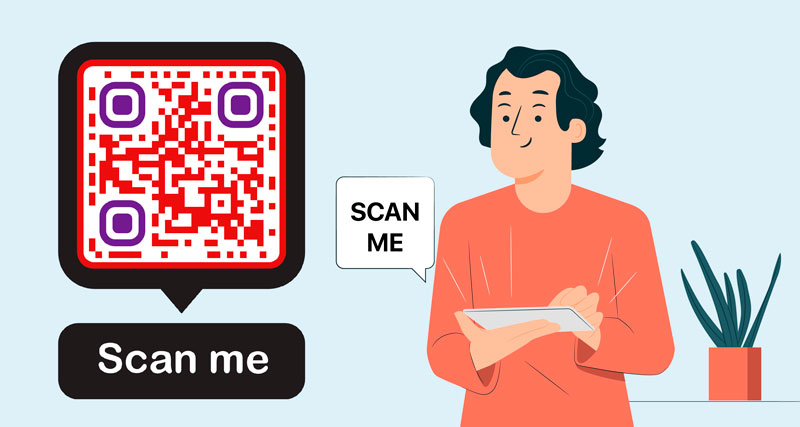
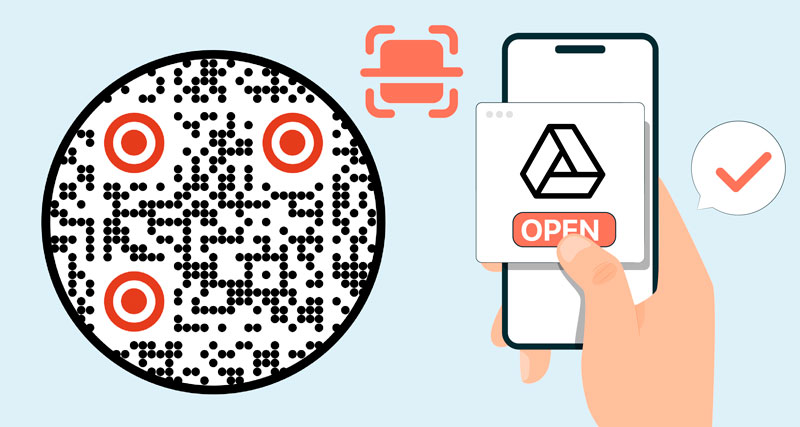
Kontrollér, at Google Drev-linket og dets indhold er tilgængeligt for den tiltænkte målgruppe. Indstil passende delingstilladelser for at sikre problemfri adgang uden krav om login, medmindre det er nødvendigt. Overvej anvendeligheden af det linkede indhold på mobile enheder for at imødekomme brugere, der scanner QR-koden med smartphones eller tablets. Tilgængelighed forbedrer brugeroplevelsen og tilskynder til flere scanninger.
Design QR-koden og det linkede indhold med tanke på mobilbrugere, da de fleste scanninger vil blive foretaget på smartphones. Sørg for, at de linkede dokumenter eller ressourcer er mobilvenlige og nemme at se på mindre skærme. Test QR-koden på forskellige enheder og QR-kodelæsere for at sikre kompatibilitet og brugervenlighed. Optimering til mobile enheder forbedrer brugeroplevelsen og øger sandsynligheden for vellykkede scanninger.
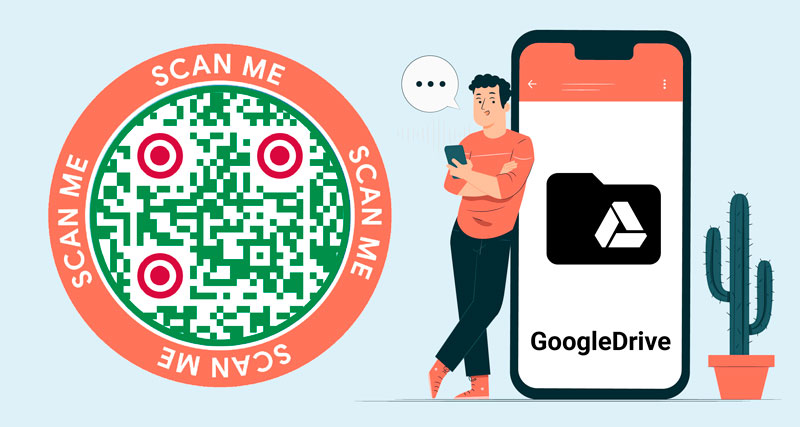
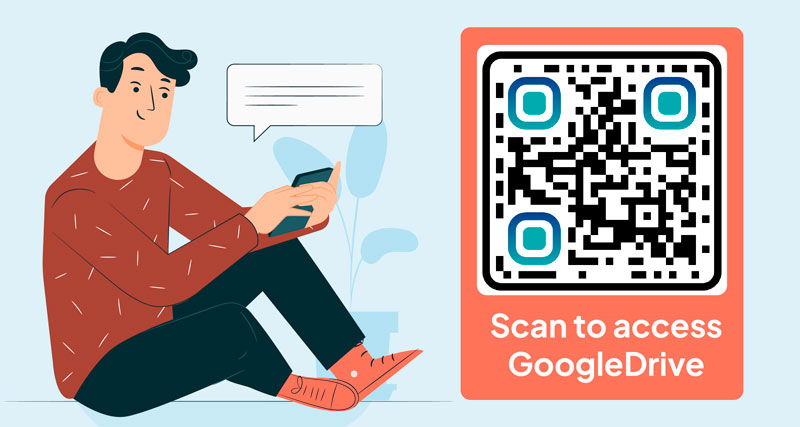
Inkluder kortfattede instruktioner i nærheden af QR-koden, der forklarer, hvordan den skal scannes, og hvad brugerne får ud af at scanne. Afklar eventuelle trin eller handlinger, der kræves efter scanning, såsom at downloade en fil eller få adgang til yderligere oplysninger. Klare instruktioner reducerer usikkerheden og opfordrer brugerne til at engagere sig i QR-koden. Sørg for, at instruktionerne er lette at forstå og synlige ved siden af QR-koden.
Fordele ved at bruge en QR-kode til Google Drev
QR-koder til Google Drev giver hurtig adgang til dokumenter, filer og mapper, der er gemt online. Brugerne kan scanne QR-koden for øjeblikkeligt at se eller downloade relevante oplysninger uden behov for manuel indtastning eller søgning. Det strømliner processen med at hente dokumenter og øger produktiviteten, især i miljøer med højt tempo, hvor øjeblikkelig adgang til information er afgørende.
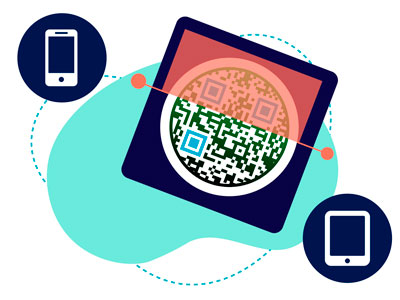
QR-koder, der er oprettet til Google Drev, er kompatible på tværs af forskellige enheder og platforme. Brugerne kan scanne koden med smartphones, tablets eller computere, der er udstyret med apps eller software til scanning af QR-koder. Denne alsidighed gør QR-koder til et tilgængeligt og universelt værktøj til at dele og få adgang til digitalt indhold, uanset hvilken enhed eller hvilket operativsystem der bruges.
QR-koder knyttet til Google Drive-dokumenter giver mulighed for opdateringer og versionskontrol i realtid. Brugere, der får adgang til dokumenter via QR-koder, har altid adgang til den nyeste version, hvilket eliminerer forvirring over forældede oplysninger. Samarbejdspartnere kan arbejde samtidig på delte dokumenter, og ændringer synkroniseres automatisk på tværs af enheder. Det fremmer et gnidningsløst samarbejde og sikrer, at interessenter altid er informeret med opdaterede oplysninger.
QR-koder, der oprettes til Google Drive-dokumenter, kan udstyres med analyse- og sporingsfunktioner. Det giver administratorer mulighed for at overvåge brugen af QR-koder, f.eks. antal scanninger og brugerengagement. Analyser giver værdifuld indsigt i, hvordan dokumenter tilgås og bruges, og hjælper organisationer med at optimere strategier for dokumentdistribution. Ved at analysere QR-kodens ydeevne kan virksomheder og undervisere forfine metoderne til levering af indhold og forbedre brugeroplevelsen.
Brug af QR-koder tilskynder til digital organisering ved at centralisere dokumentlagring og adgang via Google Drev. Dokumenter, der er knyttet til QR-koder, opbevares sikkert i skyen, hvilket eliminerer behovet for fysiske arkiveringssystemer. Det forenkler dokumenthåndtering, genfinding og arkiveringsprocesser. Brugere kan nemt organisere og kategorisere dokumenter i Google Drev-mapper, hvilket sikrer effektiv lagring og hentning af information.
QR-koder oprettet til Google Drev integreres problemfrit med andre digitale værktøjer og platforme. De kan indlejres i præsentationer, hjemmesider, e-mails eller trykte materialer for at forbedre tilgængeligheden og brugernes engagement. Ved at integrere QR-koder med marketingkampagner, uddannelsesressourcer eller forretningskommunikation udvides deres anvendelighed og effektivitet. Denne integration fremmer en sammenhængende digital strategi og forbedrer den samlede brugeroplevelse ved at give nem adgang til relevant indhold.