Google Drive QR-codegenerator
Maak binnen enkele seconden een Google Drive QR-code en deel bestanden direct. Gebruik onze gratis Google Drive QR-codegenerator om elk Google Drive-bestand of elke map om te zetten in een scanbare QR-code.
 Kleur frame
 Achtergrondkleur
 Tekst boven kleur
 Tekst onder kleur
 Kleur
Kleur Kleur randbal
Maak een Google Drive QR code Voorbeelden
Tik op de afbeeldingen om in te zoomen
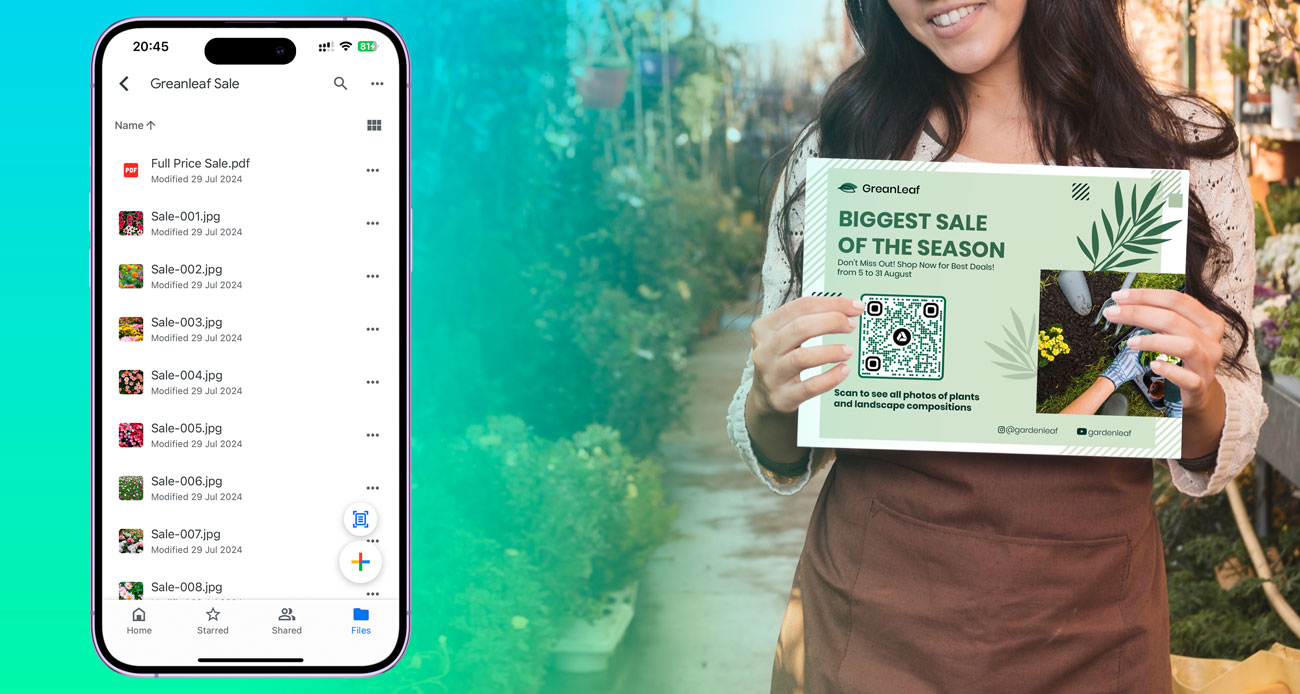

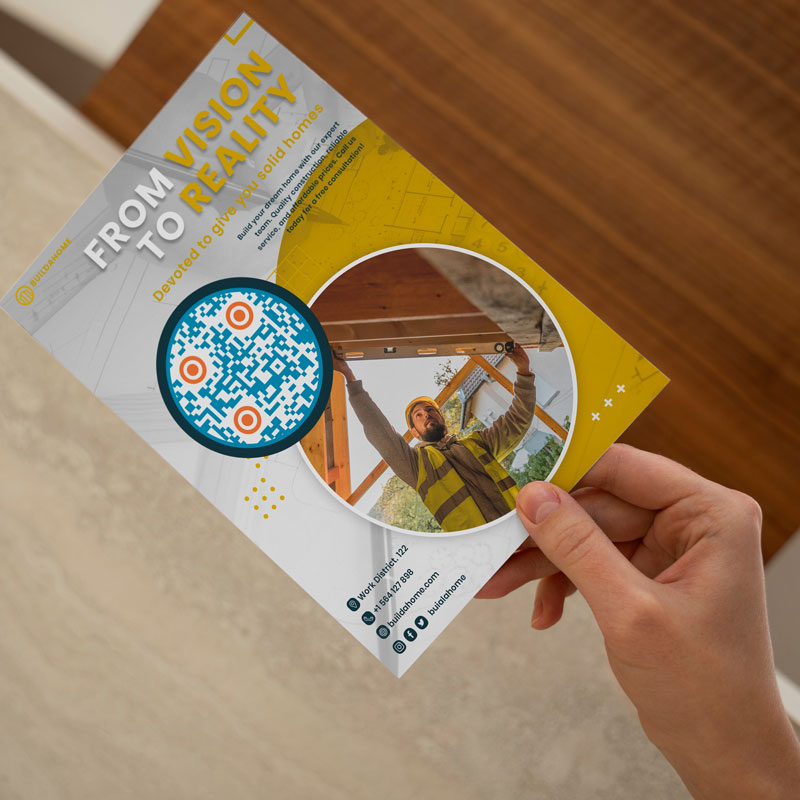
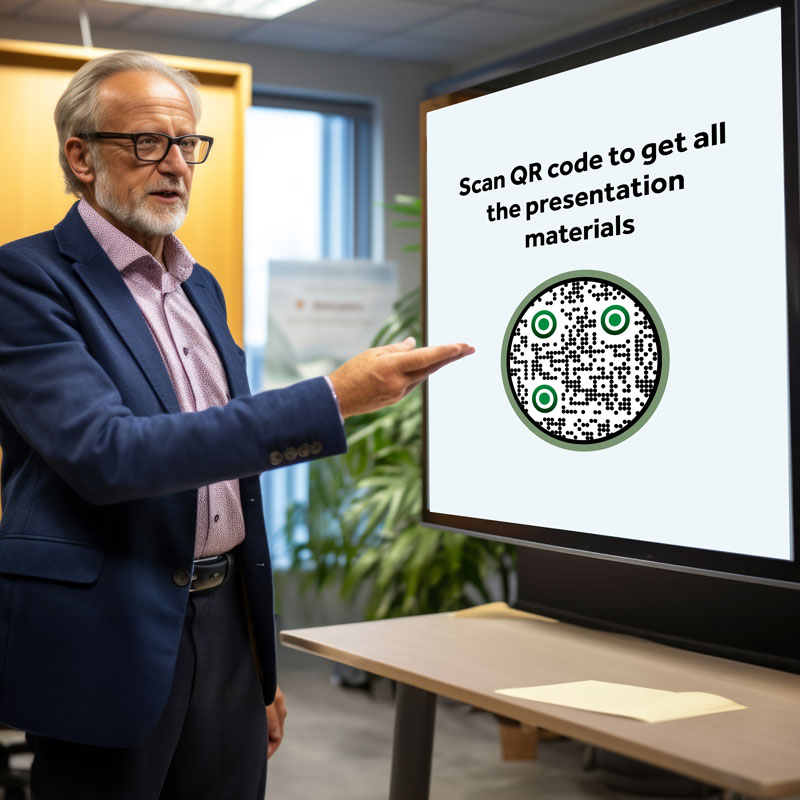
Wat is een QR code voor Google Drive?
Een Google Drive QR-codegenerator maakt een code die leidt naar een Drive-map, die verschillende soorten inhoud kan bevatten, zoals foto's, documenten, video's en meer. Met Google Drive kunt u al uw materialen op één plek in de cloud opslaan.
U kunt eenvoudig bestanden en mappen delen met behulp van een Google Drive QR-code die gebruikers kunnen scannen om direct toegang te krijgen tot documenten, afbeeldingen of video's. Bedrijven die feedback van klanten verzamelen, kunnen ook een Google Review QR-code die gebruikers snel naar het achterlaten van een recensie leidt.
Wanneer u de link heeft, kunt u overal toegang krijgen tot alle materialen in de map.
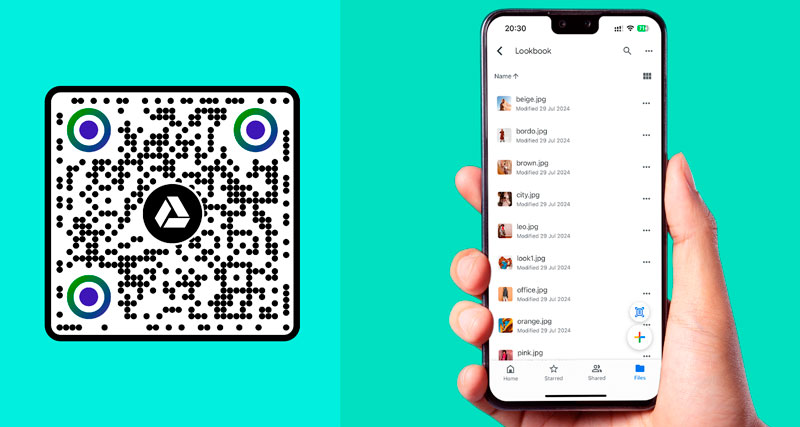
Hoe werkt een Google Drive QR code?
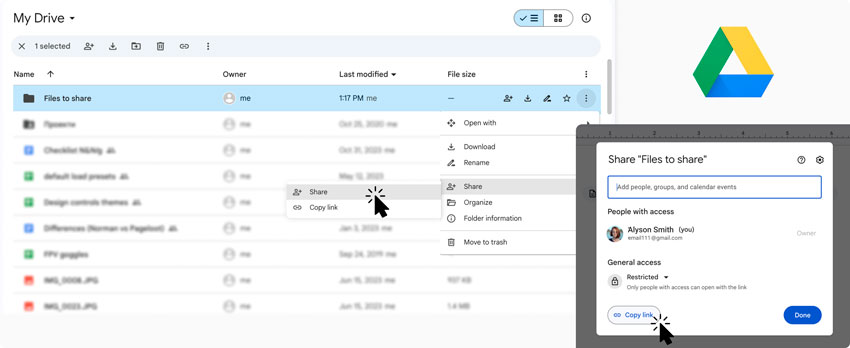
Voordat je je QR-code hebt, open je Google Drive en zoek je het bestand of de map die je wilt delen. Klik op de knop "Delen" en kopieer de bijgeleverde link. Zorg ervoor dat de linkinstellingen toegang verlenen aan iedereen met de link, indien nodig.
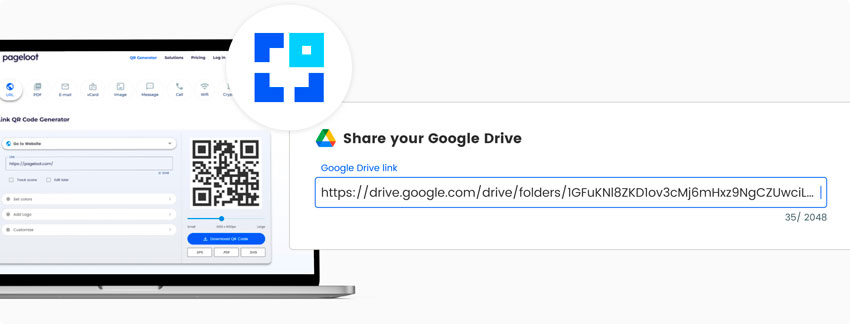
Open de Google Drive QR-codegenerator op deze pagina en plak de Google Drive-link in de tool. Kies een betrouwbare QR-codegenerator voor Google Drive die URL-links ondersteunt. Plak de Google Drive-link in het juiste veld.
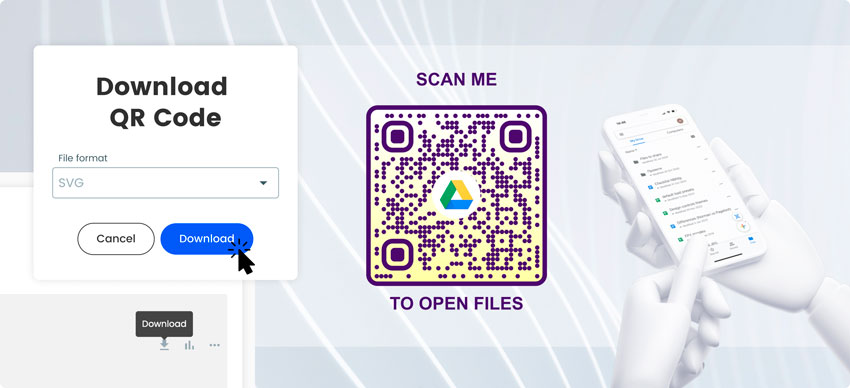
Genereer de QR code door op de juiste knop in de tool te klikken. De tool zal een QR code maken die de Google Drive link voorstelt. Download of bewaar de gegenereerde QR code afbeelding op je apparaat.
Deel de QR code door hem af te drukken, digitaal te versturen of op te nemen in documenten. Gebruikers kunnen de QR code scannen met hun mobiele apparaten om snel toegang te krijgen tot het Google Drive bestand of de map.
Hoe maak je een QR-code voor een Google Drive-map?

Ga naar Google Drive. Klik op de knop "+ Nieuw" om een bestand of map te uploaden. Kies het bestand of de map die je wilt uploaden.
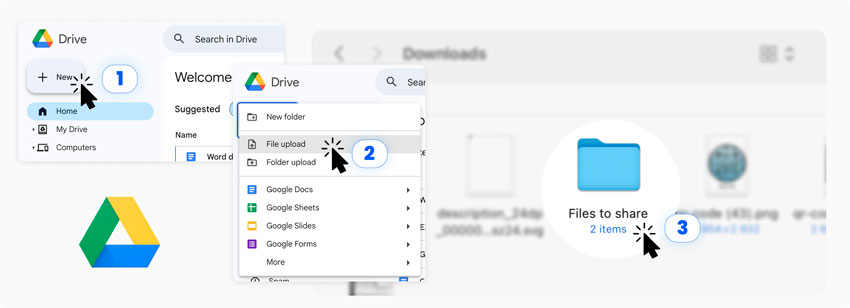

Kies de inhoud die je wilt delen en maak een aparte map. Klik op de knop 'Delen' en zorg ervoor dat je het juiste type toestemming kiest.

Open Pageloot en gebruik de Google Drive QR-codegenerator om een QR-code voor Google Drive te maken. Plak de link naar uw Google Drive-map of -bestand om een QR-code van Google Drive te maken en begin met het bewerken van uw code.

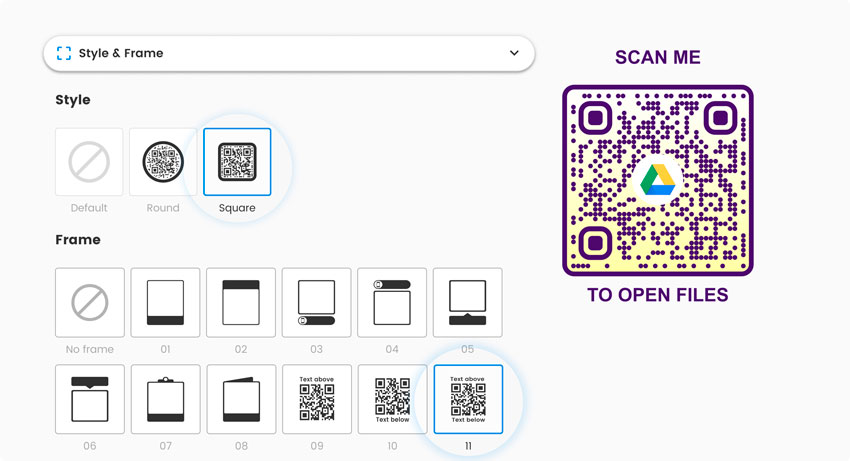
Als het gaat om ontwerp, zorg er dan voor dat je merkelementen toevoegt aan je code om deze aantrekkelijker te maken voor je publiek. Overweeg ook om actiegerichte beschrijvingen toe te voegen om meer scans aan te moedigen.

Als je klaar bent met het aanpassen van de code, klik je op de knop 'Opslaan' en download je de code naar je bureaublad of smartphone.

Waarom heb ik een QR Code nodig voor Google Drive?
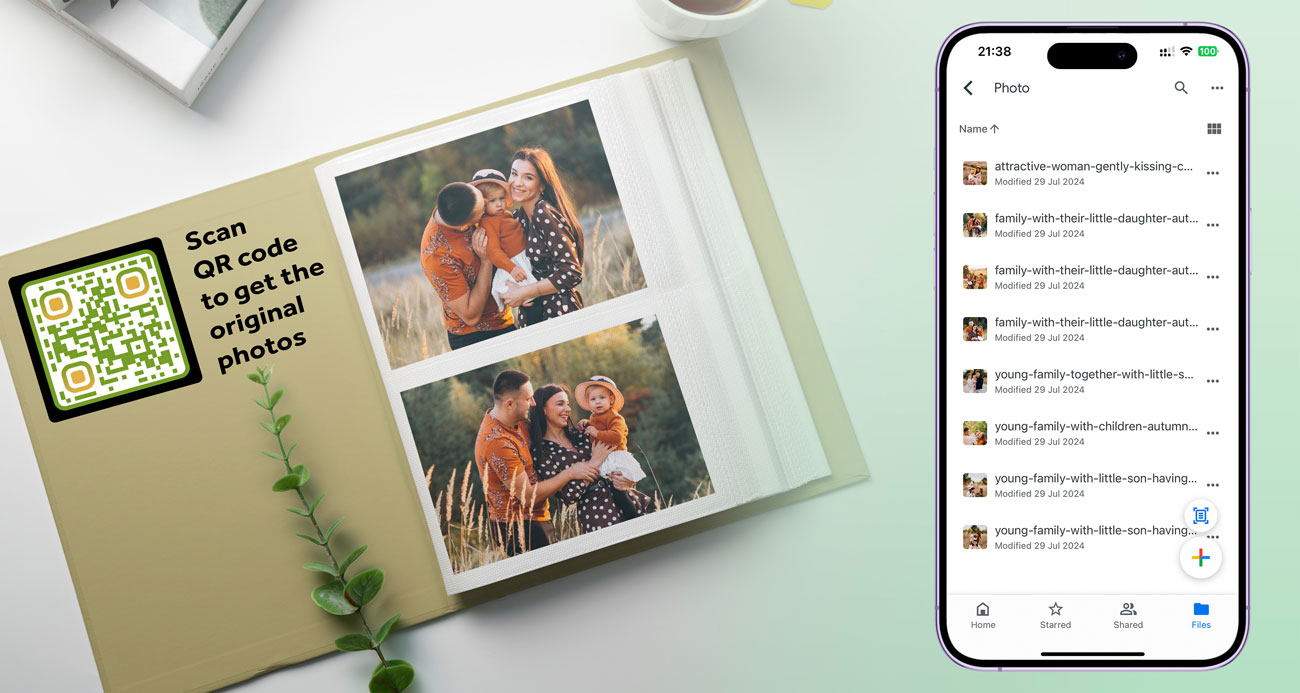
Een QR-code voor Google Drive kan om meerdere redenen nuttig zijn, het belangrijkste is het gemak. U kunt meerdere bestanden tegelijk delen zonder dat u voor elk bestand afzonderlijke codes hoeft te maken.
Een QR-code van Google Drive stroomlijnt het delen doordat gebruikers direct toegang krijgen tot bestanden met hun smartphones. In plaats van lange URL's te typen, kunnen ze de code scannen om documenten op te halen. Deze methode is bijzonder nuttig in onderwijsinstellingen voor het snel delen van studiemateriaal en in bedrijven voor gemakkelijke toegang tot presentatiedocumenten. U kunt ook een QR-code gebruiken om foto's of andere bestanden naar Google Drive te uploaden, wat workflows stroomlijnt.
Google Drive QR codes elimineren ook het gedoe van e-mailbijlagen en zorgen ervoor dat ontvangers altijd de meest up-to-date bestandsversie hebben. In marketing vergroten QR codes de betrokkenheid door te linken naar promotiemateriaal of evenementdetails.
Wat zijn de voordelen van het gebruik van een Google Drive QR-code generator?
Het gebruik van een Google Drive QR-code generator maakt het delen van bestanden sneller, gemakkelijker en handiger.
In plaats van lange links te versturen, kunnen gebruikers eenvoudig documenten, afbeeldingen, video's of mappen die zijn opgeslagen in Google Drive openen door te scannen de QR-code.
Belangrijkste voordelen:
- Directe bestandstoegang
- Eenvoudig documenten delen
- Verbeterde gebruikerservaring
- Perfect voor zakelijk en onderwijs
- Eenvoudig te printen en te distribueren
- Professioneel digitaal delen
Veelgestelde vragen
Om een QR code aan te maken voor een Google Drive map, navigeer je eerst naar uw Google Drive en zoek de map die je wilt delen. Klik met de rechtermuisknop op de map en selecteer “Link ophalen.” Zorg ervoor dat de linkinstellingen zijn ingesteld op “Iedereen met de link kan bekijken” of je gewenste toegangsniveau. Kopieer de verstrekte link. Open vervolgens de Google Drive QR-codegenerator, plak de gekopieerde link in het juiste veld en genereer je QR-code. Je kunt je QR-codes genereren en aanpassen met het Pageloot QR-codegeneratorplatform. Download ten slotte de QR-codeafbeelding en deel deze naar behoefte.
Om een QR-code voor een PDF Ga in Google Drive, begin met het openen van Google Drive en het lokaliseren van het PDF-bestand. Klik met de rechtermuisknop op de PDF en selecteer “Link ophalen.” Zorg ervoor dat de linkinstellingen de benodigde toegangsrechten toestaan. Kopieer de opgegeven link. Open een QR-codegenerator voor Google Drive, plak de link in het daarvoor bestemde veld en genereer de QR-code. Download de QR-codeafbeelding en verspreid deze indien nodig.
Om een QR-code voor een Google Drive-map te maken, moet je Google Drive openen en de gewenste map zoeken. Klik met de rechtermuisknop op de map en kies "Koppeling ophalen". Stel de linkmachtigingen in volgens je voorkeuren voor delen (bijv. "Iedereen met de link kan bekijken"). Kopieer de link en open een QR code generator. Plak de gekopieerde link in de generator en creëer de QR code. Sla de gegenereerde QR code afbeelding op en deel het met je beoogde publiek.
Je kunt de inhoud die gekoppeld is aan een bestaande QR code niet rechtstreeks bijwerken. Je kunt echter wel de inhoud van de Google Drive map of bestand gekoppeld aan de QR code bijwerken. Zolang de link hetzelfde blijft, zullen gebruikers die de QR code scannen toegang krijgen tot de bijgewerkte inhoud.
De noodzaak van een Google-account hangt af van de toegangsinstellingen van de Google Drive-koppeling. Als de link is ingesteld op "Iedereen met de link kan bekijken", hebben gebruikers geen Google-account nodig om toegang te krijgen tot het bestand of de map. Bij instellingen voor beperkte toegang moeten gebruikers zich mogelijk aanmelden met een Google-account om de inhoud te bekijken.
Om een Google Drive QR code in een document in te sluiten, maak en download je eerst de QR code afbeelding. Open het document waarin je de QR code wilt invoegen en voeg de afbeelding in door de juiste optie te selecteren (bijvoorbeeld "Afbeelding invoegen" in tekstverwerkers). Pas de grootte en positie van de QR code aan zodat deze duidelijk zichtbaar en scanbaar is.
Het proces is hetzelfde als voor de Google Drive-map of elk ander type bestand. Je uploadt gewoon de video, krijgt de deelbare link en kopieert deze. Gebruik vervolgens een QR code generator website, plak de link, genereer de QR code en download deze.

Neem contact met ons op en we helpen u graag!
Waarom is mijn Google Drive QR code werkt niet?
-
Linkmachtigingen controleren
Controleer of de machtigingen voor de Google Drive-koppeling zijn ingesteld om toegang te verlenen aan iedereen met de koppeling, indien nodig. Zorg ervoor dat de linkinstellingen overeenkomen met het toegangsniveau dat je wilt bieden. Onjuiste machtigingen kunnen ervoor zorgen dat gebruikers de inhoud niet kunnen bekijken. Pas de rechten aan in Google Drive en werk de QR code bij indien nodig. -
Test de link
Test de gekopieerde link direct in een browser om te bevestigen dat het werkt voordat je de QR code genereert. Zorg ervoor dat de link het juiste bestand of de juiste map opent. Een gebroken of onjuiste link zal resulteren in een niet werkende QR code. Dubbelcheck de link op fouten of typefouten.
-
Kwaliteit van QR code afbeelding
Zorg ervoor dat de QR-code afbeelding van hoge kwaliteit en resolutie is. Wazige of gepixelde afbeeldingen kunnen moeilijk te lezen zijn voor QR-code scanners. Gebruik een Google Drive QR-code generator om QR-codes te maken voor Google Drive bestanden en mappen. Deel documenten direct met een scanbare QR-code. Test de QR-code op meerdere apparaten om ervoor te zorgen dat deze gemakkelijk scanbaar is. -
Compatibiliteit van apparaten
Test de QR code met verschillende apparaten en QR code readers om compatibiliteit te verzekeren. Sommige oudere apparaten of QR code apps kunnen moeite hebben met bepaalde QR codes. Zorg ervoor dat de QR code compatibel is met een breed scala aan apparaten en scanners. Zorg indien nodig voor alternatieve toegangsmethoden voor gebruikers die problemen ondervinden.
Beoordeling van 4,86 / 5 sterren



Waar gebruik je een Google Drive QR code? Voorbeelden
Tik op de afbeeldingen om in te zoomen
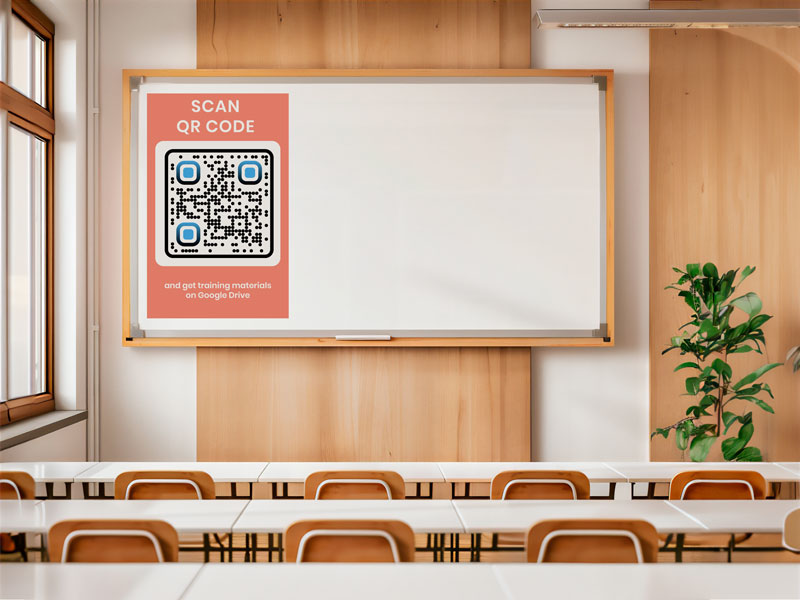
Gebruik een Google Drive QR-code om aantekeningen, opdrachten en bronnen te delen met studenten. Dit zorgt voor gemakkelijke toegang tot materialen zonder dat er fysieke hand-outs nodig zijn. Leerkrachten kunnen QR codes opnemen in presentaties of op posters in de klas. Studenten kunnen de code scannen om de documenten snel te downloaden of te bekijken op hun apparaten. Dit stroomlijnt de distributie van educatieve content en zorgt ervoor dat leerlingen altijd toegang hebben tot de nieuwste materialen.
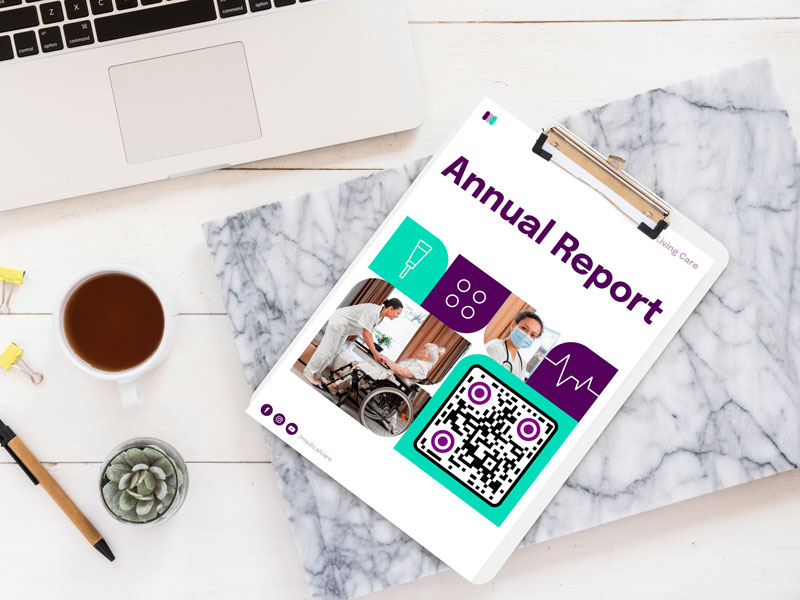
Gebruik Google Drive QR-codes om belangrijke zakelijke documenten, zoals rapporten, voorstellen en notulen van vergaderingen, te delen met collega's of klanten. Dit vereenvoudigt het deelproces en zorgt ervoor dat iedereen toegang heeft tot de laatste versie van de documenten. QR-codes kunnen worden opgenomen in e-mails, afgedrukt op visitekaartjes of ingesloten in presentaties. Dit verbetert de samenwerking en efficiëntie op de werkplek door snelle toegang tot noodzakelijke documenten.
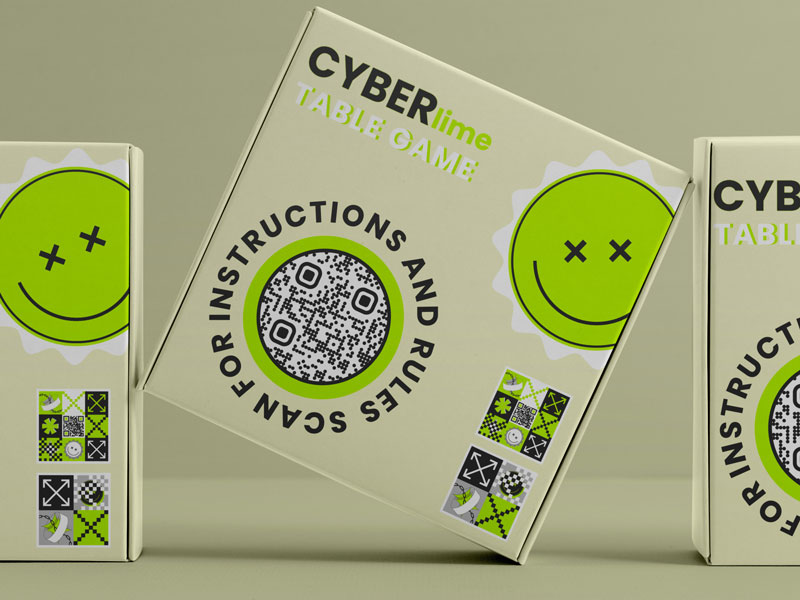
Gebruik Google Drive QR-codes op productverpakkingen om klanten toegang te geven tot gebruikershandleidingen, montagehandleidingen of tips om problemen op te lossen. Dit verbetert de klantervaring door eenvoudige toegang tot nuttige informatie. Klanten kunnen de QR-code scannen om de documenten op hun apparaat te bekijken of te downloaden. Dit vermindert de behoefte aan gedrukte handleidingen en maakt het makkelijker voor klanten om de benodigde informatie te vinden.
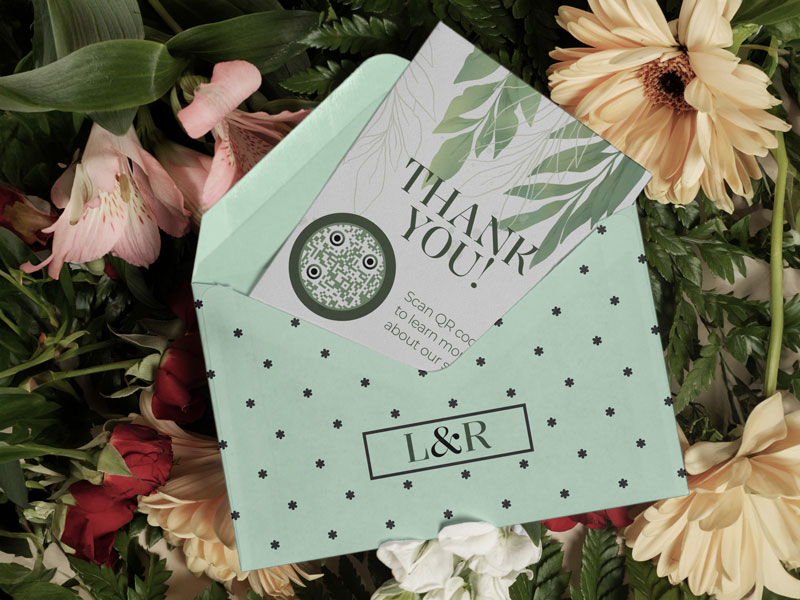
Stuur Google Drive QR-codes naar klanten om projectupdates, documenten en andere belangrijke informatie te delen. Dit is een snelle en efficiënte manier om grote bestanden te delen zonder e-mailbijlagen. QR-codes kunnen worden opgenomen in rapporten, voorstellen of nieuwsbrieven om de klantervaring te verbeteren. Het zorgt er ook voor dat de informatie veilig wordt opgeslagen en gemakkelijk terug te vinden is.
Hoe krijg je meer scans voor een Google Drive QR-code?
-
Zorg dat je de juiste toegangslink hebt
Zorg ervoor dat de Google Drive link is ingesteld op het juiste toegangsniveau, zoals "Iedereen met de link kan bekijken". Dit voorkomt toegangsproblemen voor mensen die de QR-code scannen. Controleer de rechten om er zeker van te zijn dat ze overeenkomen met je intentie om te delen. Het testen van de link voordat je de QR code genereert helpt toegangsproblemen voorkomen. Zorg ervoor dat de link correct is gekopieerd, zonder fouten of typefouten. -
Beschrijving toevoegen met details over de code
Neem een korte beschrijving op in de buurt van de QR code die uitlegt wat gebruikers zullen ontvangen als ze de QR code scannen. Dit verhoogt de kans op betrokkenheid door context te bieden. Vermeld duidelijk de voordelen of inhoud van de gekoppelde Google Drive map of bestand. Gebruik overtuigende taal om interesse te wekken en scans aan te moedigen. Plaats de beschrijving prominent om de aandacht te vestigen op de QR code.
-
Gebruik opvallende ontwerpelementen
Verhoog de visuele aantrekkingskracht van de QR code door ze te integreren in aantrekkelijke ontwerpen. Gebruik contrasterende kleuren en duidelijke afbeeldingen van hoge kwaliteit om de QR code te laten opvallen. Overweeg om een call-to-action of grafische elementen rond de QR code toe te voegen. Een visueel aantrekkelijk ontwerp trekt de aandacht en moedigt meer mensen aan om te scannen. Houd het ontwerp professioneel maar aantrekkelijk om duidelijkheid en bruikbaarheid te behouden. -
Bied prikkels voor scannen
Moedig meer scans aan door prikkels te geven zoals kortingen, freebies of exclusieve content. Communiceer de incentive duidelijk in de beschrijving of call-to-action. Het aanbieden van iets waardevols verhoogt de motivatie voor gebruikers om de QR code te scannen. Volg de respons om de incentives aan te passen en de betrokkenheid te maximaliseren. Incentives kunnen het aantal scans en gebruikersinteractie aanzienlijk verhogen.
Tips voor een Google Drive QR Code
Zorg ervoor dat de inhoud gekoppeld aan de Google Drive QR code bruikbaar is en waarde biedt aan de gebruiker. Leid gebruikers naar specifieke documenten, bronnen of informatie die relevant en nuttig is. Vermijd algemene links of onduidelijke bestemmingen die gebruikers kunnen verwarren of frustreren. Maak de QR code een integraal onderdeel van een call-to-action, zodat gebruikers een specifieke actie ondernemen zoals het downloaden van een bestand, het openen van een aanbieding of het bekijken van belangrijke informatie.
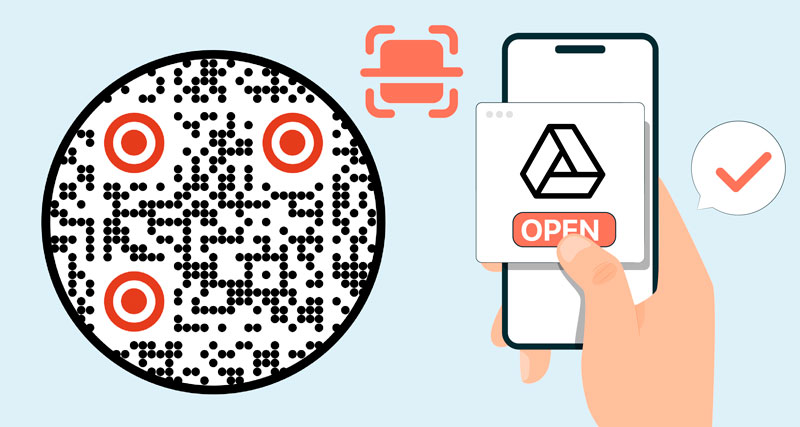
Controleer of de Google Drive-koppeling en de inhoud ervan toegankelijk zijn voor het beoogde publiek. Stel de juiste machtigingen voor delen in om naadloze toegang te garanderen zonder inlogvereisten, tenzij dat nodig is. Houd rekening met de bruikbaarheid van de gekoppelde inhoud op mobiele apparaten zodat gebruikers de QR-code kunnen scannen met smartphones of tablets. Toegankelijkheid verbetert de gebruikerservaring en stimuleert meer scans.
Ontwerp de QR code en de gelinkte inhoud met mobiele gebruikers in gedachten, aangezien de meeste scans zullen worden gedaan op smartphones. Zorg ervoor dat de gelinkte documenten of bronnen mobielvriendelijk zijn en gemakkelijk te bekijken op kleinere schermen. Test de QR code op verschillende apparaten en QR code readers om compatibiliteit en bruikbaarheid te garanderen. Optimaliseren voor mobiele apparaten verbetert de gebruikerservaring en verhoogt de kans op succesvolle scans.
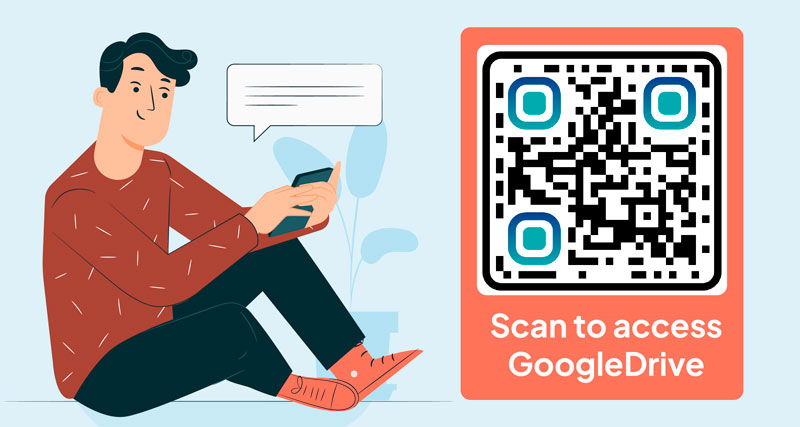
Neem beknopte instructies op in de buurt van de QR code om uit te leggen hoe de QR code gescand moet worden en wat gebruikers er aan hebben. Verduidelijk eventuele stappen of acties die nodig zijn na het scannen, zoals het downloaden van een bestand of toegang tot extra informatie. Duidelijke instructies verminderen onzekerheid en moedigen gebruikers aan om met de QR code aan de slag te gaan. Zorg ervoor dat de instructies gemakkelijk te begrijpen zijn en zichtbaar zijn naast de QR code.
Voordelen van het gebruik van een QR Code voor Google Drive
QR-codes voor Google Drive bieden snelle toegang tot documenten, bestanden en mappen die online zijn opgeslagen. Gebruikers kunnen de QR-code scannen om onmiddellijk relevante informatie te bekijken of te downloaden zonder handmatig te hoeven typen of zoeken. Dit stroomlijnt het terugvinden van documenten en verhoogt de productiviteit, vooral in snelle omgevingen waar onmiddellijke toegang tot informatie cruciaal is.
QR codes gemaakt voor Google Drive zijn compatibel met verschillende apparaten en platforms. Gebruikers kunnen de code scannen met smartphones, tablets of computers uitgerust met QR code scanning apps of software. Deze veelzijdigheid maakt QR codes een toegankelijk en universeel hulpmiddel voor het delen van en toegang tot digitale inhoud, ongeacht het gebruikte apparaat of besturingssysteem.
QR-codes gekoppeld aan Google Drive documenten zorgen voor real-time updates en versiebeheer. Gebruikers die documenten openen via QR-codes hebben altijd toegang tot de laatste versie, waardoor verwarring over verouderde informatie wordt voorkomen. Medewerkers kunnen gelijktijdig aan gedeelde documenten werken, waarbij wijzigingen automatisch worden gesynchroniseerd tussen apparaten. Dit bevordert naadloze samenwerking en zorgt ervoor dat belanghebbenden altijd op de hoogte zijn van actuele informatie.
QR codes gemaakt voor Google Drive documenten kunnen worden uitgerust met analyse en tracking mogelijkheden. Hiermee kunnen beheerders het gebruik van QR codes monitoren, zoals het aantal scans en de betrokkenheid van gebruikers. Analytics bieden waardevolle inzichten in hoe documenten worden geopend en gebruikt, waardoor organisaties hun strategieën voor documentdistributie kunnen optimaliseren. Door de prestaties van QR codes te analyseren, kunnen bedrijven en docenten de methoden voor het leveren van content verfijnen en de gebruikerservaring verbeteren.
Het gebruik van QR-codes stimuleert digitale organisatie door de opslag en toegang van documenten te centraliseren via Google Drive. Documenten die gekoppeld zijn aan QR-codes worden veilig opgeslagen in de cloud, waardoor er geen fysieke archiefsystemen meer nodig zijn. Dit vereenvoudigt documentbeheer, terugvinden en archiveringsprocessen. Gebruikers kunnen documenten eenvoudig organiseren en categoriseren in Google Drive-mappen, waardoor informatie efficiënt wordt opgeslagen en teruggevonden.
QR-codes gemaakt voor Google Drive integreren naadloos met andere digitale tools en platforms. Ze kunnen worden ingesloten in presentaties, websites, e-mails of gedrukt materiaal om de toegankelijkheid en betrokkenheid van gebruikers te verbeteren. Door QR-codes te integreren met marketingcampagnes, educatieve middelen of zakelijke communicatie worden hun nut en effectiviteit vergroot. Deze integratie vergemakkelijkt een samenhangende digitale strategie en verbetert de algehele gebruikerservaring door eenvoudig toegang te bieden tot relevante content.