QR-kodgenerator för meny
Skapa en QR-kod för menyer Exempel
Tryck på bilderna för att zooma
Vad är en QR-kod för en meny?
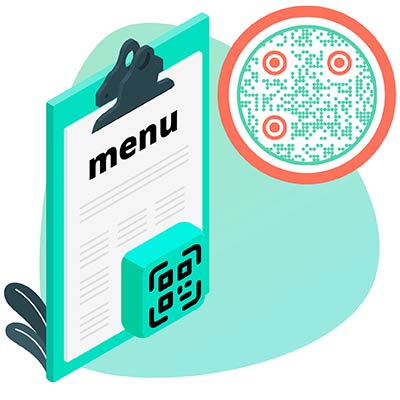
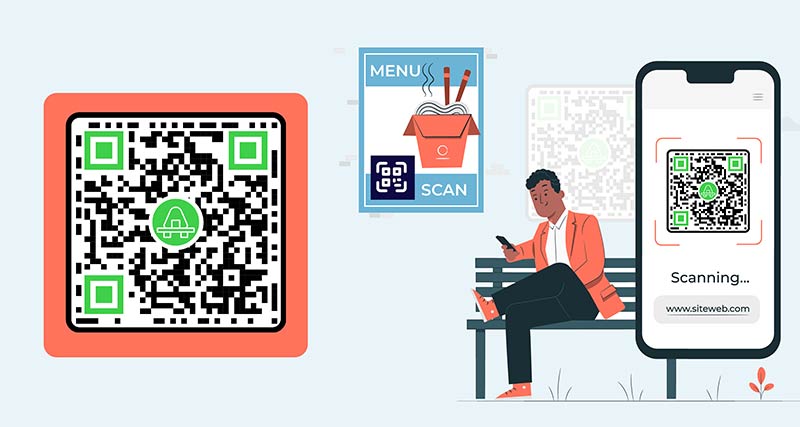
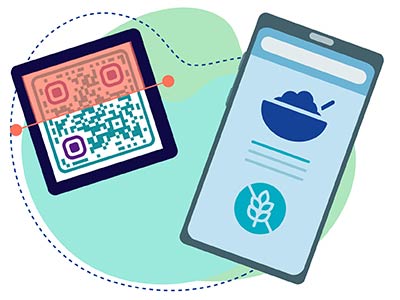
En QR-kod för meny är en QR-kod som öppnar menyn för din restaurang, ditt kafé eller din bar i gästens mobil. Gästen riktar mobilkameran mot koden, trycker på länken som dyker upp och läser menyn. Ingen behöver installera en app eller skriva in en webbadress.
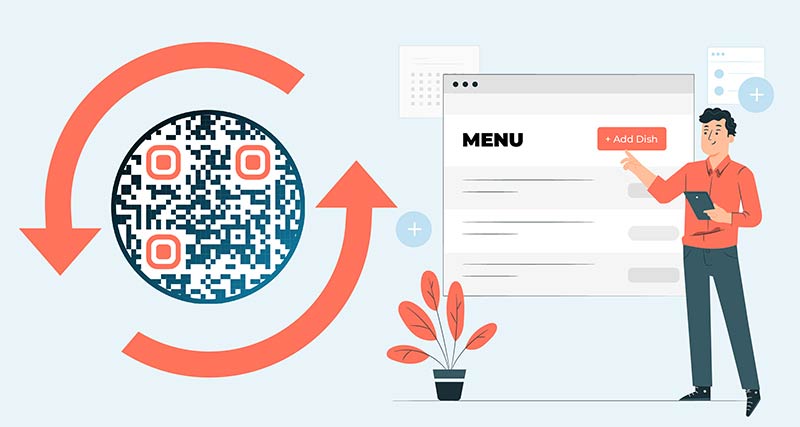
Koden innehåller inte menyn. Den innehåller en länk, och menyn lagras online bakom den länken. Det är därför en QR-kod menygenerator är användbar: du skriver ut koden en gång, och med en dynamisk kod kan du ändra menyn bakom den.
De flesta platser använder en kod för hela menykortet. Andra använder separata koder för mat, drycker, desserter eller en barnmeny. Kaféer, barer, hotell och food trucks fungerar alla på samma sätt. För fler idéer, se QR-koder för menyer.


Tre sätt att koppla en QR-kod till din meny


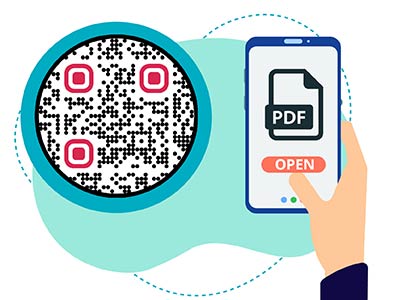
Ladda upp menyn som PDF när du gör en QR-kod för restaurang. PDF-filen lagras online och koden öppnar den. Det är det snabbaste sättet om du redan har en menyfil från Word, Canva eller en formgivare. Exportera en PDF med riktig text, inte ett foto av en utskriven meny, så att gästerna kan zooma in och skärmläsare kan läsa den.


Koden öppnar en sida på din egen webbplats där menyn är vanlig webbtext. Texten passar telefonens skärm, laddar snabbt och är lätt att läsa. Välj detta om du kan redigera din webbplats eller har många rätter och foton. Skapa koden med länk-QR-kodgenerator.


Finns menyn redan online, till exempel i ett beställningssystem, på en leveranssida eller i ett delat dokument, klistrar du in den länken. Öppna den först på en telefon som inte är din egen. Den måste gå att öppna utan inloggning.


Börja med en PDF om du vill ha en kod redan idag. Välj en webbsida om du kan hålla den uppdaterad. Använd den befintliga länken om beställningen redan sker online. Med en dynamisk kod kan du senare byta från det ena till det andra utan att trycka om.
Så skapar du en QR-kod för restaurangens meny
För att skapa en QR-kod för en meny, registrera dig på Pageloot för en gratis 14-dagars provperiod. Plattformen erbjuder 4 olika prenumerationsplaner som tillhandahåller olika verktyg för att spåra och skapa QR-koden. Du kan också välja att skapa en QR-kodmeny gratis med en statisk länk.
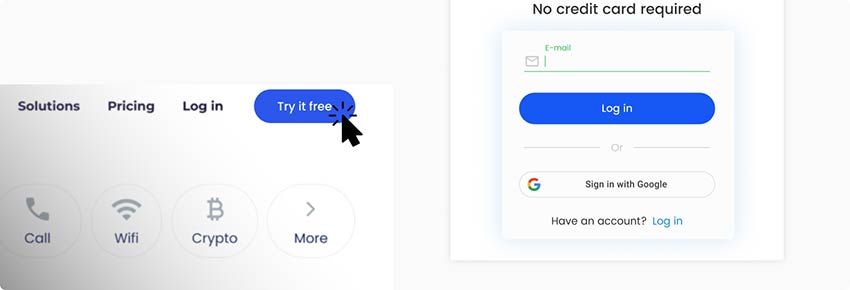

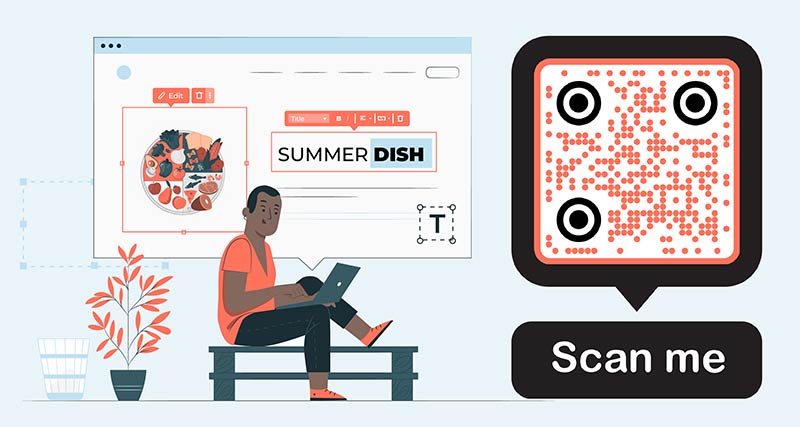
När du har registrerat dig hittar du sidan för skapande av QR-kod. Du kan ladda upp din meny PDF-länk på sidan eller ladda upp den från din enhet. Du kan också bygga din meny från grunden och dela in måltiderna i kategorier.
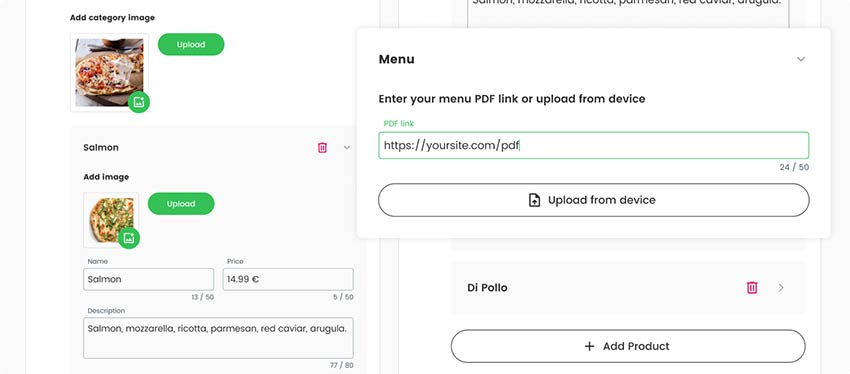

Se till att du inte lämnar din målsida tom. Lägg till en menybeskrivning eller några foton av de säsongsbetonade måltiderna du erbjuder. Du kan också inkludera lite information om rabatter eller förslag som du har på den dagliga menyn.
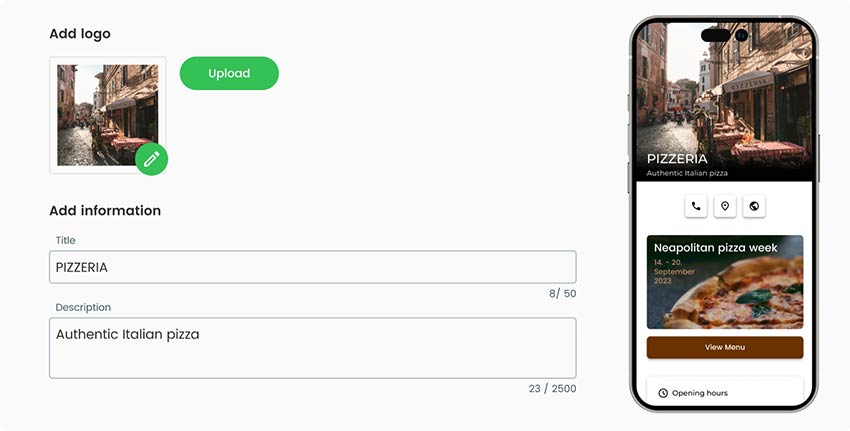

När du är klar med den allmänna delen av QR-koden kan du också designa QR-kodens yttre utseende. På QR Menu Creator kan du lägga till anpassade logotyper i koden, ändra dess färger, lägga till ramar och till och med ändra dess form.


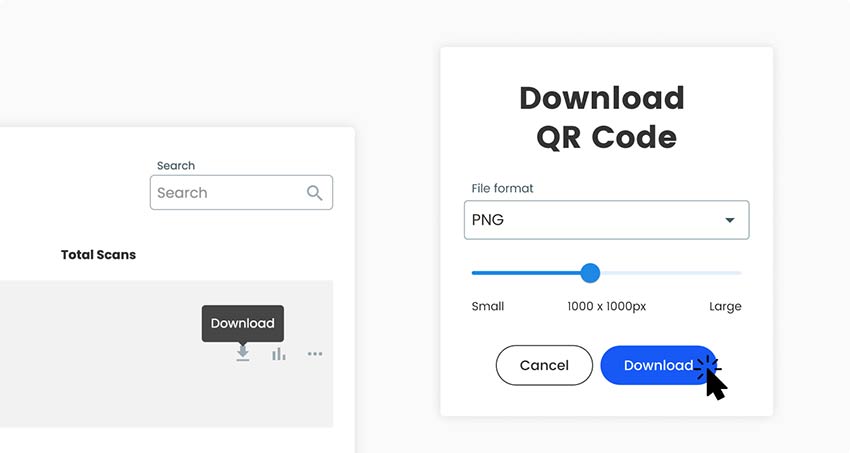
När alla detaljer är klara kan du spara och ladda ner QR-koden för din färdiga meny. QR-koden är tryckbar på alla ytor och kan delas var som helst online.

Varför behöver jag en QR-menyskapare?


En meny ändras oftare än nästan allt annat en restaurang trycker. Priserna går upp, rätter tar slut, dagens rätt byts varje dag och dryckeslistan följer säsongen. På papper betyder varje ändring ett omtryck eller att man stryker över för hand.
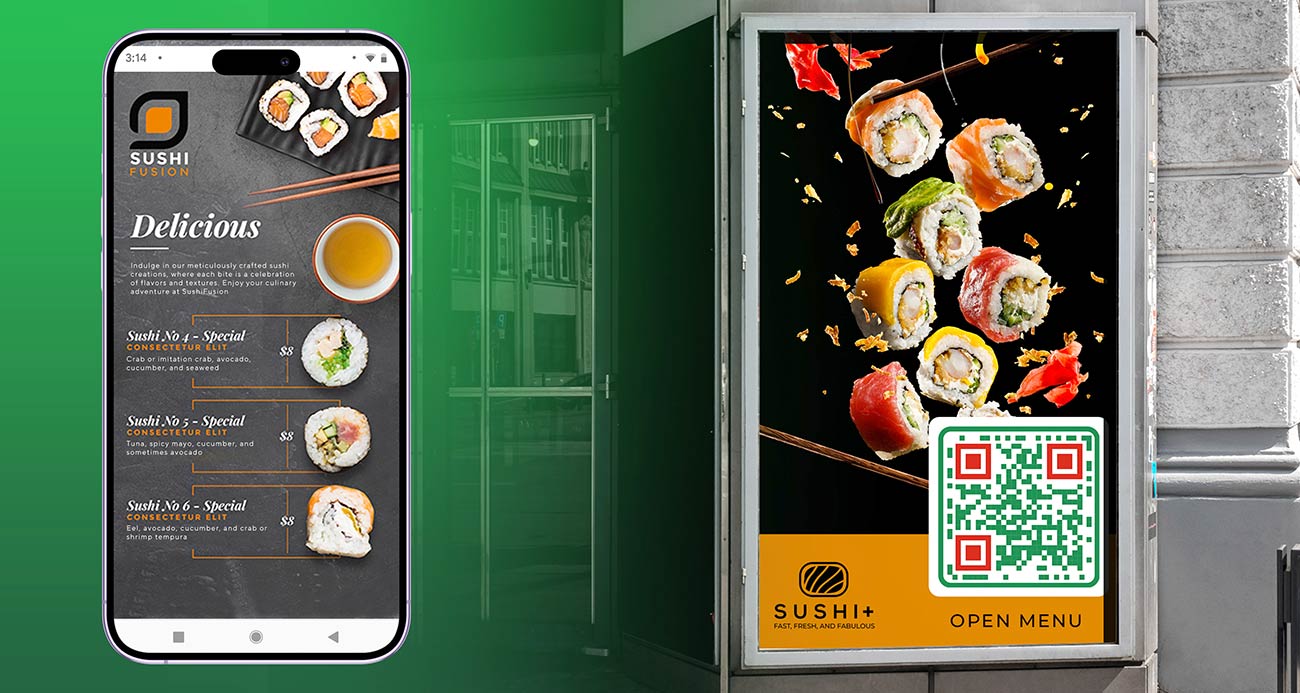
En QR-kodmeny tar bort det arbetet. Bordsryttare, klistermärken och fönsterskyltar stannar där de är, och du ändrar menyn bakom koden. Gästerna ser alltid aktuella priser, och du slutar att trycka om menyer för små ändringar.
Gästerna läser också menyn innan de sätter sig, zoomar in på liten text och tar sin tid. Personalen delar ut färre menyer och torkar färre av dem. En gratis QR-kodmenygenerator som den överst på den här sidan räcker för att skapa koden. Huruvida du behöver en betald dynamisk kod beror på hur ofta din meny ändras. Avsnittet om statiska och dynamiska koder nedan förklarar det.
Vanliga frågor


En meny som PDF eller som en webbsida, och en telefon att testa med. Om du ännu inte har någon menyfil, skriv den i Word, Google Docs eller Canva och exportera den som en PDF. Använd riktig text, inte ett foto av menyn. Det är allt du behöver för att använda generatorn överst på denna sida.
Ja. Du kan skapa och ladda ner en meny-QR-kod gratis, som PNG, SVG eller PDF. En gratis kod är statisk: den kan inte redigeras senare och spårar inga skanningar. Om den pekar på en sida du själv redigerar, till exempel en menysida på din webbplats, fortsätter koden att fungera när du ändrar sidan. För en PDF som ändras ofta är en dynamisk kod enklare. Bocka för ÄNDRA SENARE eller Spår skanningar ovan för att starta en gratis 14-dagars provperiod.

Att skapa och ladda ner en statisk kod kostar ingenting. Dynamiska koder kräver en Pageloot-plan. Du får en 14-dagars gratis provperiod, sedan kostar Starter-planen 7 EUR i månaden, faktureras årligen. Ett engångserbjudande för livstid finns också. Se prissida för aktuella planer. Koden NEW30 ger 30% rabatt på ditt första köp. Dynamiska koder slutar fungera när en betald plan upphör, förutom med livstidsavtalet, så prenumerera innan du skriver ut.
Nej, om du använder en dynamisk kod, eller om koden pekar till en sida som du själv redigerar. Ändra priser, rätter eller hela menyn och den utskrivna koden fortsätter att fungera. Ja, om du har skapat en statisk kod från en uppladdad PDF och vill använda en annan PDF. Det kräver en ny kod och nya utskrifter.
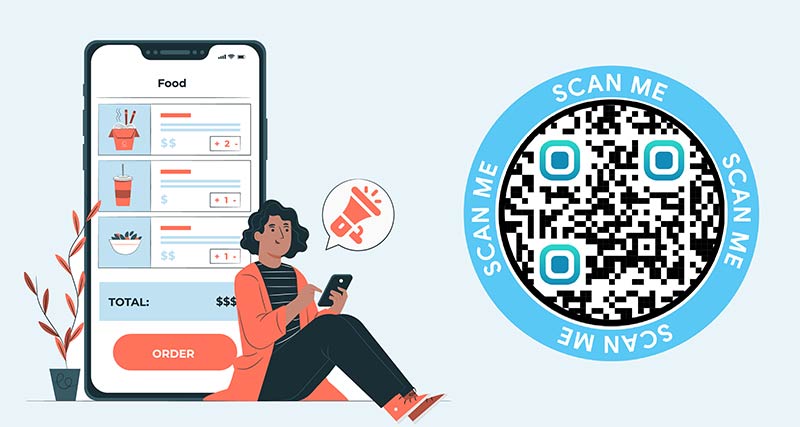
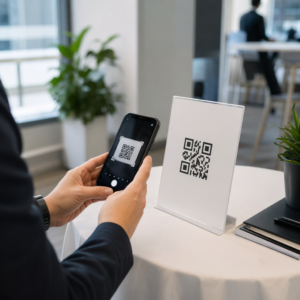
Öppna kameraappen på en iPhone- eller Android-telefon, rikta den mot koden och tryck på länken som visas. Moderna telefoner behöver ingen extra app. Om inget händer, håll telefonen 20 till 30 cm bort, se till att hela koden är synlig och undvik bländning. Äldre telefoner kan behöva en QR-skanningsapp.
- Gör din meny redo som en PDF, en webbsida eller en befintlig länk.
- Ladda upp PDF:en i generatorn högst upp på denna sida, eller skapa en länkkod från din webbsideslänk.
- Lägg till en ram med orden “Skanna för meny”, dina färger och din logotyp.
- Ladda ner PNG för skärmar, eller SVG eller PDF för utskrift.
- Skanna den med två telefoner, med mobildata, från det avstånd en gäst kommer att använda.
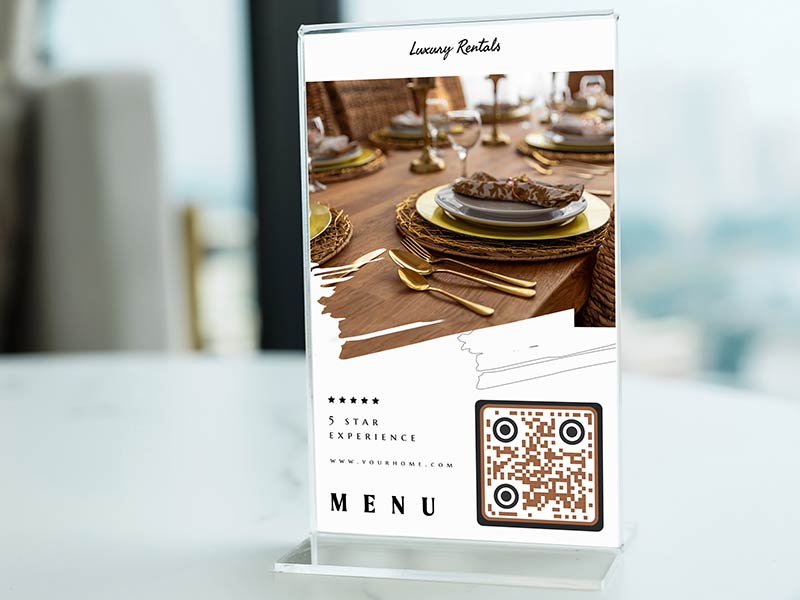
- Skriv ut ett bordstält och testa det på ett bord innan du skriver ut resten.
En kod för hela menyn räcker för de flesta ställen. Det är lätt att skriva ut och att hålla uppdaterad. Använd en kod per bord om du vill se vilket bord som skannar, eller för att matcha en beställning till ett bord. Använd separata koder för mat och dryck om du vill se vilken meny gästerna läser.
Ungefär 3 till 4 cm bred på ett bordsställ, eftersom gäster skannar från cirka 30 cm. Ett klistermärke på bardisken har samma storlek. En fönsterskylt behöver cirka 10 cm eller mer. En bra tumregel är 1 cm kod för varje 10 cm skanningsavstånd, och aldrig under 2 x 2 cm.


Kontakta oss så hjälper vi dig gärna.
4,86 / 5 stjärnor


Var kan man använda en QR-kod för en meny? Exempel
Tryck på bilderna för att zooma


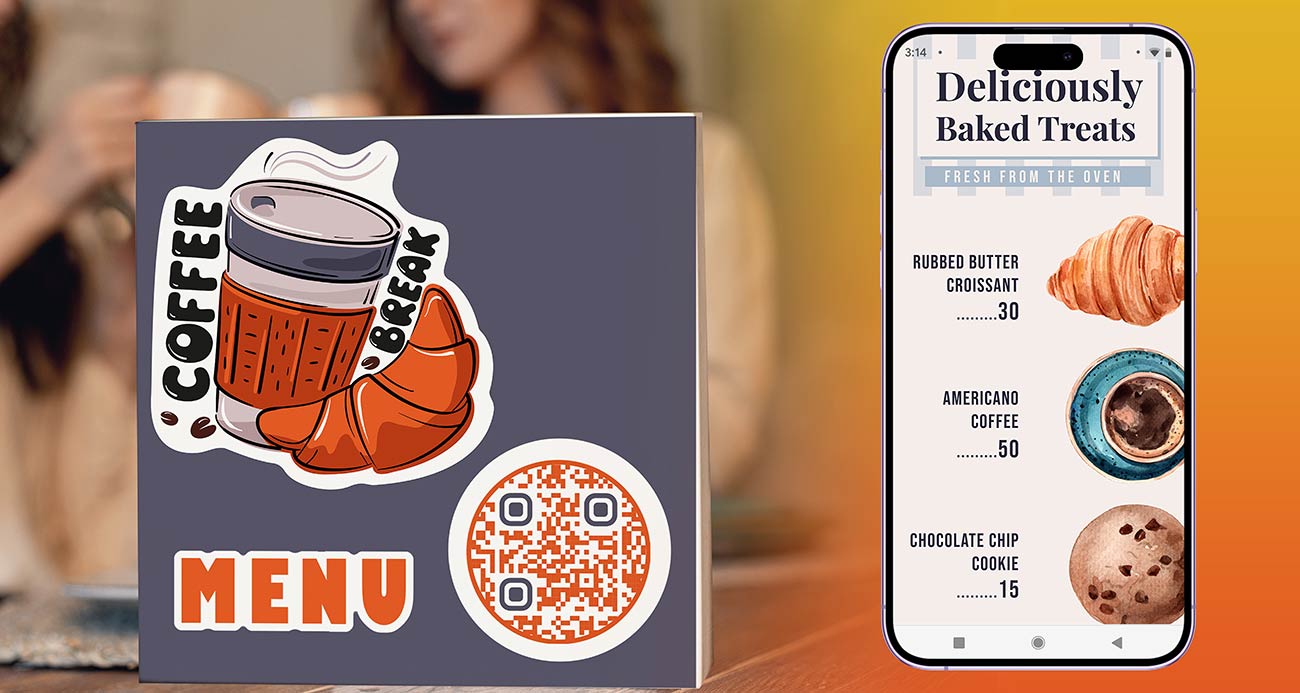
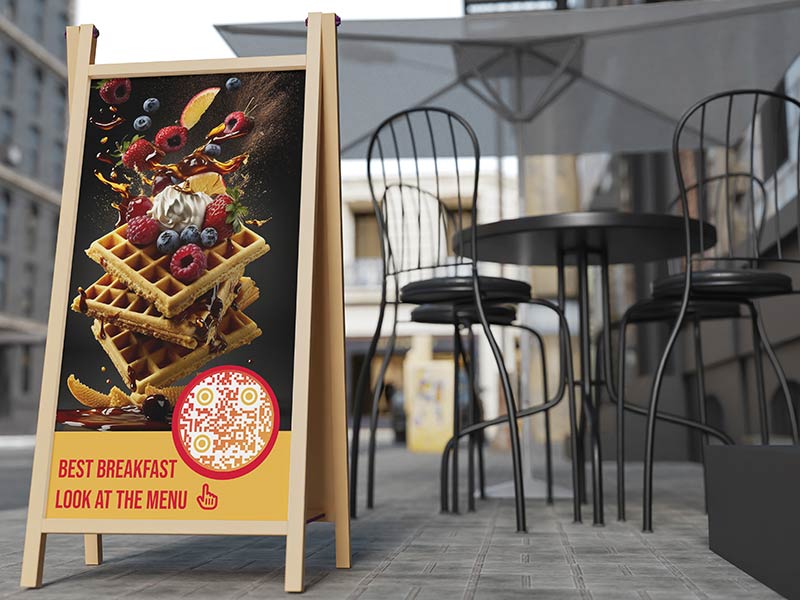
Ett kafé med 12 bord trycker 12 bordsställ med samma kod. Gästerna skannar, läser menyn och beställer i kassan eller hos servitören. När dagens tårta byts ändrar kaféet menyn bakom koden och trycker ingenting nytt. Gör QR-koden till menyn 3 till 4 cm bred på bordsstället och sätt texten "Skanna för meny" ovanför.


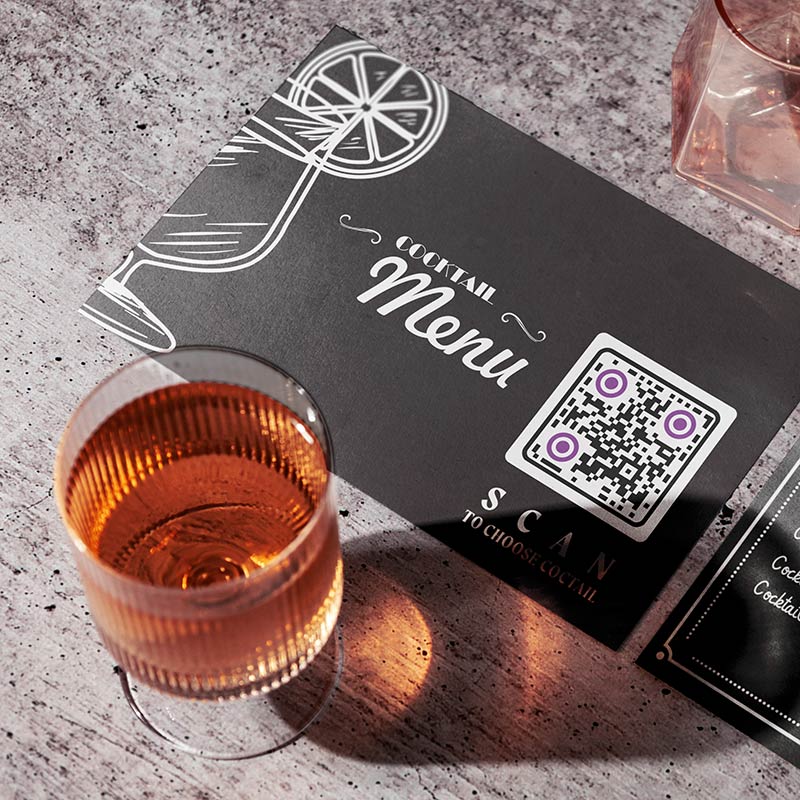
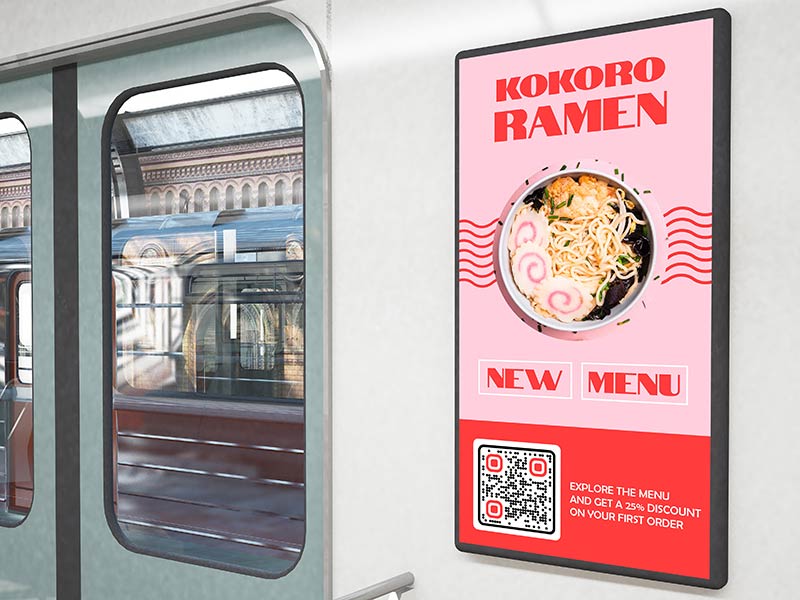
En bar kan ha två koder: en för drycker och en för mat. Gästöl, cocktailspecialer och happy hour-priser ändras ofta, så en QR-meny för barer och pubar sparar mycket omtryck. Barer är dunkla, så använd en mörk kod på ljus bakgrund och ett matt klistermärke på bardisken. En kod i fönstret gör också att folk kan läsa dryckeslistan innan de går in.


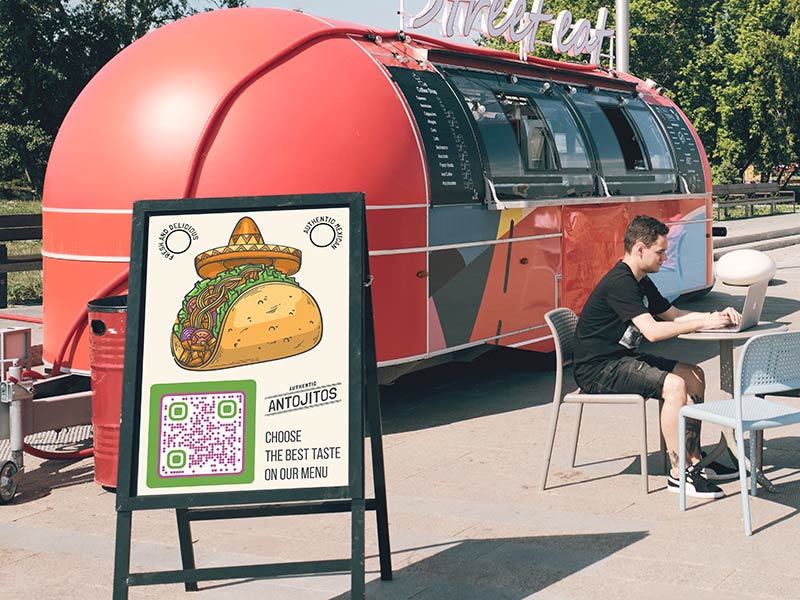
En foodtruck har lite plats för papper, och menyn ändras med dag och plats. Sätt en stor kod, cirka 10 cm bred, bredvid serveringsluckan. Folk i kön kan skanna den på 1 meters avstånd och bestämma sig innan de kommer fram till disken. När en rätt tar slut ändrar du menyn bakom koden.


Sätt en kod på rumsmappen eller kortet vid sängen som öppnar roomservicemenyn. Ändra menyn bakom koden för frukost, hela dagen och sen kväll. Gästerna läser den på rummet och beställer på det sätt som ditt hotell tar emot beställningar. Ha en tryckt meny kvar i rummets byrålåda för gäster som föredrar papper.
QR-kodens design, storlek och PLACERING
-
Anpassa storleken efter avståndet
Gör koden cirka 1 cm bred för varje 10 cm skanningsavstånd. Ett bordsställ läses från cirka 30 cm, så 3 till 4 cm fungerar. En klisterlapp på bardisken är likadan. En fönsterskylt läses från 1 m eller mer, så använd 10 cm eller större. Skriv aldrig ut en kod som är mindre än 2 x 2 cm. -
Håll designen enkel
För en QR-kod meny-design som skannar, använd en mörk kod på en ljus bakgrund, behåll en vit kant runt den och sträck inte ut den. En liten logotyp i mitten är okej. Ljusa koder på mörka bakgrunder fungerar inte på vissa telefoner.
-
Placera den där gästerna sitter
Placera ett bordsställ på varje bord, där varje gäst kan nå det. Håll koden platt och vänd uppåt eller i en lätt vinkel. För fönster och dörrar, fäst den i bröst- till ögonhöjd så att människor inte behöver böja sig eller sträcka sig. -
Lägg till en ram och en tydlig uppmaning till handling
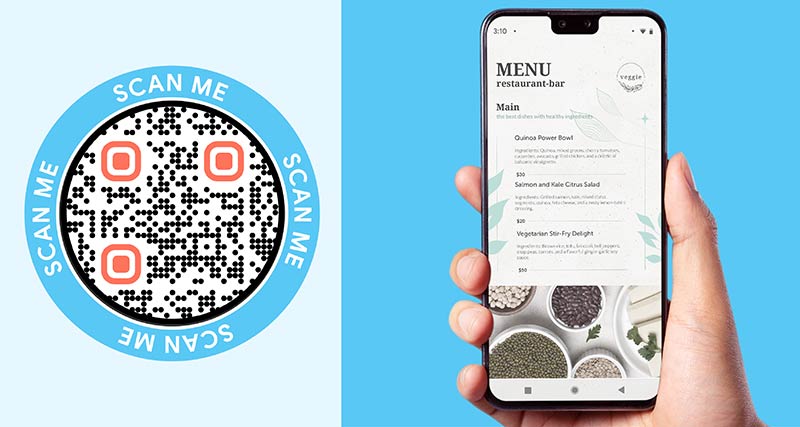
Lägg till en ram med enkla ord som "Skanna för meny" så att gästerna vet vad koden gör. Under den, lägg till "Tryckt meny på begäran". Testa den färdiga skylten på två telefoner, i rummets verkliga ljus.
Fungerar inte QR-koden på menyn, eller går den för långsamt? Kolla det här först
En meny-PDF full av stora foton kan vara många megabyte. På mobildata betyder det lång väntan, och gästerna ger upp. Komprimera PDF-filen eller använd mindre bilder, och håll den på några få megabyte som mest. Testa den med Wi-Fi avstängt på din egen telefon.


En PDF som är gjord för en skrivare är ofta A4 i liggande format med liten text, och gästerna måste zooma och scrolla i sidled. Exportera en PDF med en enda kolumn och stor text, eller bygg menyn som en webbsida, som anpassar sig till skärmen av sig själv. Använd riktig text så att menyn går att söka i och förstora.
Blank laminering reflekterar taklampor och fönster, och telefonen kan inte läsa koden. Använd matt laminering eller matt papper i ett ställ, och håll koden borta från stearinljus och direkt solljus. Kontrollera bordsstället från den vinkel där en gäst faktiskt håller telefonen.


Gästerna behöver internetuppkoppling för att öppna menyn. I en källarbar eller en byggnad med tjocka väggar kan mobildatan vara svag. En liten fil hjälper. Sätt gästernas Wi-Fi-namn och lösenord på bordsstället, eller ha tryckta menyer redo för gäster som inte kan ansluta.
Uppdatera priser, se när det är mest folk och håll menyn tillgänglig


Med en dynamisk kod förblir den tryckta koden densamma medan du ändrar vad den öppnar. Höj ett pris, ta bort en slutsåld rätt eller lägg till en säsongsspecial, så visas det vid nästa skanning. En statisk kod går inte att redigera efter tryck.


En dynamisk kod visar när, var och på vilken enhet den skannades, med detaljer som beror på ditt abonnemang. Skanningstiderna pekar ut dina livligaste timmar och dagar. Använd separata koder för mat och dryck för att se vilken meny som läses mest. Skanningar är en fingervisning, inte ett försäljningsantal.


En kod per meny är enklast: en design för varje bord och en meny att hålla uppdaterad. Använd endast en kod per bord om du vill veta vilket bord som skannade, till exempel för att matcha beställningar. Varje bordskod kan öppna samma meny och räknas separat. Kontrollera kodgränsen för ditt abonnemang på prissida.


Vissa gäster har ingen smartphone, ingen mobildata eller slut på batteri. Andra tycker att små skärmar är svåra att läsa. Ha några tryckta menyer vid baren och skriv "Tryckt meny finns på begäran" under koden. Använd stor text i PDF-filen eller på webbsidan så att den går att zooma bra.


En statisk kod räcker om den pekar på en sida du redigerar själv, till exempel en menysida på din webbplats, eller om menyn aldrig ändras. Välj en dynamisk kod om din meny är en PDF som ändras, om du trycker många bordsställ eller om du vill ha skanningsstatistik.
En dynamisk kod fungerar så länge din plan är aktiv. Livstidsavtalet är undantaget. Prenumerera innan du skriver ut, inte efteråt.
Skapa och ladda ner din QR-kod för menyn utan konto, som PNG, SVG eller PDF. Lägg till en ram, ändra färgerna och ladda upp din logotyp. Använd SVG eller PDF för tryck så att koden förblir skarp i alla storlekar.