Wklej link do strony wydarzenia, formularza zapisów lub harmonogramu i uzyskaj kod QR wydarzenia, który otworzy go na każdym telefonie. Dodaj logo i kolory, a potem pobierz kod jako PNG, SVG lub PDF. Za darmo, pobranie nie wymaga rejestracji.
Kod QR wydarzenia to kod QR, który otwiera stronę internetową o Twoim wydarzeniu. Goście kierują na niego aparat telefonu, a strona otwiera się w przeglądarce. Nikt nie musi wpisywać długiego adresu.
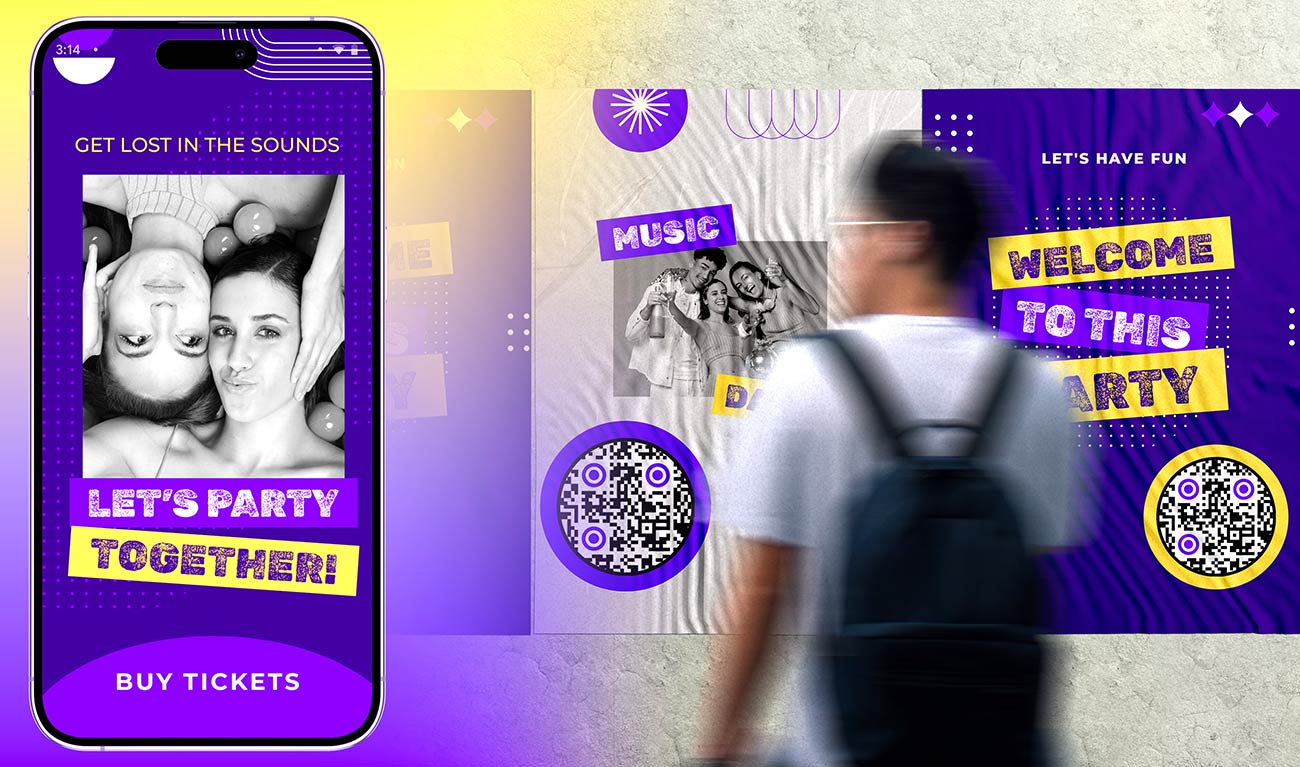
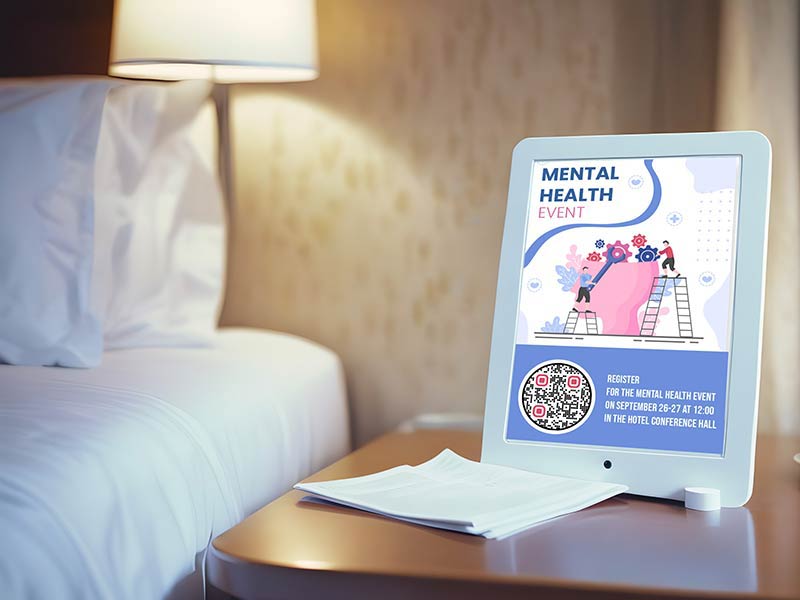
Strona może być wszystkim, co ma link: strona Eventbrite, formularz Google, strona rejestracji na Twojej własnej stronie internetowej, harmonogram, formularz opinii lub album zdjęć. Kod QR dla wydarzeń działa na plakatach, identyfikatorach, ulotkach, biletach i slajdach.
Aby utworzyć kod QR dla Twojego wydarzenia, potrzebujesz tylko jednej rzeczy: linku. Kod nie zawiera szczegółów Twojego wydarzenia. Zawiera ten link. Dlatego dynamiczny kod QR wydarzenia jest przydatny: drukujesz go raz i zmieniasz stronę, do której prowadzi, przed, w trakcie i po wydarzeniu.
Jak działa kod QR wydarzenia od zapisów po opinie?
1. Przed wydarzeniem: zapisy
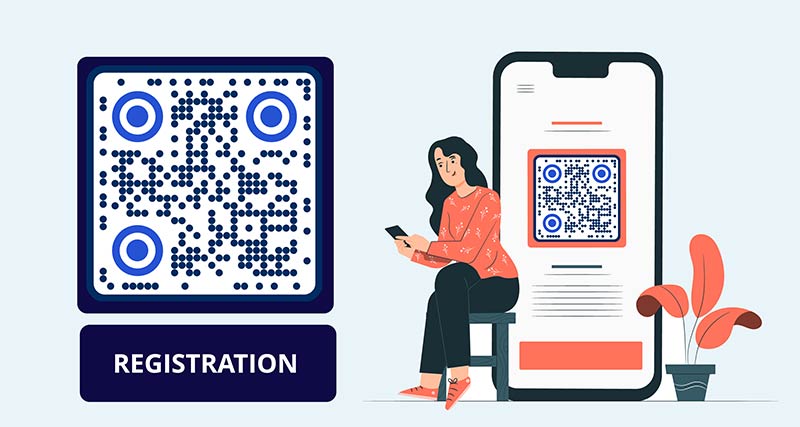
Połącz kod z miejscem, w którym ludzie się zapisują: stroną wydarzenia w Eventbrite, formularzem Google albo stroną rejestracji na Twojej witrynie. Umieść kod na zaproszeniach, ulotkach, plakatach i w postach w mediach społecznościowych. Kod QR do rejestracji na wydarzenie oszczędza gościom wpisywania długiego linku na telefonie.
2. Przy wejściu: rejestracja gości
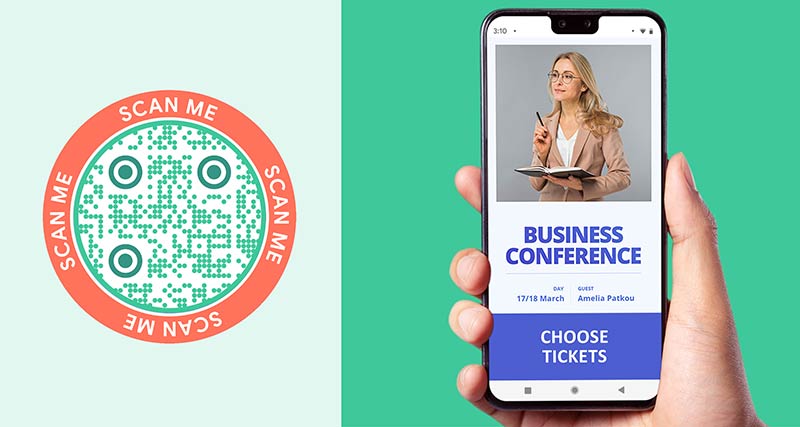
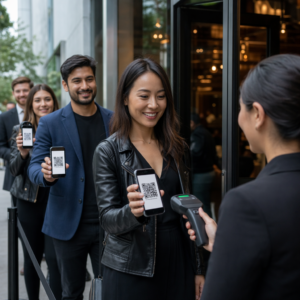
Na małe wydarzenie przygotuj krótki formularz zameldowania z imieniem i adresem e-mail i pokaż kod przy wejściu. Goście skanują go i meldują się sami. Przy wydarzeniu z biletami większość narzędzi do sprzedaży biletów, takich jak Eventbrite, umieszcza unikalny kod na każdym bilecie i ma własną aplikację do kontroli wejścia. Użyj jej przy wejściu. Kod utworzony tutaj nie jest biletem.
3. W trakcie: harmonogram i informacje
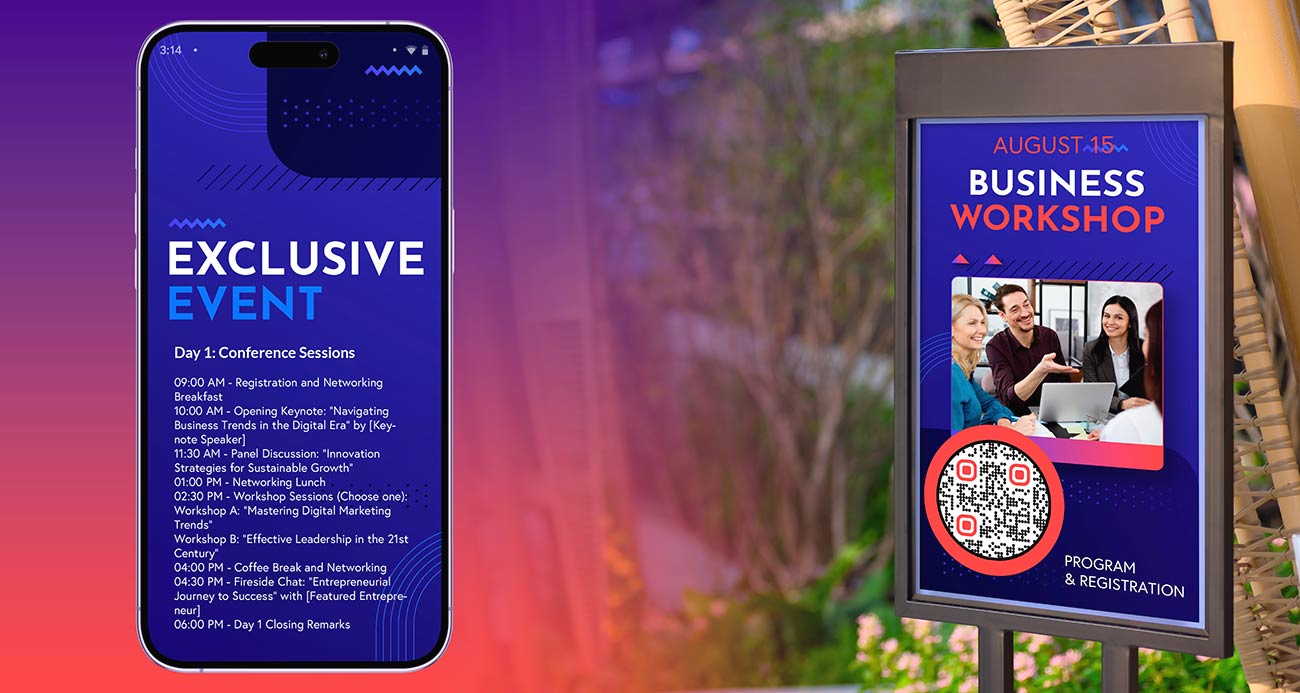
Pokaż kod na ekranach, banerach i wizytówkach stołowych. Skieruj go na harmonogram, mapę, listę prelegentów lub szczegóły Wi-Fi. Harmonogram zapisany jako PDF dobrze otwiera się na telefonach: użyj Generator kodów QR do PDF, lub wklej link do udostępnionego dokumentu.
4. Po wydarzeniu: opinie i zdjęcia
Po wydarzeniu skieruj ten sam kod albo nowy na formularz opinii lub wspólny album ze zdjęciami. Poproś o opinię, gdy wydarzenie jest jeszcze świeże, żeby goście odpowiadali z pamięci. Podziękowanie z linkiem do albumu sprawi, że wydarzenie zostanie w ich pamięci.
Jak utworzyć kod QR dla wydarzenia?
Otwórz generator kodów QR
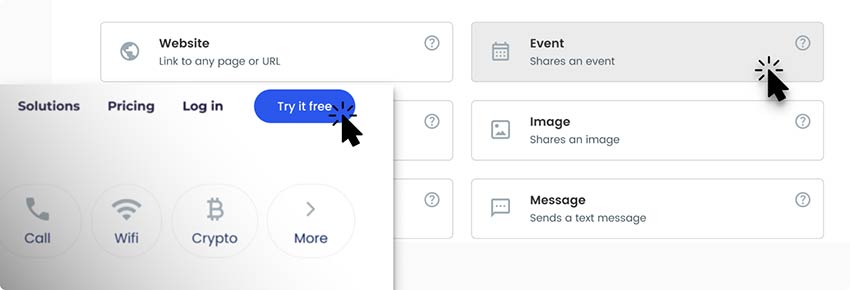
Aby utworzyć kod QR wydarzenia, musisz otworzyć Generator kodów QR na Pageloot i wybierz „Utwórz kod QR dla wydarzenia”. Jeśli nie jesteś zarejestrowany jako użytkownik, możesz łatwo Utwórz profil i wybierz plan subskrypcji.
Dodaj swoje dane
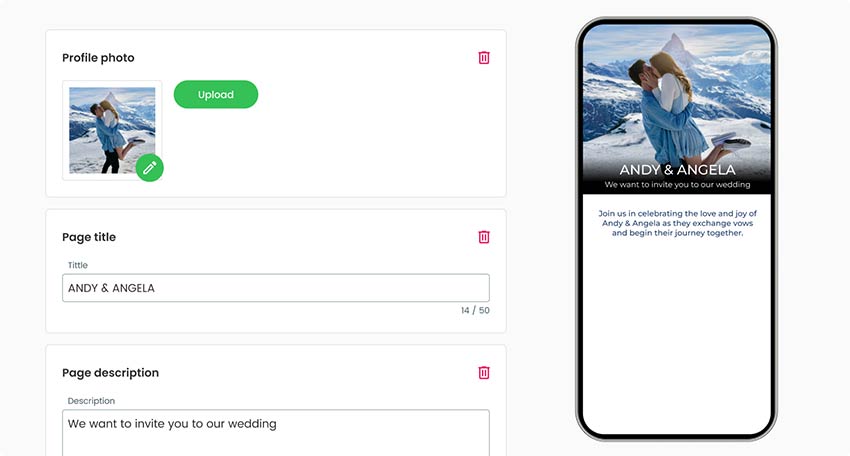
Na stronie tworzenia kodu QR dodaj linki internetowe do strony wydarzenia. Będziesz także mógł dołączyć tytuł strony i opis z ogólnymi informacjami o wydarzeniu.
Zaprojektuj swoją stronę
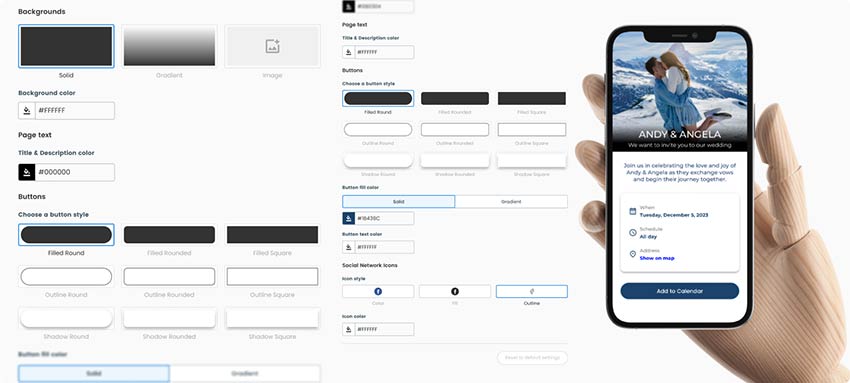
Gdy skończysz z ogólnymi informacjami, możesz przejść do projektowania strony docelowej wydarzenia i wybrać kolory tematyczne, tła i zdjęcia profilowe.
Wybierz swój wzór QR
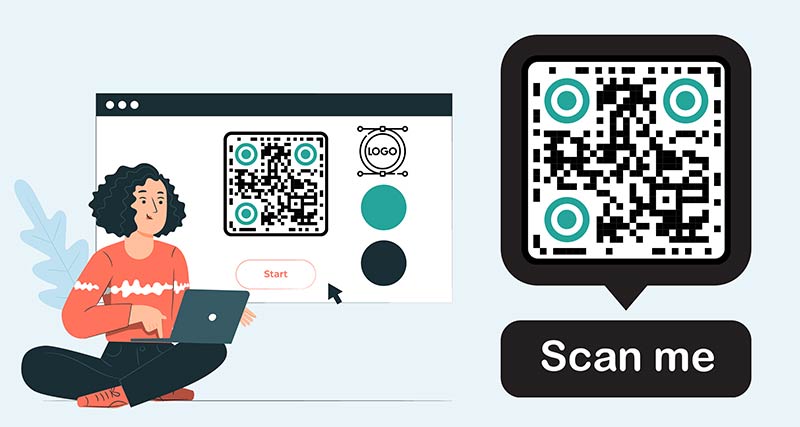
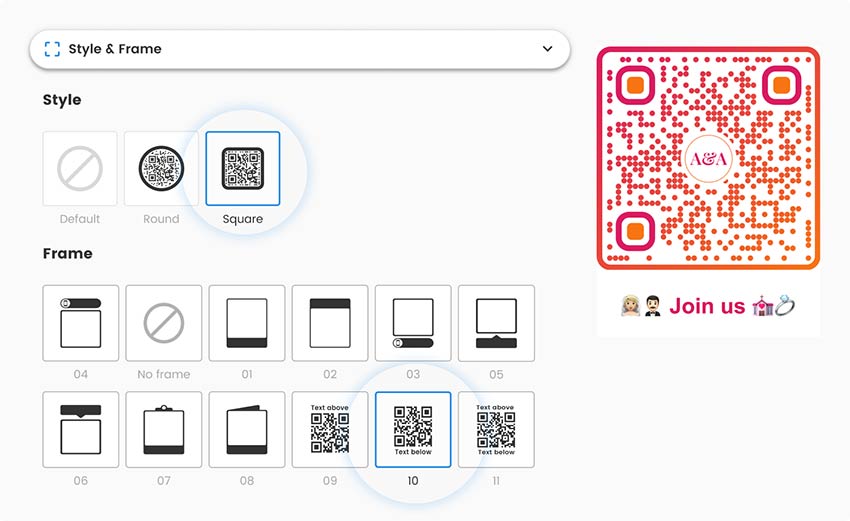
Zanim skończysz, upewnij się, że dostosowałeś również kod QR. Niestandardowy kolor, kształt lub obraz pozwoli Twoim użytkownikom i odbiorcom zauważyć go i skojarzyć z Twoją marką.
Pobierz kod QR
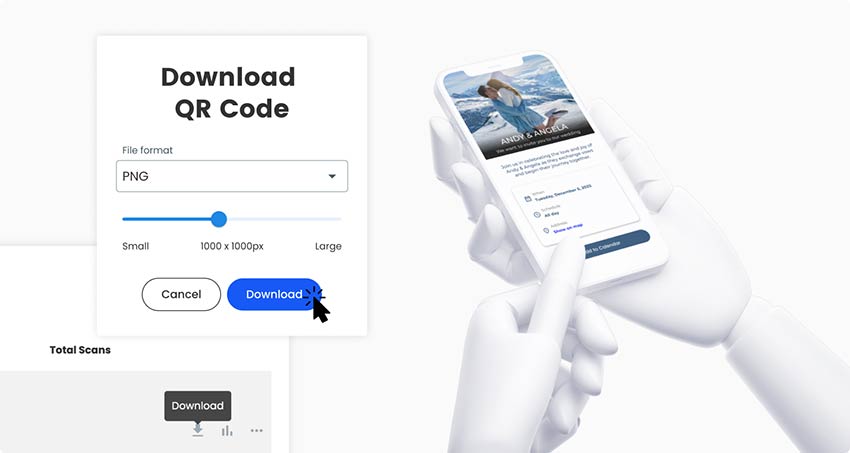
Zapisz i pobierz gotowy kod QR, a następnie sprawdź, czy skanuje i przenosi na stronę docelową bez żadnych problemów.
Wszystko gotowe!
Dlaczego potrzebuję kodu QR na wydarzenia?
Długi link do rejestracji na plakacie trudno przepisać, więc większość osób tego nie zrobi. Kod QR na wydarzenie zmienia plakat, ulotkę lub zaproszenie w zapis jednym skanem. Strona za kodem może pokazać datę, cenę, mapę i przycisk „Zapisz się”.
Ten sam kod jest przydatny na miejscu wydarzenia. Goście skanują go, aby sprawdzić harmonogram, listę prelegentów lub dane Wi-Fi, a Ty rozdajesz mniej drukowanych programów. Po wydarzeniu formularz opinii lub album zdjęć sprawia, że kod nadal jest użyteczny.

Nie zawsze musisz płacić. Statyczny kod wystarczy, gdy link się nie zmieni. Następna sekcja wyjaśnia, kiedy dynamiczny kod jest tego wart.
Jeden kod QR wydarzenia, który zmienia się przed, w trakcie i po wydarzeniu
Przy kodzie dynamicznym wydrukowany kod zostaje ten sam, a Ty zmieniasz stronę, którą otwiera. Jeden baner przy wejściu może spełniać trzy zadania.
Przed wydarzeniem: kod otwiera stronę rejestracji lub biletów. W dniu wydarzenia: zmieniasz go na harmonogram, mapę lub program na żywo. Po wydarzeniu: zmieniasz go na formularz opinii, album zdjęć lub stronę z datą na przyszły rok.

To jest zarządzanie wydarzeniami za pomocą kodów QR w najprostszej formie: jeden wydrukowany kod z zadaniem na każdym etapie. Jedna zasada: jeśli ulotka mówi „Skanuj, aby się zarejestrować”, zachowaj ten kod do rejestracji. Użyj oddzielnego kodu dla znaków, które powinny odpowiadać etapowi wydarzenia, takich jak baner przy wejściu. W przeciwnym razie ktoś, kto weźmie starą ulotkę, trafi na formularz opinii.
Statyczny czy dynamiczny? Kod statyczny wystarczy dla jednorazowego wydarzenia, którego link się nie zmieni. Wybierz kod dynamiczny, jeśli ponownie wykorzystujesz oznakowania do corocznego wydarzenia, chcesz zmieniać stronę między etapami lub chcesz sprawdzić, który plakat jest skanowany (kiedy, gdzie i na jakim urządzeniu, ze szczegółami zależnymi od Twojego planu). Zaznacz EDYCJA PÓŹNIEJ lub Śledź skany in the generator above to start a 14-day free trial.
A dynamic code works only while your plan is active, apart from the lifetime deal. Subscribe before you print. See the strona cenowa.
Aby zarejestrować się na wydarzenie za pomocą kodu QR, najpierw uzyskaj link rejestracyjny. Może to być strona wydarzenia Eventbrite, Formularz Google (Wyślij, a następnie zakładka linku) lub strona rejestracyjna na Twojej stronie internetowej. Wklej link do generatora na górze tej strony, dodaj swoje logo, kolory i ramkę, taką jak „Zeskanuj, aby się zarejestrować”, a następnie pobierz kod. Przetestuj go na dwóch telefonach, zanim go wydrukujesz.
Kod zawiera link, więc potrzebuje strony, która dodaje wydarzenie do kalendarza. Użyj linku 'dodaj do kalendarza', który oferuje Twoja strona z biletami lub aplikacja kalendarza, albo podlinkuj do pliku kalendarza .ics, który hostujesz. Wklej ten link do bezpłatnego narzędzia na górze tej strony. Niektóre telefony otwierają plik w aplikacji kalendarza, a inne go pobierają, więc przetestuj na iPhonie i telefonie z systemem Android.
Tworzenie i pobieranie statycznego kodu QR wydarzenia jest bezpłatne, w formatach PNG, SVG lub PDF. Jeśli chcesz edytować link po wydrukowaniu lub zobaczyć statystyki skanów, potrzebujesz dynamicznego kodu. Zacznij od 14-dniowego bezpłatnego okresu próbnego. Następnie plan Starter kosztuje 7 EUR miesięcznie, rozliczany rocznie, a kod NEW30 daje 30% zniżki na pierwszy zakup. Dostępna jest również jednorazowa oferta dożywotnia. Zobacz strona cenowa.
Generator na tej stronie tworzy kod QR dla dowolnego linku do wydarzenia: stron rejestracyjnych lub biletowych, formularzy, harmonogramów, map, ankiet zwrotnych i albumów ze zdjęciami. W przypadku harmonogramu zapisanego jako plik, użyj Generator kodów QR do PDF. Kod QR może również zawierać wizytówkę kontaktową lub dane Wi-Fi, zobacz vCard oraz Wi-Fi generatory.
Nie zawsze. Dzięki dynamicznemu kodowi możesz skierować ten sam wydrukowany kod na przyszłoroczną stronę, dzięki czemu możesz ponownie wykorzystać banery, odznaki i oznakowania. Przy statycznym kodzie potrzebujesz nowego kodu za każdym razem, gdy zmienia się link. Jeśli strona Twojego wydarzenia zachowuje ten sam adres każdego roku i aktualizujesz tylko jej zawartość, statyczny kod nadal będzie działać.
Użyj tej strony jako generatora kodów QR Eventbrite. Otwórz stronę swojego wydarzenia na Eventbrite, upewnij się, że wydarzenie jest aktywne, i skopiuj jego adres z przeglądarki. Wklej go do generatora i pobierz kod. Goście, którzy go zeskanują, trafią na stronę Twoich biletów. Eventbrite zapewnia każdemu posiadaczowi biletu własny kod biletu do wejścia. Kod, który tworzysz tutaj, służy do promocji, a nie do wejścia.


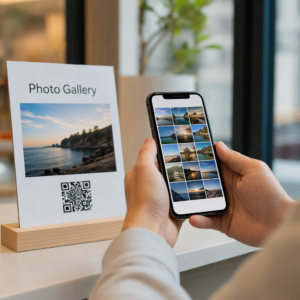
Tak. Utwórz udostępniony album w Zdjęciach Google, na Dysku Google lub w Dropboxie, skopiuj link udostępniania i utwórz z niego kod QR. Najpierw sprawdź ustawienia udostępniania albumu: każdy, kto ma link, musi mieć możliwość jego otwarcia, a także dodawania zdjęć, jeśli chcesz, aby goście przesyłali swoje zdjęcia. Umieść kod na wizytówkach stołowych lub na znaku wyjścia.
Kod z tej strony otwiera stronę internetową. Nie służy on do samodzielnego odprawiania osób. W przypadku małego wydarzenia, pokaż go przy wejściu i pozwól gościom wypełnić formularz rejestracyjny z ich imieniem i nazwiskiem. W przypadku wydarzeń biletowanych, użyj własnych biletów i aplikacji do odprawy swojego narzędzia do sprzedaży biletów. Statystyki skanowania Pageloot liczą skany Twojego kodu, a nie uczestników.
Wydrukuj na identyfikatorze kod, który otwiera program i dane do Wi-Fi. Na swoim stoisku użyj innego kodu do broszury lub umówienia spotkania. Przy jednym kodzie na stoisko lub sesję statystyki skanów pokażą, które przyciągają ludzi.
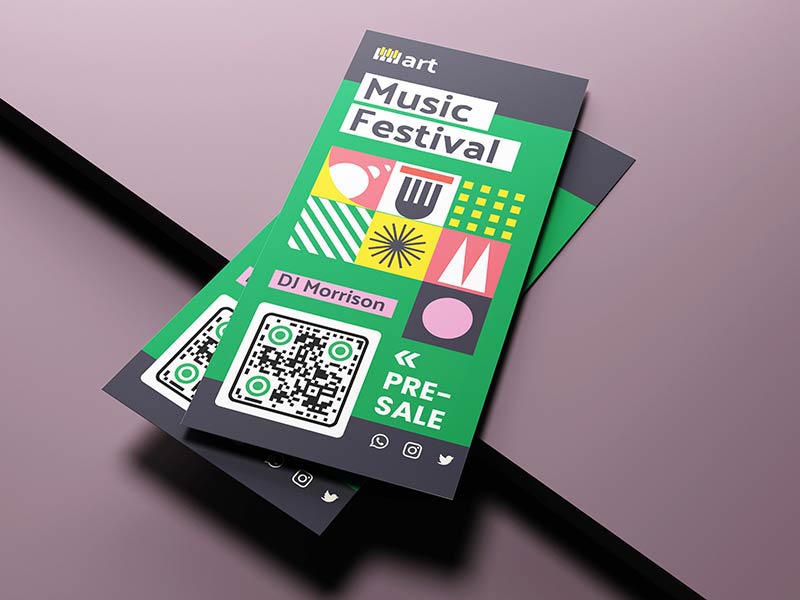
Kod QR na festiwal, umieszczony na plakatach ulicznych i ulotkach, może otwierać stronę z biletami. Na miejscu kod może otwierać line-up i mapę terenu. Plakaty czyta się z około 1 m, więc wydrukuj kod o szerokości co najmniej 10 cm. Umieść go tam, gdzie zatrzymuje się tłum, na przykład w kolejce przy wejściu i przy barze.
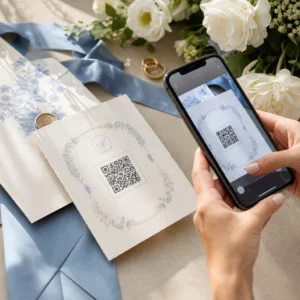
Kod QR na wesele lub inną uroczystość dodaj do zaproszenia, aby otwierał formularz potwierdzenia obecności. W dniu wydarzenia umieść kod na kartce przy każdym stole, żeby otwierał wspólny album ze zdjęciami. Wystarczy tu kod statyczny, bo po wydrukowaniu kart nic się w nich nie zmienia.
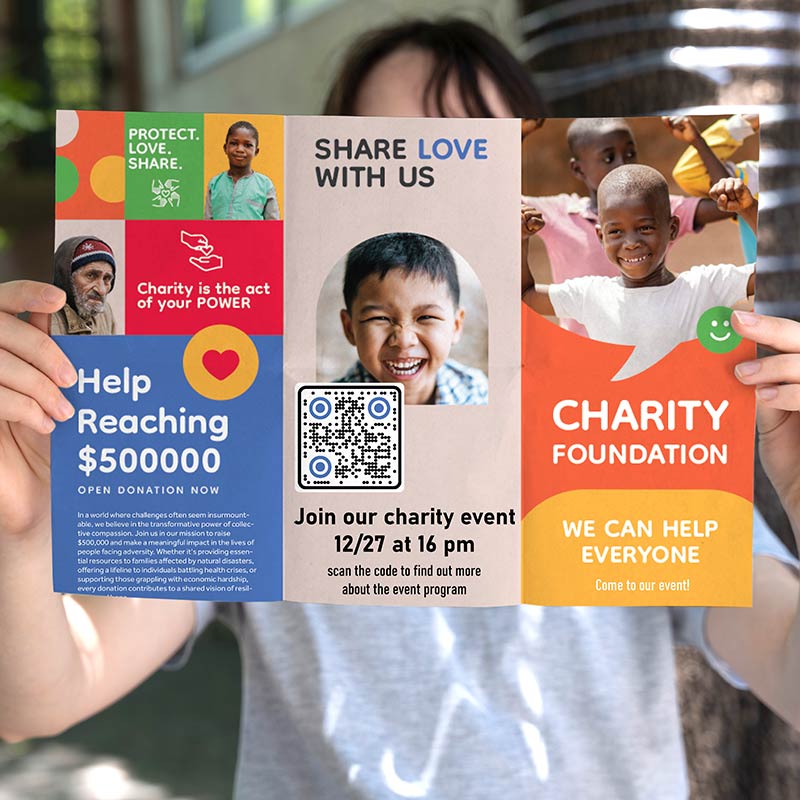
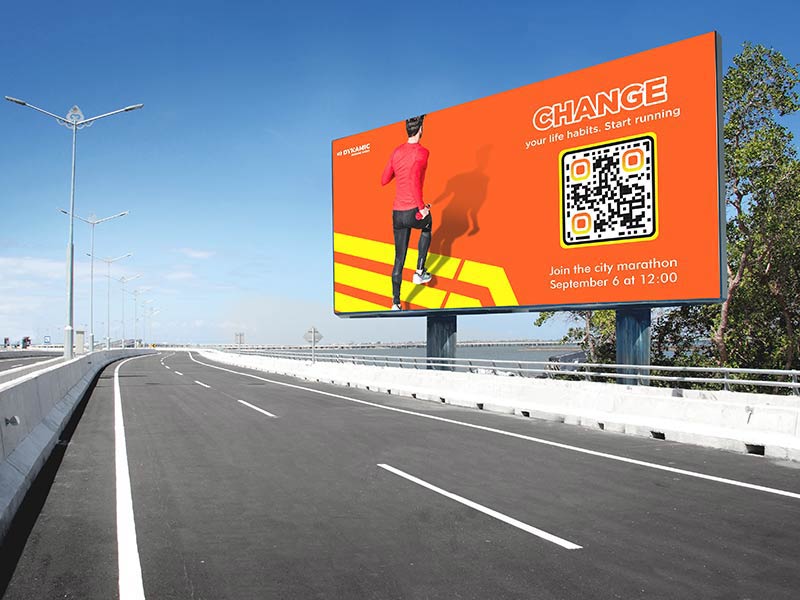
Szkolne festyny, biegi charytatywne i dni klubowe korzystają z ulotek, banerów i billboardów. Kod otwiera przed wydarzeniem formularz zapisu lub dla wolontariuszy, a po nim stronę z wynikami. Przy banerze czytanym z 3 m zrób kod o szerokości około 30 cm.
Jak uzyskać więcej skanów dla kod QR wydarzenia?
Tell people what the code does Add a frame with a short call to action, such as "Scan to register" or "Scan for the schedule". A code with no words gives people no reason to scan.
Umieść go tam, gdzie ludzie czekają Queues, registration desks, bar counters and seat backs give people a few seconds to scan. A moving crowd does not.
Use one code per place Make a separate dynamic code for each poster, flyer and channel. Scan stats then show which one works, with the detail depending on your plan.
Update it when tickets sell out With a dynamic code you can switch to a waitlist form when tickets sell out, and to next year's date when the event is over. Old posters still lead somewhere useful.
Kod QR wydarzenia nie działa? Sprawdź najpierw te rzeczy
Strona wydarzenia jest wciąż wersją roboczą
Wersje robocze lub niepublikowane wydarzenia często pokazują błąd wszystkim poza Tobą. Opublikuj wydarzenie, a potem otwórz link na telefonie, który nie jest zalogowany na Twoje konto.
Strona wymaga zalogowania
Formularze Google ograniczone do Twojej organizacji, udostępnione dokumenty z ustawieniem „Ograniczony” i niektóre strony wydarzeń na Facebooku proszą odwiedzających o zalogowanie. Ustaw udostępnianie na „każda osoba mająca link” albo użyj strony publicznej.
Kod jest za mały lub trudny do odczytania
Wydrukuj kod w rozmiarze co najmniej 2 x 2 cm (0,8 cala), a na plakatach większy. Zachowaj białą ramkę i ciemny kod na jasnym tle. Błyszczące etui na identyfikatory odbijają światło, więc wybierz matowe, a kod trzymaj z dala od zagięć i zgnieceń.
W miejscu wydarzenia nie ma zasięgu
W halach, piwnicach i na polach festiwalowych zasięg internetu mobilnego bywa słaby. Niech strona będzie lekka, a obok kodu wydrukuj nazwę sieci Wi-Fi w miejscu wydarzenia. Krótki program w PDF ładuje się szybciej niż strona pełna zdjęć.
Wygeneruj kod QR wydarzenia
Bezpłatny 14-dniowy okres próbny. Nie wymaga karty kredytowej.
Rozmiar i miejsce kodu QR wydarzenia: identyfikatory, plakaty i ekrany
Identyfikatory z imieniem
Identyfikatory skanuje się z odległości około 30 cm (1 stopy). Wydrukuj kod o szerokości 3 cm (1,2 cala), nigdy mniejszy niż 2 x 2 cm (0,8 cala). Umieść go po stronie identyfikatora skierowanej na zewnątrz.
Plakaty i ulotki
Plakat czytany z 1 m wymaga kodu o szerokości około 10 cm. Ulotka lub karta trzymana w ręku może mieć 2,5 do 3 cm. Dodaj ramkę z wezwaniem do działania.
Banery i tablice przy wejściu
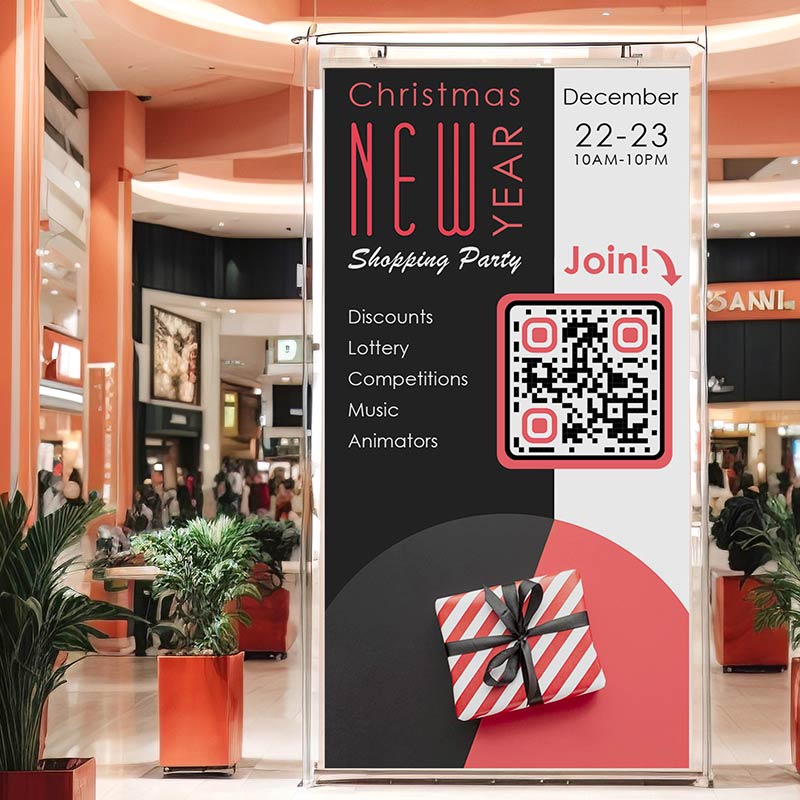
Banery czyta się z 2 do 3 m, więc zrób kod o szerokości od 20 do 30 cm. Powieś go na wysokości od klatki piersiowej do oczu, gdzie ludzie mogą unieść telefon, a nie wysoko nad tłumem.
Slajdy i duże ekrany
Zrób kod duży, mniej więcej jedną czwartą wysokości slajdu, na gładkim jasnym tle. Zostaw go na ekranie co najmniej na 30 sekund i powiedz na głos, do czego służy. Sprawdź go z ostatniego rzędu.
Tabliczki na biurko i kartki na stoły
Na kartę stołową czytaną z 30 cm użyj 3 do 4 cm. Tabliczka przy stoisku rejestracji czytana z 1 m wymaga około 10 cm. Papier matowy zapobiega odblaskom.
Bilety i programy
Na bilecie lub w programie drukuj kod o szerokości około 2,5 cm (1 cal), z dala od krawędzi, perforacji i zagięć. Kod utworzony tutaj prowadzi ludzi na stronę. Nie działa jako bilet.