イベント用QRコード作成ツール
イベントページ、申込フォーム、スケジュールのリンクを貼り付けるだけで、どのスマホでも開けるイベント用QRコードを作れます。ロゴと色を加えて、PNG、SVG、PDFでダウンロードできます。無料で、ダウンロードに会員登録は不要です。
イベント用のQRコードを作成する 活用例
画像をタップすると拡大できます
イベントQRコードとは何か?
イベントQRコードとは、あなたのイベントに関するウェブページを開くQRコードです。ゲストはスマートフォンのカメラをかざすだけで、ブラウザでページが開きます。誰も長いウェブアドレスを入力する必要はありません。
そのページは、Eventbriteのページ、Googleフォーム、あなたのウェブサイトの登録ページ、スケジュール、フィードバックフォーム、またはフォトアルバムなど、リンクがあれば何でも構いません。イベント用QRコードは、ポスター、バッジ、チラシ、チケット、スライドで機能します。
イベント用のQRコードを作成するには、たった一つ必要なものがあります。それはリンクです。コードはイベントの詳細を保持しません。リンクを保持します。だからこそ、ダイナミックイベントQRコードは便利です。一度印刷すれば、イベントの前、最中、後にその裏にあるページを変更できます。


イベントのQRコードは、申込から感想の回収までどう使う?


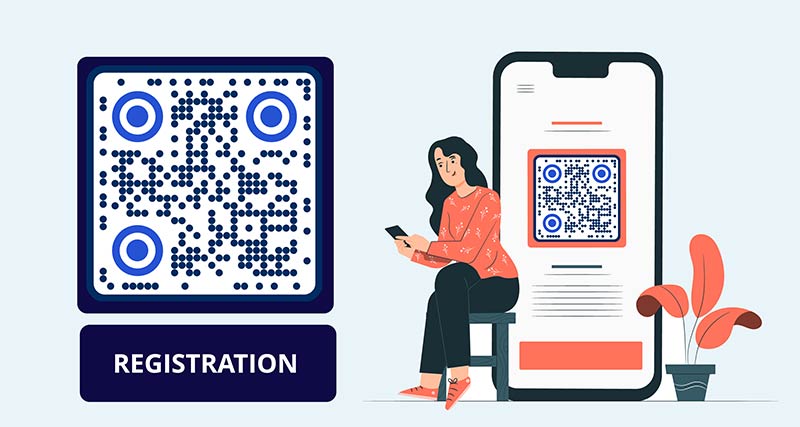
参加者がサインアップする場所、つまりEventbriteのイベントページ、Googleフォーム、またはあなたのウェブサイトの登録ページにコードをリンクしてください。招待状、チラシ、ポスター、ソーシャル投稿にコードを配置します。イベント登録QRコードは、ゲストが携帯電話で長いリンクを入力する手間を省きます。


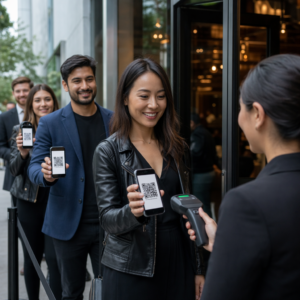
小規模なイベントでは、名前とメールアドレスを含む短いチェックインフォームを作成し、入り口でコードを表示します。ゲストはそれをスキャンして自分でチェックインします。チケット制のイベントの場合、Eventbriteのようなほとんどのチケット発行ツールは、各チケットに固有のコードを配置し、独自のチェックインアプリを持っています。入場にはそれらを使用してください。ここで作成されたコードはチケットではありません。


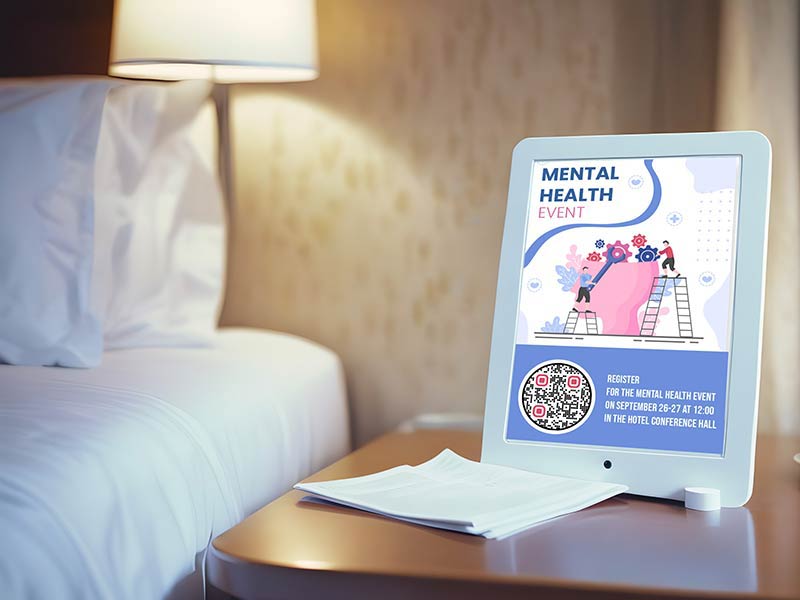
スクリーン、バナー、テーブルカードにコードを表示します。スケジュール、地図、講演者リスト、またはWi-Fiの詳細に向けます。PDFとして保存されたスケジュールはスマートフォンでうまく開きます。 PDF用QRコード作成ツール、または共有ドキュメントへのリンクを貼り付けてください。


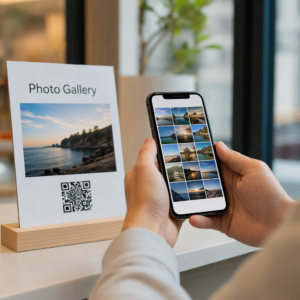
イベント後、同じコードまたは新しいコードをフィードバックフォームや共有写真アルバムに誘導します。イベントの記憶が新しいうちにフィードバックを求め、ゲストが記憶から回答できるようにします。写真アルバムのリンク付きの感謝メッセージは、ゲストの心にイベントを残します。
イベント用のQRコードを作成するには?
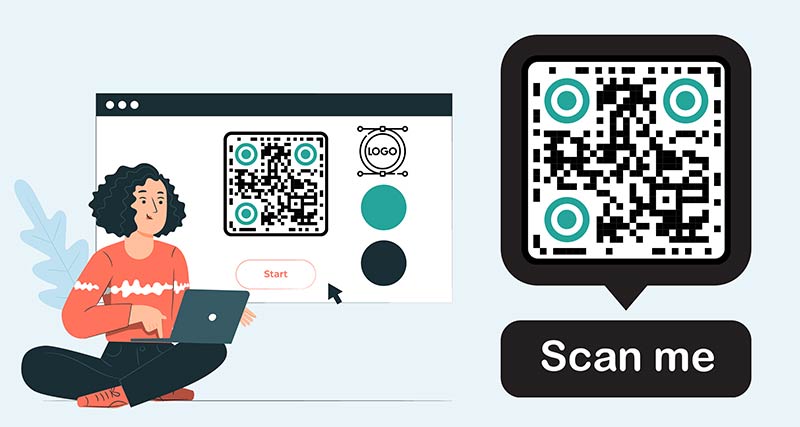
イベントQRコードを作成するには、 QRコードジェネレータ Pagelootで「イベントのQRコードを作成」を選択します。ユーザーとして登録されていない場合は、簡単に プロフィールを作成する サブスクリプションプランを選択します。
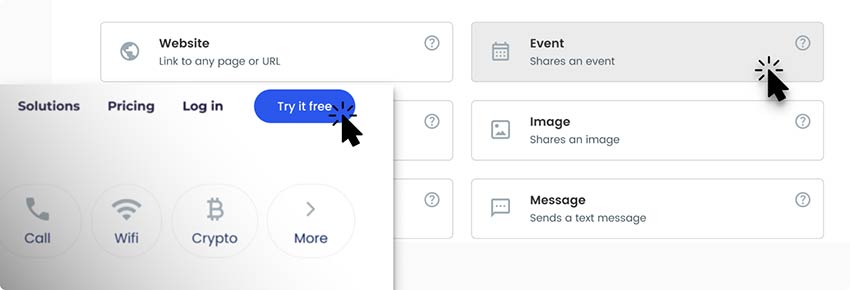

QRコード作成ページで、イベントページへのウェブリンクを追加する。また、ページのタイトルとイベントに関する一般的な情報を記載することもできる。
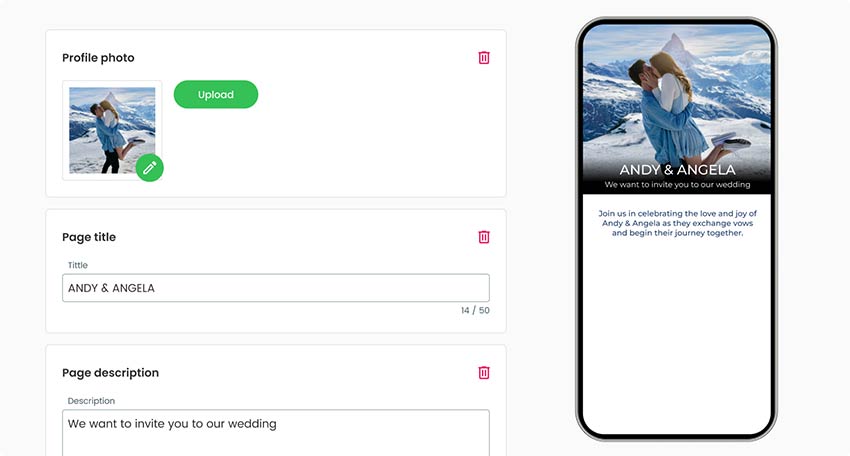

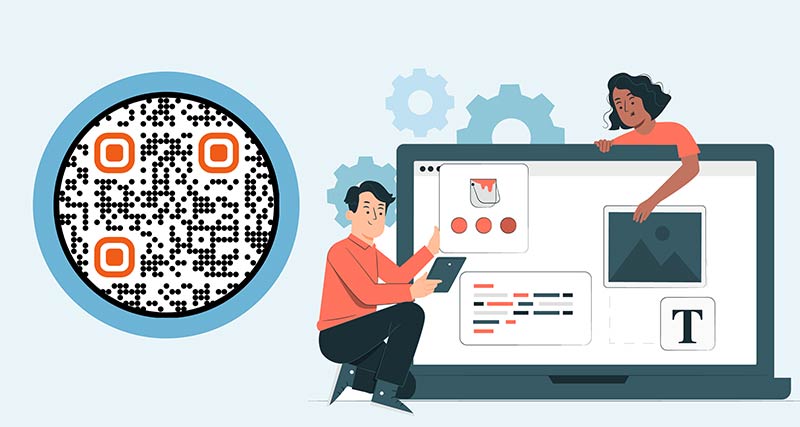
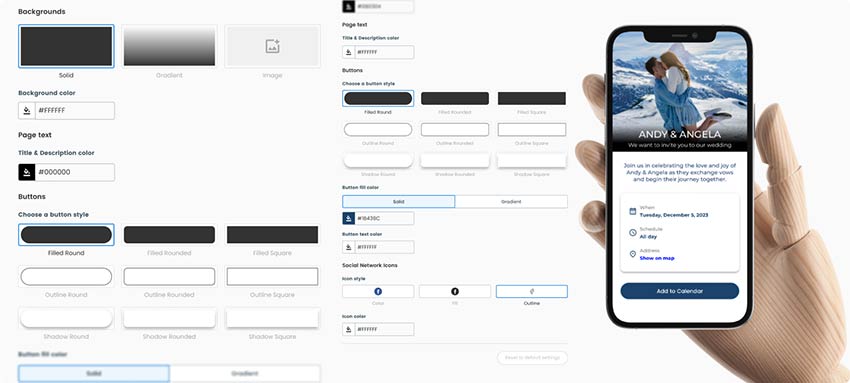
一般的な情報が終わったら、イベントのランディングページのデザインに取り掛かり、テーマとなる色、背景、プロフィール画像を選ぶことができる。

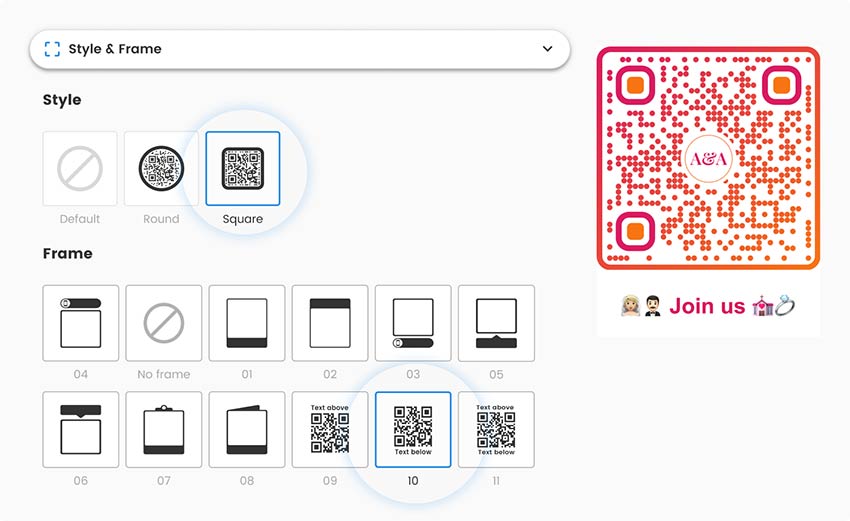
最後に、QRコードもカスタマイズしておこう。色や形、画像をカスタマイズすることで、ユーザーや視聴者はそのQRコードに気づき、あなたのブランドを連想するだろう。

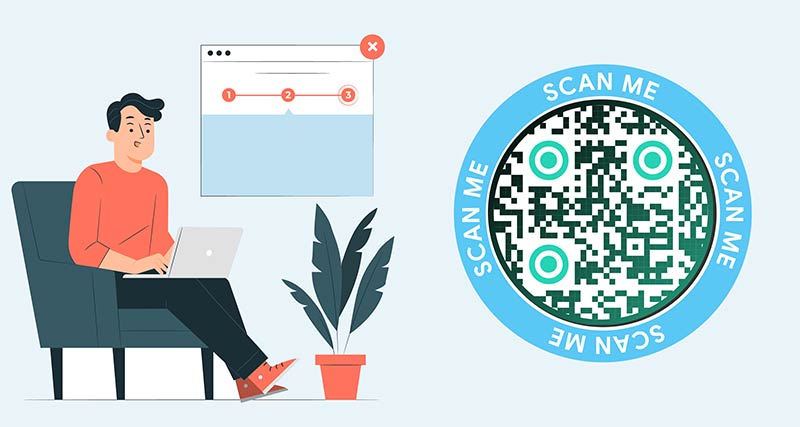
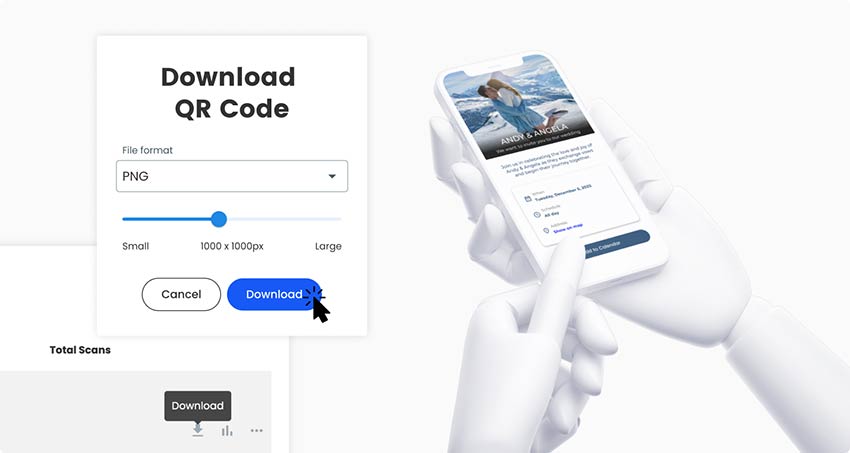
準備できたQRコードを保存してダウンロードし、スキャンして問題なくランディングページに転送されるか確認する。

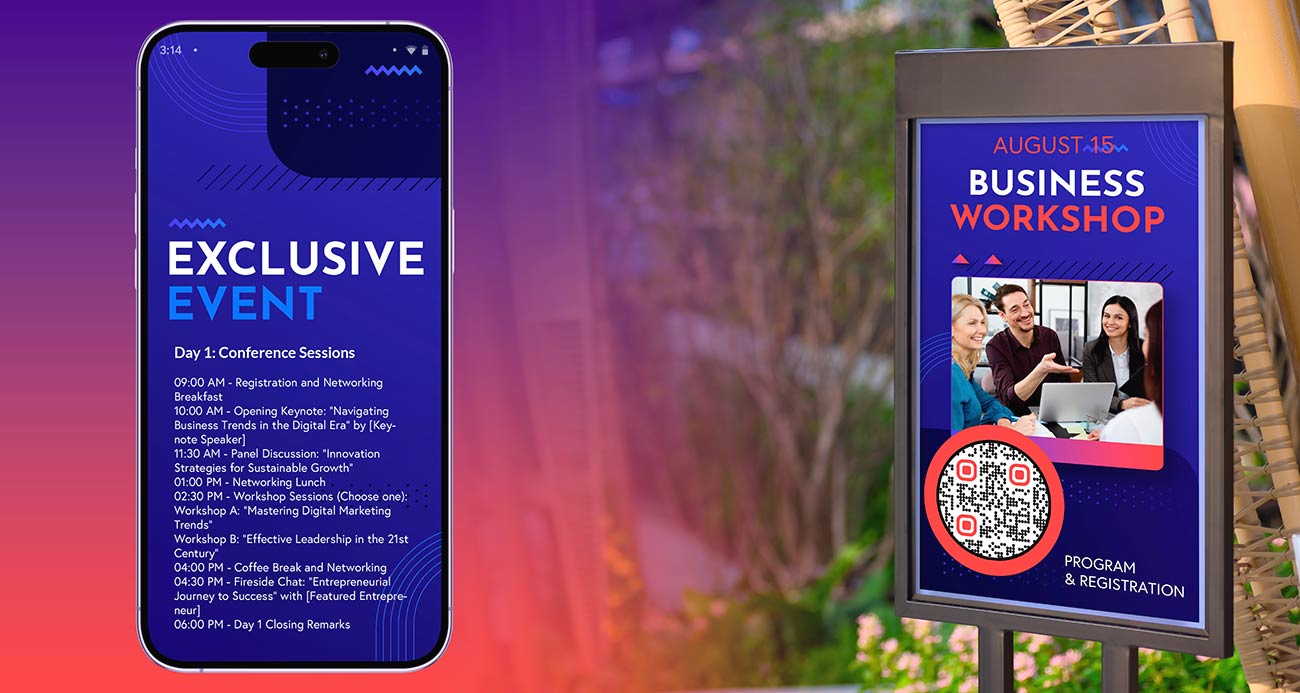
なぜイベントにQRコードが必要なのか?


ポスター上の長い登録リンクは入力が難しく、ほとんどの人は入力しません。イベント用QRコードは、ポスター、チラシ、招待状をワンタップ登録に変えます。コードの背後にあるページには、日付、価格、地図、そして「登録」ボタンを表示できます。
同じコードは会場でも役立ちます。ゲストはスケジュール、講演者リスト、またはWi-Fiの詳細のためにそれをスキャンし、印刷されたプログラムを配布する手間が省けます。イベント後も、フィードバックフォームや写真アルバムがあれば、コードは引き続き役立ちます。
常に料金を支払う必要はありません。リンクが変わらない場合は、スタティックコードで十分です。次のセクションでは、ダイナミックコードが価値のある場合を説明します。
イベントの前後で変化する一つのイベントQRコード
ダイナミックコードを使用すると、印刷されたコードは変わらず、開くページを変更できます。入り口の1つのバナーで3つの役割を果たすことができます。
イベント前: コードは登録またはチケットページを開きます。 当日: スケジュール、地図、またはライブプログラムに切り替えます。 イベント後: フィードバックフォーム、写真アルバム、または来年の「日程を保存」ページに切り替えます。
これはQRコードイベント管理の最もシンプルな形です。各段階で役割を持つ1つの印刷されたコードです。1つのルール:チラシに「登録するにはスキャン」と書かれている場合、そのコードは登録用として維持してください。イベントの段階に合わせるべき看板、例えば入り口のバナーなどには別のコードを使用してください。そうしないと、古いチラシを手にした人がフィードバックフォームにたどり着いてしまいます。
静的または動的? リンクが変わらない一度限りのイベントには、スタティックコードで十分です。毎年開催されるイベントで看板を再利用する場合、段階間でページを変更したい場合、またはどのポスターがスキャンされたかを確認したい場合(いつ、どこで、どのデバイスで、詳細はプランによって異なります)は、ダイナミックコードを選択してください。チェック 後から編集 或いは スキャンを追跡する 上記のジェネレーターで14日間の無料トライアルを開始してください。
ライフタイムディールを除き、ダイナミックコードはプランが有効な間のみ機能します。印刷する前に購読してください。以下をご覧ください。 価格ページ.
よくある質問


QRコードイベント登録には、まず登録リンクを取得してください。これは、Eventbriteのイベントページ、Googleフォーム(「送信」から「リンク」タブ)、またはウェブサイトの登録ページです。このページ上部にあるジェネレーターにそのリンクを貼り付け、ロゴ、色、そして「登録するにはスキャン」のようなフレームを追加し、コードをダウンロードしてください。印刷する前に、2台のスマートフォンでテストしてください。
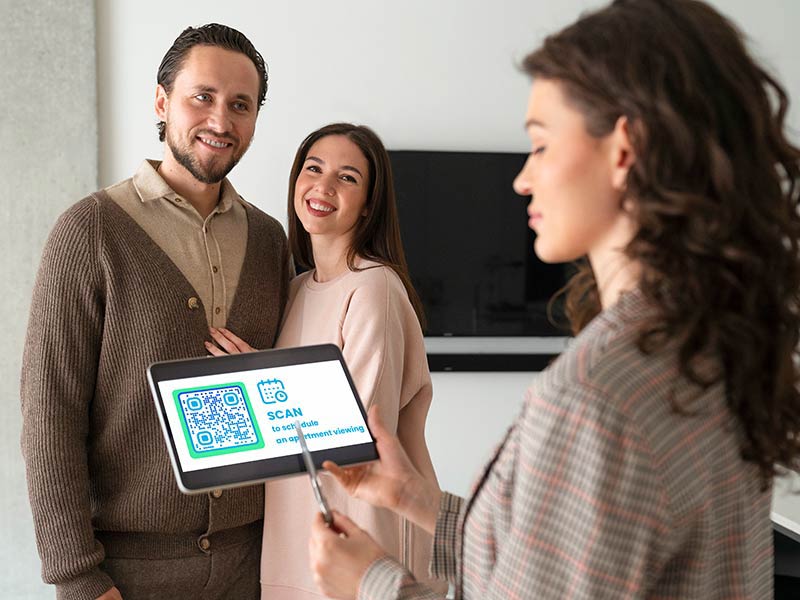
このコードにはリンクが含まれているため、イベントをカレンダーに追加するページが必要です。チケットページやカレンダーアプリが提供する「カレンダーに追加」リンクを使用するか、ホストしている.icsカレンダーファイルにリンクしてください。そのリンクをこのページ上部の無料ツールに貼り付けてください。一部のスマートフォンではカレンダーアプリでファイルが開かれ、他のスマートフォンではダウンロードされるため、iPhoneとAndroidスマートフォンでテストしてください。
静的イベントQRコードの作成とダウンロードは、PNG、SVG、PDF形式で無料です。印刷後にリンクを編集したり、スキャン統計を確認したい場合は、ダイナミックコードが必要です。14日間の無料トライアルから始めましょう。その後、Starterプランは月額7ユーロ(年間請求)で、コード「NEW30」を使用すると初回購入が30%オフになります。一度限りのライフタイムディールもございます。詳細を見る 価格ページ.
このページのジェネレーターは、登録ページやチケットページ、フォーム、スケジュール、地図、フィードバック調査、フォトアルバムなど、あらゆるイベントリンクのQRコードを作成します。ファイルとして保存されたスケジュールには、 PDF用QRコード作成ツール。QRコードには連絡先カードやWi-Fiの詳細も格納できます。詳細は vCard そして Wi-Fi ジェネレーターをご覧ください。
必ずしもそうとは限りません。ダイナミックコードを使えば、同じ印刷されたコードを来年のページにリンクさせることができ、バナー、バッジ、看板などを再利用できます。スタティックコードの場合、リンクが変わるたびに新しいコードが必要になります。イベントページが毎年同じアドレスを使い、コンテンツだけを更新するのであれば、スタティックコードは引き続き機能します。
このページをEventbriteのQRコードジェネレーターとして使用してください。Eventbriteでイベントページを開き、イベントが公開されていることを確認し、ブラウザからそのアドレスをコピーします。それをジェネレーターに貼り付け、コードをダウンロードします。スキャンしたゲストはチケットページに移動します。Eventbriteは各チケット所有者に入場用の独自のチケットコードを提供します。ここで作成するコードはプロモーション用であり、入場用ではありません。
はい。Googleフォト、Googleドライブ、Dropboxで共有アルバムを作成し、その共有リンクをコピーしてQRコードを作成します。まず、アルバムの共有設定を確認してください。リンクを持つ人なら誰でも開けるようにし、ゲストに写真をアップロードしてほしい場合は、写真を追加できるように設定します。そのQRコードをテーブルカードまたは出口のサインに貼り付けてください。
このページにあるコードはウェブページを開きます。それ自体では、人のチェックインは行いません。小規模なイベントの場合、それを入口で見せ、ゲストに名前とチェックインフォームを記入してもらいます。チケット制イベントの場合、チケット発行ツールのチケットとチェックインアプリを使用してください。Pagelootのスキャン統計は、参加者ではなく、コードのスキャン数をカウントします。


お問い合わせください。喜んでサポートします。
4.86 / 5つ星評価


イベントのQRコードはどこで使うのか? 活用例
画像をタップすると拡大できます


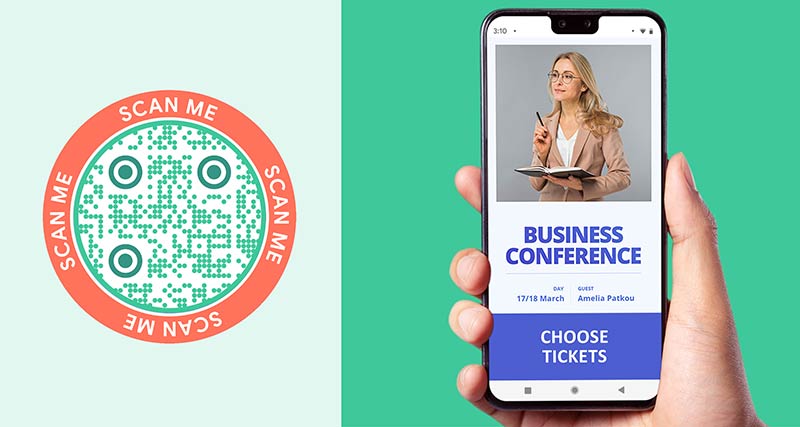
バッジにコードを印刷して、スケジュールとWi-Fiの詳細を表示させましょう。ブースでは、パンフレットや会議のリクエスト用に別のコードを使用してください。ブースまたはセッションごとに1つのコードを使用することで、スキャン統計により、どれが人々を惹きつけているかを知ることができます。


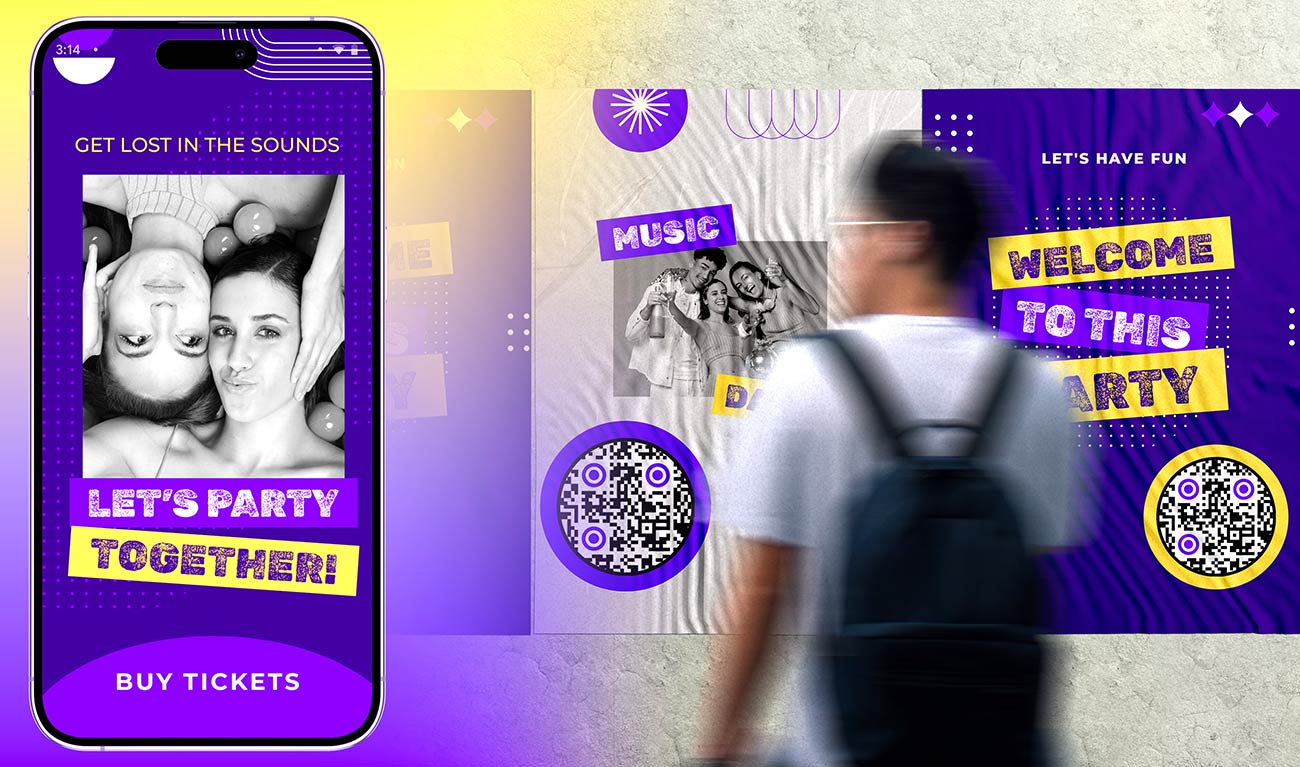
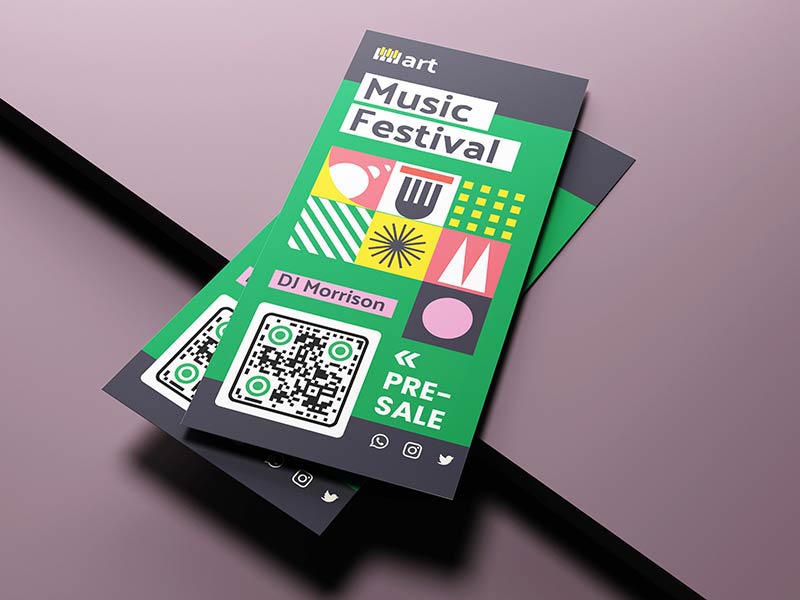
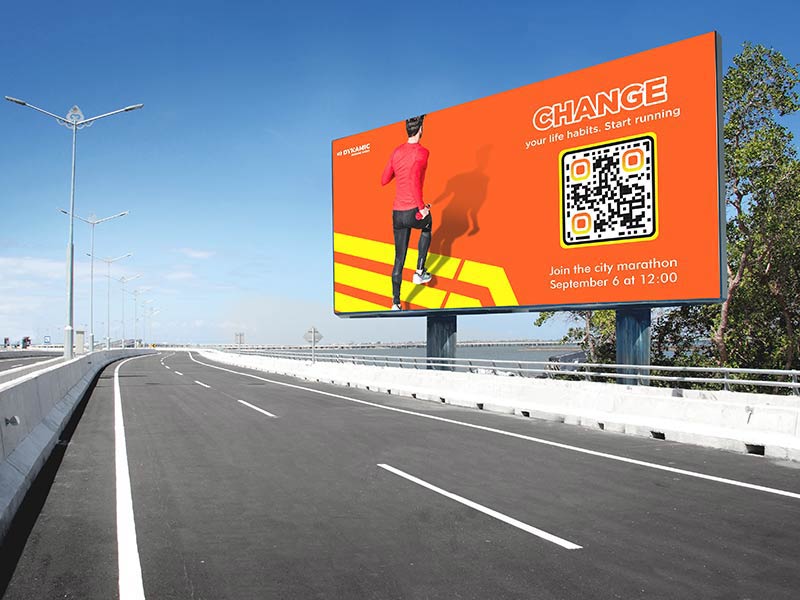
街頭ポスターやチラシのフェスティバルQRコードでチケットページを開くことができます。会場では、コードでラインナップや会場マップを開くことができます。ポスターは約1m離れた場所から読まれるため、コードは少なくとも10cm幅で印刷してください。入場列やバーなど、人が立ち止まる場所にコードを設置してください。


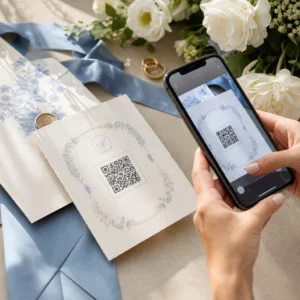
招待状にRSVPフォームを開くコードを追加してください。当日には、各テーブルカードに共有フォトアルバムを開くコードを設置してください。印刷されたカードの内容は印刷後に変わらないため、ここでは静的コードで十分です。


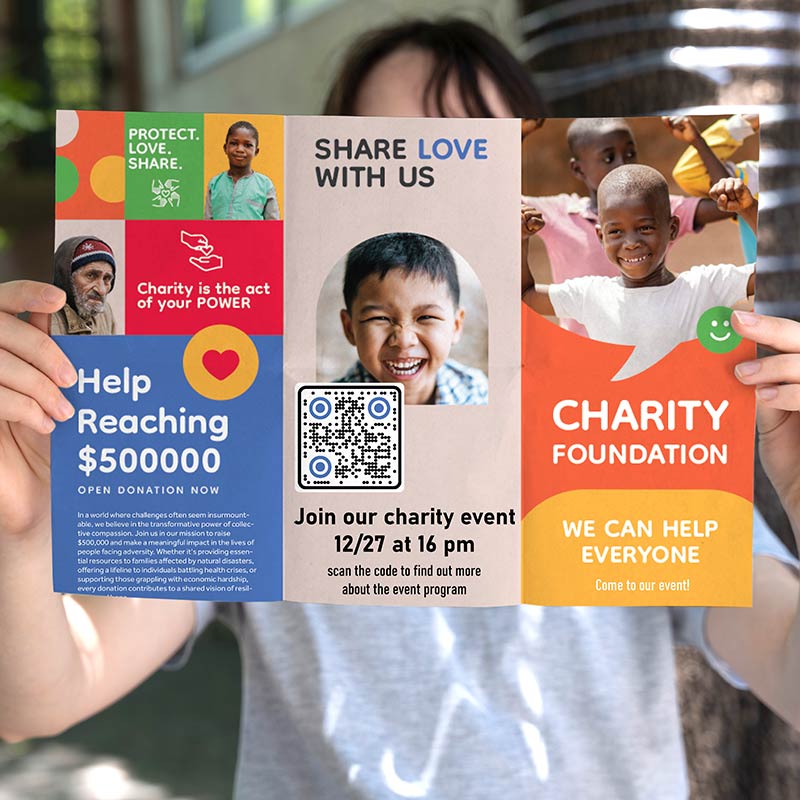
学校のバザー、チャリティラン、クラブ活動日では、チラシ、バナー、看板が使用されます。このコードは、イベント前には登録フォームやボランティアフォームを、イベント後には結果ページを開きます。3m離れた場所から読まれるバナーの場合、コードの幅を約30cmにしてください。
スキャンを増やすには イベントのQRコード?
-
コードが何をするか人々に伝えましょう
「登録するにはスキャン」や「スケジュールを見るにはスキャン」のような短い行動喚起のフレームを追加してください。言葉のないコードは、人々にスキャンする理由を与えません。 -
人々が待つ場所に置く
列、受付、バーカウンター、座席の背もたれは、人々にスキャンする数秒の時間を与えます。移動する群衆はそうではありません。
-
場所ごとに1つのコードを使用する
各ポスター、チラシ、チャネルごとに個別のダイナミックコードを作成してください。スキャン統計により、どれが機能しているか(詳細はプランによって異なります)がわかります。 -
チケットが完売したら更新する
ダイナミックコードを使用すると、チケットが完売した際には順番待ちリストフォームに切り替えたり、イベント終了後には翌年の日付に切り替えたりすることができます。古いポスターも依然として有用な場所へ導きます。
イベント用QRコードが使えないときは?まず確認すること
下書きまたは未公開のイベントは、あなた以外の人にはエラーが表示されることがよくあります。イベントを公開してから、あなたのアカウントにログインしていない電話でリンクを開いてください。


組織に限定されたGoogleフォーム、制限付きに設定された共有ドキュメント、および一部のFacebookイベントページは、訪問者にサインインを求めます。共有設定を「リンクを知っている全員」にするか、公開ページを使用してください。
コードは少なくとも2 x 2 cm (0.8 in) で印刷し、ポスターではさらに大きくしてください。白い枠と明るい背景に暗いコードを使用してください。光沢のあるバッジホルダーは光を反射するため、マットなものを選び、コードを折り目やしわから離してください。


ホール、地下室、フェスティバル会場では、モバイルデータ通信が弱いことがよくあります。ページを軽く保ち、コードの隣に会場のWi-Fi名を印刷してください。短いPDFスケジュールは、写真でいっぱいのページよりも早く読み込まれます。
イベント用QRコードの大きさと配置:名札、ポスター、スクリーン


バッジは約30 cm (1 ft) の距離からスキャンされます。コードは幅3 cm (1.2 in) で印刷し、2 x 2 cm (0.8 in) より小さくしないでください。バッジの外側に向く面に配置してください。


1 m離れた場所から読まれるポスターには、幅約10 cmのコードが必要です。手持ちのチラシやカードは2.5〜3 cmで十分です。行動を促すフレーズ付きのフレームを追加してください。


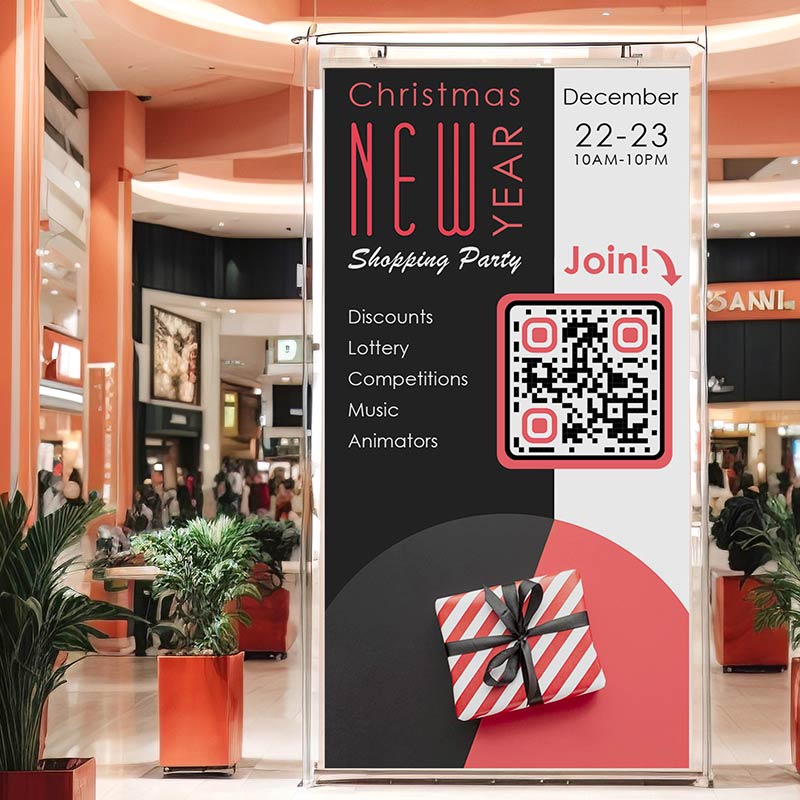
人々は2〜3 m離れた場所からバナーを読むため、コードは幅20〜30 cmにしてください。群衆の頭上高くではなく、人々が携帯電話をかざせる胸から目の高さに吊るしてください。


コードを大きく、スライドの高さの約4分の1程度で、無地の明るい背景に表示してください。少なくとも30秒間画面に残し、それが何をするものか声に出して説明してください。最後列からテストしてください。


30 cmから読まれるテーブルカードには3〜4 cmを使用してください。1 mから読まれる受付デスクのサインには約10 cmが必要です。マット紙は光の反射を防ぎます。


チケットやプログラムに幅約2.5cm(1インチ)で印刷し、端、ミシン目、折り目から離してください。ここで作成されたコードは人々をページへ誘導します。チケットとしては機能しません。