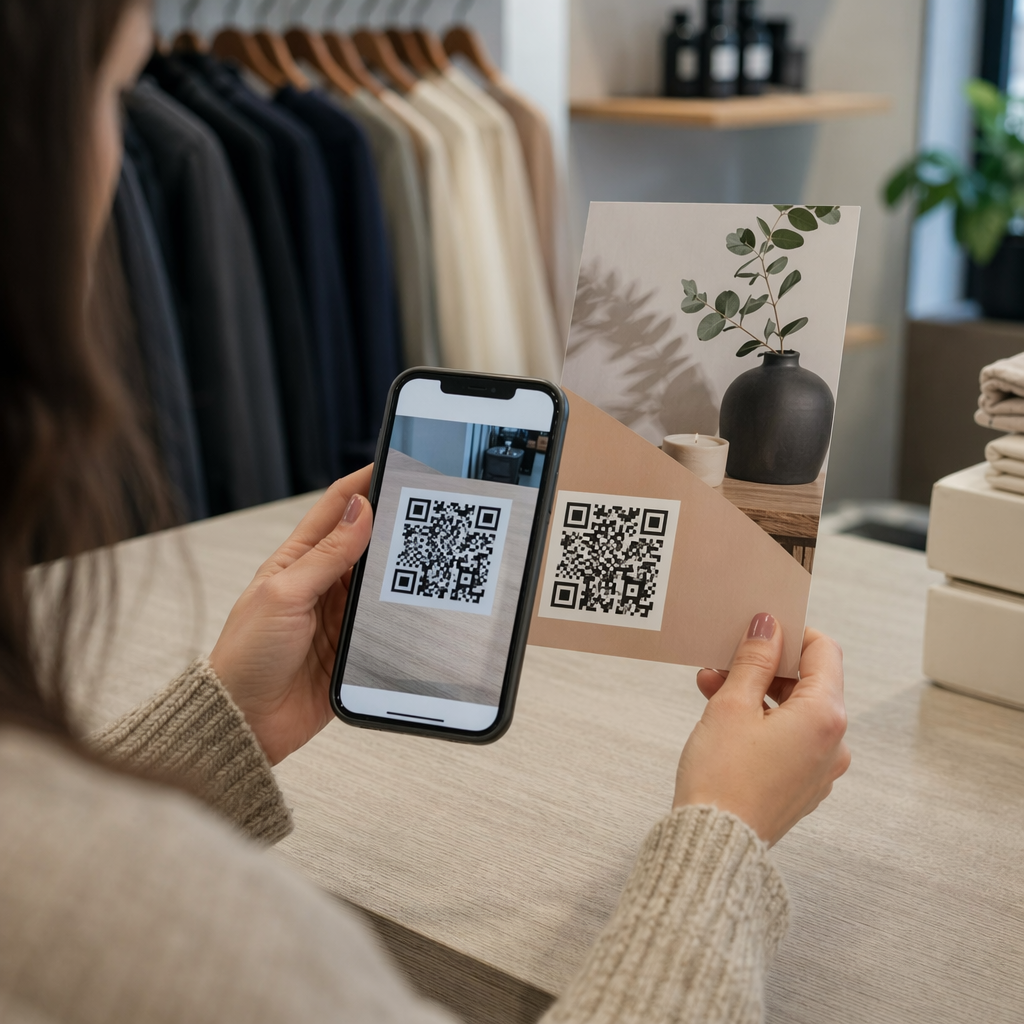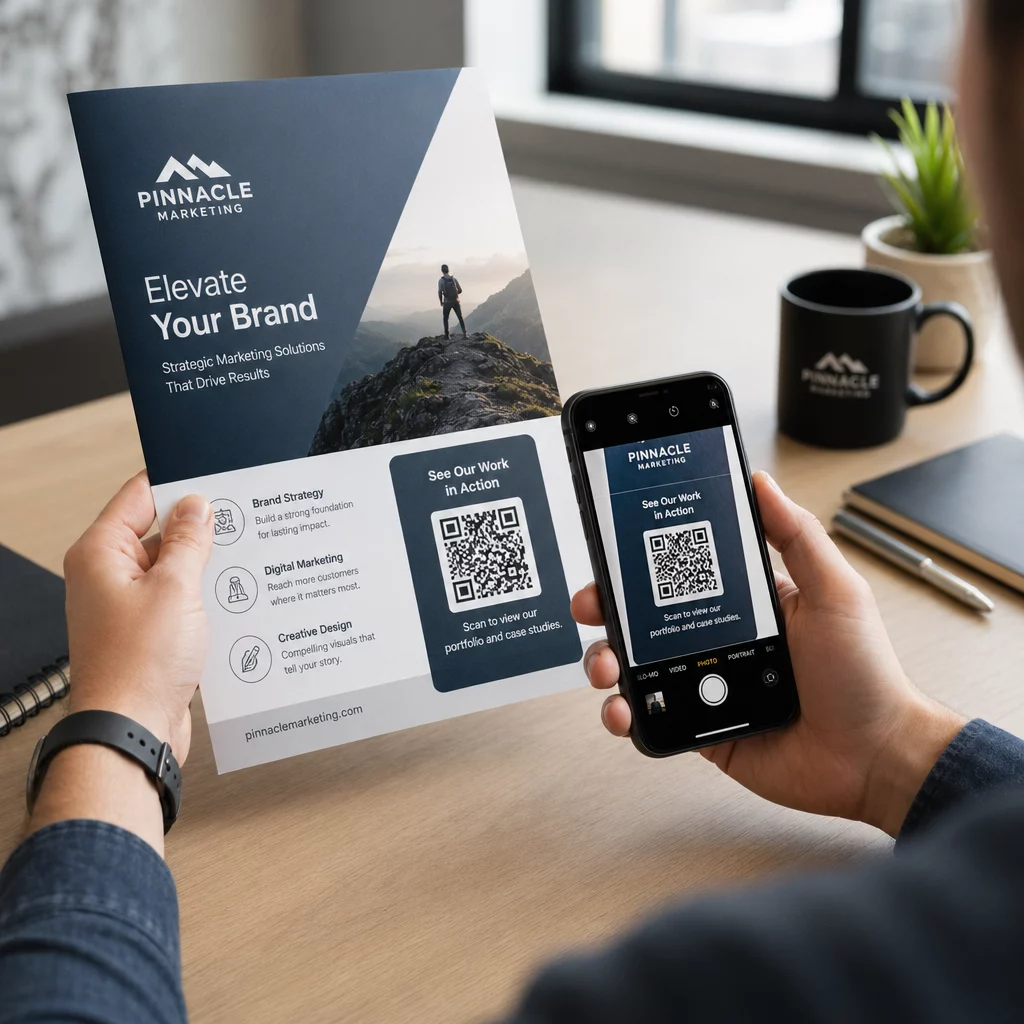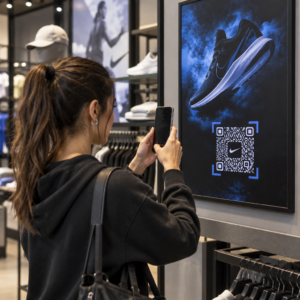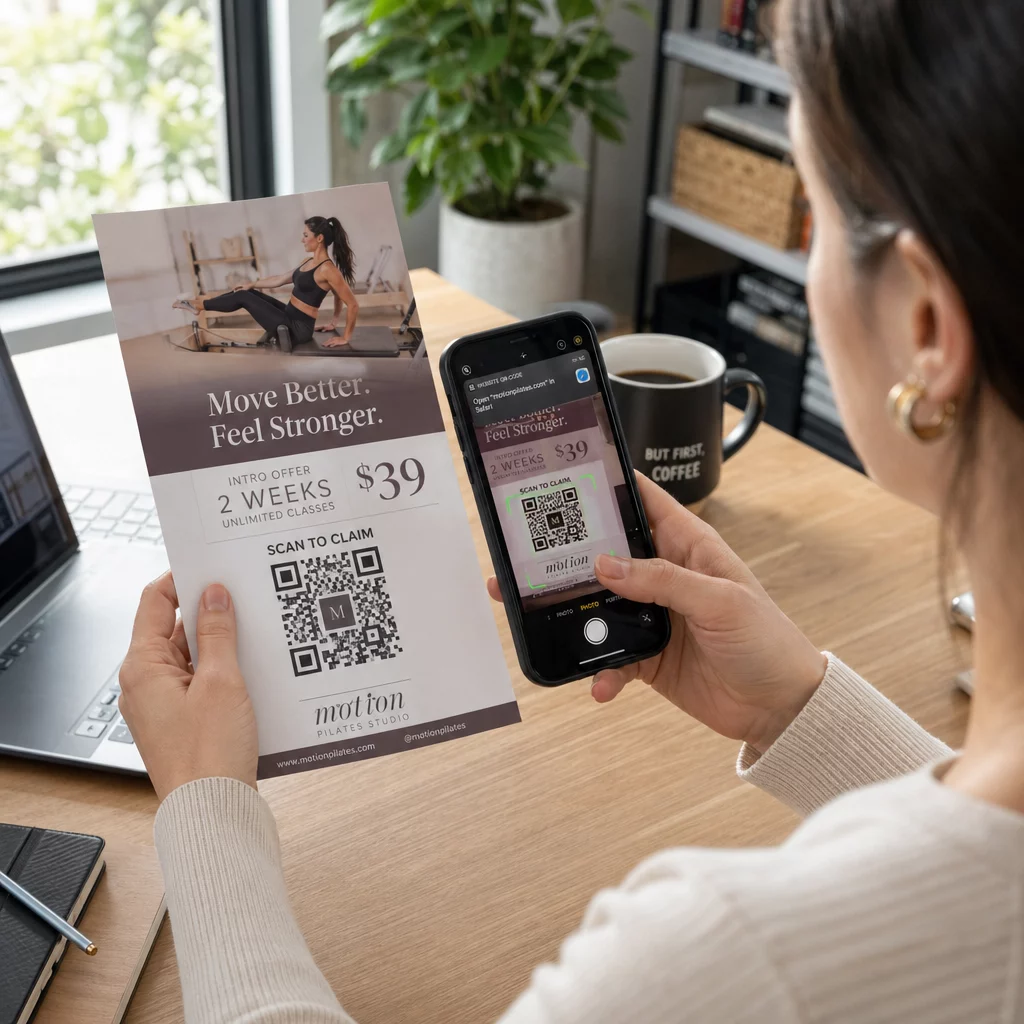
Kod QR na ulotce to kod umieszczony na Twojej wydrukowanej ulotce, który po zeskanowaniu otwiera stronę internetową, formularz lub plik. Aby go stworzyć, wygeneruj kod w generator kodów QR, pobierz go jako SVG lub PDF, umieść w swoim projekcie o szerokości co najmniej 0,8 cala (2 cm) z wyraźną białą obwódką i dodaj krótkie wezwanie do działania obok niego. Przetestuj go dwoma telefonami przed wydrukiem. Poniżej znajdują się kroki, rozmiary i zasady rozmieszczenia.
Dlaczego kody QR powinny znaleźć się na ulotkach
Ulotka ma mało miejsca. Jeśli spróbujesz zmieścić na niej każdy szczegół produktu lub harmonogram wydarzeń, projekt stanie się zagracony i trudny do odczytania. Kod QR zapewnia czytelnikom dostęp jednym dotknięciem do cyfrowego menu, formularza rejestracyjnego, kuponu lub pełnego katalogu, podczas gdy ulotka pozostaje przejrzysta. Tak działa kody QR łączą marketing drukowany i cyfrowy: ulotka przyciąga uwagę, a skan przenosi czytelnika do kolejnego kroku.
Kod QR pozwala również mierzyć skuteczność kampanii drukowanej. Dzięki dynamicznemu kodowi możesz sprawdzić, kiedy, gdzie i na jakim urządzeniu nastąpiło każde skanowanie, dzięki czemu wiesz, które ulotki i lokalizacje przyciągają ludzi.
Statyczne vs. Dynamiczne kody QR: Których powinieneś użyć?
Wybierz typ przed zaprojektowaniem ulotki. Statyczne i dynamiczne kody QR zachowują się inaczej po wydrukowaniu.
Statyczne kody QR przechowują cel bezpośrednio we wzorze. Cel nie może być zmieniony po wydrukowaniu, a kod nigdy nie wygasa. Statyczny jest wystarczający, gdy link nie ulegnie zmianie, na przykład login do Wi-Fi lub stała strona internetowa, oraz gdy nie potrzebujesz danych o skanowaniach.
Dynamiczne kody QR wskazują na krótki link przekierowujący, którym zarządzasz na koncie. Możesz zmienić cel po rozprowadzeniu ulotek, bez konieczności ponownego drukowania. Jeśli promujesz cotygodniowe wydarzenie, co tydzień zmieniasz stronę rejestracji. Kody dynamiczne zawierają również mniej danych, więc wzór jest prostszy i często łatwiej skanuje się w słabym świetle.
W przypadku ulotek, które działają w więcej niż jednym miejscu lub dłużej niż tydzień, dynamiczny kod jest zazwyczaj tego wart, ponieważ otrzymujesz Śledzenie kodu QR z liczbą skanowań, lokalizacjami i urządzeniami. Kody dynamiczne są dostępne z 14-dniowym bezpłatnym okresem próbnym, a plany są wymienione na stronie stronie z cennikiem Pageloot. Skanowania są nieograniczone, a plany objęte są 30-dniową gwarancją zwrotu pieniędzy. Dynamiczny kod przestaje działać po wygaśnięciu planu miesięcznego lub rocznego, więc utrzymuj plan aktywny, dopóki ulotka jest w obiegu.
Jak stworzyć kod QR do ulotki w 5 krokach
Wykonaj poniższe kroki, aby dodać kod QR do ulotki:
- Wybierz, co otwiera kod. Wybierz jedno miejsce docelowe, które działa na telefonie: adres URL strony internetowej, dokument PDF, a Formularz Googlelub stronę kontaktu vCard. Użyj generatora, który pasuje do treści.
- Wygeneruj i dostosuj. Otwórz generator kodów QR i wklej swój link. Jeśli chcesz umieścić swoją markę na kodzie, użyj Generator kodów QR z logo. Trzymaj logo małe, a kolory ciemne na jasnym tle.
- Pobierz do druku. Pobierz SVG lub PDF, jeśli dostępne, ponieważ pliki wektorowe zachowują ostrość w każdym rozmiarze. Jeśli masz tylko PNG, pobierz go w dużym rozmiarze (suwak generatora sięga do 2000 pikseli) i nie powiększaj go w swoim projekcie.
- Umieść go w swoim narzędziu do projektowania. Zaimportuj plik do Canva, Adobe Illustrator lub innej aplikacji do projektowania. Ustaw rozmiar, zostaw wokół niego białą ramkę i umieść obok niego swoje wezwanie do działania.
- Przetestuj przed drukowaniem. Wydrukuj jedną kopię w ostatecznym rozmiarze. Zeskanuj ją iPhonem i telefonem z Androidem, w normalnym oświetleniu pomieszczenia, z odległości, z jakiej czytelnik będzie trzymał ulotkę.
Stwórz Swój Niestandardowy Kod QR Gotowy, aby dodać markowy, śledzalny kod QR do swojej następnej ulotki? Użyj Generator kodów QR z logo aby zaprojektować kod, który pasuje do tożsamości Twojej marki.
Standardy Projektowania dla Niezawodnego Skanowania
Dobrze zaprojektowana ulotka nadal zawodzi, jeśli kod jest trudny do zeskanowania. Postępuj zgodnie z wytycznych dotyczących rozmiaru kodu QR dla materiałów drukowanych i sprawdź te trzy punkty.
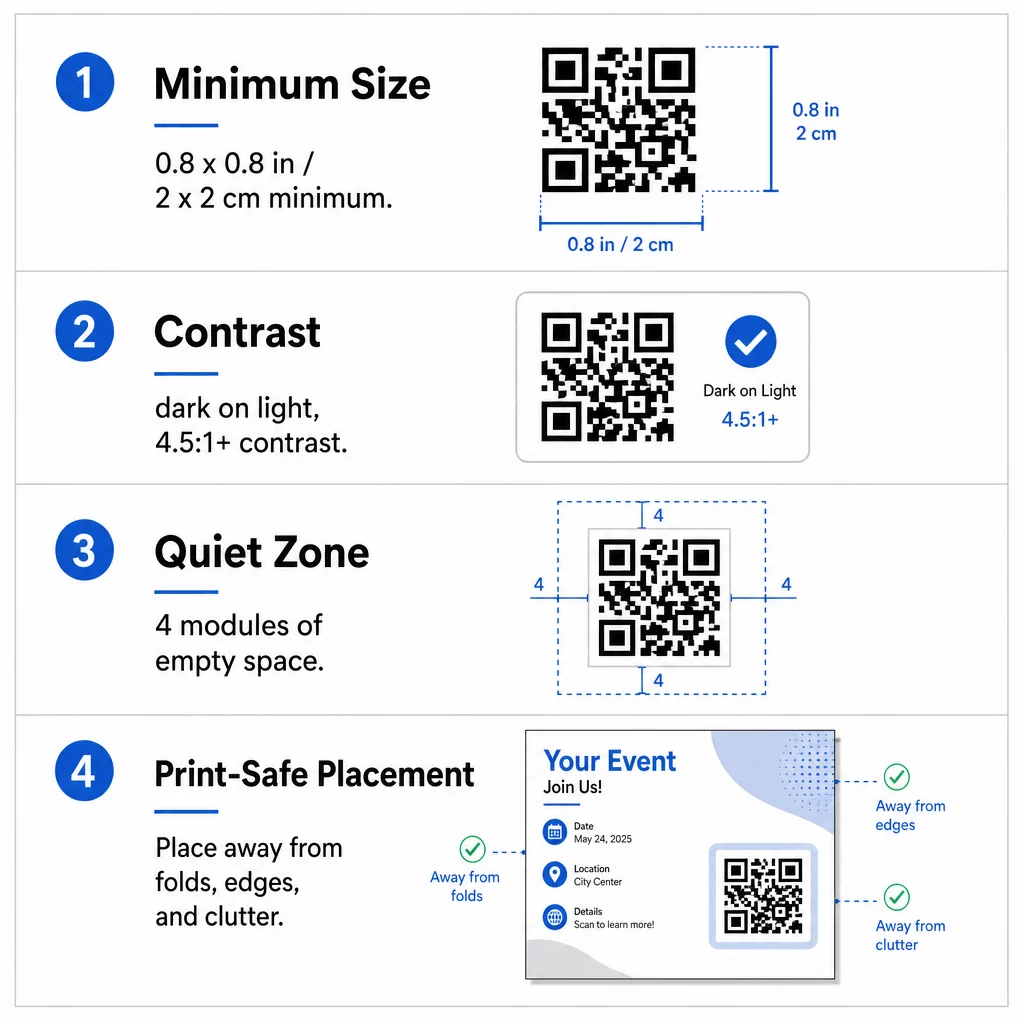
Rozmiar: Na ulotce trzymanej w ręku (A5, A4 lub US Letter) kod powinien mieć co najmniej 0,8 × 0,8 cala (2 × 2 cm). Większy kod, około 2,5 do 3,8 cm, jest łatwiejszy do zeskanowania i zajmuje niewiele miejsca. W przypadku ulotek, które ludzie skanują z większej odległości, użyj zasady 10:1: jeden cal szerokości kodu na każde dziesięć cali odległości skanowania. Ulotka na ścianie skanowana z odległości 20 cali potrzebuje kodu o szerokości co najmniej 2 cali.
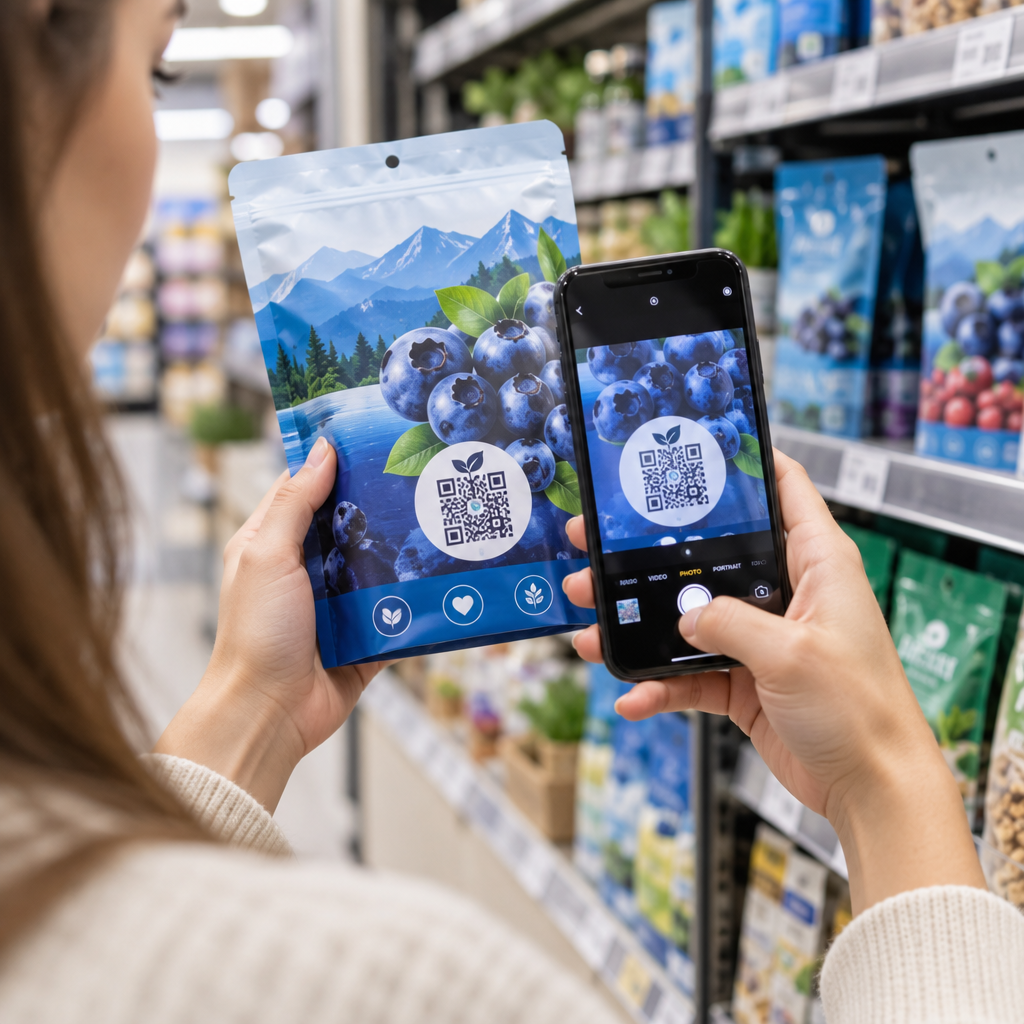
Kontrast: Używaj ciemnych modułów na jasnym tle. Zaleca się współczynnika kontrastu co najmniej 4.5:1 do niezawodnego skanowania, a 7:1 lub wyższy jest lepszy. Nie odwracaj kolorów (jasny kod na ciemnym tle) i nie umieszczaj kodu na zdjęciu.
Strefa ciszy: Zostaw wyraźną ramkę o szerokości co najmniej cztery moduły (małe kwadraty) z każdej z czterech stron. Tekst, linie lub obrazy wewnątrz tej ramki mogą uniemożliwić skanerowi znalezienie kodu.
Strategiczne rozmieszczenie i napisanie wyraźnego wezwania do działania (CTA)
Miejsce umieszczenia kodu i towarzyszący mu tekst wpływają na liczbę skanów. umieszczenie kodów QR w marketingu przestrzega kilku praktycznych zasad.
Na ulotce A4 lub A5, dobre miejsca to prawy dolny róg, środek na dole lub bezpośrednio pod główną ofertą. Unikaj tych miejsc:
- Zagniecenia, fałdy i zaokrąglone krawędzie, które zniekształcają wzór
- Błyszczący lub fakturowany papier, gdzie odblaski lub ziarnistość zmniejszają kontrast
- Miejsca, gdzie inne elementy graficzne zagęszczają strefę ciszy
- Tył ulotki, której ludzie mogą nigdy nie przewrócić
Sam kod rzadko prowadzi do działania. Dodaj wezwanie do działania (CTA) które mówi, co czytelnik zyskuje: „Zeskanuj, aby otrzymać 20% zniżki”, „Zeskanuj, aby potwierdzić obecność”, „Zeskanuj, aby zobaczyć menu”. Dodaj krótką wskazówkę, taką jak „Skieruj aparat telefonu na kod” dla czytelników, którzy dopiero zaczynają używać kodów QR. Umieść wezwanie do działania bezpośrednio nad lub obok kodu. One najlepszymi praktykami w zakresie czytelności kodów QR pomagają wszystkim grupom wiekowym. Upewnij się również, że strona, którą otwiera kod, jest przyjazna dla urządzeń mobilnych i szybko się ładuje.
Śledzenie i analiza skuteczności ulotek
Aby zobaczyć, które ulotki działają, przypisz każdemu kanałowi dystrybucji własny kod lub własne parametrów UTM. Na przykład, użyj jednego kodu na targach, a drugiego przy ladzie sklepowej. Google Analytics pokaże ruch z każdej ulotki, dzięki czemu możesz porównywać miejsca.
Dzięki dynamicznemu kodowi możesz również śledzenie skanów kodów QR w czasie rzeczywistym i zobaczyć czas, lokalizację oraz typ urządzenia. Jeśli jeden obszar działa słabo, zmień cel tego kodu na bardziej trafna lokalną ofertę. Drukowana ulotka pozostaje bez zmian.
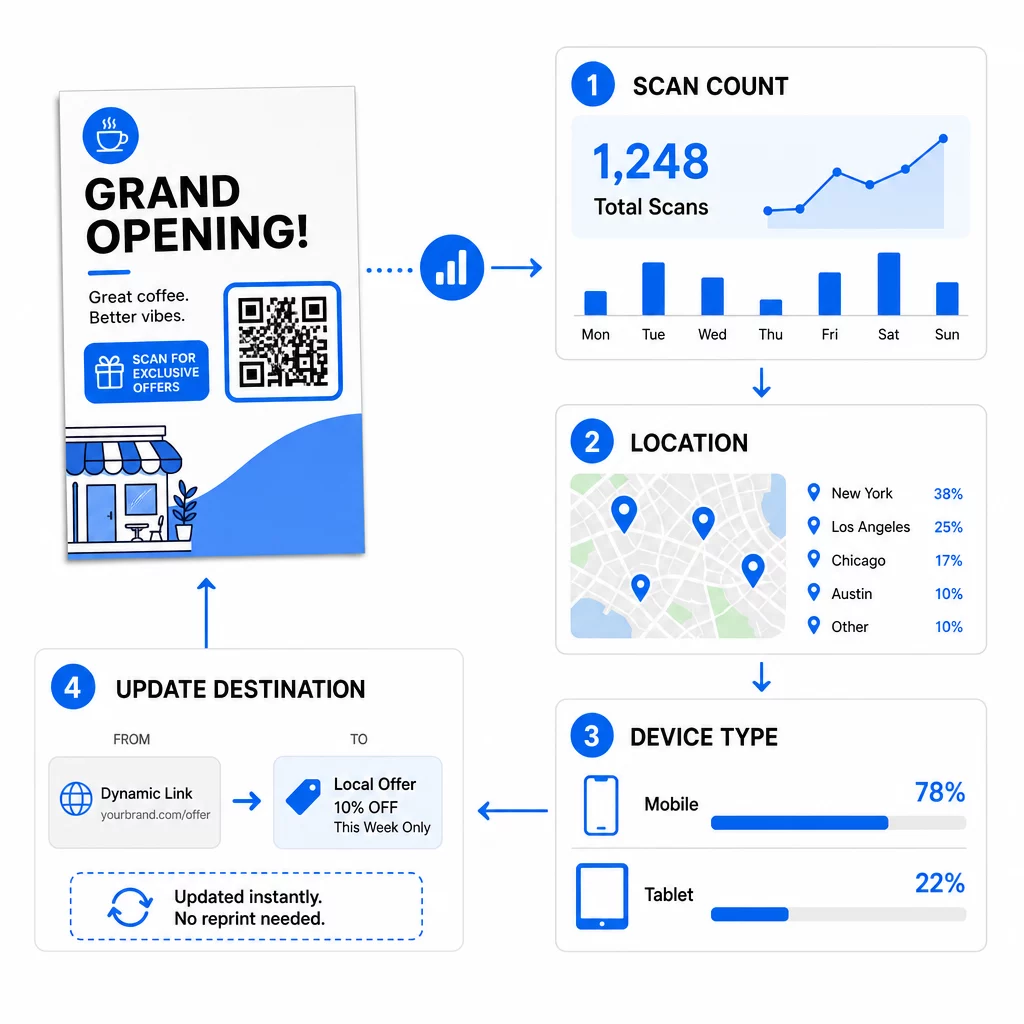
Monitoruj wydajność swojej kampanii Chcesz zobaczyć, które ulotki generują największy ruch? Użyj Generator kodów QR aby tworzyć dynamiczne, śledzone kody i widzieć dane skanowania w swoim panelu.
Kod QR na ulotce się nie skanuje? Sprawdź to:
- Zbyt mały: Poniżej 0,8 cala (2 cm) wiele telefonów sobie nie radzi. Powiększ kod.
- Niski kontrast lub odwrócone kolory: Użyj ciemnego kodu na jasnym tle.
- Brak białej ramki: Przywróć czteromodułową strefę ciszy.
- Rozmazany wydruk: Mały plik PNG, który został rozciągnięty, drukuje się niewyraźnie. Użyj SVG lub PDF, albo większego pliku PNG.
- Zbyt dużo danych: Bardzo długi link docelowy tworzy gęsty wzór. Użyj krótkiego linku lub dynamicznego kodu.
- Uszkodzony cel/link: Otwórz link samodzielnie. Usunięta strona lub wygasły kod dynamiczny powoduje błąd skanowania, nawet jeśli kod jest poprawny.
Dodanie kodu QR do ulotki zajmuje kilka minut i daje wymierny rezultat. Wybierz odpowiedni typ kodu, przestrzegaj zasad dotyczących rozmiaru i kontrastu, umieść kod w miejscu, gdzie ludzie go zobaczą, i napisz jasne wezwanie do działania (CTA).
Najczęściej zadawane pytania
Dla standardowej ulotki trzymanej w ręku, kod QR powinien mieć co najmniej 0.8 × 0.8 cala (2 × 2 cm). Jeśli ulotka ma być skanowana z odległości, zastosuj proporcję 10:1: spraw, aby kod miał jeden cal szerokości na każde dziesięć cali oczekiwanej odległości skanowania.
Tak, ale tylko jeśli użyłeś dynamicznego kodu QR. Kody dynamiczne przekierowują przez krótki adres URL, który możesz zaktualizować z panelu sterowania w dowolnym momencie. Kody statyczne osadzają miejsce docelowe bezpośrednio w wzorze i nie można ich zmienić po wydrukowaniu.
Dynamiczne kody QR zawierają pulpit nawigacyjny z analityką, który pokazuje całkowitą liczbę skanów, unikalnych użytkowników, lokalizacje geograficzne i zaangażowanie w czasie. Możesz również dołączyć parametry UTM do docelowego adresu URL, aby śledzić te interakcje bezpośrednio w Google Analytics.
SVG lub PDF, ponieważ pliki wektorowe zachowują ostrość w każdym rozmiarze wydruku. Jeśli używasz PNG, pobierz duży plik i nie powiększaj go w swoim projekcie.
Statyczne kody QR nigdy nie wygasają. Dynamiczne kody przestają działać, gdy kończy się miesięczny lub roczny plan, który je utworzył, więc utrzymuj plan aktywny, dopóki ulotka jest w obiegu.