Pega el enlace de la página de tu evento, del formulario de registro o del programa y obtén un código QR de evento que lo abre en cualquier móvil. Añade tu logotipo y tus colores y descárgalo en PNG, SVG o PDF. Gratis, sin registro para descargar.
Un código QR de evento es un código QR que abre una página web sobre tu evento. Los invitados apuntan la cámara de su teléfono hacia él y la página se abre en su navegador. Nadie tiene que escribir una dirección web larga.
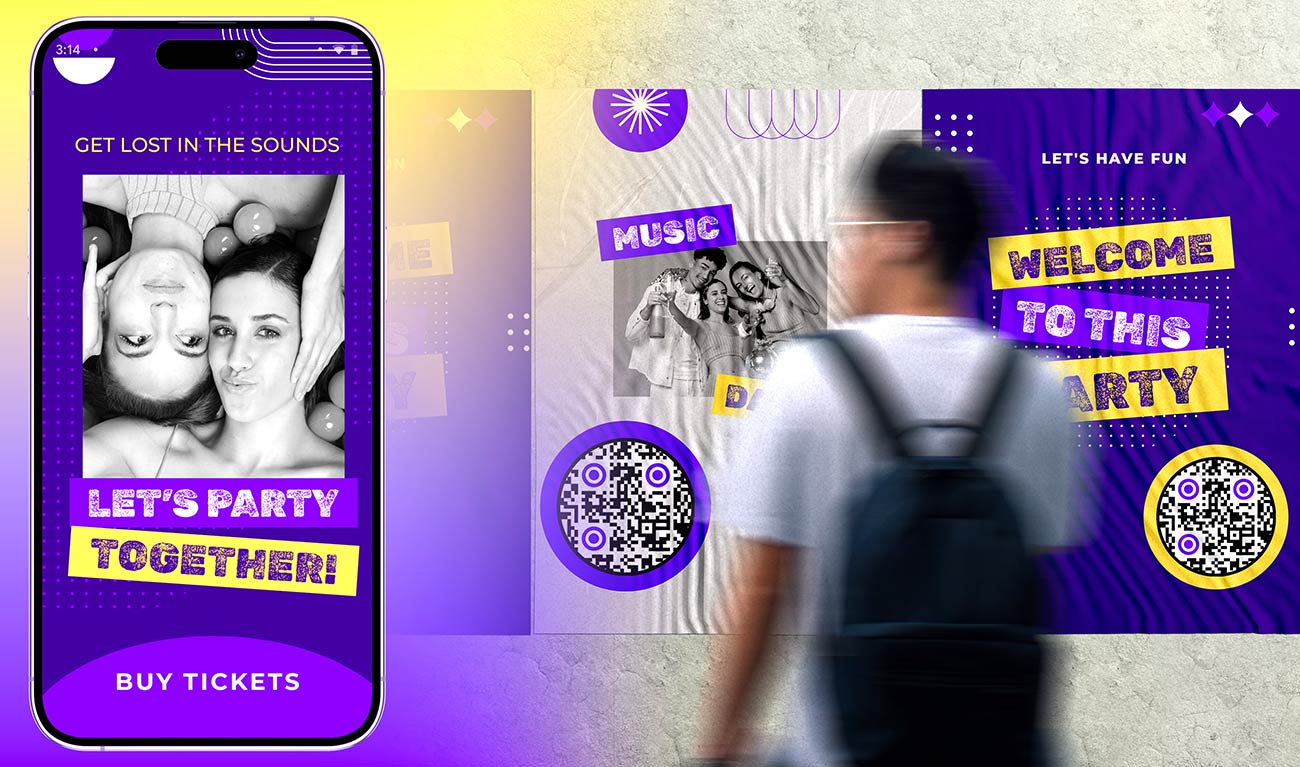
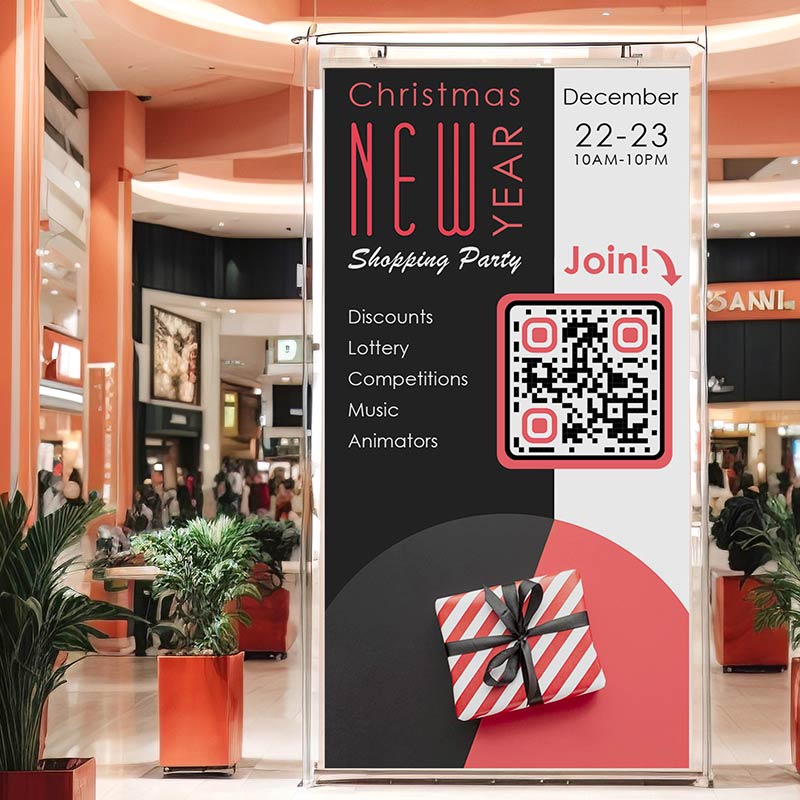
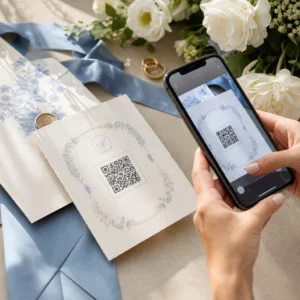
La página puede ser cualquier cosa que tenga un enlace: una página de Eventbrite, un formulario de Google, la página de registro de tu propio sitio web, un horario, un formulario de comentarios o un álbum de fotos. Un código QR para eventos funciona en carteles, credenciales, folletos, entradas y diapositivas.
Para crear un código QR para tu evento solo necesitas una cosa: un enlace. El código no contiene los detalles de tu evento. Contiene ese enlace. Por eso un código QR de evento dinámico es útil: lo imprimes una vez y cambias la página detrás de él antes, durante y después del evento.
Cómo funcionan los códigos QR para eventos, del registro a las opiniones
1. Antes: inscripción
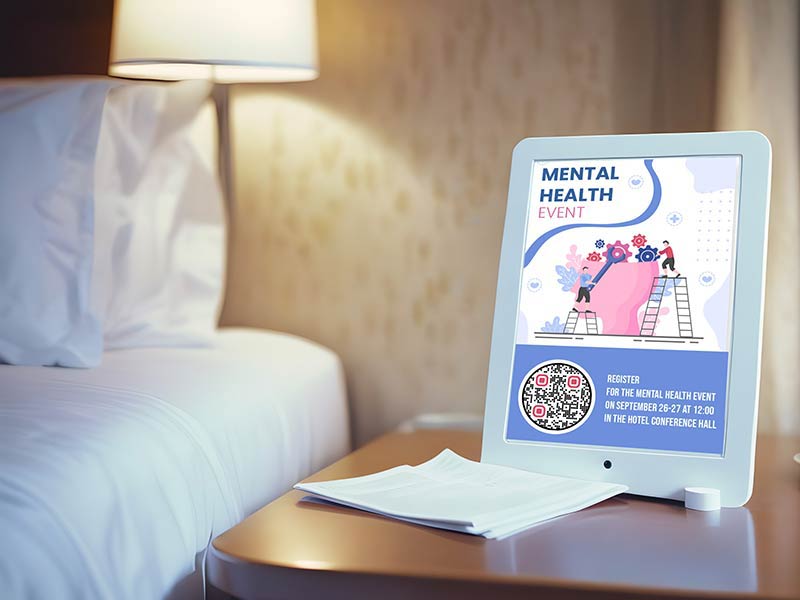
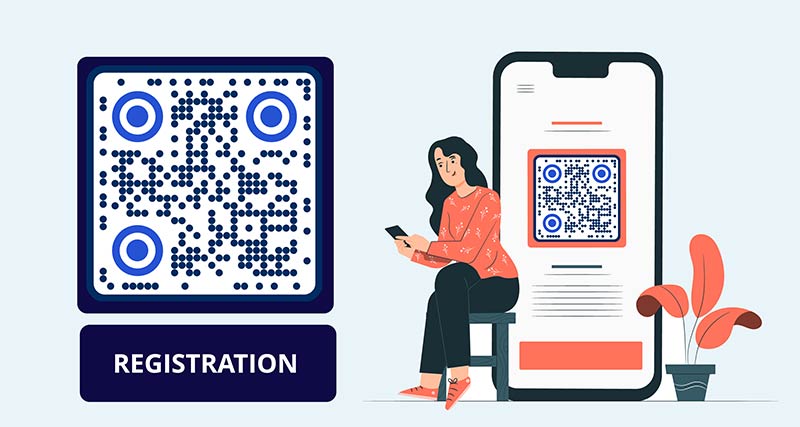
Enlaza el código al lugar donde la gente se inscribe: tu página de evento de Eventbrite, un formulario de Google o la página de registro de tu sitio web. Coloca el código en invitaciones, folletos, carteles y publicaciones en redes sociales. Un código QR de registro de evento evita que los invitados tengan que escribir un enlace largo en su teléfono.
2. En la puerta: control de acceso
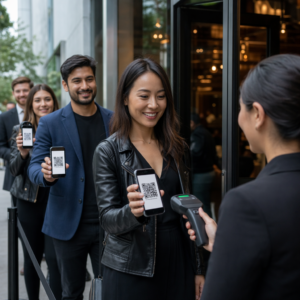
Para un evento pequeño, crea un formulario de registro de entrada corto con nombre y correo electrónico y muestra el código en la entrada. Los invitados lo escanean y se registran. Para un evento con entradas, la mayoría de las herramientas de venta de entradas, como Eventbrite, colocan un código único en cada entrada y tienen su propia aplicación de registro de entrada. Usa esas para la entrada. Un código creado aquí no es una entrada.
3. Durante: programa e información
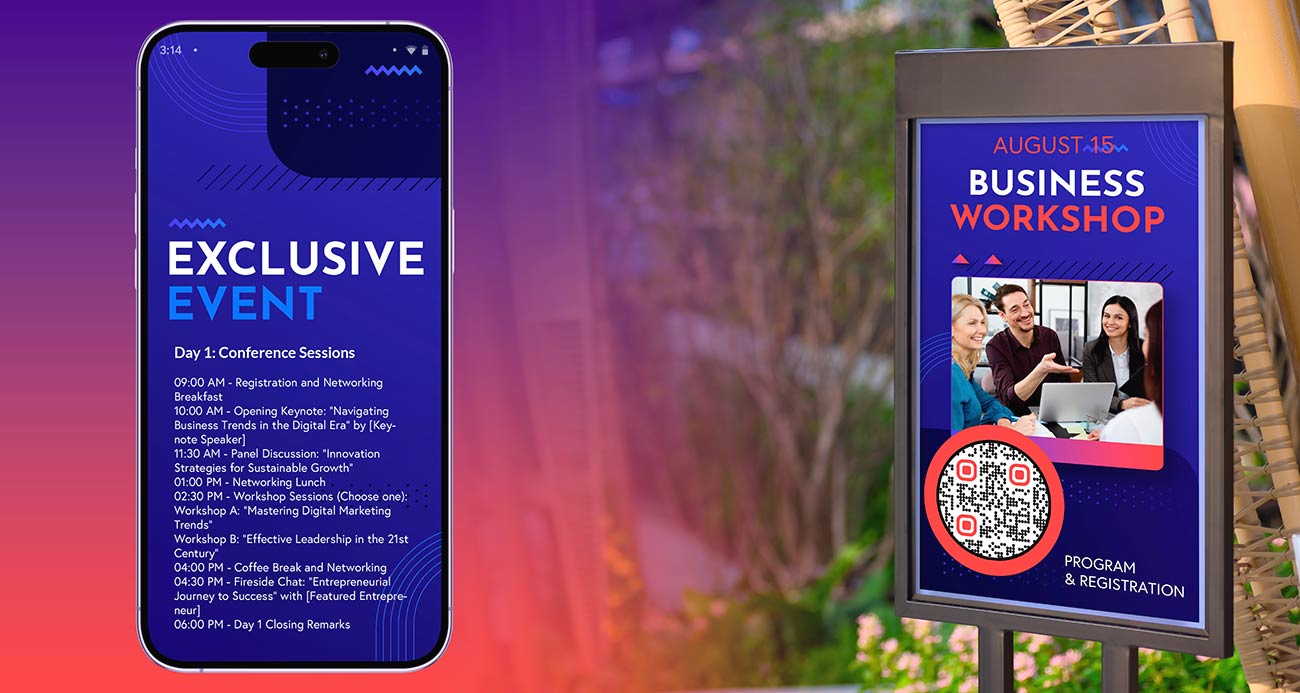
Muestra el código en pantallas, pancartas y tarjetas de mesa. Apúntalo al horario, un mapa, la lista de oradores o los detalles del Wi-Fi. Un horario guardado como PDF se abre bien en teléfonos: usa el Generador de código QR para PDF, o pega el enlace a un documento compartido.
4. Después: opiniones y fotos
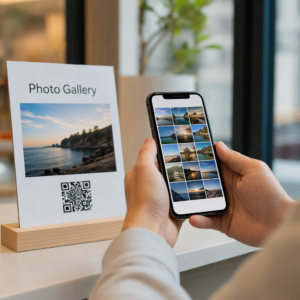
Después del evento, apunta el mismo código, o uno nuevo, a un formulario de comentarios o a un álbum de fotos compartido. Solicita comentarios mientras el evento esté fresco, para que los invitados respondan de memoria. Un mensaje de agradecimiento con el enlace al álbum de fotos mantiene el evento en sus mentes.
¿Cómo crear un código QR para un evento?
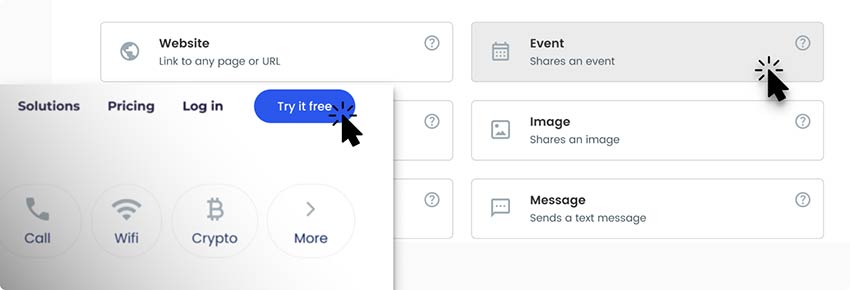
Abre el generador de códigos QR
Para crear el código QR de tu evento, necesitarás abrir El generador de códigos QR en Pageloot y elige “Crear código QR para evento”. Si no estás registrado como usuario, puedes hacerlo fácilmente. crear un perfil y elija un plan de suscripción.
Añade tus datos
En la página de creación de códigos QR, añade enlaces web a la página de eventos. También podrás incluir el título de la página y una descripción con información general sobre el evento.
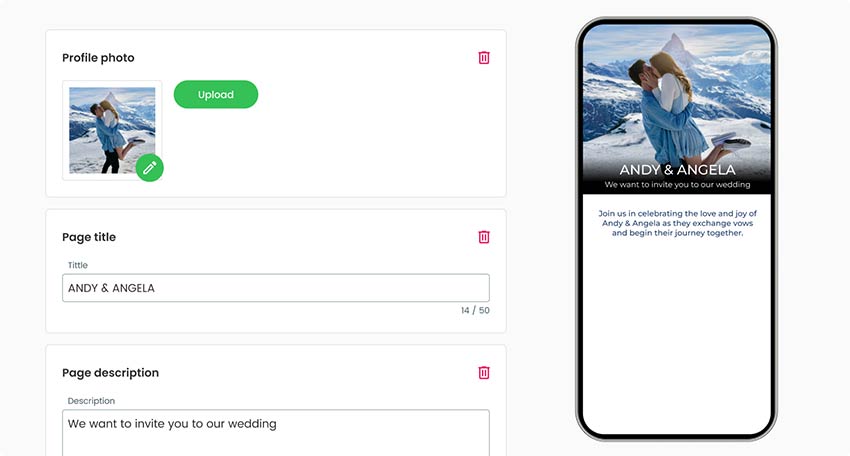
Diseña tu página
Cuando termines con la información general, puedes pasar a diseñar la página de aterrizaje de tu evento, y elegir colores temáticos, fondos e imágenes de perfil.
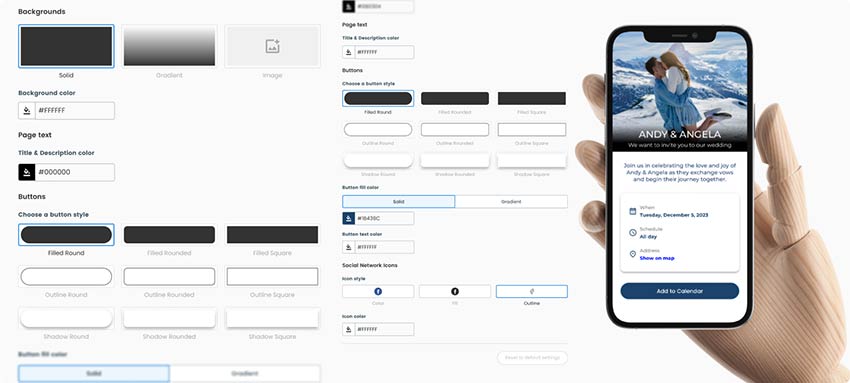
Elige el diseño de tu QR
Antes de terminar, asegúrate también de personalizar el código QR. Un color, una forma o una imagen personalizados permitirán que tus usuarios y tu público se fijen en él y lo asocien con tu marca.
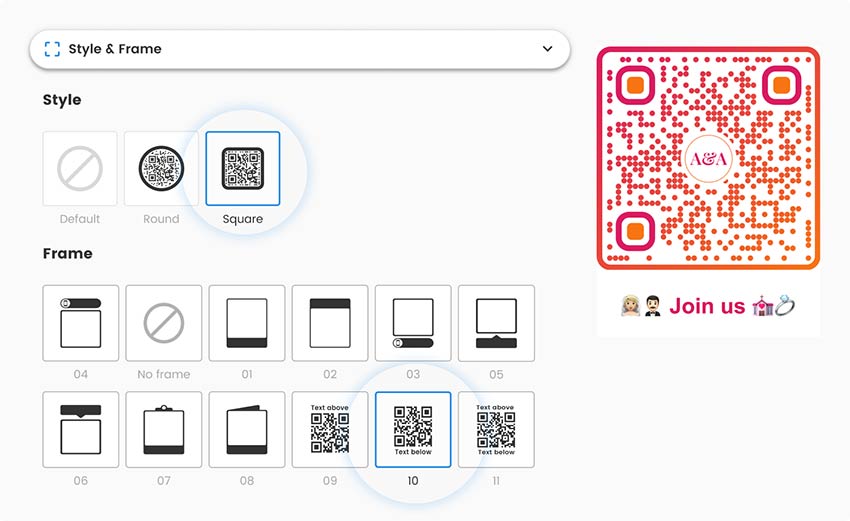
Descargar código QR
Guarda y descarga tu código QR listo, luego comprueba si se escanea y se transfiere a la página de destino sin problemas.
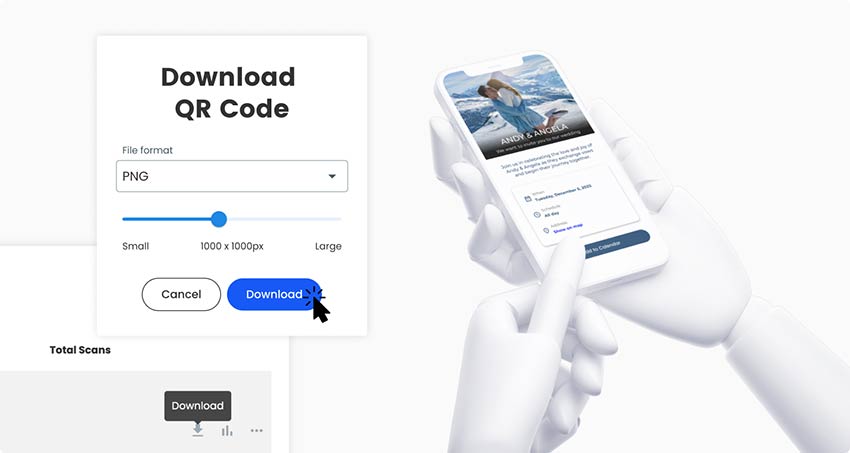
¡Listo!
¿Por qué necesito un código QR para los eventos?
Un enlace de registro largo en un cartel es difícil de escribir, por lo que la mayoría de la gente no lo hará. Un código QR para eventos convierte el cartel, folleto o invitación en una inscripción de un solo escaneo. La página detrás del código puede mostrar la fecha, el precio, un mapa y un botón de Registrarse.
El mismo código es útil en el lugar del evento. Los invitados lo escanean para ver el horario, la lista de oradores o los detalles del Wi-Fi, y tú entregas menos programas impresos. Después del evento, un formulario de comentarios o un álbum de fotos mantiene el código útil.
No siempre necesitas pagar. Un código estático es suficiente cuando el enlace no cambiará. La siguiente sección explica cuándo vale la pena un código dinámico.
Un solo código QR de evento que cambia antes, durante y después
Con un código dinámico, el código impreso permanece igual y tú cambias la página que abre. Una pancarta en la entrada puede cumplir tres funciones.
Antes del evento: el código abre la página de registro o de entradas. El día del evento: lo cambias al horario, un mapa o el programa en vivo. Después del evento: lo cambias a un formulario de comentarios, un álbum de fotos o la página de "reservar la fecha" para el próximo año.

Esta es la gestión de eventos con código QR en su forma más simple: un código impreso con una función en cada etapa. Una regla: si un folleto dice “Escanear para registrarse”, mantén ese código en el registro. Usa un código separado para los letreros que deben seguir la etapa del evento, como la pancarta de entrada. De lo contrario, alguien que tome un folleto antiguo terminará en un formulario de comentarios.

¿Estático o dinámico? Un código estático es suficiente para un evento único cuyo enlace no cambiará. Elige un código dinámico si reutilizas los letreros para un evento anual, quieres cambiar la página entre etapas o quieres ver qué cartel obtiene escaneos (cuándo, dónde y en qué dispositivo, con el detalle dependiendo de tu plan). Tick EDITAR DESPUÉS o Seguimiento de escaneos en el generador de arriba para iniciar una prueba gratuita de 14 días.

Un código dinámico funciona solo mientras tu plan esté activo, aparte de la oferta de por vida. Suscríbete antes de imprimir. Consulta el página de precios.
Para el registro de eventos con código QR, obtenga primero un enlace de registro. Este puede ser su página de evento de Eventbrite, un formulario de Google (Enviar, luego la pestaña de enlace) o una página de registro en su sitio web. Pegue el enlace en el generador en la parte superior de esta página, agregue su logo, colores y un marco como “Escanear para registrarse”, y descargue el código. Pruébelo en dos teléfonos antes de imprimir.
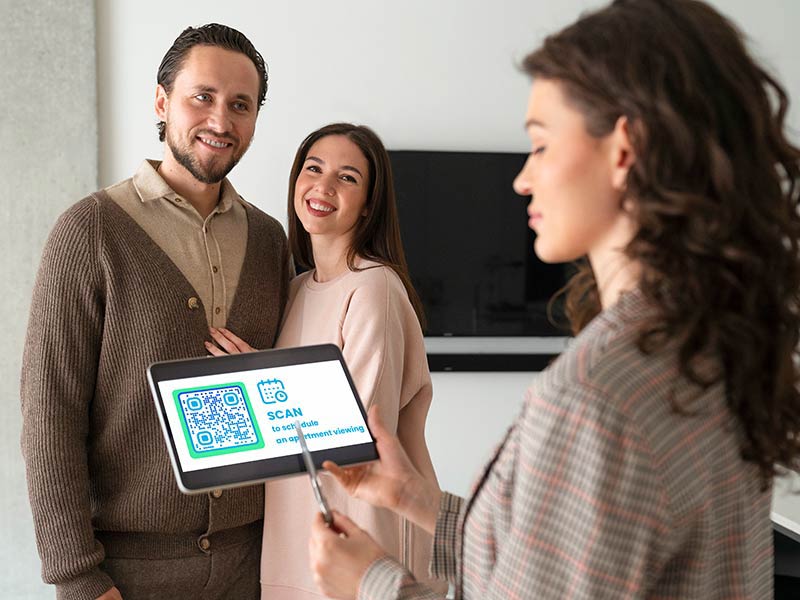
El código contiene un enlace, por lo que necesita una página que añada el evento a un calendario. Utiliza el enlace 'añadir al calendario' que ofrece tu página de entradas o aplicación de calendario, o enlaza a un archivo de calendario .ics que tú alojes. Pega ese enlace en la herramienta gratuita en la parte superior de esta página. Algunos teléfonos abren el archivo en la aplicación de calendario y otros lo descargan, así que prueba en un iPhone y en un teléfono Android.
Crear y descargar un código QR estático para eventos es gratis, en formato PNG, SVG o PDF. Si deseas editar el enlace después de imprimir o ver estadísticas de escaneo, necesitas un código dinámico. Comienza con la prueba gratuita de 14 días. Después de eso, el plan Starter cuesta 7 EUR al mes, facturado anualmente, y el código NEW30 te da un 30% de descuento en tu primera compra. También existe una oferta de por vida única. Consulta el página de precios.
El generador de esta página crea un código QR para cualquier enlace de evento: páginas de registro o entradas, formularios, horarios, mapas, encuestas de opinión y álbumes de fotos. Para un horario guardado como archivo, utilice el Generador de código QR para PDF. vCard y Wi-Fi generadores.
No siempre. Con un código dinámico puedes apuntar el mismo código impreso a la página del próximo año, lo que te permite reutilizar pancartas, insignias y letreros. Con un código estático necesitas un código nuevo cada vez que el enlace cambia. Si la página de tu evento mantiene la misma dirección cada año y solo actualizas su contenido, un código estático seguirá funcionando.
Utiliza esta página como un generador de códigos QR de Eventbrite. Abre la página de tu evento en Eventbrite, asegúrate de que el evento esté activo y copia su dirección del navegador. Pégala en el generador y descarga el código. Los invitados que lo escaneen aterrizarán en tu página de boletos. Eventbrite proporciona a cada poseedor de un boleto su propio código de boleto para la entrada. El código que generas aquí es para promoción, no para la entrada.
Sí. Crea un álbum compartido en Google Fotos, Google Drive o Dropbox, copia el enlace para compartir y crea un código QR a partir de él. Primero, verifica la configuración de uso compartido del álbum: cualquier persona con el enlace debe poder abrirlo, y añadir fotos si quieres que los invitados suban contenido. Coloca el código en las tarjetas de mesa o en el letrero de salida.
Un código de esta página abre una página web. No registra a una persona por sí solo. Para un evento pequeño, muéstralo en la puerta y deja que los invitados rellenen un formulario de registro con su nombre. Para un evento con entrada, utiliza las propias entradas y la aplicación de registro de tu herramienta de emisión de billetes. Las estadísticas de escaneo de Pageloot cuentan los escaneos de tu código, no a los asistentes.
Imprime un código en la credencial que abra el horario y los detalles del Wi-Fi. Usa un código diferente en tu stand para un folleto o una solicitud de reunión. Con un código por stand o sesión, las estadísticas de escaneo muestran cuáles atraen a la gente.
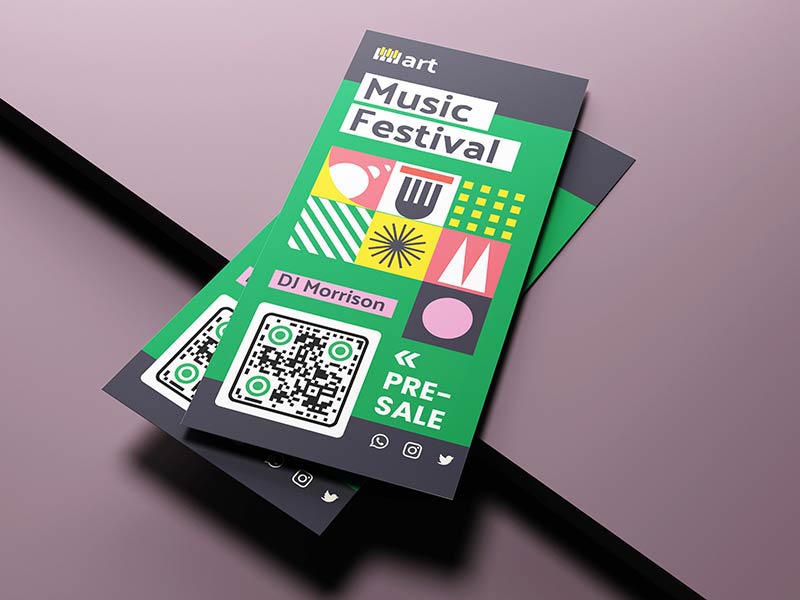
Un código QR de festival en carteles y volantes puede abrir la página de entradas. En el sitio, un código puede abrir el cartel de artistas y el mapa del lugar. Los carteles se leen desde aproximadamente 1 m de distancia, así que imprime el código con al menos 10 cm de ancho. Coloca el código donde la gente se detenga, como en la cola de entrada y en el bar.
Añade un código a la invitación que abra el formulario de RSVP. El día del evento, pon un código en cada tarjeta de mesa que abra un álbum de fotos compartido. Un código estático es suficiente aquí, porque nada en las tarjetas impresas cambia después de la impresión.
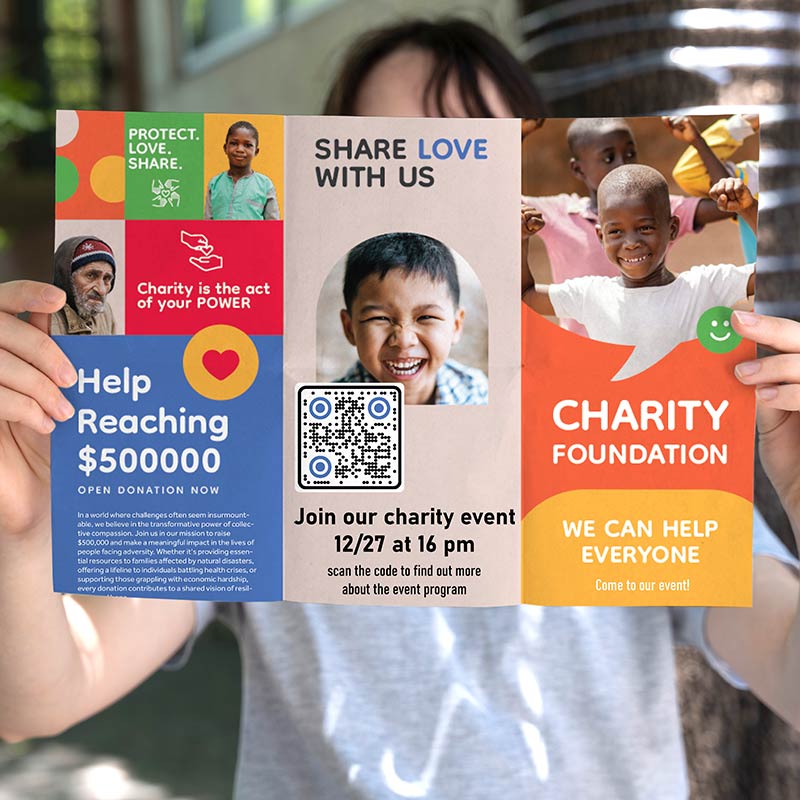
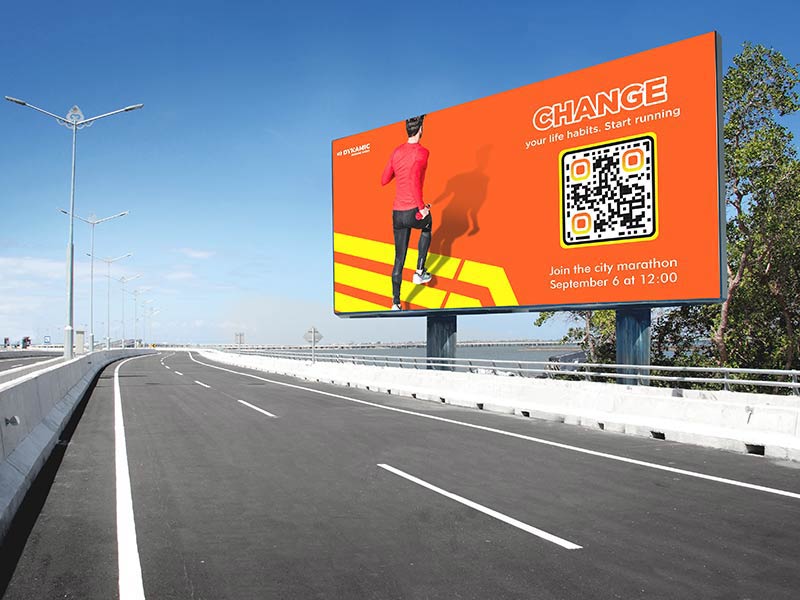
Las ferias escolares, carreras benéficas y días de clubes usan folletos, pancartas y vallas publicitarias. El código abre un formulario de registro o voluntariado antes del evento y la página de resultados después. Para una pancarta leída desde 3 m de distancia, haz el código de unos 30 cm de ancho.
Cómo conseguir más exploraciones para una ¿Código QR del evento?
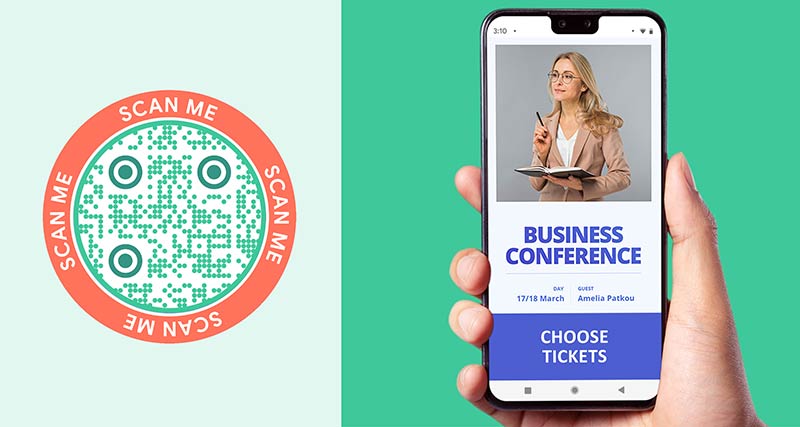
Dile a la gente qué hace el código Añade un marco con una llamada a la acción corta, como "Escanear para registrarse" o "Escanear para ver el horario". Un código sin palabras no da a la gente ninguna razón para escanear.
Ponlo donde la gente espera Las colas, los mostradores de registro, las barras de bar y los respaldos de los asientos dan a la gente unos segundos para escanear. Una multitud en movimiento no lo hace.
Usa un código por lugar Crea un código dinámico separado para cada cartel, volante y canal. Las estadísticas de escaneo mostrarán entonces cuál funciona, con el detalle dependiendo de tu plan.
Actualízalo cuando las entradas se agoten Con un código dinámico puedes cambiar a un formulario de lista de espera cuando las entradas se agoten, y a la fecha del próximo año cuando el evento termine. Los carteles antiguos seguirán llevando a algo útil.
¿No funciona el QR de tu evento? Revisa esto primero
La página del evento sigue en borrador
Los eventos en borrador o no publicados a menudo muestran un error a todos excepto a ti. Publica el evento y luego abre el enlace en un teléfono que no haya iniciado sesión en tu cuenta.
La página pide iniciar sesión
Los Formularios de Google limitados a tu organización, los documentos compartidos configurados como Restringidos y algunas páginas de eventos de Facebook piden a los visitantes que inicien sesión. Configura el uso compartido para cualquier persona con el enlace, o usa una página pública.
El código es demasiado pequeño o difícil de leer
Imprime el código de al menos 2 x 2 cm (0.8 pulgadas), y más grande en carteles. Mantén un borde blanco y un código oscuro sobre un fondo claro. Los portacredenciales brillantes reflejan la luz, así que elige los mate y mantén el código lejos de dobleces y pliegues.
No hay cobertura en el recinto
Salas, sótanos y campos de festivales a menudo tienen datos móviles débiles. Mantén la página ligera e imprime el nombre del Wi-Fi del lugar junto al código. Un programa corto en PDF se carga más rápido que una página llena de fotos.
Generar un código QR de evento
Prueba gratuita de 14 días. No se requiere tarjeta de crédito.
Tamaño y ubicación del QR del evento: acreditaciones, carteles y pantallas
Acreditaciones con nombre
Las credenciales se escanean desde unos 30 cm (1 pie). Imprime el código de 3 cm (1.2 pulgadas) de ancho, y nunca por debajo de 2 x 2 cm (0.8 pulgadas). Colócalo en el lado de la credencial que mira hacia afuera.
Carteles y folletos
Un cartel leído desde 1 m de distancia necesita un código de unos 10 cm de ancho. Un folleto o tarjeta sostenido en la mano está bien con 2.5 a 3 cm. Añade un marco con una llamada a la acción.
Banners y carteles de entrada
La gente lee las pancartas desde 2 a 3 m de distancia, así que haz el código de 20 a 30 cm de ancho. Cuélgalo a la altura del pecho a los ojos, donde la gente pueda levantar un teléfono, no muy por encima de la multitud.
Diapositivas y pantallas grandes
Haz el código grande, aproximadamente un cuarto de la altura de la diapositiva, sobre un fondo claro y liso. Déjalo en pantalla durante al menos 30 segundos y di en voz alta lo que hace. Pruébalo desde la última fila.
Carteles de mesa y tarjetas de sobremesa
Usa de 3 a 4 cm para una tarjeta de mesa leída desde 30 cm. Un cartel de mostrador de registro leído desde 1 m necesita unos 10 cm. El papel mate evita el resplandor.
Entradas y programas
Imprima aproximadamente 2.5 cm (1 pulgada) de ancho en un boleto o programa, lejos de los bordes, perforaciones y pliegues. Un código generado aquí dirige a las personas a una página. No funciona como un boleto.
GL-40
Obtenga más información sobre los códigos QR de los eventos