活动二维码生成器
粘贴活动页面、报名表单或日程的链接,即可生成活动二维码,在任何手机上扫码即可打开。可添加标志和颜色,并下载为 PNG、SVG 或 PDF。免费,下载无需注册。
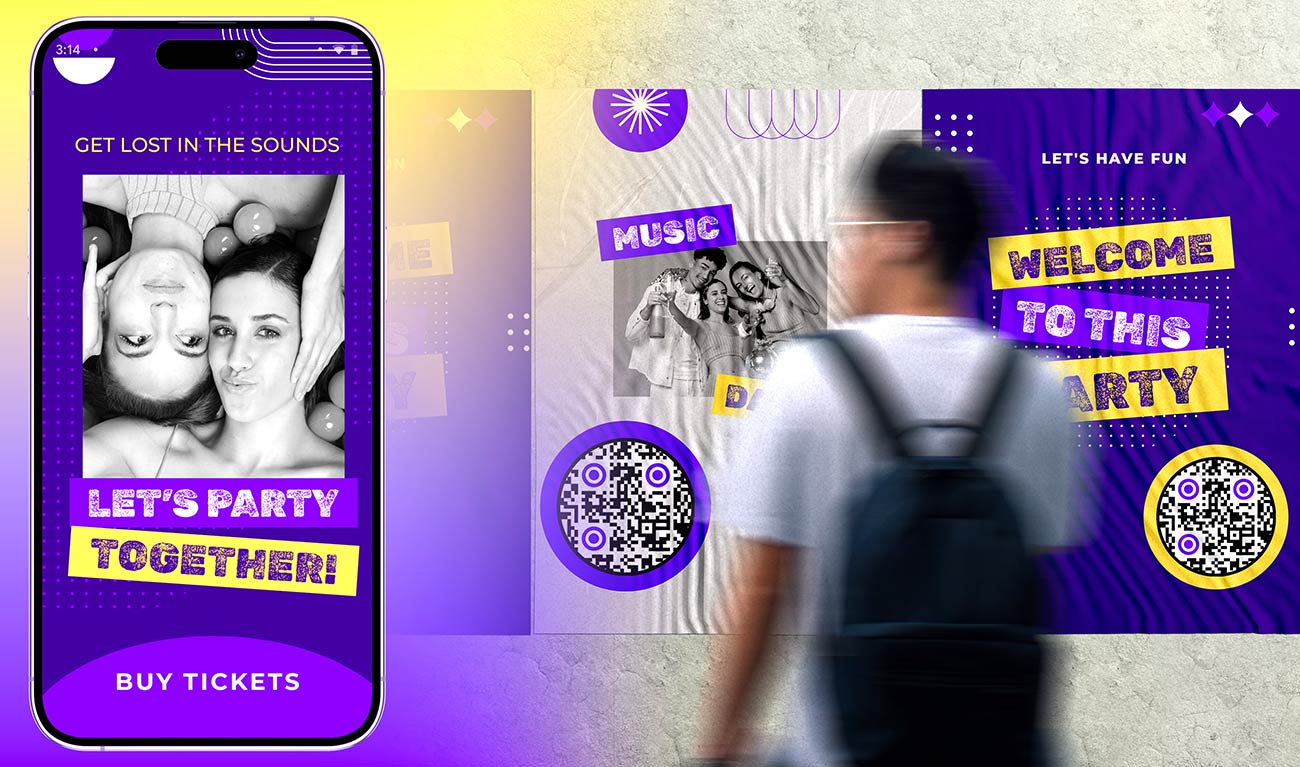
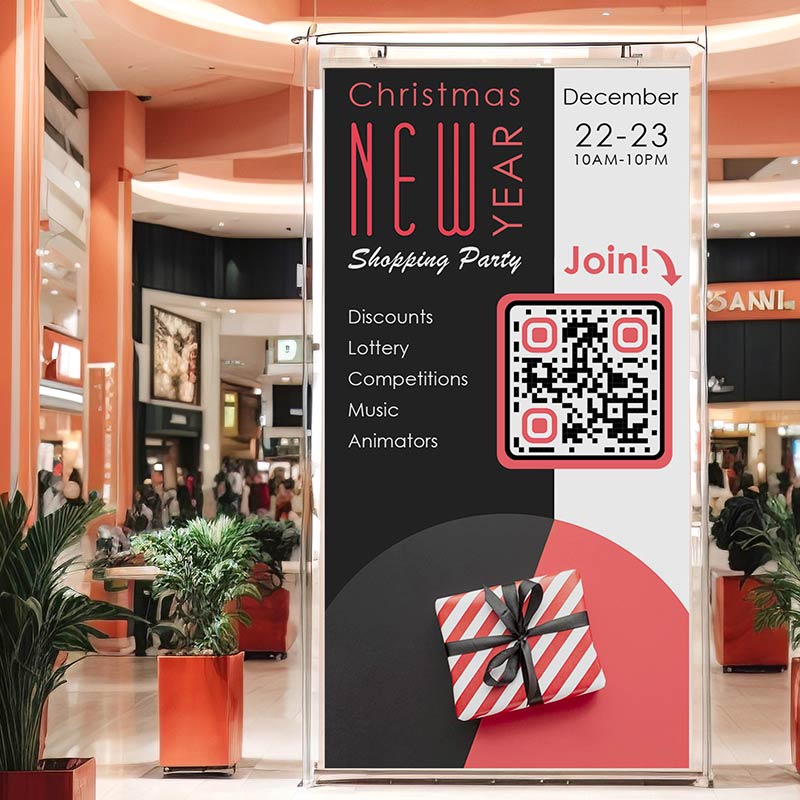
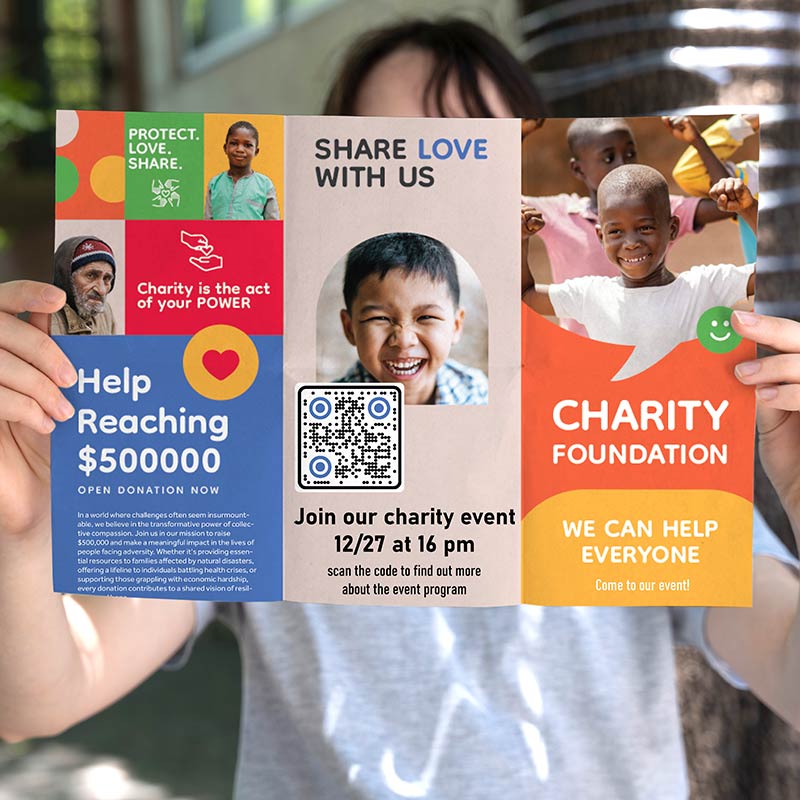
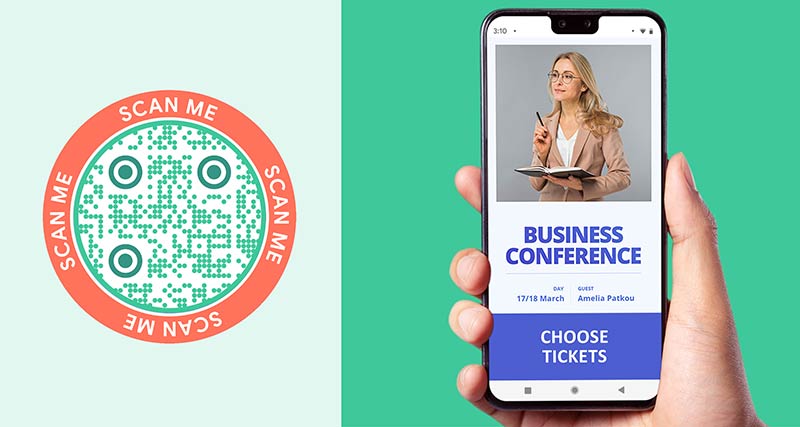
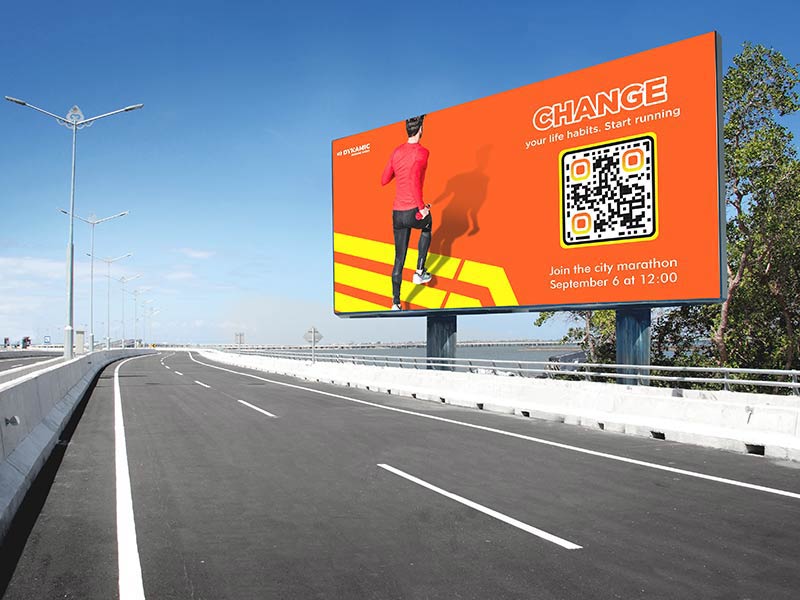
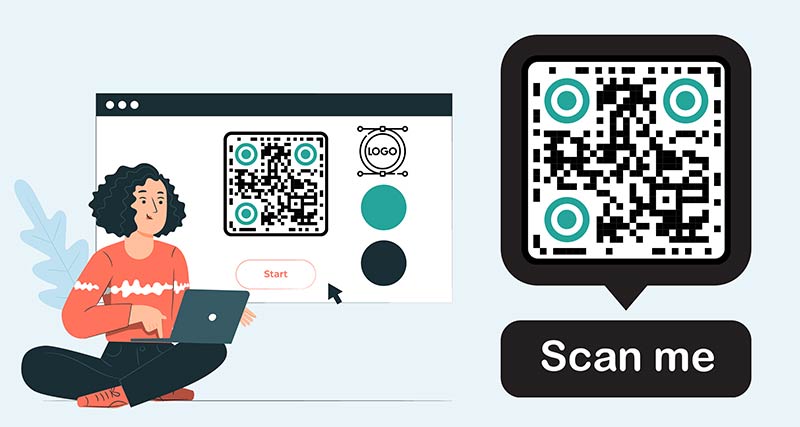
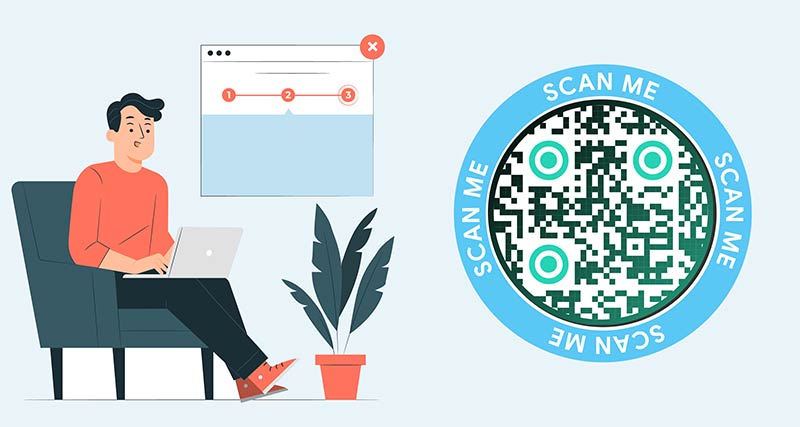
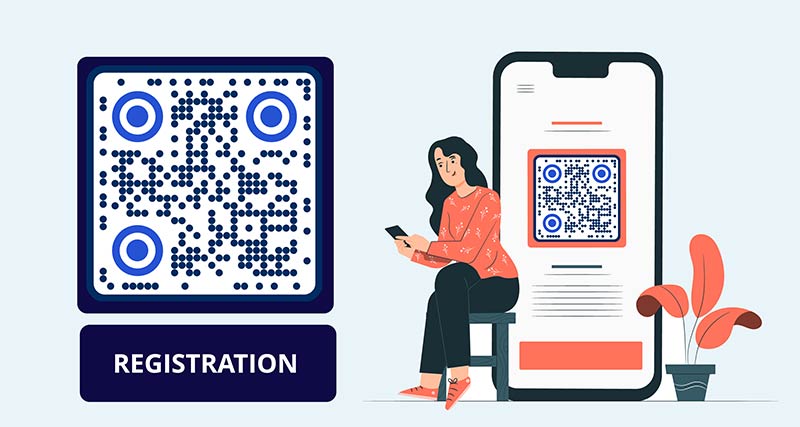
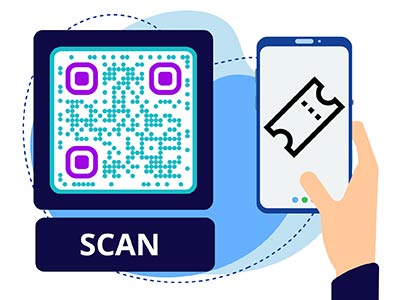
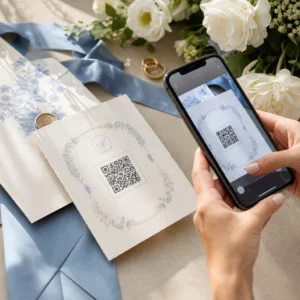
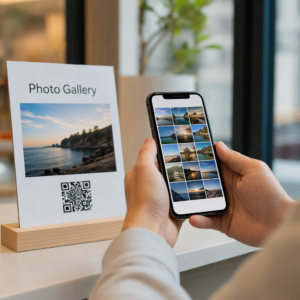
为活动创建 QR 码 示例
点击图片可放大
什么是活动二维码?
活动二维码是一种二维码,用于打开一个关于您活动的网页。访客只需将手机摄像头对准它,页面就会在他们的浏览器中打开。没有人需要输入冗长的网址。
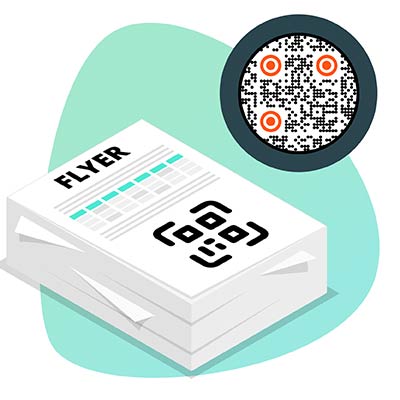
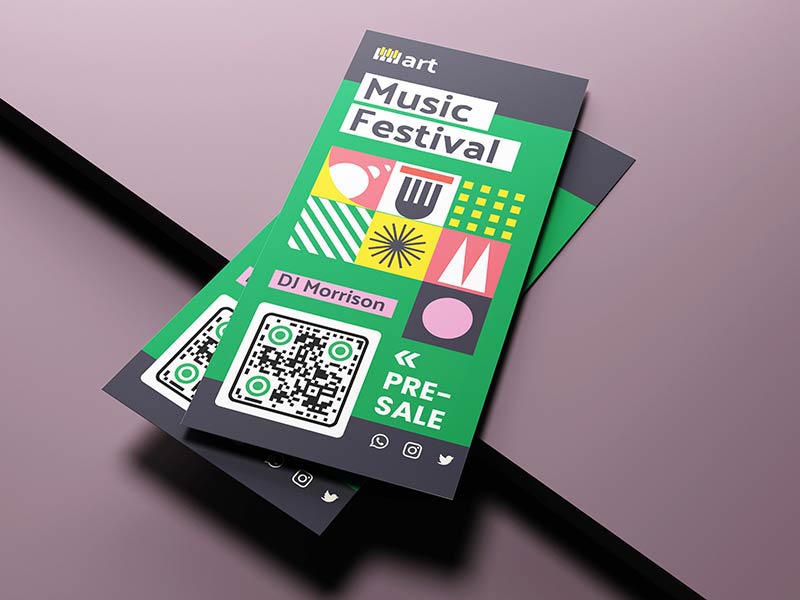
该页面可以是任何有链接的内容:Eventbrite页面、Google表单、您自己网站上的注册页面、日程表、反馈表或相册。活动二维码适用于海报、徽章、传单、门票和幻灯片。
要为您的活动创建二维码,您只需要一件事:一个链接。该二维码不包含您的活动详情。它只包含那个链接。这就是动态活动二维码有用的原因:您可以一次打印,并在活动之前、期间和之后更改其背后的页面。


活动二维码如何从报名到反馈全程发挥作用?


将二维码链接到人们注册的地方:您的Eventbrite活动页面、Google表单或您网站上的注册页面。将二维码放在邀请函、传单、海报和社交媒体帖子中。活动注册二维码可避免访客在手机上输入冗长的链接。


对于小型活动,制作一个包含姓名和电子邮件的简短签到表,并在入口处显示二维码。访客扫描即可自行签到。对于售票活动,大多数售票工具,如Eventbrite,会在每张门票上放置一个唯一的二维码,并有自己的签到应用程序。请使用这些进行入场。在此处制作的二维码不是门票。


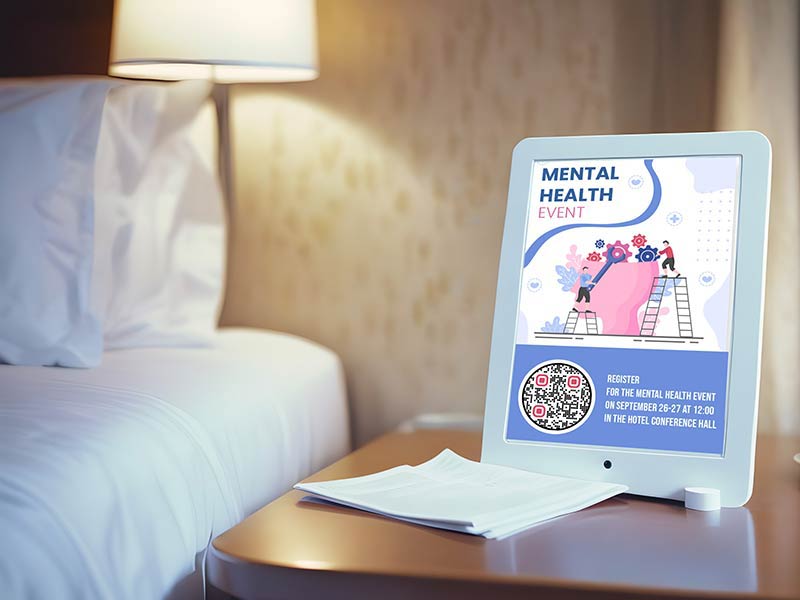
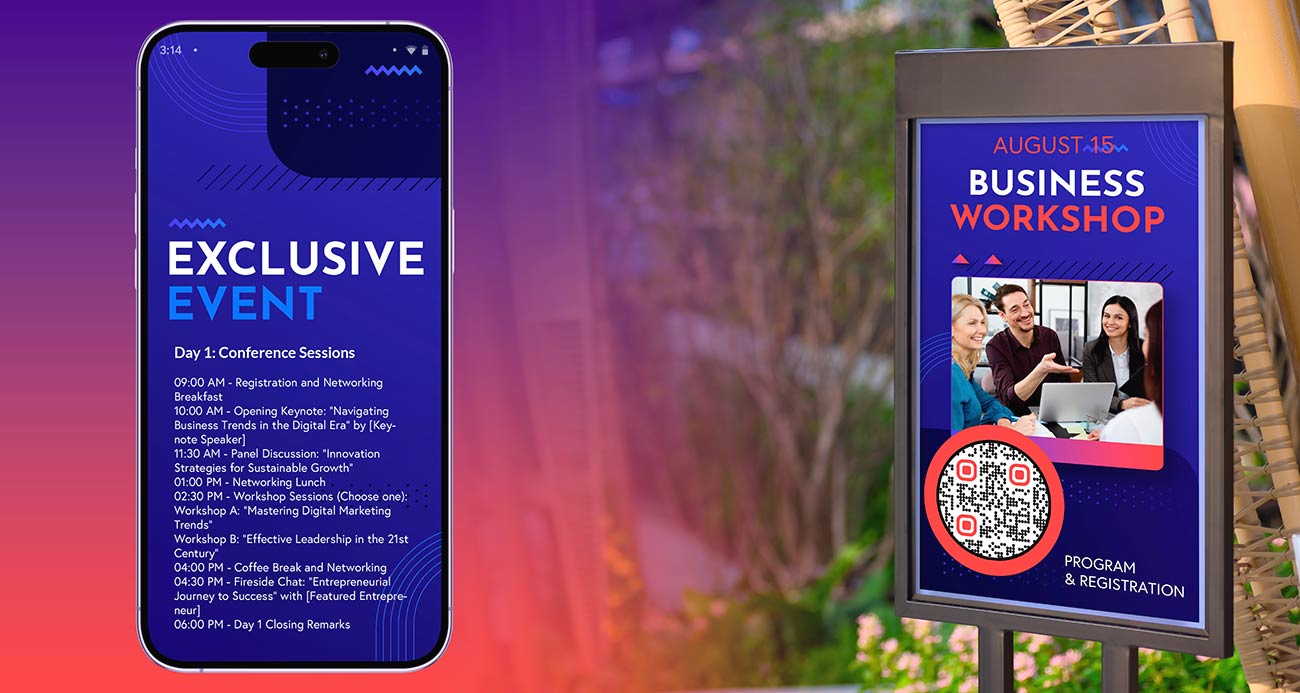
在屏幕、横幅和桌面卡片上显示二维码。将其指向日程表、地图、演讲者列表或Wi-Fi详情。保存为PDF的日程表在手机上打开效果很好:使用 PDF 转 QR code 生成器,或粘贴共享文档的链接。


活动结束后,可将同一个二维码或新的二维码指向反馈表或共享相册。在活动结束不久时征求反馈,这样嘉宾可以凭记忆回答。带有相册链接的感谢消息能让活动留在他们的记忆中。
如何为活动创建 QR 代码?
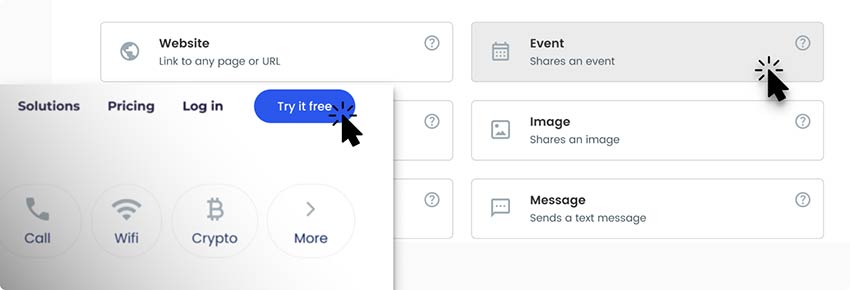
在 QR 代码创建页面上,添加活动页面的网络链接。您还可以添加页面标题和活动一般信息的描述。
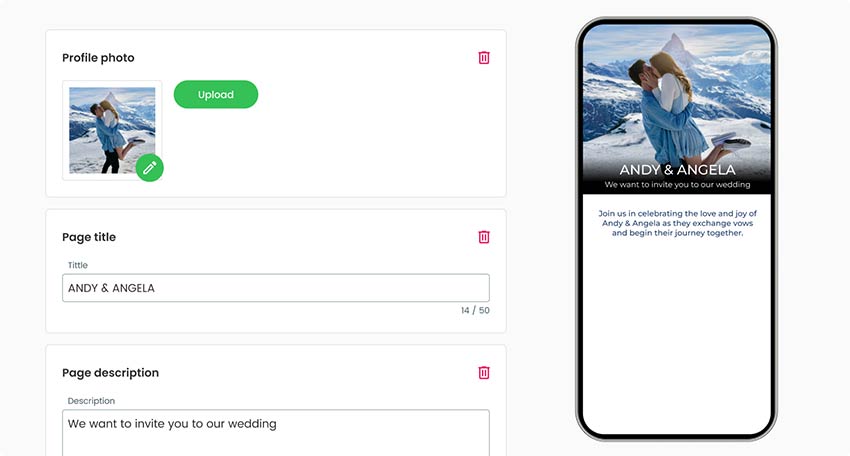

完成一般信息后,您就可以开始设计您的活动登陆页面,选择主题颜色、背景和个人资料图片。
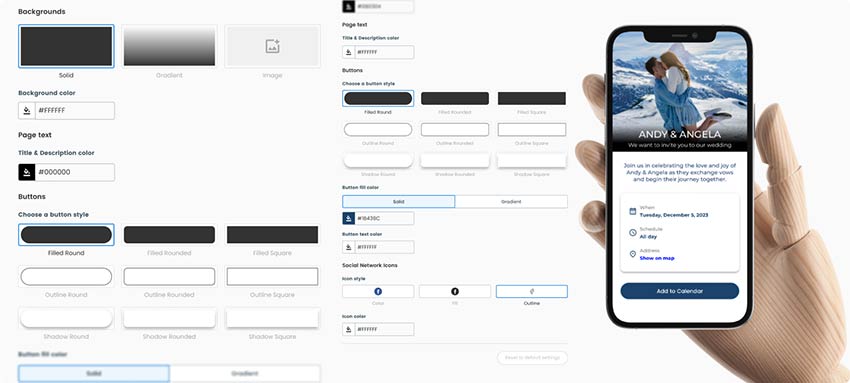

在完成之前,请确保您还定制了二维码。定制的颜色、形状或图像会让用户和受众注意到它,并将其与您的品牌联系起来。
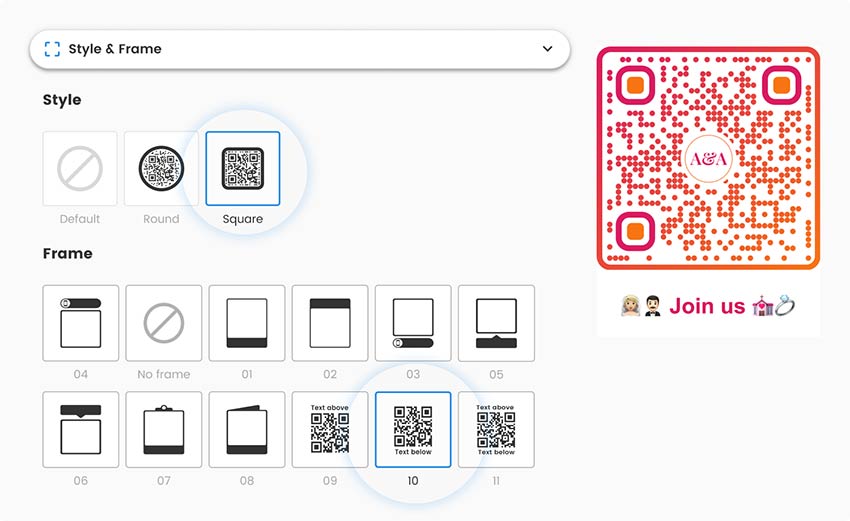

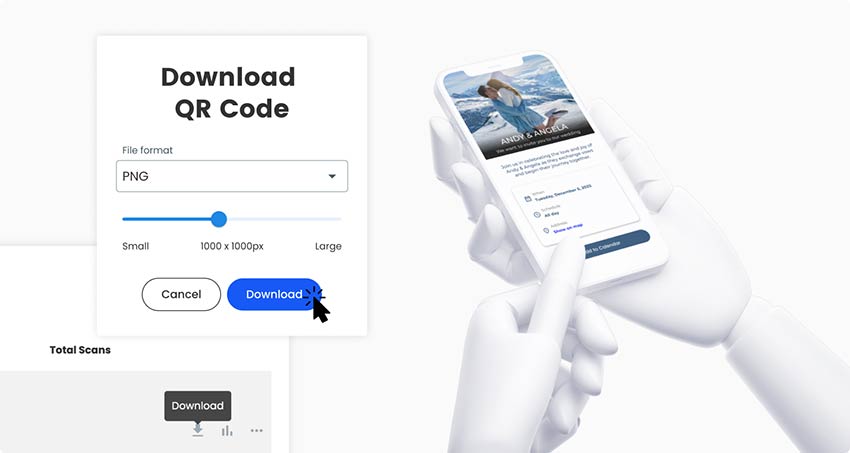
保存并下载准备好的 QR 代码,然后检查它是否能顺利扫描并传输到登陆页面。

为什么活动需要二维码?


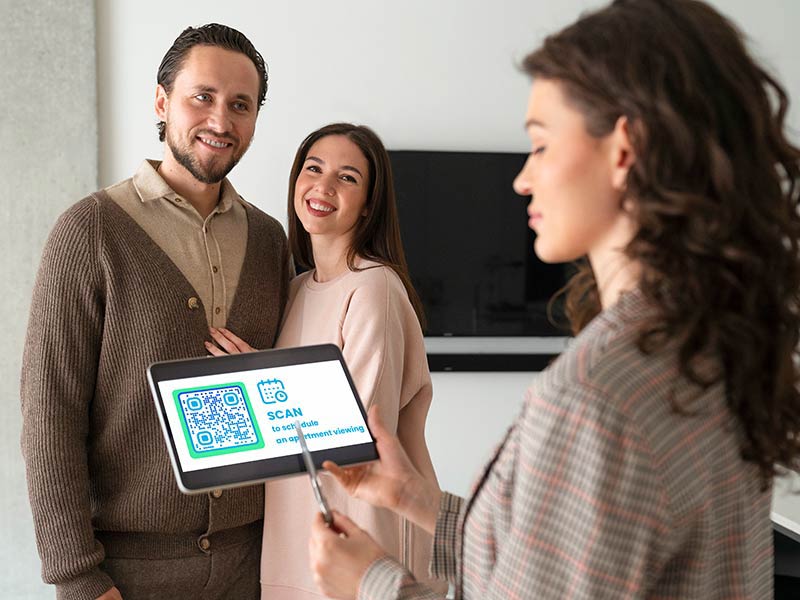
海报上冗长的注册链接很难输入,大多数人不会去尝试。活动二维码能将海报、传单或邀请函变成一扫即注册的工具。二维码背后的页面可以显示日期、价格、地图和注册按钮。
同一个二维码在活动现场也很有用。嘉宾扫描即可获取日程、演讲者名单或Wi-Fi详情,从而减少纸质节目单的发放。活动结束后,一个反馈表或相册可以继续保持二维码的有用性。
您不总是需要付费。当链接不变时,一个静态二维码就足够了。下一节将解释何时动态二维码是值得的。
一个活动二维码,活动前、活动中和活动后都能更换内容
使用动态二维码,印刷出来的二维码保持不变,您只需更改它打开的页面。入口处的一个横幅可以完成三项任务。
活动前: 二维码打开注册或购票页面。 活动当天: 您将其切换到日程表、地图或实时节目。 活动后: 您将其切换到反馈表、相册或明年的日期预留页面。
这是最简单的二维码活动管理形式:一个印刷的二维码在每个阶段都有不同的用途。一条规则是:如果传单上写着“扫描注册”,那么该二维码应始终用于注册。对于应随活动阶段变化的标识(如入口横幅),请使用单独的二维码。否则,拿起旧传单的人可能会跳转到反馈表。
静态还是动态? 对于链接不会更改的一次性活动,静态二维码就足够了。如果您要为年度活动重复使用标识、希望在不同阶段更改页面,或者想查看哪个海报获得了扫描(何时、何地、在哪个设备上,具体取决于您的套餐),请选择动态二维码。 以后修改 要么 跟踪扫描 在上面的生成器中开始为期14天的免费试用。
动态码仅在您的套餐活跃期间有效,终身套餐除外。请在打印前订阅。查看 定价页面.
常见问题


对于二维码活动注册,请首先获取一个注册链接。这可以是您的Eventbrite活动页面、Google表单(点击“发送”,然后选择“链接”选项卡),或您网站上的注册页面。将此链接粘贴到本页面顶部的生成器中,添加您的徽标、颜色和“扫描注册”等边框,然后下载二维码。在打印之前,请务必在两部手机上进行测试。
该代码包含一个链接,因此需要一个能将事件添加到日历的页面。请使用您的票务页面或日历应用提供的“添加到日历”链接,或者链接到您托管的 .ics 日历文件。将该链接粘贴到本页面顶部的免费工具中。有些手机会在日历应用中打开文件,有些则会下载它,因此请在 iPhone 和 Android 手机上进行测试。
制作和下载静态活动二维码是免费的,格式包括PNG、SVG或PDF。如果您想在打印后编辑链接或查看扫描统计数据,您需要一个动态二维码。从14天免费试用开始。之后,入门套餐每月7欧元,按年计费,并且代码NEW30可让您首次购买享受30%的折扣。也提供一次性终身优惠。查看 定价页面.
此页面上的生成器可为任何活动链接制作二维码:注册或票务页面、表格、日程、地图、反馈调查和相册。对于保存为文件的日程,请使用 PDF 转 QR code 生成器。二维码还可以包含联系人名片或Wi-Fi详细信息,请参阅 vCard 和 无线网络 生成器。
不总是这样。使用动态码,您可以将相同的印刷码指向下一年的页面,这样您就可以重复使用横幅、徽章和标牌。而使用静态码,每当链接更改时,您都需要一个新的码。如果您的活动页面每年都保持相同的地址,并且您只更新其内容,那么静态码将持续有效。
将此页面用作 Eventbrite 二维码生成器。打开您在 Eventbrite 上的活动页面,确保活动已上线,然后从浏览器复制其地址。将其粘贴到生成器中并下载代码。扫描此二维码的嘉宾将直接跳转到您的门票页面。Eventbrite 会为每位持票人提供其自己的入场票码。您在此处生成的二维码仅用于推广,而非入场凭证。
是的。在 Google 相册、Google 云端硬盘或 Dropbox 中创建一个共享相册,复制共享链接并生成一个二维码。首先检查相册的共享设置:任何拥有链接的人都必须能够打开它,如果你希望客人上传照片,他们也必须能够添加照片。将此二维码放在餐桌卡或出口标志上。
此页面上的二维码会打开一个网页。它本身不具备签到功能。对于小型活动,您可以在门口展示此码,让来宾填写姓名进行签到。对于售票活动,请使用您票务工具自带的门票和签到应用。Pageloot 扫描统计仅计算您的二维码扫描次数,而非实际到场人数。


联系我们,我们很乐意为你提供帮助。
4.86 / 5 星评级


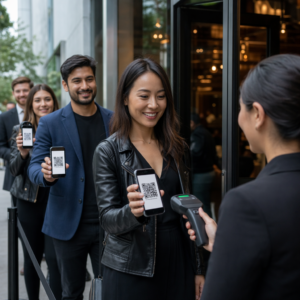
在哪里使用活动二维码? 示例
点击图片可放大
如何获得更多扫描结果 活动 QR 码?
-
告诉人们二维码的作用
添加一个带有简短行动号召的边框,例如“扫描注册”或“扫描查看日程”。没有文字的二维码无法给人扫描的理由。 -
放在人们等待的地方
排队处、登记台、吧台和座椅靠背能给人们几秒钟的时间进行扫描。移动的人群则不能。
-
每个地点使用一个二维码
为每张海报、传单和渠道制作一个单独的动态二维码。扫描统计数据将显示哪个更有效,具体详情取决于您的套餐。 -
门票售罄时更新它
使用动态二维码,您可以在门票售罄时切换到候补名单表格,并在活动结束后切换到明年的日期。旧海报仍然能引导到有用的地方。
活动二维码无法使用?请先检查这些
草稿或未发布的活动通常会向除您之外的所有人显示错误。请发布活动,然后在一个未登录您账户的手机上打开链接。


仅限您组织内部使用的 Google 表单、设置为“受限”的共享文档以及某些 Facebook 活动页面会要求访问者登录。请将分享设置为“任何拥有链接的人”,或使用公共页面。
打印二维码时,尺寸至少为 2 x 2 厘米 (0.8 英寸),在海报上应更大。保持白色边框,并在浅色背景上使用深色二维码。光面徽章套会反光,因此请选择哑光,并确保二维码远离折叠和褶皱处。


大厅、地下室和节日场地通常移动数据信号较弱。请保持页面简洁,并在二维码旁边打印场馆的 Wi-Fi 名称。简短的 PDF 日程表比满是照片的页面加载更快。
活动二维码的尺寸和位置:胸牌、海报和屏幕


胸牌大约从 30 厘米 (1 英尺) 处扫描。请将二维码打印成 3 厘米 (1.2 英寸) 宽,且绝不能小于 2 x 2 厘米 (0.8 英寸)。将其放在胸牌朝外的一侧。


1 米外阅读的海报需要一个约 10 厘米宽的二维码。手持传单或卡片,2.5 到 3 厘米宽的二维码即可。添加一个带有行动号召的边框。


人们从 2 到 3 米远的地方阅读横幅,因此二维码应制作成 20 到 30 厘米宽。将其悬挂在胸部到眼睛的高度,这样人们可以举起手机扫描,而不是悬挂在人群上方。


将二维码制作得大一些,大约是幻灯片高度的四分之一,放在纯色浅色背景上。让它在屏幕上停留至少 30 秒,并大声说明它的作用。从后排测试它。


对于从 30 厘米处阅读的桌卡,使用 3 到 4 厘米的二维码。从 1 米处阅读的注册台标牌需要大约 10 厘米的二维码。哑光纸可以避免眩光。


打印约2.5厘米(1英寸)宽,在票证或节目单上,避开边缘、穿孔和折叠处。此处生成的代码会将人们引导至一个页面。它不能用作票证。