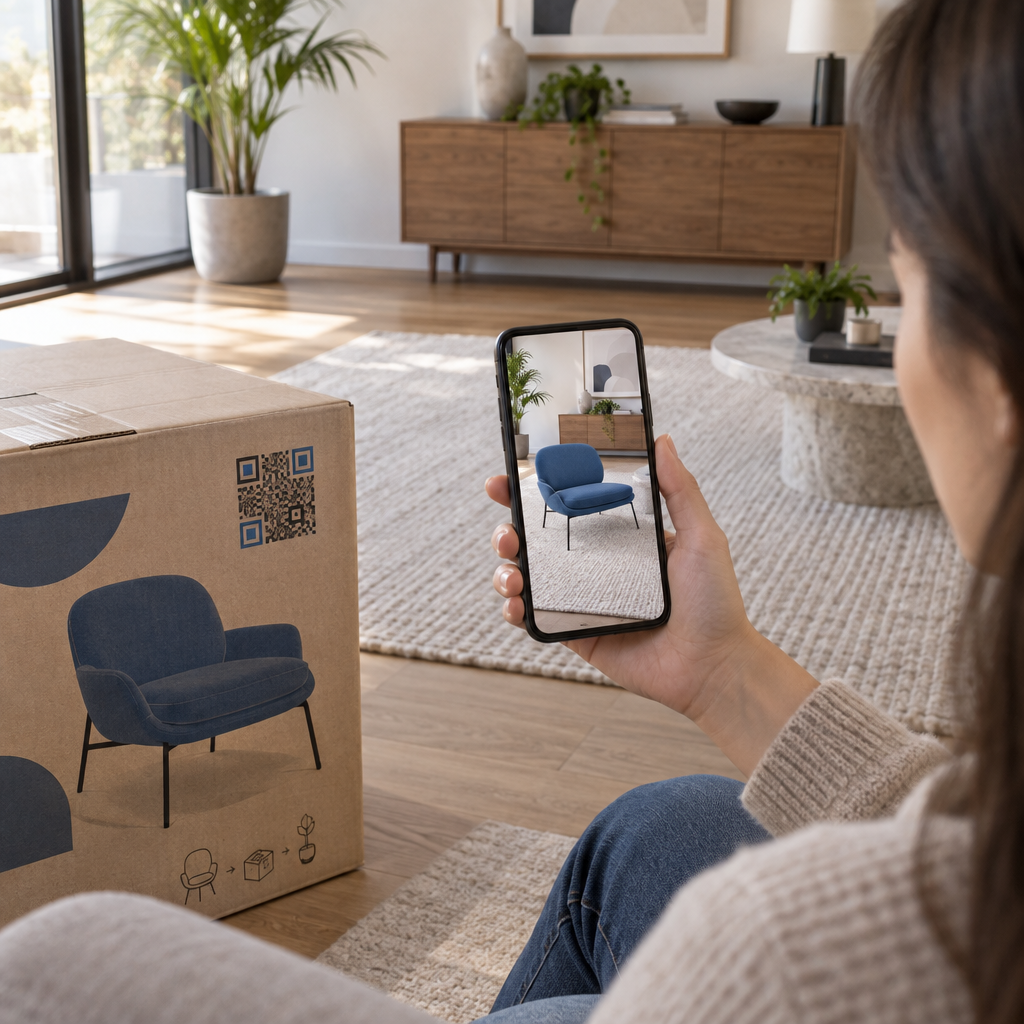
Khách hàng của bạn đang gặp khó khăn trong việc hình dung sản phẩm của bạn trông như thế nào và phù hợp ra sao trước khi mua hàng? Ảnh sản phẩm phẳng thường không tạo ra kỳ vọng rõ ràng, dẫn đến sự do dự khi thanh toán và tỷ lệ trả lại hàng cao hơn. Việc kết nối mã phản hồi nhanh (QR) với thực tế tăng cường (AR) dựa trên trình duyệt mang đến cho người mua hàng bản xem trước 3D tương tác trong không gian vật lý của riêng họ mà không cần tải xuống một ứng dụng riêng biệt.
Hành trình của khách hàng: Từ quét camera đến đặt vị trí 3D trực tiếp
Việc ra mắt bản trình diễn sản phẩm AR cần ít nỗ lực nhất từ người dùng. Vì điện thoại thông minh hiện đại có tính năng quét QR được tích hợp trực tiếp vào ứng dụng camera của chúng, toàn bộ hành trình chỉ mất vài giây.
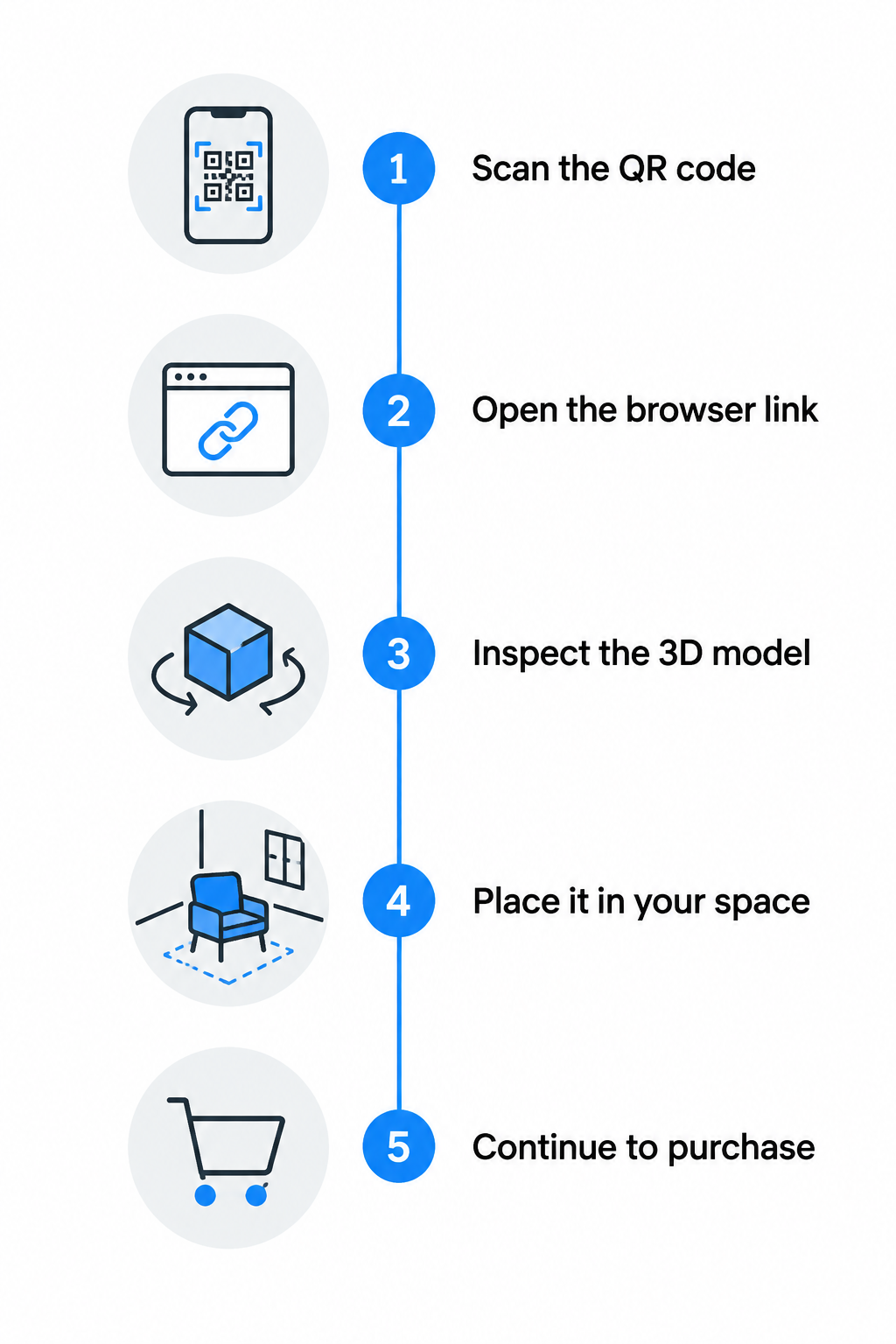
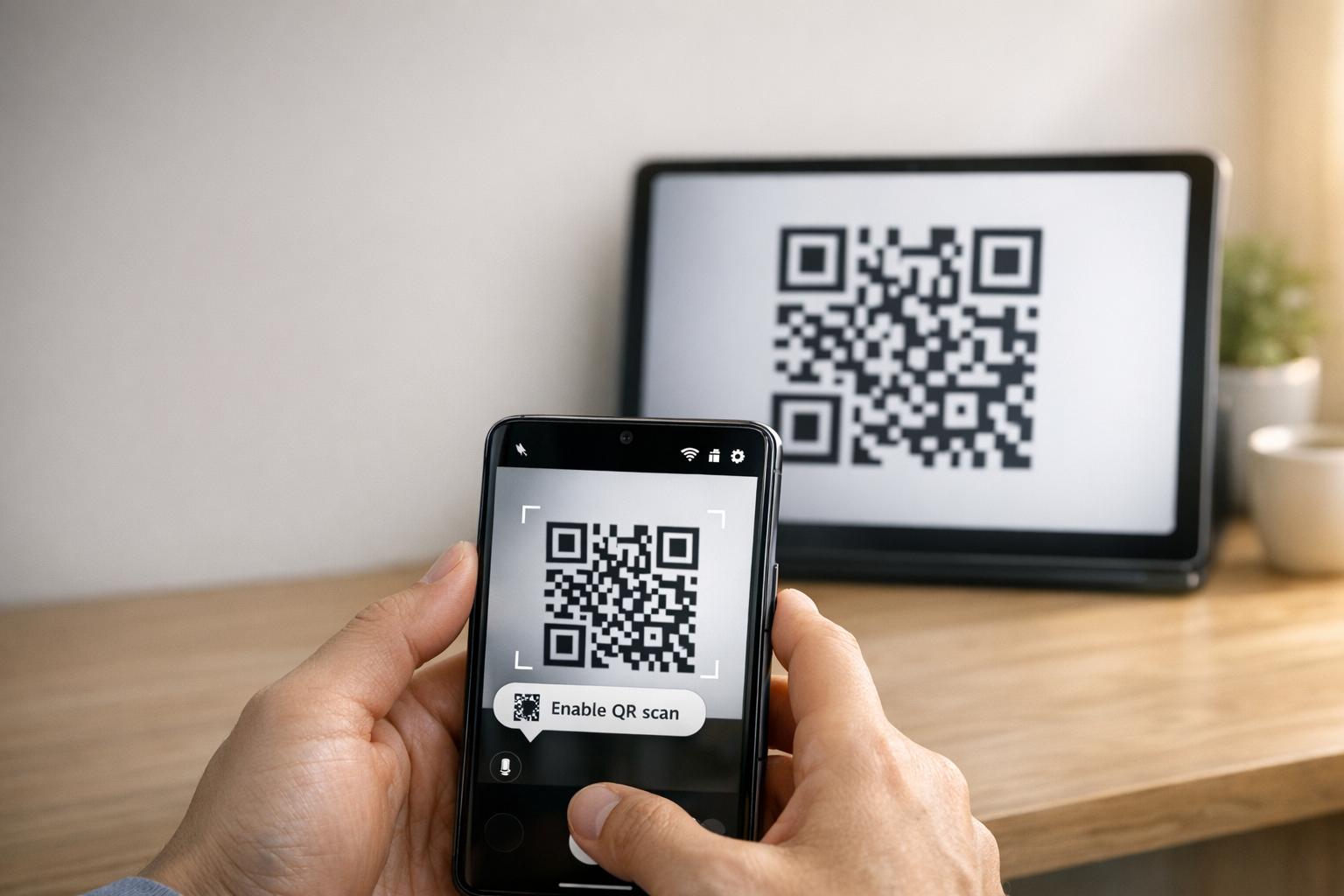
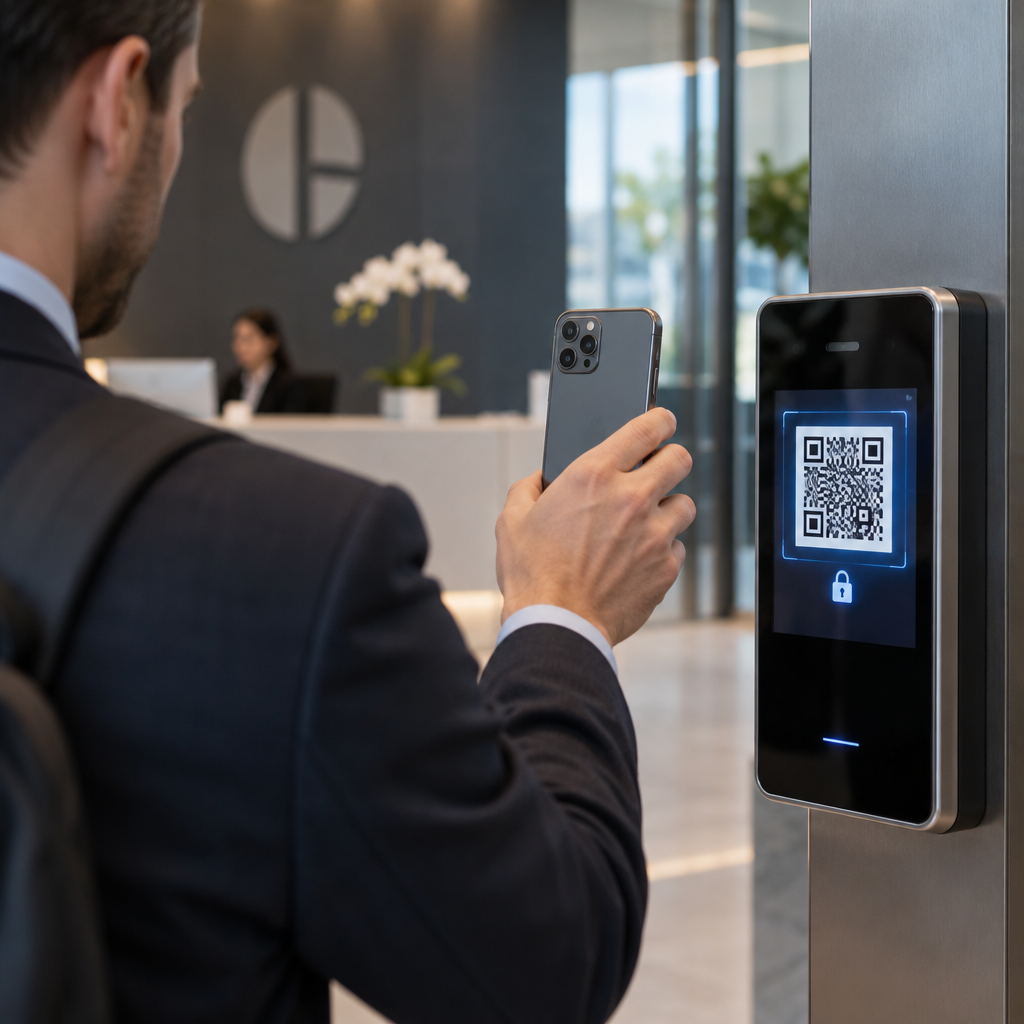
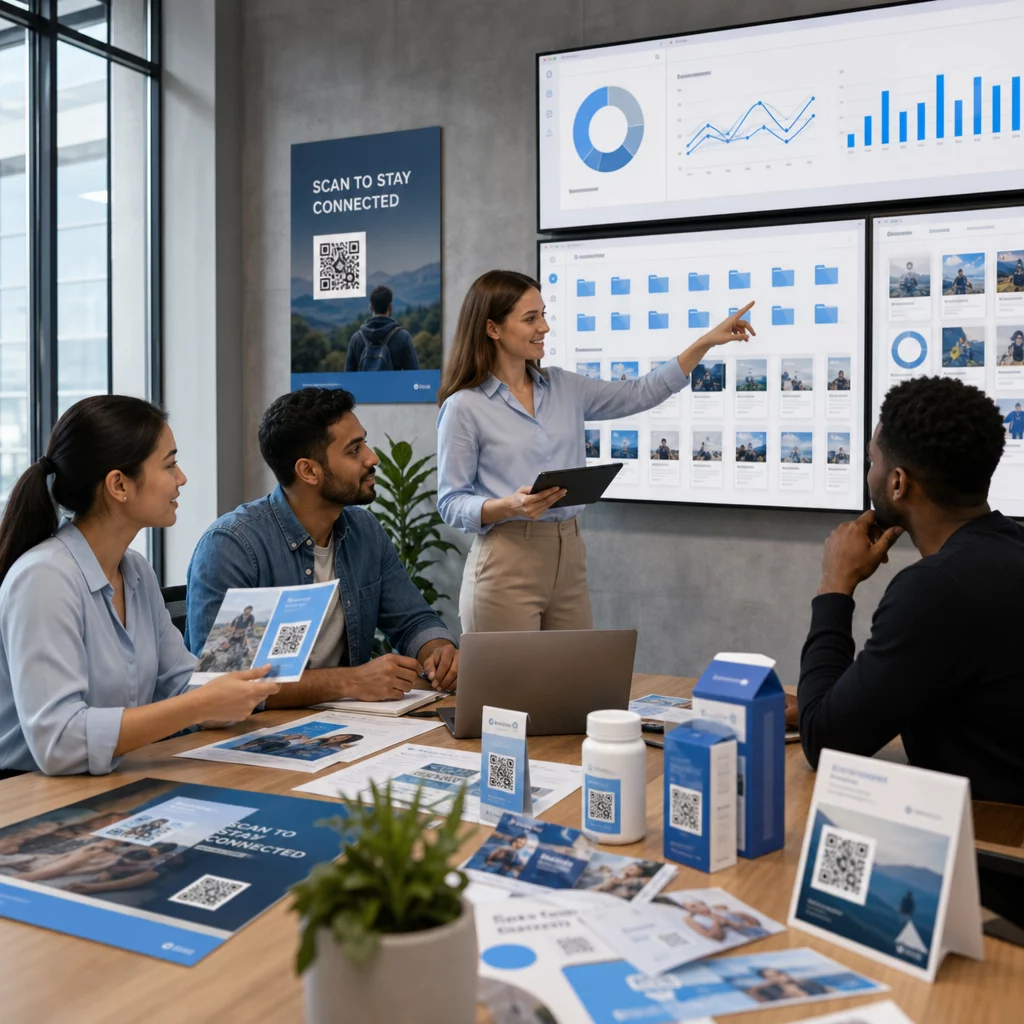
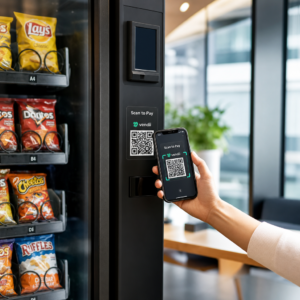
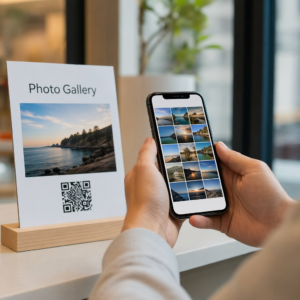
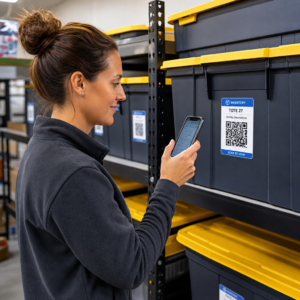
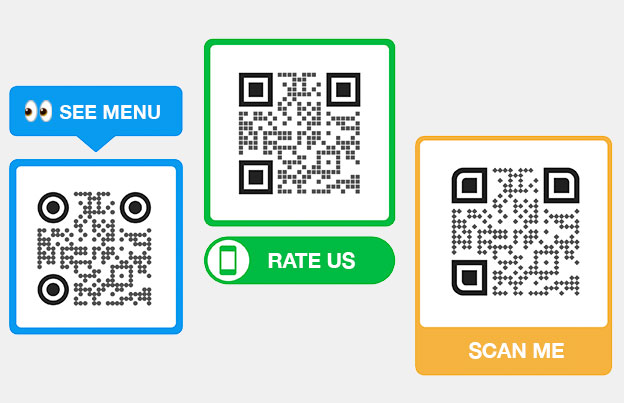
- Quét mã: Khách hàng hướng camera điện thoại thông minh của họ vào mã QR hỗ trợ AR được in trên Bao bì sản phẩm, màn hình trong cửa hàng, hoặc một tờ hướng dẫn mở hộp.
- Mở liên kết chuyển hướng web: Một biểu ngữ thông báo gốc xuất hiện, cho phép người dùng mở liên kết đích trực tiếp bên trong Safari hoặc Google Chrome.
- Kiểm tra khung hình 3D: Trình duyệt di động hiển thị trình xem 3D phản hồi nhanh, nơi khách hàng có thể xoay sản phẩm 360 độ, phóng to các chi tiết sản xuất hoặc chuyển đổi các biến thể màu sắc.
- Kích hoạt đặt vị trí AR: Chạm vào một nút trên màn hình – chẳng hạn như “Xem trong không gian của bạn” – kích hoạt nguồn cấp dữ liệu camera, sử dụng cảm biến chuyển động để đặt mô hình trên một bề mặt theo tỷ lệ 1:1 trong thế giới thực.
- Hoàn thành hành động chuyển đổi: Sau khi xem sản phẩm trong không gian vật lý của họ, các nút kêu gọi hành động trên màn hình cho phép người mua hàng thêm các mặt hàng vào giỏ hàng, duyệt tài liệu hoặc đặt mua phụ kiện.
Quy trình làm việc không ma sát này dựa vào WebAR (thực tế tăng cường dựa trên web). Bằng cách thực hiện các phiên AR bên trong các trình duyệt web di động tiêu chuẩn, bạn loại bỏ tình trạng bỏ cuộc liên quan đến việc buộc khách hàng phải tải xuống các ứng dụng gốc từ cửa hàng ứng dụng.
Thiết lập kỹ thuật: Cách trình duyệt di động hiển thị AR
Hệ điều hành di động xử lý hiển thị AR thông qua hai công cụ xem gốc riêng biệt. Để cung cấp bản demo liền mạch trên cả iOS và Android, thiết lập web của bạn phải định tuyến lưu lượng truy cập theo nền tảng di động của người dùng.
| Thông số kỹ thuật | Apple iOS (AR Quick Look) | Google Android (Scene Viewer) |
|---|---|---|
| Định dạng tệp | `.usdz` hoặc `.reality` | `.glb` hoặc `.gltf` 2.0 |
| Công cụ xem | AR Quick Look (WebKit / Safari) | Scene Viewer / WebXR (Chrome) |
| Loại MIME | `model\/vnd.usdz+zip` | `model\/gltf-binary` |
| Yêu cầu hệ thống | iOS 12+ chạy trên chip A9 trở lên | Android 7.0+ với Google Play Services for AR |
| Cơ chế khởi chạy | `` liên kết với `rel="ar"` | Liên kết Android Intent (`intent:\/\/...`) |
| Đường dẫn dự phòng | Trình xem 3D tĩnh hoặc canvas hình ảnh | Đã cấu hình `browserfallbackurl` |
Apple AR Quick Look (iOS)
Thiết bị Apple sử dụng AR Quick Look, một tính năng tích hợp của Safari và WebKit. Khi người dùng iOS chạm vào một liên kết neo được đánh dấu `rel="ar"`, Safari sẽ bỏ qua điều hướng web tiêu chuẩn và mở mô hình `.usdz` được liên kết trực tiếp trong trình xem 3D và AR gốc của Apple. Máy chủ web lưu trữ tệp phải được cấu hình để phục vụ tệp qua HTTPS với loại MIME `model\/vnd.usdz+zip`, đảm bảo Safari diễn giải tài sản một cách chính xác.
Google Scene Viewer (Android)
Thiết bị Android chạy Android 7.0 trở lên sử dụng Scene Viewer, được hỗ trợ bởi ARCore (Google Play Services for AR). Scene Viewer có thể được kích hoạt trực tiếp thông qua URL Android Intent trỏ đến tài sản `.glb`. Intent cho phép nhà phát triển cấu hình liệu phiên mở ở chế độ 3D tiêu chuẩn trước (`3d`,preferred`) hoặc vào môi trường camera AR ngay lập tức (`ar`,preferred`). Nếu một thiết bị thiếu hỗ trợ ARCore, intent sẽ kích hoạt URL dự phòng (`S.browser`,fallbackurl`) để hiển thị một canvas web tương tác thay vì báo lỗi.
Triển khai thống nhất với "
Để tránh viết các tập lệnh phát hiện thiết bị phức tạp, nhiều nhóm sử dụng thành phần web mã nguồn mở “ của Google. Thư viện JavaScript nhẹ này tự động hóa định tuyến hệ điều hành bằng cách nhúng một thẻ HTML duy nhất vào trang web của bạn:
“`html
<model-viewer
src=”product.glb”
ios-src=”product.usdz”
alt=”mô hình 3D của sản phẩm”
ar
ar-modes=”scene-viewer webxr quick-look”
camera-controls>
“`
Khi được quét, trang web sẽ phát hiện hệ điều hành di động. Nếu khách truy cập đang sử dụng iPhone, nó sẽ khởi tạo Quick Look với tệp USDZ. Nếu khách truy cập đang sử dụng Android, nó sẽ khởi tạo Scene Viewer với tệp GLB.
Hướng dẫn tài sản 3D cho các bản demo tải nhanh
Một bản demo sản phẩm AR phải tải nhanh qua mạng di động. Các tệp nặng tạo thời gian chờ lâu khiến khách truy cập thoát trang trước khi mô hình 3D xuất hiện. Tuân thủ các hướng dẫn tối ưu hóa 3D nghiêm ngặt đảm bảo tài sản của bạn tải mượt mà đồng thời giữ được tính chân thực vật lý.
- Giữ kích thước tệp nhỏ gọn: Đặt mục tiêu tổng trọng lượng tài sản từ 4 MB đến 10 MB. Trong khi các nền tảng như Shopify cho phép tải lên tới 500 MB cho phương tiện sản phẩm thương mại điện tử, các tệp nhỏ gọn đảm bảo hiển thị nhanh chóng trên kết nối di động.
- Kiểm soát số lượng đa giác: Hạn chế hình học để giữ dưới 50.000 đến 100.000 tam giác. Loại bỏ các đa giác bên trong mà người dùng không bao giờ thấy, loại bỏ các mặt trùng lặp và kiểm tra lưới để tìm các cạnh không đa dạng.
- Áp dụng kết cấu PBR tiêu chuẩn: Sử dụng quy trình kết xuất dựa trên vật lý để tái tạo vật liệu vật lý một cách chân thực. Các thiết lập tiêu chuẩn nên bao gồm bản đồ màu cơ bản, bản đồ bình thường cho độ nổi bề mặt và bản đồ ORM đóng gói các yếu tố che khuất môi trường, độ nhám và độ kim loại vào các kênh màu đỏ, xanh lục và xanh lam.
- Giới hạn độ phân giải kết cấu: Giới hạn kích thước kết cấu hình ảnh ở 2048 × 2048 pixel (2K). Đối với các thành phần nhỏ hoặc chi tiết phụ, hãy sử dụng 1024 × 1024 pixel, nén tệp thành các định dạng JPG hoặc WebP đã tối ưu hóa ở những nơi được hỗ trợ.
- Duy trì tỷ lệ thực tế: Mô hình sản phẩm ở tỷ lệ 1:1 chính xác bằng cách sử dụng các đơn vị đo lường như mét hoặc centimet. Tỷ lệ không chính xác khiến các công cụ AR chiếu các mô hình lớn hoặc nhỏ một cách phi thực tế trong phòng của người dùng.
Thiết kế và in mã QR AR có thể quét được
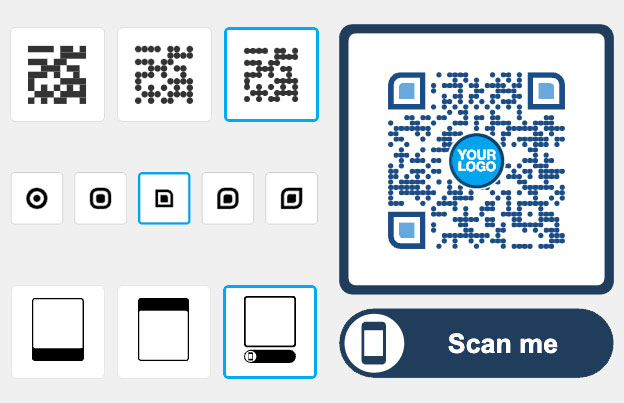
Thành công của một chiến dịch AR phụ thuộc vào việc mã QR vật lý có thể quét đáng tin cậy trên các môi trường khác nhau hay không. Sự thay đổi ánh sáng, độ cong của bề mặt vật lý và kích thước không phù hợp có thể ngăn camera điện thoại đọc dữ liệu. Thực hiện theo các thực hành tốt nhất để thiết kế mã QR AR trước khi gửi tài liệu đi in:
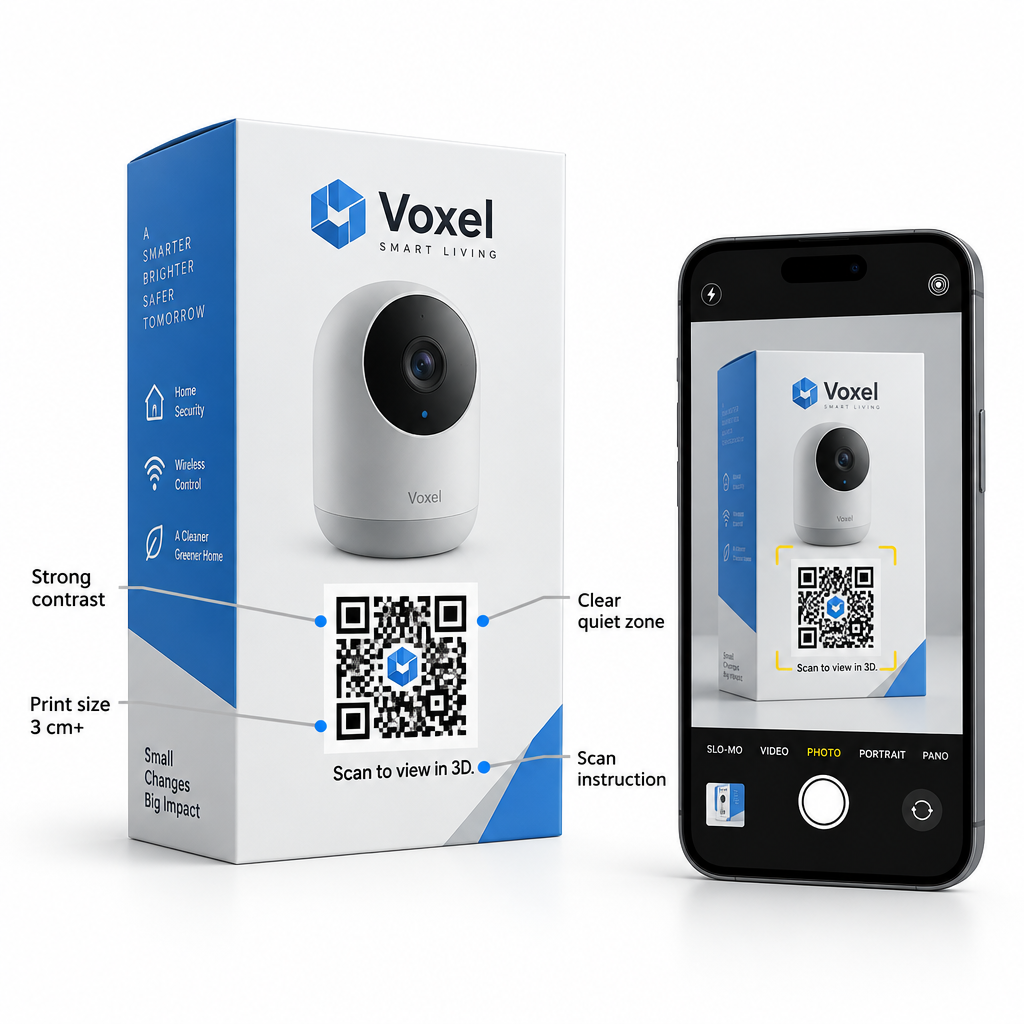
- Tuân thủ kích thước tối thiểu: Đối với các vật phẩm được xem ở khoảng cách cánh tay – chẳng hạn như màn hình bán lẻ để bàn, tờ rơi hoặc bao bì tương tác – in mã ở kích thước tối thiểu 1.2 × 1.2 inch (3 × 3 cm). Biển hiệu lớn hơn được xem từ xa yêu cầu kích thước lớn hơn tương ứng.
- Tối đa hóa độ tương phản hình ảnh: Duy trì độ tương phản cao giữa mẫu tiền cảnh và nền. Tiền cảnh tối trên nền trắng đặc hoặc nền trung tính sáng đảm bảo camera đọc đáng tin cậy, trong khi tỷ lệ tương phản phải vượt quá 4:1.
- Bảo vệ vùng yên tĩnh: Để lại một đường viền trống không bị gián đoạn xung quanh chu vi của mã, có chiều rộng ít nhất bốn mô-đun để ngăn tác phẩm nghệ thuật bao bì xung quanh làm nhiễu bộ giải mã.
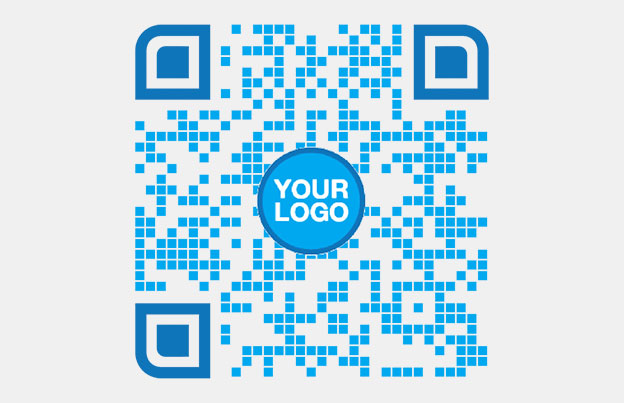
- Thiết lập khả năng sửa lỗi cao: Khi thêm logo thương hiệu vào trung tâm của mã, hãy cấu hình sửa lỗi Cấp H (Cao). Cấp H chịu được tới 30% chướng ngại vật về mặt hình ảnh, mặc dù logo nên nằm trong khoảng 15% đến 20% tổng diện tích mã.
- Cung cấp hướng dẫn rõ ràng: In một lời kêu gọi hành động rõ ràng ngay cạnh mã, chẳng hạn như "Quét để xem ở dạng 3D" hoặc "Quét để thử trong phòng của bạn," để người mua sắm biết trải nghiệm nào đang chờ đợi họ.
Quản lý chiến dịch AR bằng mã QR động
Mã QR tĩnh mã hóa một URL đích cố định trực tiếp vào mẫu của chúng. Nếu bạn cần thay đổi mô hình 3D, sửa URL tài sản hoặc chạy thử nghiệm A/B trên các trang đích khác nhau, một mã tĩnh không thể sửa đổi – yêu cầu in lại tốn kém các tài liệu vật lý.
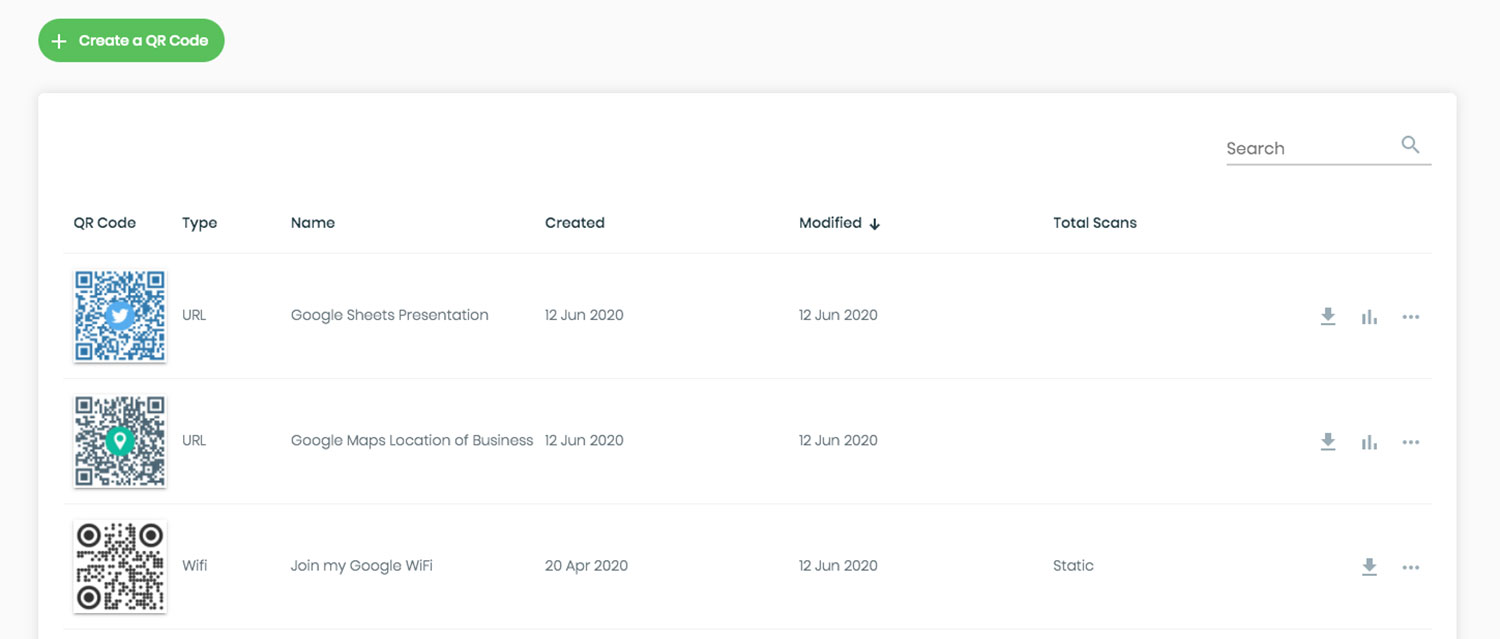
Triển khai và Cập nhật bản demo AR của bạn mà không cần in lại Bạn cần cập nhật mô hình 3D của mình, thử nghiệm các biến thể sản phẩm mới hoặc giám sát các lượt quét của khách hàng theo thời gian thực? Hãy sử dụng Tạo mã QR động để duy trì toàn quyền kiểm soát các liên kết đích của bạn và theo dõi hiệu suất quét từ một bảng điều khiển duy nhất.
Sử dụng mã động sẽ định tuyến người dùng thông qua một liên kết chuyển hướng ngắn. Thiết lập này cung cấp cơ sở hạ tầng thiết yếu cho các chiến dịch thương mại:
- Cập nhật đích đến sau khi in: Sửa đổi URL tài sản 3D cơ bản, chương trình khuyến mãi theo mùa hoặc trang đích bất cứ lúc nào mà không cần in lại bao bì vật lý.
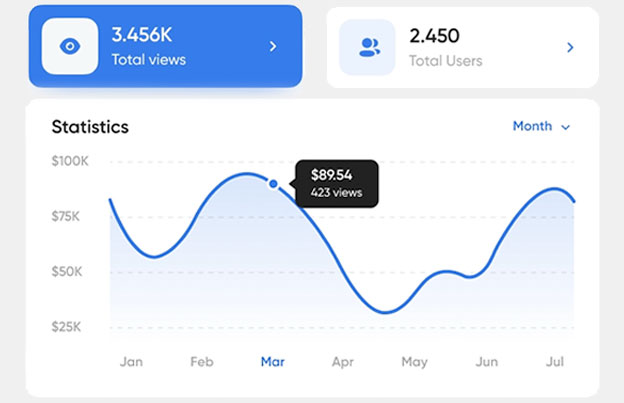
- Theo dõi phân tích thời gian thực: Đo lường tổng số lượt quét, vị trí địa lý và phân tích hệ điều hành (iOS so với Android) để đánh giá vị trí in nào tạo ra mức độ tương tác cao nhất.
- Kiểm tra các trải nghiệm trang đích cạnh tranh: Hướng các phân đoạn đối tượng của bạn đến các trang đích AR khác nhau để so sánh xem việc khởi chạy vị trí camera ngay lập tức có chuyển đổi tốt hơn một canvas 3D khám phá hay không.
Mã động có thể được tạo bằng một trình tạo mã QR liên kết và được áp dụng trên nhiều điểm chạm để kết nối tiếp thị ngoại tuyến với các bản trình diễn sản phẩm kỹ thuật số.
Kết nối các điểm chạm ngoại tuyến với doanh số bán hàng tương tác
Thực tế tăng cường biến bao bì sản phẩm tĩnh, biển báo bán lẻ và tài liệu in thành các phòng trưng bày kỹ thuật số tương tác. Bằng cách loại bỏ các ứng dụng di động riêng biệt và phục vụ các mô hình 3D nhẹ thông qua WebAR, bạn cho phép khách hàng kiểm tra vật liệu, kiểm tra tỷ lệ và đưa ra quyết định mua hàng tự tin chỉ trong vài giây.
Để tìm hiểu thêm về việc triển khai các chiến dịch có thể quét được trên các lĩnh vực khác nhau, hãy khám phá Pageloot's giải pháp ngành hoặc xem xét các ứng dụng tương tác sáng tạo như cách mã QR AR biến đổi cách kể chuyện trong bảo tàng. Để khám phá tất cả các kiểu tùy chỉnh, định dạng in vector và cài đặt theo dõi, hãy duyệt qua toàn bộ Tổng quan tính năng mã QR và bắt đầu xây dựng trải nghiệm sản phẩm dựa trên trình duyệt của bạn.
Câu hỏi thường gặp
Không. Bằng cách tận dụng WebAR thông qua AR Quick Look gốc của iOS và Scene Viewer của Android, khách hàng xem các mô hình 3D và đặt các vật phẩm vào phòng của họ trực tiếp thông qua các trình duyệt di động như Safari và Chrome.
Bạn cần hai định dạng: .usdz cho thiết bị Apple và .glb (glTF 2.0) cho thiết bị Android. Bạn có thể lưu trữ cả hai tài sản và sử dụng một thư viện như để tự động phân phát tệp chính xác dựa trên thiết bị quét.
Mã QR động cho phép bạn chỉnh sửa liên kết đích và cập nhật mô hình 3D bất cứ lúc nào mà không cần in lại bao bì vật lý. Chúng cũng cung cấp phân tích lượt quét, giúp bạn đo lường mức độ tương tác của người dùng và phân tích thiết bị trên các chiến dịch tiếp thị.