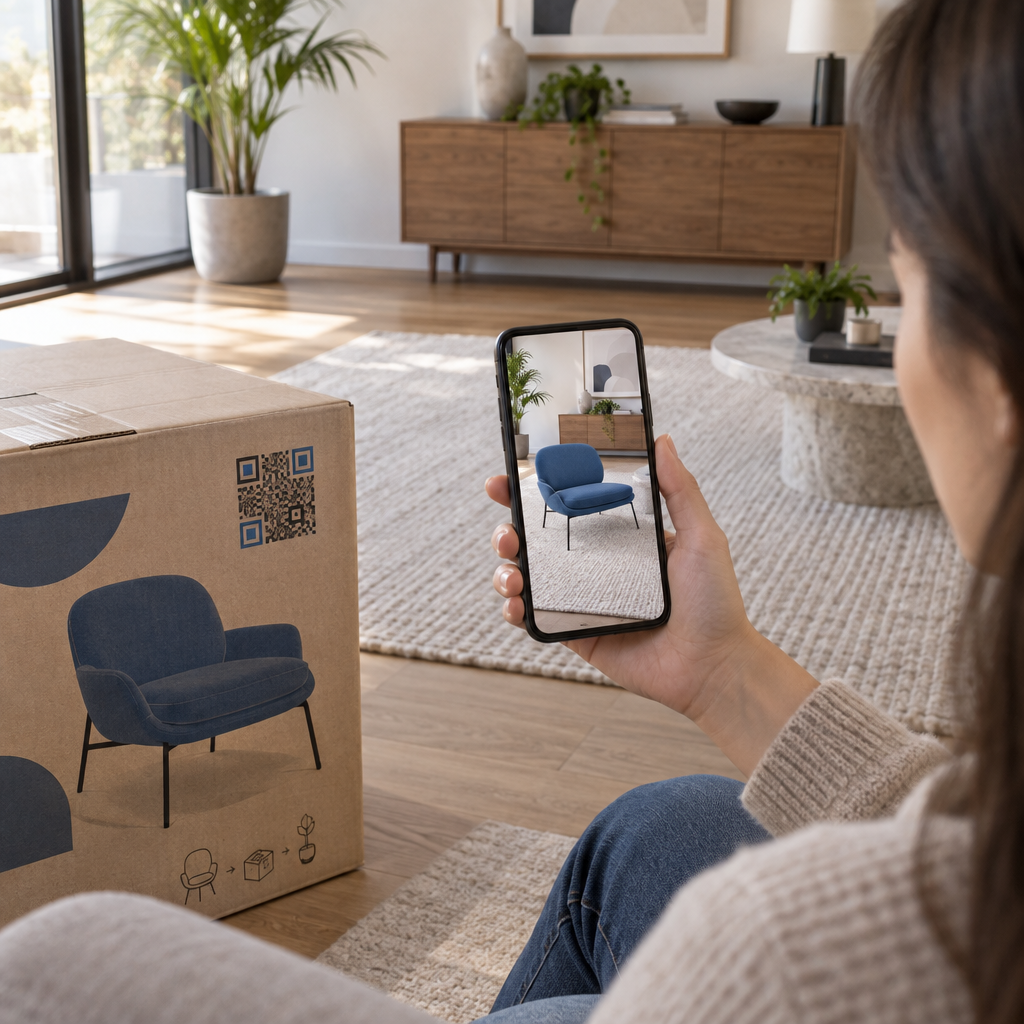
I tuoi clienti faticano a visualizzare l'aspetto e l'adattamento dei tuoi prodotti prima di effettuare un acquisto? La fotografia di prodotti
Il percorso del cliente: dalla scansione della fotocamera al posizionamento 3D dal vivo
Lanciare una dimostrazione di prodotto in AR dovrebbe richiedere uno sforzo minimo da parte dell'utente. Poiché gli smartphone moderni hanno la scansione QR nativa integrata direttamente nelle loro app per fotocamere, l'intero processo richiede solo pochi secondi.
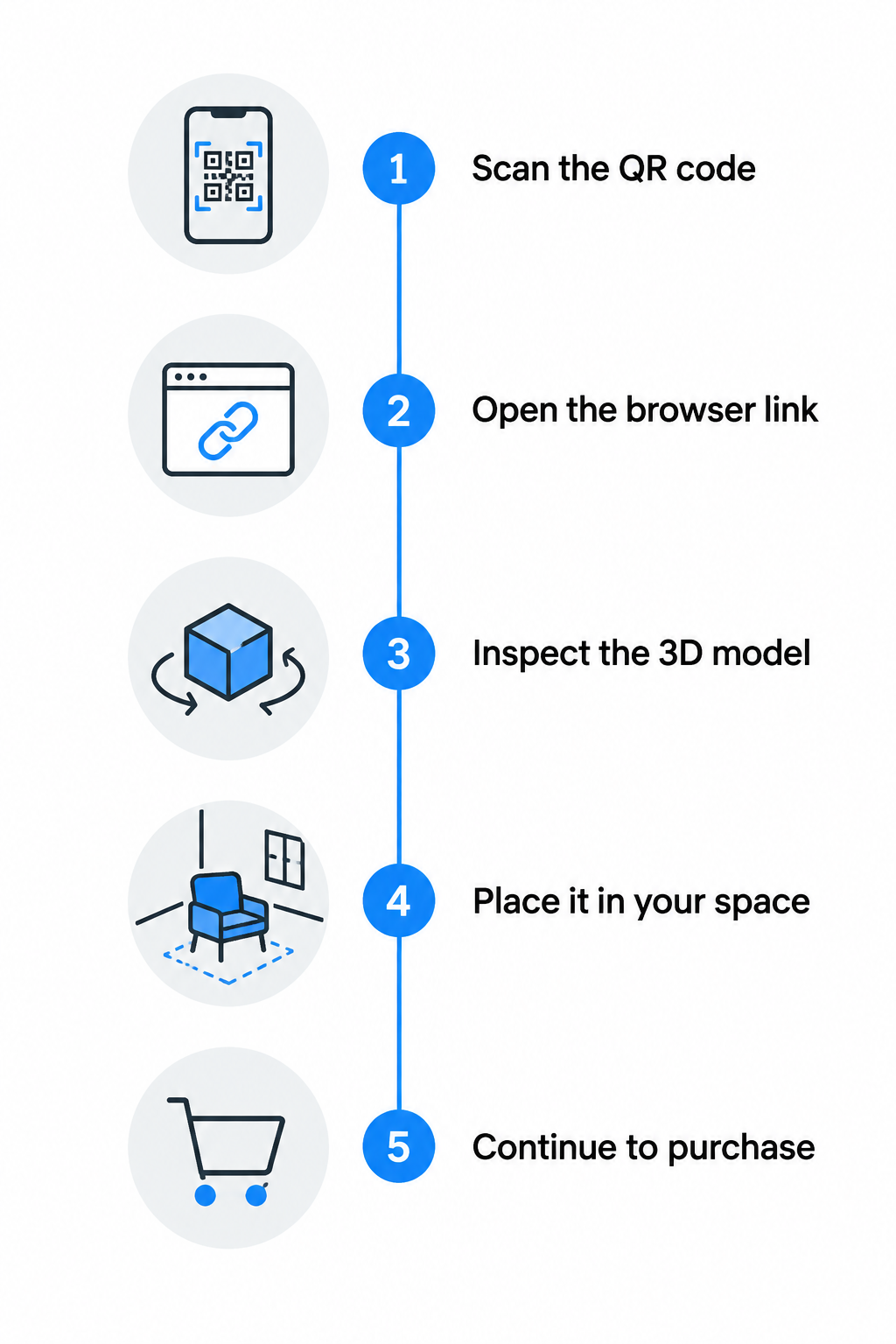
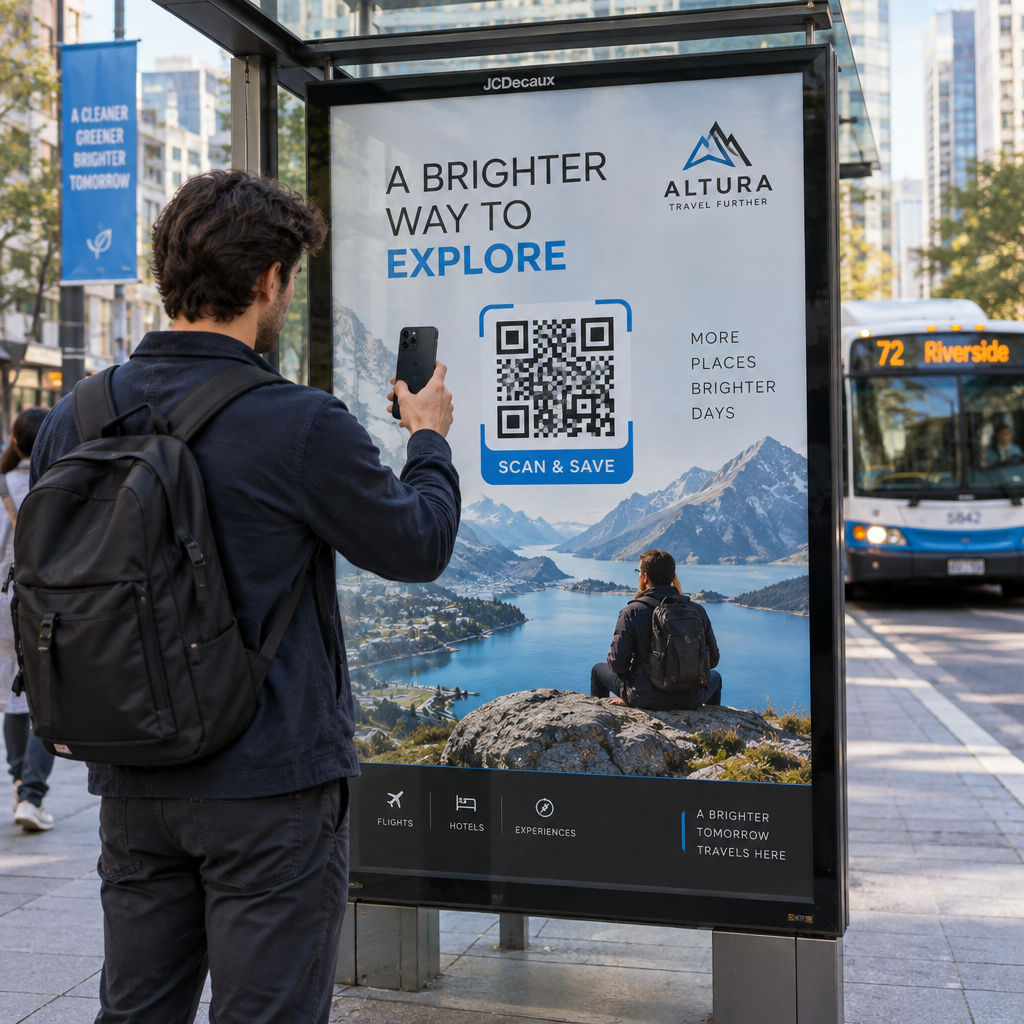
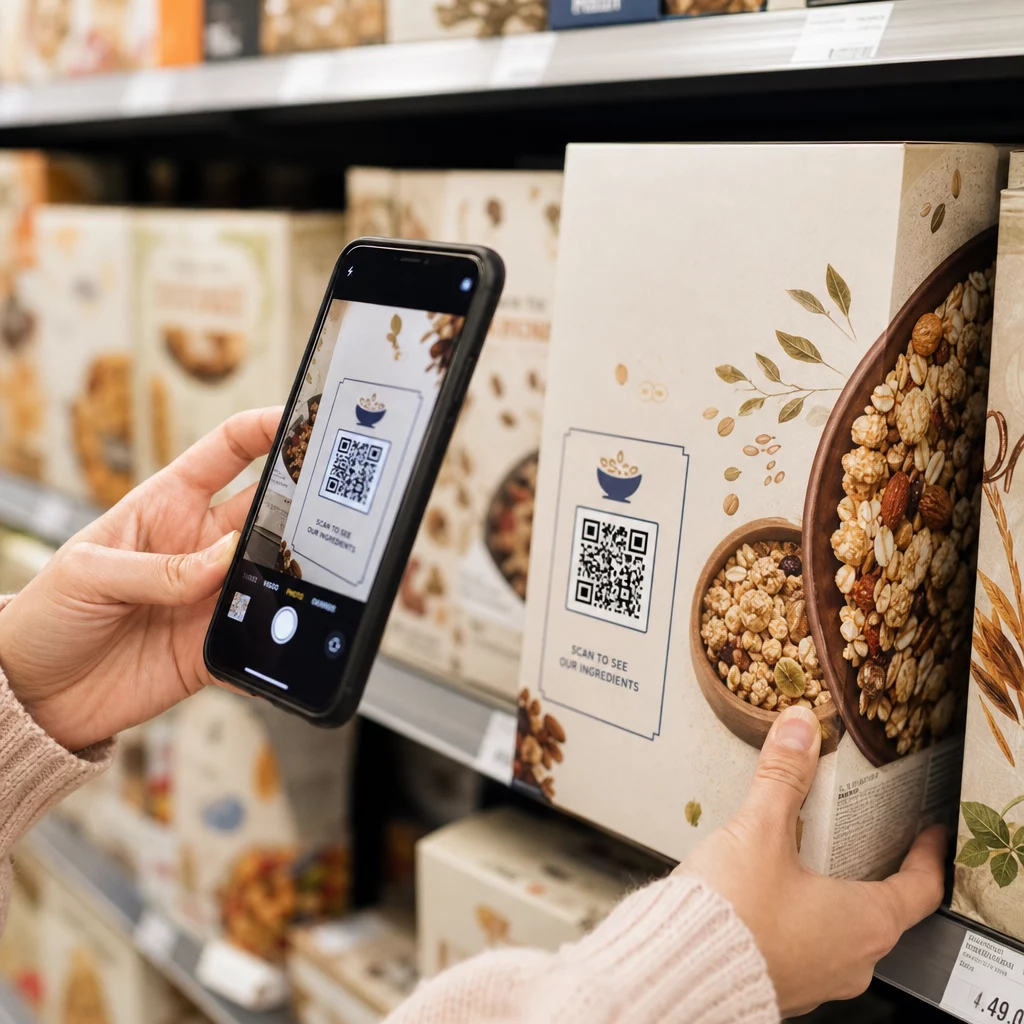
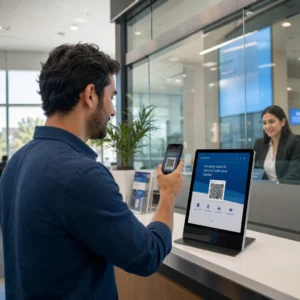
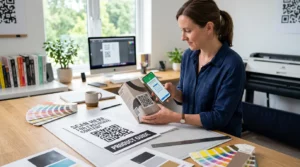
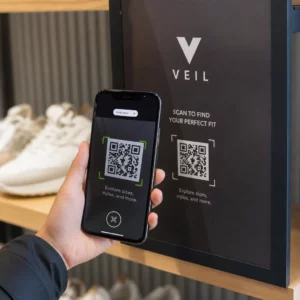
- Scansiona il codice: Il cliente punta la fotocamera del suo smartphone su un codice QR abilitato alla realtà aumentata stampato su Confezioni dei prodotti, un display in negozio o un inserto per l'unboxing.
- Apri il reindirizzamento web: Appare un banner di notifica nativa, che consente all'utente di aprire il link di destinazione direttamente all'interno di Safari o Google Chrome.
- Ispeziona il canvas 3D: Il browser mobile renderizza un visualizzatore 3D responsivo dove il cliente può ruotare il prodotto di 360 gradi, ingrandire i dettagli di fabbricazione o cambiare le varianti di colore.
- Attiva il posizionamento AR: Toccando un pulsante sullo schermo – come “Visualizza nel tuo spazio” – si attiva il feed della fotocamera, utilizzando i sensori di movimento per posizionare il modello su una superficie in scala 1:1 nel mondo reale.
- Completa l'azione di conversione: Dopo aver visualizzato il prodotto nel loro spazio fisico, i pulsanti di invito all'azione sullo schermo consentono agli acquirenti di aggiungere articoli al carrello, consultare la documentazione o ordinare accessori.
Questo flusso di lavoro a zero attrito si basa sulla WebAR (realtà aumentata basata sul web). Eseguendo sessioni AR all'interno di browser web mobili standard, si elimina l'abbandono associato al costringere i clienti a scaricare app native da un app store.
La configurazione tecnica: come i browser mobili renderizzano la realtà aumentata
I sistemi operativi mobili gestiscono il rendering AR tramite due motori di visualizzazione nativi distinti. Per offrire una demo senza interruzioni su iOS e Android, la configurazione web deve instradare il traffico in base alla piattaforma mobile dell'utente.
| Parametro Tecnico | Apple iOS (AR Quick Look) | Google Android (Scene Viewer) |
|---|---|---|
| Formato del file | `.usdz` o `.reality` | `.glb` o `.gltf` 2.0 |
| Motore di visualizzazione | AR Quick Look (WebKit / Safari) | Scene Viewer / WebXR (Chrome) |
| Tipo MIME | `model/vnd.usdz+zip` | `model/gltf-binary` |
| Requisito di sistema | iOS 12+ in esecuzione su chip A9 o successivo | Android 7.0+ con Google Play Services per AR |
| Meccanismo di avvio | `` link con `rel=“ar”` | Link Intent Android (`intent://…`) |
| Percorso di fallback | Visualizzatore 3D statico o tela immagine | Browser configuratofallbackurl` |
Apple AR Quick Look (iOS)
I dispositivi Apple utilizzano AR Quick Look, una funzionalità integrata di Safari e WebKit. Quando un utente iOS tocca un link di ancoraggio contrassegnato con `rel=“ar”`, Safari ignora la navigazione web standard e apre il modello `.usdz` collegato direttamente nel visualizzatore 3D e AR nativo di Apple. Il server web che ospita il file deve essere configurato per servire il file su HTTPS con il tipo MIME `model/vnd.usdz+zip`, assicurando che Safari interpreti correttamente l'asset.
Google Scene Viewer (Android)
I dispositivi Android con Android 7.0 o superiore utilizzano Scene Viewer, alimentato da ARCore (Google Play Services per AR). Scene Viewer può essere attivato direttamente tramite un URL Android Intent che punta a un asset `.glb`. L'intent consente agli sviluppatori di configurare se la sessione si apre prima in modalità 3D standard (`3dpreferred`) o entra immediatamente nell'ambiente della fotocamera AR (`arpreferred`). Se un dispositivo non supporta ARCore, l'intent attiva un URL di fallback (`S.browserfallbackurl`) per visualizzare una tela web interattiva invece di fallire.
Implementazione unificata con “
Per evitare di scrivere complessi script di rilevamento del dispositivo, molti team utilizzano il componente web open-source di Google “model-viewer”. Questa libreria JavaScript leggera automatizza il routing del sistema operativo incorporando un singolo tag HTML sul tuo sito:
“`html
<model-viewer
src=“product.glb”
ios-src=“product.usdz”
alt=“Modello 3D del prodotto”
ar
ar-modes=“scene-viewer webxr quick-look”
camera-controls>
“`
Quando scansionata, la pagina web rileva il sistema operativo mobile. Se il visitatore utilizza un iPhone, avvia Quick Look con il file USDZ. Se il visitatore utilizza Android, avvia Scene Viewer con il file GLB.
Linee Guida per Asset 3D per Demo a Caricamento Veloce
Una demo di prodotto AR deve caricarsi rapidamente su reti cellulari mobili. File pesanti creano lunghi tempi di attesa che spingono i visitatori a uscire dalla pagina prima che il modello 3D appaia. Seguire rigorose linee guida di ottimizzazione 3D assicura che i tuoi asset si carichino senza problemi, preservando il realismo fisico.
- Mantenere le dimensioni dei file compatte: Punta a pesi totali degli asset tra 4 MB e 10 MB. Sebbene piattaforme come Shopify consentano caricamenti fino a 500 MB per media di prodotti e-commerce, i file compatti garantiscono un rendering rapido su connessioni cellulari mobili.
- Controllare il numero di poligoni: Limita la geometria a un massimo di 50.000-100.000 triangoli. Elimina i poligoni interni che gli utenti non vedono mai, rimuovi le facce duplicate e ispeziona la mesh per bordi non manifold.
- Applicare texturing PBR standard: Utilizza workflow di rendering basati sulla fisica per replicare realisticamente i materiali fisici. Le configurazioni standard dovrebbero includere una mappa del colore base, una mappa normale per il rilievo della superficie e una mappa ORM che impacchetta l'occlusione ambientale, la rugosità e la metallicità nei canali rosso, verde e blu.
- Limitare la risoluzione delle texture: Limita le dimensioni delle texture immagine a 2048 × 2048 pixel (2K). Per componenti piccoli o dettagli secondari, usa 1024 × 1024 pixel, comprimendo i file in formati JPG o WebP ottimizzati dove supportato.
- Mantenere la scala reale: Modella i prodotti in scala esatta 1:1 usando unità metriche come metri o centimetri. Una scala errata fa sì che i motori AR proiettino i modelli in modo irrealisticamente grande o piccolo nella stanza dell'utente.
Progettazione e stampa di codici QR AR scansionabili
Il successo di una campagna AR dipende dalla capacità del codice QR fisico di essere scansionato in modo affidabile in diversi ambienti. Cambiamenti di illuminazione, curvatura della superficie fisica e dimensioni inappropriate possono impedire alle fotocamere dei telefoni di leggere i dati. Segui i principi fondamentali Come progettare QR code per la realtà aumentata (AR) prima di inviare i materiali in stampa:
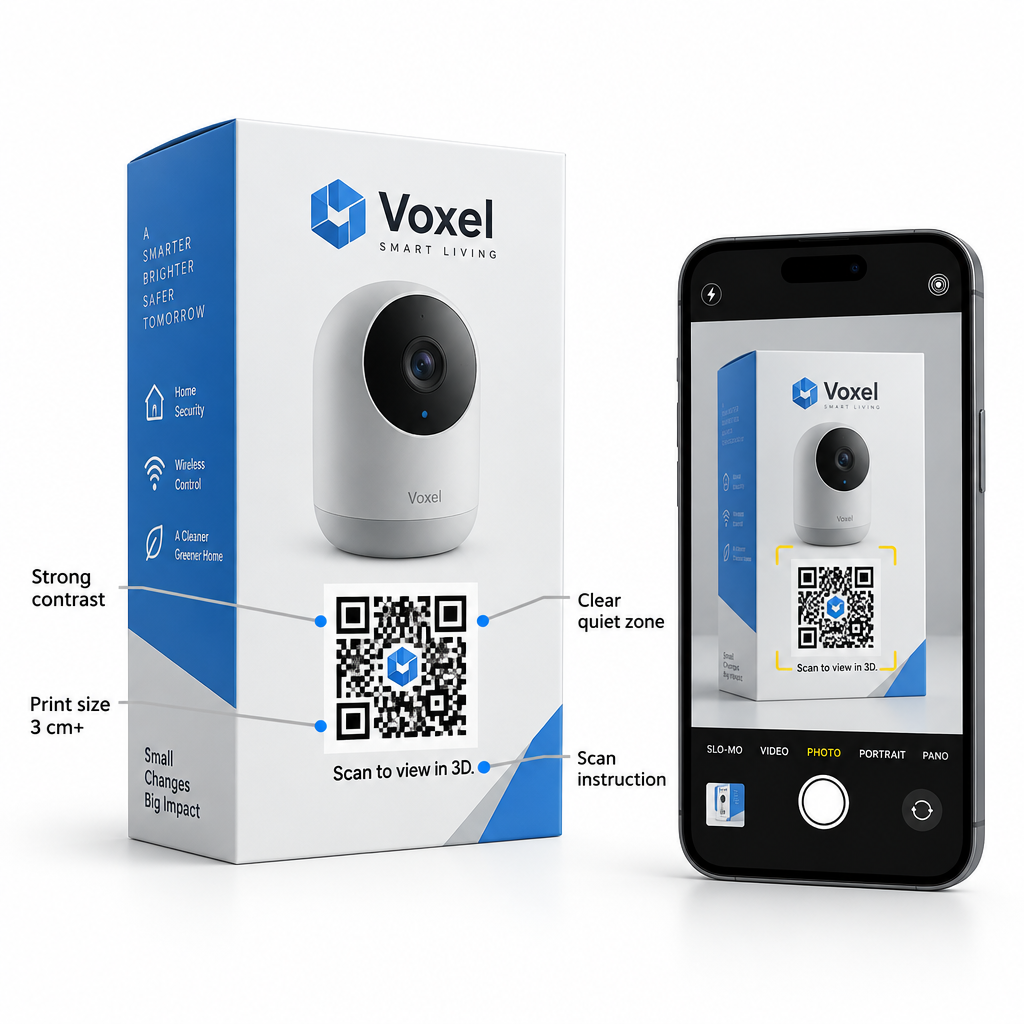
- Segui le dimensioni minime: Per articoli visualizzati a distanza di un braccio – come espositori da tavolo, volantini o il packaging interattivo – stampa i codici con una dimensione minima di 1,2 × 1,2 pollici (3 × 3 cm). La segnaletica più grande visualizzata da lontano richiede dimensioni proporzionalmente maggiori.
- Massimizza il contrasto visivo: Mantieni un contrasto elevato tra il motivo in primo piano e lo sfondo. Sfondi scuri su sfondi bianchi solidi o neutri chiari garantiscono una lettura affidabile della fotocamera, mentre i rapporti di contrasto dovrebbero superare 4:1.
- Proteggere la zona di silenzio: Lascia un bordo bianco ininterrotto intorno al perimetro del codice che misuri almeno quattro moduli di larghezza per evitare che l'artwork della confezione circostante interferisca con i decoder.
- Imposta un'elevata correzione degli errori: Quando aggiungi un logo del brand al centro di un codice, configura la correzione degli errori di Livello H (Alto). Il Livello H resiste fino al 30% di ostruzione visiva, sebbene i loghi dovrebbero rimanere entro il 15%-20% dell'area totale del codice.
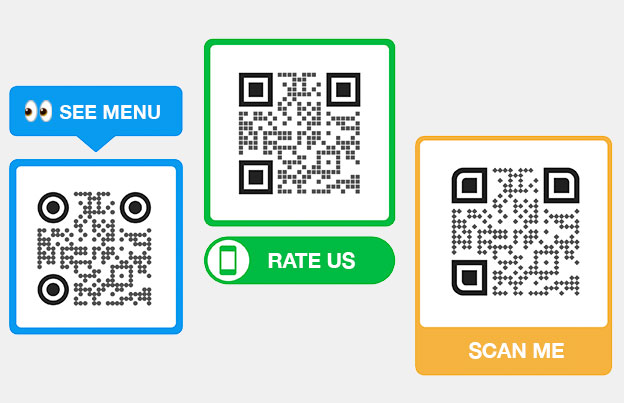
- Fornisci istruzioni chiare: Stampa una chiara call-to-action direttamente accanto al codice, come “Scansiona per visualizzare in 3D” o “Scansiona per provare nella tua stanza”, in modo che gli acquirenti sappiano quale esperienza li attende.
Gestione delle campagne AR con codici QR dinamici
I codici QR statici codificano un URL di destinazione fisso direttamente nel loro pattern. Se devi cambiare il modello 3D, correggere un URL di asset o eseguire un test A/B su diverse pagine di destinazione, un codice statico non può essere modificato – richiedendo costose ristampe di materiali fisici.
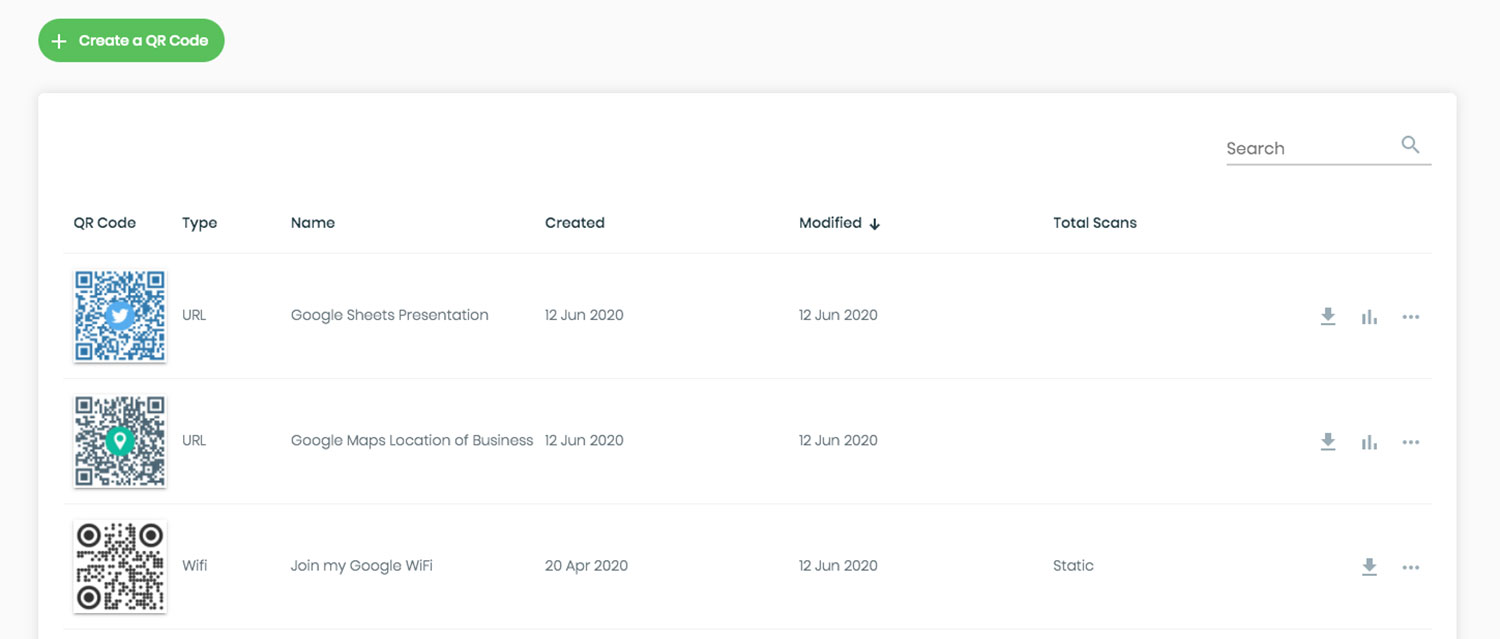
Implementa e aggiorna le tue demo AR senza ristampare Hai bisogno di aggiornare i tuoi modelli 3D, testare nuove varianti di prodotto o monitorare le scansioni dei clienti in tempo reale? Utilizza il Generatore di QR code dinamici per mantenere il pieno controllo sui tuoi link di destinazione e monitorare le prestazioni delle scansioni da un'unica dashboard.
L'utilizzo di codici dinamici instrada l'utente attraverso un breve link di reindirizzamento. Questa configurazione fornisce un'infrastruttura essenziale per le campagne commerciali:
- Aggiorna le destinazioni dopo la stampa: Modifica l'URL dell'asset 3D sottostante, la promozione stagionale o la landing page in qualsiasi momento senza dover ristampare l'imballaggio fisico.
- Monitora le analisi in tempo reale: Misura il totale delle scansioni, le posizioni geografiche e le ripartizioni del sistema operativo (iOS contro Android) per valutare quali posizionamenti di stampa generano il maggiore coinvolgimento.
- Testa esperienze di atterraggio concorrenti: Indirizza segmenti del tuo pubblico a diverse landing page AR per confrontare se lanciare un posizionamento immediato della fotocamera converte meglio di un canvas 3D esplorativo.
I codici dinamici possono essere creati utilizzando un generatore di codici QR di link dedicato e applicati su più punti di contatto per collegare il marketing offline con le dimostrazioni di prodotti digitali.
Collegare i punti di contatto offline alle vendite interattive
La realtà aumentata trasforma l'imballaggio statico dei prodotti, la segnaletica al dettaglio e il materiale stampato in showroom digitali interattivi. Eliminando le app mobili separate e servendo modelli 3D leggeri tramite WebAR, consenti ai clienti di ispezionare i materiali, testarne le dimensioni e prendere decisioni di acquisto sicure in pochi secondi.
Per saperne di più sull'implementazione di campagne scansionabili in diversi settori, esplora il Pageloot's soluzioni di settore o rivedi applicazioni interattive creative come come i codici QR AR trasformano la narrazione museale. Per esplorare tutti gli stili di personalizzazione, i formati di stampa vettoriale e le impostazioni di tracciamento, consulta la completa panoramica delle funzionalità del codice QR e inizia a costruire le tue esperienze di prodotto basate su browser.
Domande frequenti
No. Sfruttando il WebAR tramite la funzionalità nativa AR Quick Look di iOS e Scene Viewer di Android, i clienti possono visualizzare modelli 3D e posizionare gli articoli nella loro stanza direttamente tramite browser mobili come Safari e Chrome.
Hai bisogno di due formati: `.usdz` per i dispositivi Apple e `.glb` (glTF 2.0) per i dispositivi Android. Puoi ospitare entrambi gli asset e utilizzare una libreria come `<model-viewer>` per servire automaticamente il file corretto in base al dispositivo di scansione.
I codici QR dinamici ti consentono di modificare i link di destinazione e aggiornare i modelli 3D in qualsiasi momento senza ristampare la confezione fisica. Forniscono anche analisi delle scansioni, aiutandoti a misurare il coinvolgimento degli utenti e la ripartizione dei dispositivi tra le campagne di marketing.