Oletko koskaan kamppaillut löytääksesi piilotetun skannaustyökalun WhatsAppista? On turhauttavaa navigoida monimutkaisissa valikoissa, kun yrität vain lisätä yhteystiedon tai linkittää tietokoneesi. Tämä opas selittää tarkalleen, missä skanneri sijaitsee sekä Androidilla että iPhonella, jotta voit muodostaa yhteyden sekunneissa.
WhatsAppin QR-koodiskannerin paikantaminen
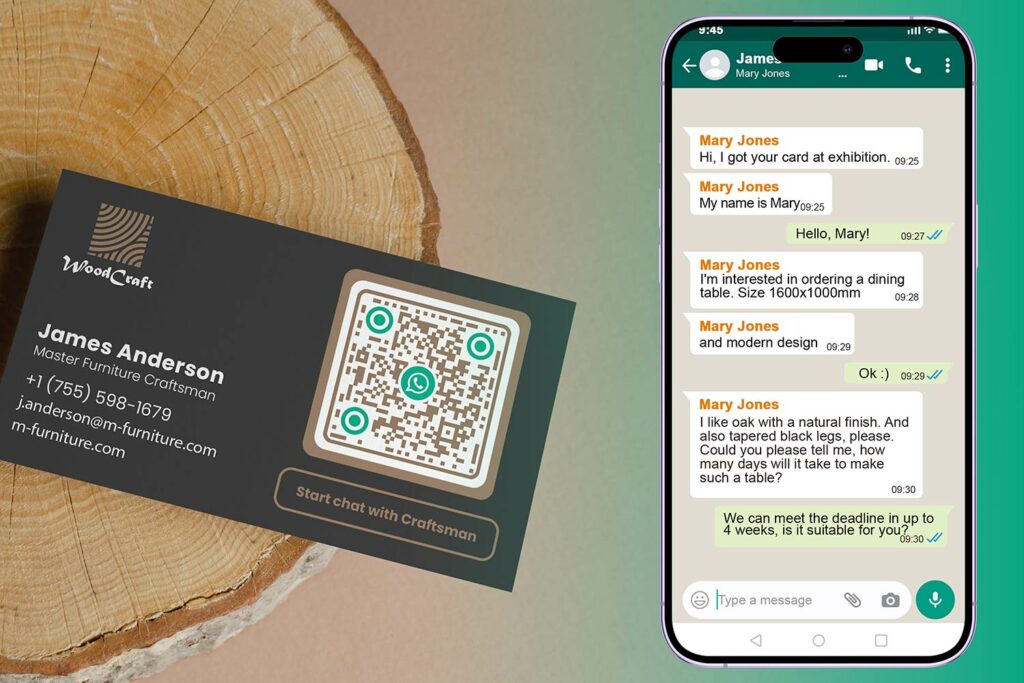
WhatsApp-skanneri on pohjimmiltaan nopea lukija, joka muuntaa kuvan välittömästi digitaaliseksi toiminnoksi, kuten uuden ystävän lisäämiseksi tai työpöytäsovellukseen kirjautumiseksi. Vaikka useimmat ihmiset yrittävät käyttää puhelimensa tavallista kamerasovellusta, suoraan WhatsAppiin sisäänrakennetun skannerin käyttö varmistaa, että tiedot käsitellään turvallisesti salatun tilisi sisällä.
Löydät henkilökohtaisen QR-koodisi ja skannaustyökalun aivan profiilinimesi vierestä Asetukset-valikosta. Tämän koodin jakaminen muiden kanssa on usein paljon nopeampaa kuin puhelinnumeron sanelu, sillä se poistaa kirjoitusvirheiden riskin. Jos haluat luoda erikoistuneen koodin yrityksellesi tai tietylle viestille, voit käyttää WhatsApp QR-koodi generaattori mukauttaaksesi suunnittelua ja sisältöä ennen sen jakamista.
Kuinka skannata yhteystietojen lisäämiseksi Androidilla
Uuden yhteystiedon lisääminen Androidilla ei enää vaadi manuaalista tietojen syöttöä. Sisäistä skanneria käyttämällä voit vetää yhteystiedot suoraan osoitekirjaasi poistumatta sovelluksesta. Tämä on erityisen hyödyllistä verkostoitumistapahtumissa tai tavatessasi jonkun ensimmäistä kertaa.
- Avaa WhatsApp ja napauta kolmea pystysuoraa pistettä oikeassa yläkulmassa avataksesi valikon.
- Valitse Asetukset ja etsi pieni QR-koodikuvake, joka sijaitsee profiilinimesi oikealla puolella.
- Napauta QR-kuvaketta ja valitse sitten Skannaa koodi -välilehti näytön yläreunasta.
- Aseta kamerasi toisen henkilön QR-koodin päälle tai valitse kuva galleriastasi prosessin viimeistelemiseksi.
Lisätietoja laitteesi ominaisuuksien käytöstä saat lisätietoja siitä, kuinka skannata QR-koodi Androidilla muihin sovelluksiin.
Kuinka skannata yhteystietojen lisäämiseksi iPhonella
Prosessi iPhonella on virtaviivaistettu auttamaan sinua siirtymään fyysisestä vuorovaikutuksesta digitaaliseen keskusteluun yhdellä liikkeellä. Kuten Android-versiossa, skanneri on sisällytetty profiiliasetuksiisi tietojesi turvaamiseksi.
- Käynnistä WhatsApp ja napauta Asetukset-kuvaketta navigointipalkin oikeassa alakulmassa.
- Etsi QR-koodikuvake nimesi ja profiilikuvasi vierestä.
- Napauta kuvaketta ja valitse Skannaa-painike aktivoidaksesi kamerasi.
- Myönnä kameran käyttöoikeudet, jos sitä pyydetään, ja pidä puhelintasi vakaasti skannattavan koodin yläpuolella.
Jos olet kiinnostunut siitä, miten puhelimesi käsittelee muita koodityyppejä, voit lukea natiiveista tavoista skannata QR-koodeja iPhonella käyttäen järjestelmäkameraa.
Luo oma WhatsApp QR-koodisi Haluatko helpottaa asiakkaiden viestittelyä yrityksellesi? Luo mukautettu, seurattava koodi tänään käyttämällä meidän WhatsApp QR-koodi generaattori virtaviivaistaaksesi viestintääsi ja parantaaksesi vastausprosentteja.
Laitteiden linkittäminen WhatsApp Web -palveluun
Yleisin käyttötarkoitus WhatsApp-skannerille on mobiilitilisi linkittäminen tietokoneeseen tai tablettiin. Tämä mahdollistaa kirjoittamisen täydellä näppäimistöllä ja viestien tehokkaamman hallinnan. Tämä ominaisuus käyttää turvallista kättelyä puhelimesi ja toissijaisen laitteen välillä keskustelujesi peilaamiseksi.
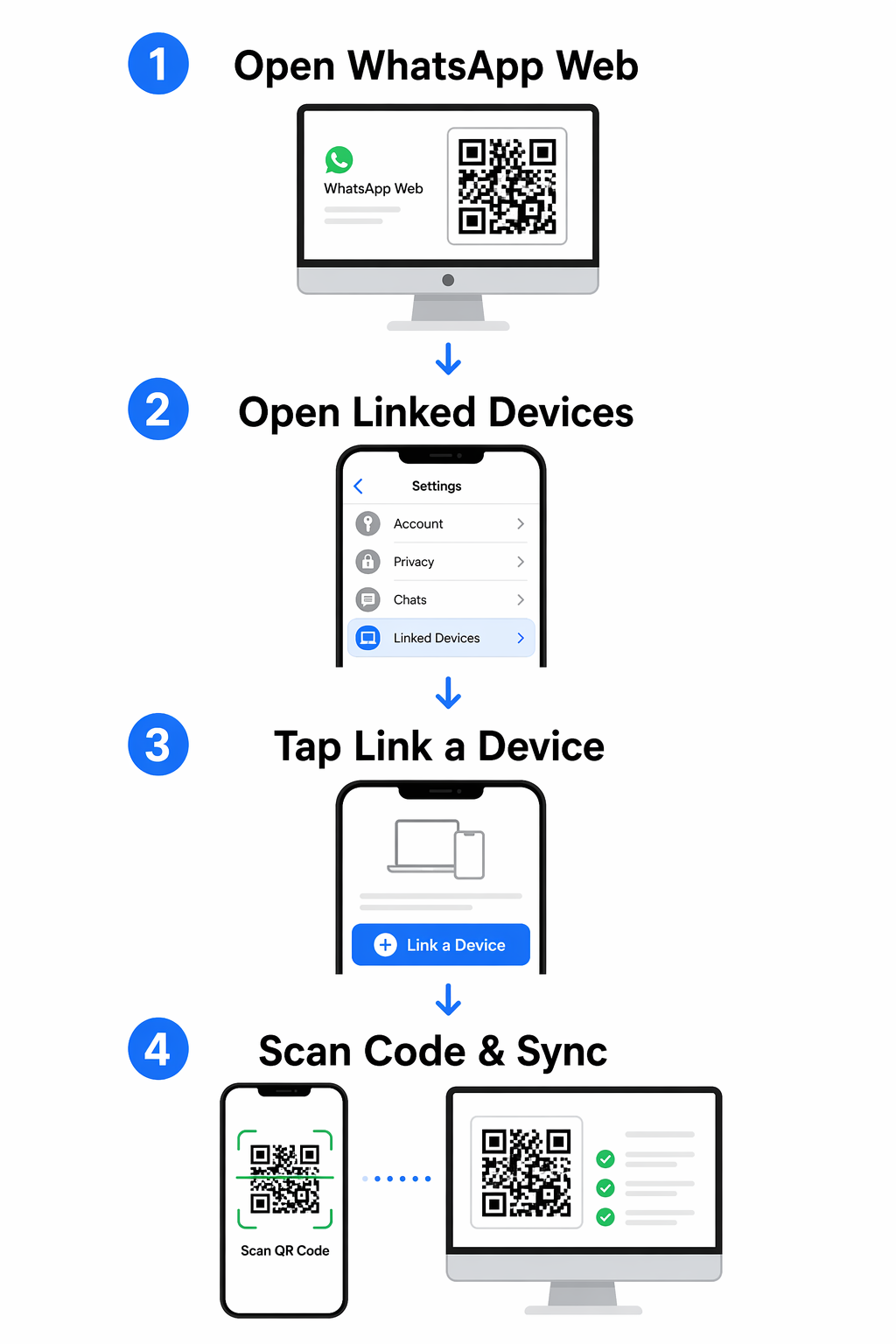
- Vieraile WhatsApp Web -verkkosivustolla tietokoneellasi näyttääksesi ainutlaatuisen, väliaikaisen QR-koodin.
- Napauta Android-puhelimella kolmea pistettä ja valitse Linkitetyt laitteet, sitten napauta Linkitä laite.
- Siirry iPhonella Asetuksiin, napauta Linkitetyt laitteet ja sitten napauta Linkitä laite.
- Käytä puhelintasi skannataksesi tietokoneen näytöllä näkyvän koodin.
Kun skannaus on onnistunut, viestisi synkronoituvat automaattisesti. Koska nämä koodit ovat dynaamisia, ne vanhenevat nopeasti luvattoman pääsyn estämiseksi, mikä on standardi turvallisuuskäytäntö Dynaaminen QR-koodi generaattori joka priorisoi turvallisuuden.
Vianmääritys ja parhaat käytännöt
Jos skanneri ei tunnista koodia, se johtuu yleensä ympäristötekijöistä eikä ohjelmistovirheestä. Tummemmat värit imevät enemmän valoa, kun taas vaaleammat värit heijastavat sitä, joten korkean kontrastin ja riittävän valaistuksen varmistaminen on ensimmäinen askel onnistuneeseen skannaukseen.
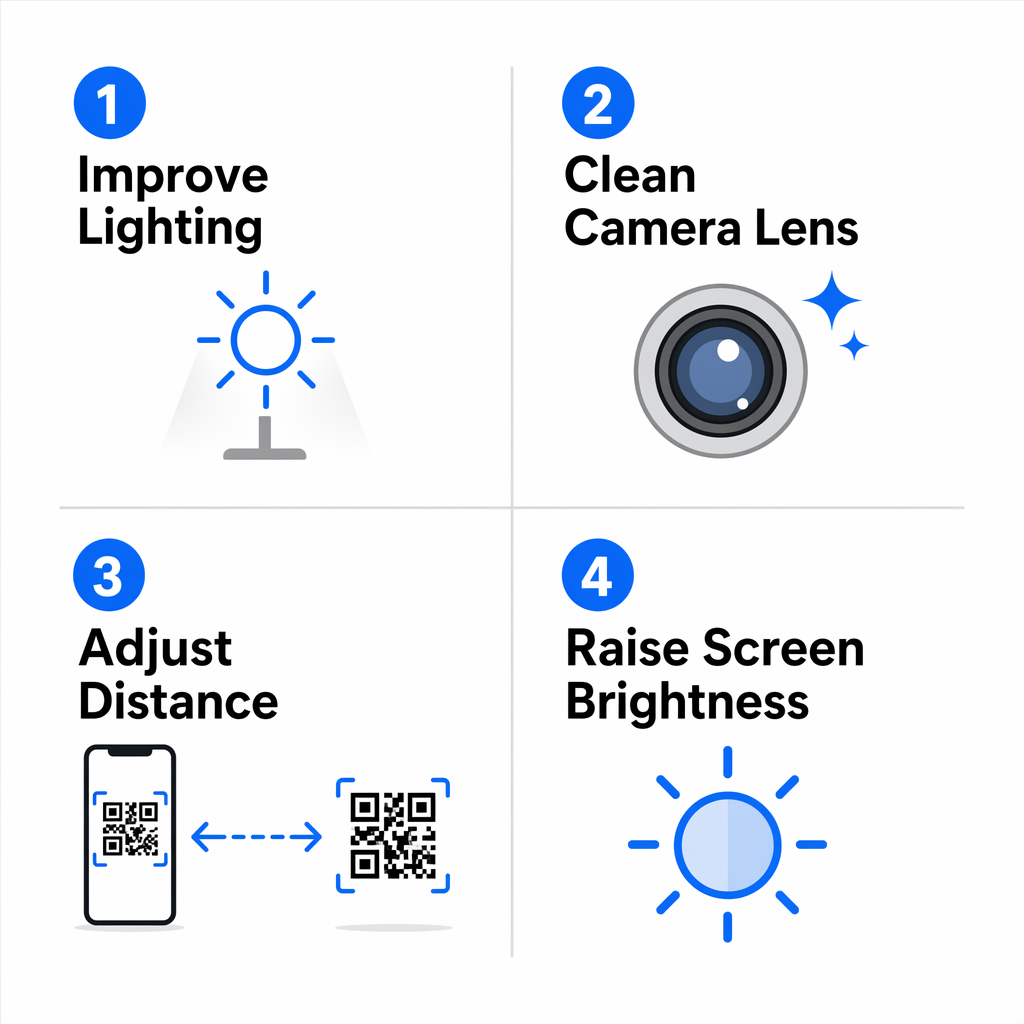
- Tarkista kameran linssi tahrojen tai pölyn varalta, jotka saattavat sumentaa kuvan.
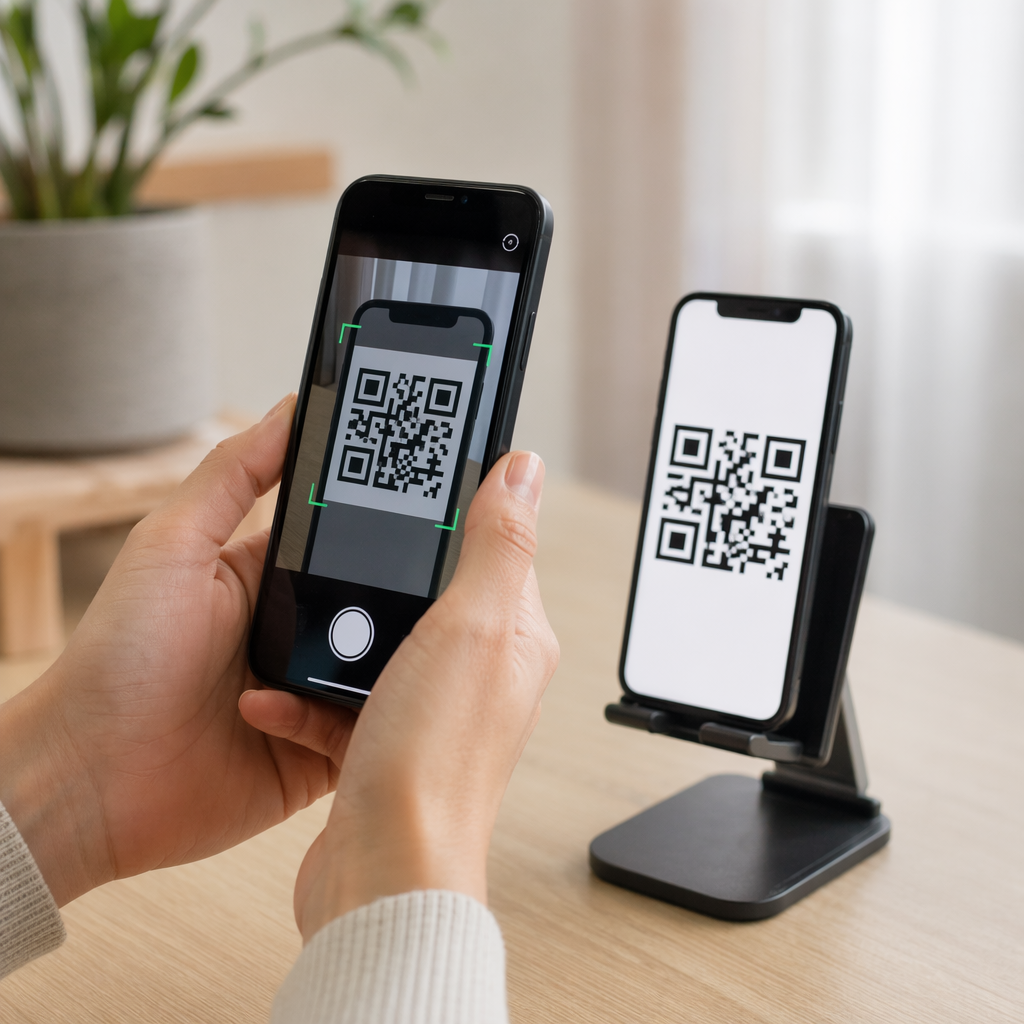
- Säädä etäisyyttäsi varmistaaksesi, että koodi mahtuu selkeästi skannerin kehykseen.
- Varmista, että koodia näyttävän laitteen näytön kirkkaus on säädetty korkealle.
- Varmista, että käytät virallista WhatsApp-skanneria etkä kolmannen osapuolen sovellusta, joka ei välttämättä ole yhteensopiva.
Jos sinulla on edelleen ongelmia sisäisen sovellusskannerin kanssa, voit kokeilla vaihtoehtoista verkkopohjaista skannaustyökalua varmistaaksesi, toimiiko QR-koodi itse oikein. Niille, jotka haluavat jakaa omia tietojaan pelkän puhelinnumeron lisäksi, a vCard QR-koodi: tee ilmainen yhteystieto-QR-koodi voi auttaa sinua pakkaamaan nimesi, sähköpostiosoitteesi ja yritystietosi yhteen skannaukseen.
Usein kysytyt kysymykset
Löydät skannerin siirtymällä Asetuksiin ja napauttamalla QR-koodikuvaketta profiilinimesi vieressä. Tämä avaa näytön, jossa on kaksi välilehteä: yksi henkilökohtaista koodiasi varten ja toinen muiden skannaamista varten.
Tämä johtuu yleensä huonosta valaistuksesta, tietokoneen näytön alhaisesta kirkkaudesta tai sovelluksen vanhentuneesta versiosta. Kokeile puhdistaa kameran linssi ja päivittää verkkosivu uuden koodin luomiseksi.
Kyllä, kun avaat WhatsApp-skannerin Androidilla tai iPhonella, siellä on vaihtoehto valita kuva valokuvakirjastostasi. Tämä mahdollistaa koodien skannaamisen, jotka lähetettiin sinulle kuvakaappauksina tai tallennettuina kuvina.