Чи доводилося вам коли-небудь шукати прихований інструмент сканера всередині WhatsApp? Розчаровує навігація складними меню, коли ви просто намагаєтеся додати контакт або підключити свій комп'ютер. Цей посібник пояснює, де саме знаходиться сканер як на Android, так і на iPhone, щоб ви могли підключитися за лічені секунди.
Де знаходиться сканер QR-кодів WhatsApp
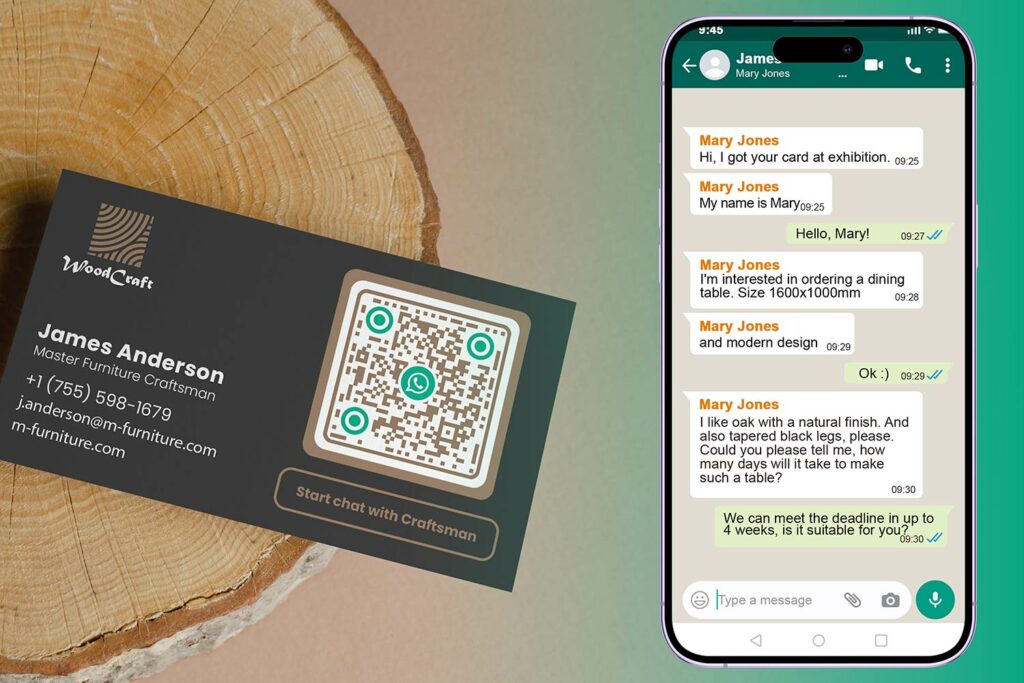
Сканер WhatsApp — це, по суті, високошвидкісний зчитувач, який миттєво перетворює зображення на цифрову дію, наприклад, додавання нового друга або вхід у настільну програму. Хоча більшість людей намагаються використовувати стандартну програму камери свого телефону, використання сканера, вбудованого безпосередньо в WhatsApp, гарантує, що інформація обробляється безпечно у вашому зашифрованому обліковому записі.
Ви можете знайти свій особистий QR-код та інструмент сканера прямо поруч із вашим іменем профілю в меню «Налаштування». Обмін цим кодом з іншими часто набагато швидший, ніж диктування номера телефону, оскільки це усуває ризик помилок. Якщо ви хочете створити спеціалізований код для свого бізнесу або певного повідомлення, ви можете використовувати QR код WhatsApp щоб налаштувати дизайн і вміст перед тим, як поділитися ним.
Як сканувати, щоб додати контакти на Android
Додавання нового контакту на Android більше не вимагає ручного введення даних. Використовуючи внутрішній сканер, ви можете перенести контактні дані безпосередньо у свою адресну книгу, не виходячи з програми. Це особливо корисно на мережевих заходах або при першій зустрічі з кимось.
- Відкрийте WhatsApp і торкніться трьох вертикальних крапок у верхньому правому куті, щоб відкрити меню.
- Виберіть «Налаштування» та знайдіть невеликий значок QR-коду, розташований праворуч від вашого імені профілю.
- Торкніться значка QR, а потім виберіть вкладку «Сканувати код» у верхній частині екрана.
- Наведіть камеру на QR-код іншої особи або виберіть зображення зі своєї галереї, щоб завершити процес.
Для отримання більш загальної інформації про використання можливостей вашого пристрою ви можете дізнатися більше про те, як сканувати QR-код на Android для інших програм.
Як сканувати, щоб додати контакти на iPhone
Процес на iPhone спрощений, щоб допомогти вам перейти від фізичної взаємодії до цифрового чату одним рухом. Як і у версії для Android, сканер вбудований у налаштування вашого профілю для забезпечення безпеки ваших даних.
- Запустіть WhatsApp і торкніться значка «Налаштування» в нижньому правому куті панелі навігації.
- Знайдіть значок QR-коду, розташований поруч із вашим ім'ям та зображенням профілю.
- Торкніться значка та виберіть кнопку «Сканувати», щоб активувати камеру.
- Надайте дозволи на використання камери, якщо з'явиться запит, і тримайте телефон нерухомо над кодом, який ви хочете відсканувати.
Якщо вам цікаво, як ваш телефон обробляє інші типи кодів, ви можете прочитати про вбудовані способи сканувати QR-коди на iPhone використання системної камери.
Створіть власний QR-код WhatsApp Хочете полегшити клієнтам надсилання повідомлень вашому бізнесу? Створіть власний код, який можна відстежувати, вже сьогодні, використовуючи наш QR код WhatsApp щоб оптимізувати ваші комунікації та покращити показники відповідей.
Прив'язка пристроїв для WhatsApp Web
Найпоширеніше використання сканера WhatsApp – це прив'язка вашого мобільного облікового запису до комп'ютера або планшета. Це дозволяє вам друкувати на повнорозмірній клавіатурі та ефективніше керувати своїми повідомленнями. Ця функція використовує безпечне з'єднання між вашим телефоном і додатковим пристроєм для відображення ваших розмов.
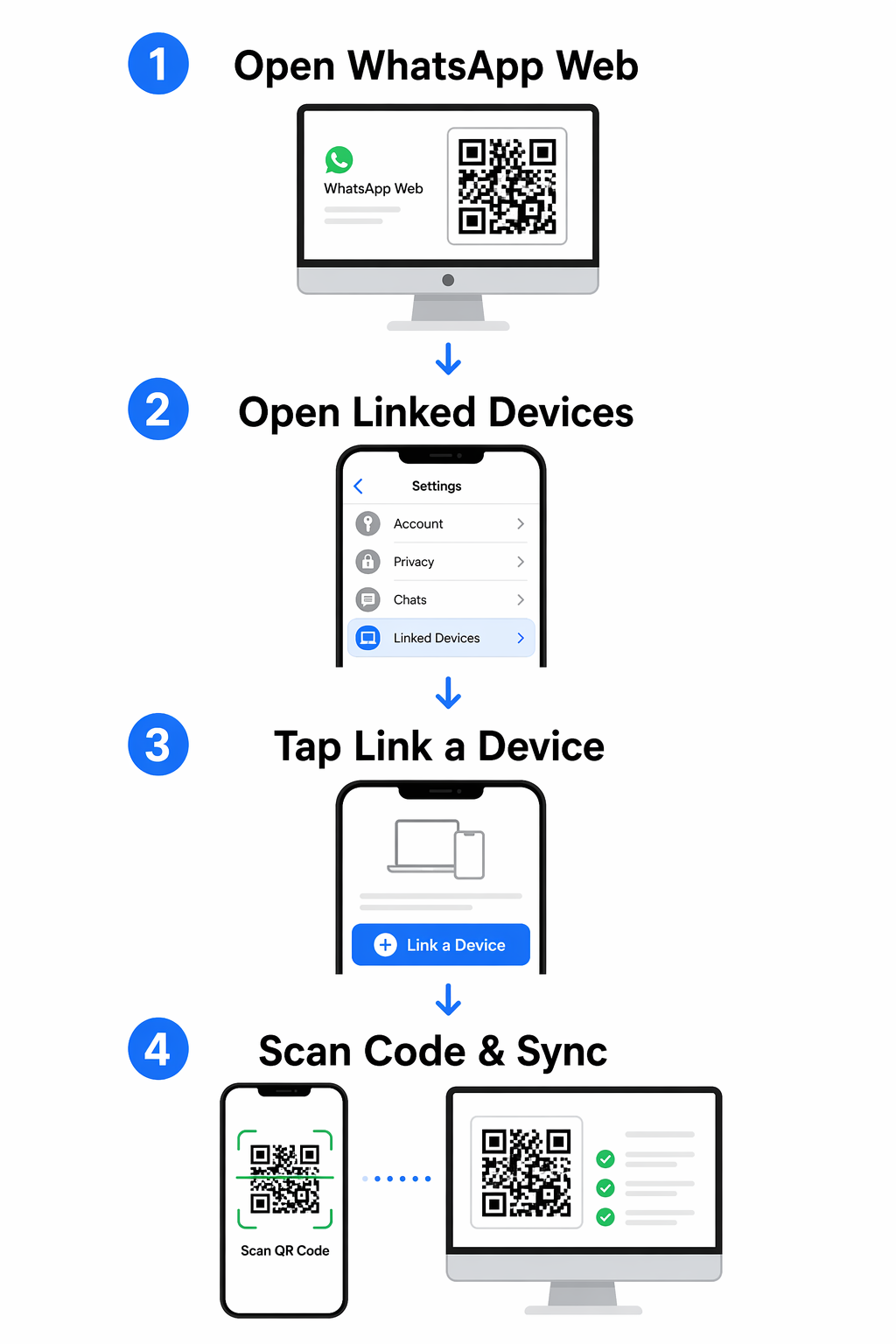
- Відвідайте веб-сайт WhatsApp Web на своєму комп'ютері, щоб відобразити унікальний, тимчасовий QR-код.
- На телефоні Android торкніться трьох крапок і виберіть «Прив'язані пристрої», потім торкніться «Прив'язати пристрій».
- На iPhone перейдіть до «Параметри», торкніться «Прив'язані пристрої», а потім торкніться «Прив'язати пристрій».
- Використовуйте свій телефон, щоб відсканувати код, що з'явиться на екрані вашого комп'ютера.
Після успішного сканування ваші повідомлення автоматично синхронізуються. Оскільки ці коди динамічні, вони швидко закінчуються, щоб запобігти несанкціонованому доступу, що є стандартною практикою безпеки для a Динамічний QR код: генератор що надає пріоритет безпеці.
Усунення несправностей та найкращі практики
Якщо сканер не розпізнає код, це зазвичай відбувається через фактори навколишнього середовища, а не через програмний збій. Темніші кольори поглинають більше світла, тоді як світліші кольори відбивають його, тому забезпечення високого контрасту та достатнього освітлення є першим кроком до успішного сканування.
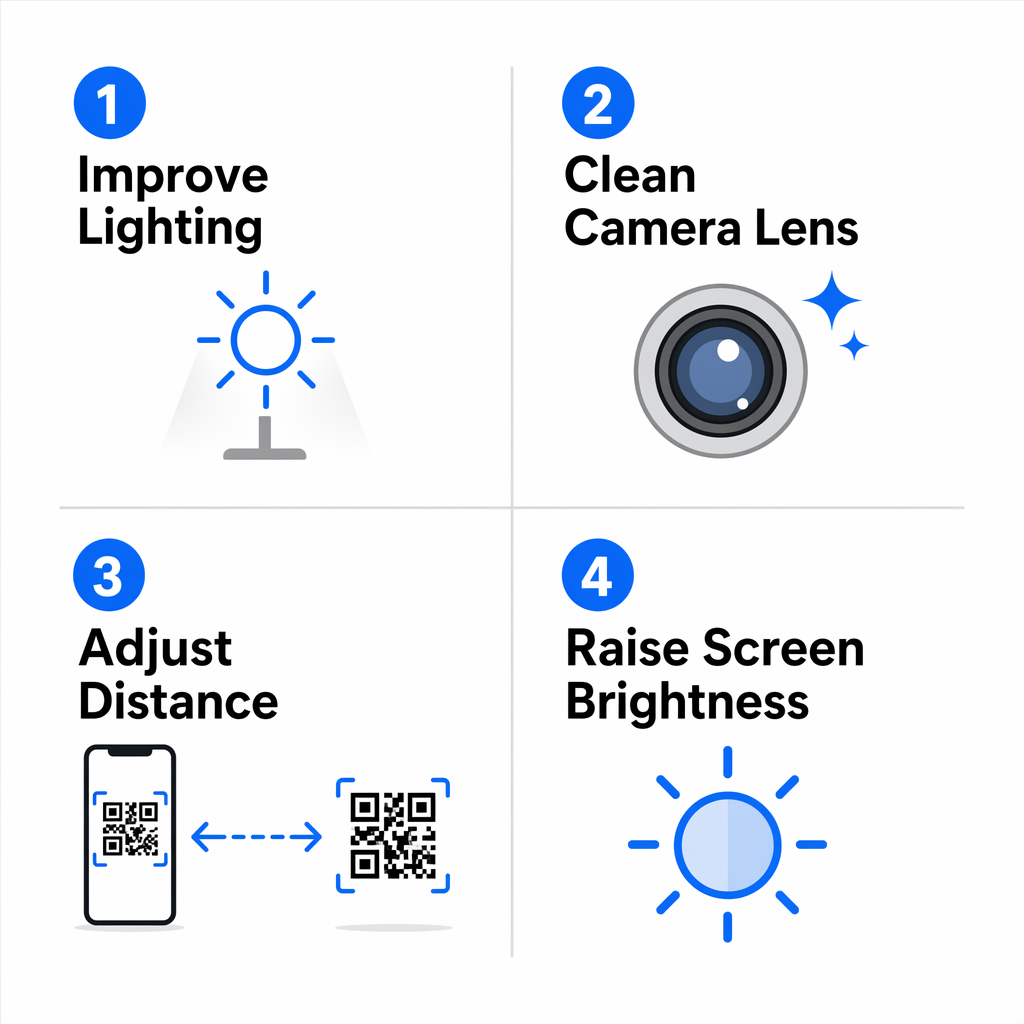
- Перевірте об'єктив камери на наявність плям або пилу, які можуть розмити зображення.
- Відрегулюйте відстань, щоб код чітко поміщався в рамці сканера.
- Переконайтеся, що яскравість екрана на пристрої, що відображає код, збільшена.
- Переконайтеся, що ви використовуєте офіційний сканер WhatsApp, а не сторонній додаток, який може бути несумісним.
Якщо у вас продовжуються проблеми з внутрішнім сканером програми, ви можете спробувати альтернативний веб-інструмент для сканування щоб перевірити, чи сам QR-код функціонує правильно. Для тих, хто хоче поділитися своїми даними, окрім номера телефону, QR-код для візитки vCard може допомогти вам упакувати ваше ім'я, електронну пошту та інформацію про компанію в одне сканування.
Поширені запитання
Ви можете знайти сканер, перейшовши в Налаштування та торкнувшись піктограми QR-коду поруч із вашим ім'ям профілю. Відкриється екран із двома вкладками: одна для вашого особистого коду та одна для сканування інших.
Це зазвичай відбувається через погане освітлення, низьку яскравість екрана на вашому комп'ютері або застарілу версію програми. Спробуйте почистити об'єктив камери та оновити веб-сторінку, щоб згенерувати новий код.
Так, коли ви відкриваєте сканер WhatsApp на Android або iPhone, є опція вибрати зображення з вашої фотогалереї. Це дозволяє сканувати коди, які були надіслані вам як скріншоти або збережені зображення.