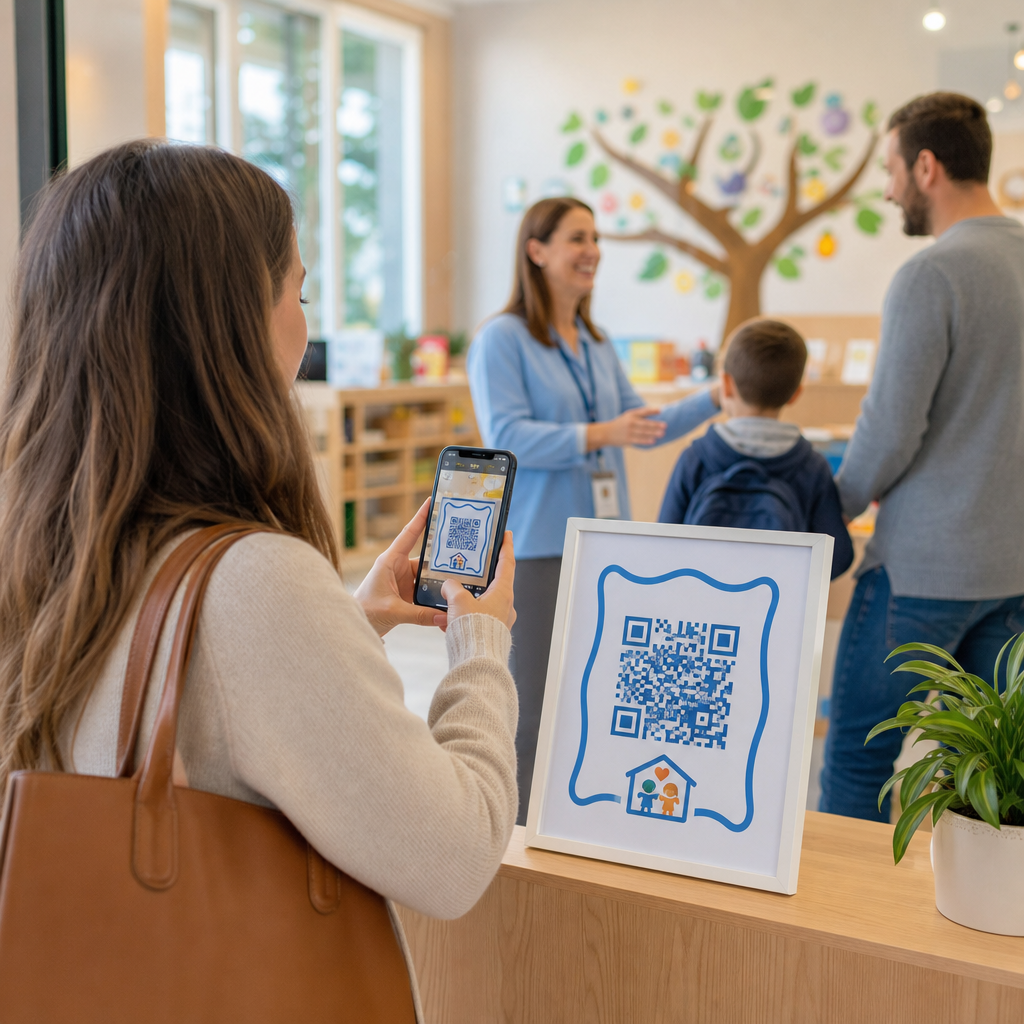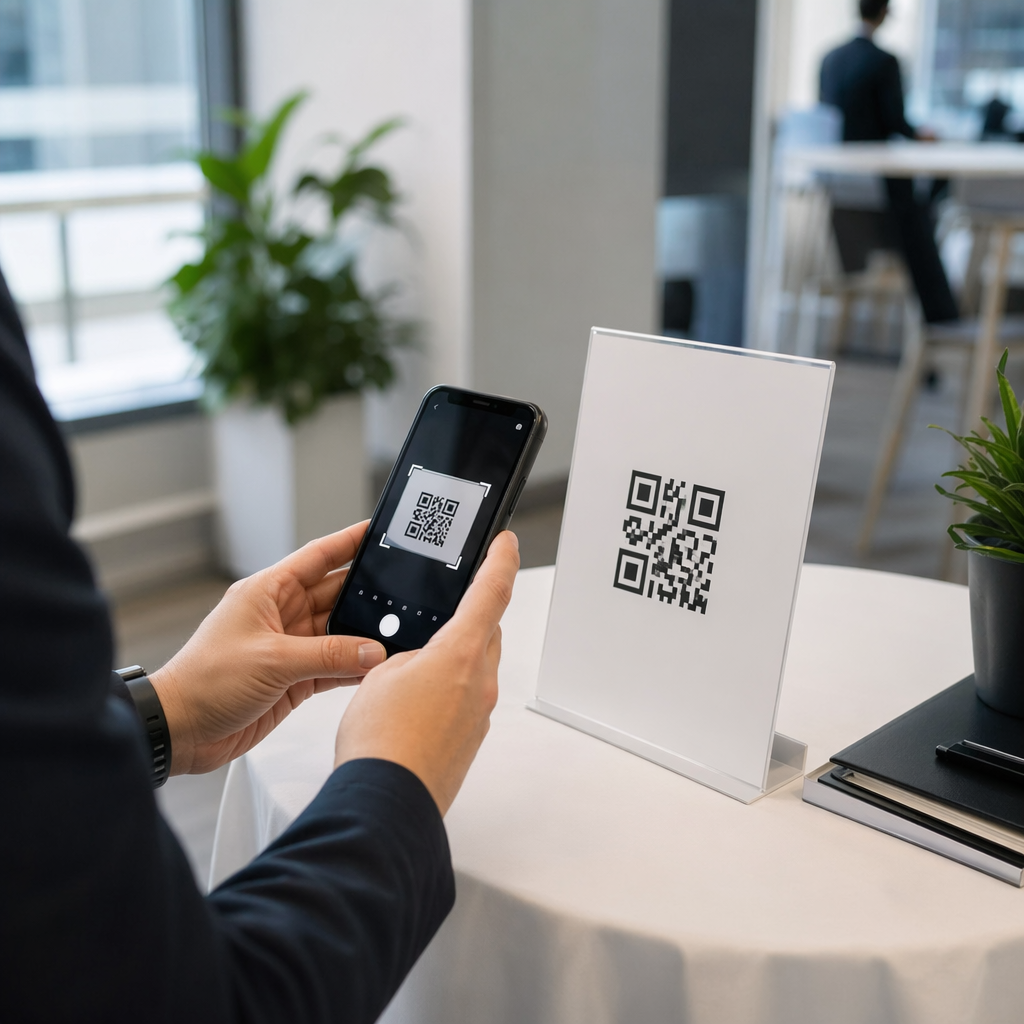
您是否曾为与线下受众分享大型 Dropbox 文件夹而烦恼,却又不想强迫他们输入冗长复杂的网址?手动输入常常导致错误和挫败感,使得潜在受众在看到您的内容之前就放弃了。使用二维码可以简化这一过程,将您的共享链接变成一个可在任何智能手机上即时使用的快速扫描。.
弥合线下与线上分享之间的鸿沟
Dropbox 是一个强大的工具,可以保持文件质量,尤其是在社交媒体平台经常压缩图片并降低分辨率的情况下。通过使用二维码,您可以将用户直接引导至高分辨率图库或专业文档,而不会出现其他分享方法所带来的质量损失。当用户扫描二维码时,他们的设备将会在 Dropbox 应用中打开文件,或在默认的移动浏览器中加载文件,确保无论他们安装了什么软件,都能实现无缝过渡。.
这些工具的多功能性使您几乎可以将任何物理表面转化为数字接触点。您可以将二维码放置在橱窗展示、名片甚至活动邀请函上。这为用户提供了一条直接的途径,让他们在感兴趣的当下就能与您的文件互动,而不是寄希望于他们稍后能记住一个网址。.
选择静态二维码还是动态二维码
当您决定 将链接转换为二维码, 时,您必须在静态或动态格式之间做出选择。静态二维码将 Dropbox 网址直接嵌入到图案中,这意味着一旦打印,就无法更改。如果您将来删除文件或更改链接,打印的二维码将成为一个失效链接,需要您重新打印所有营销材料。.
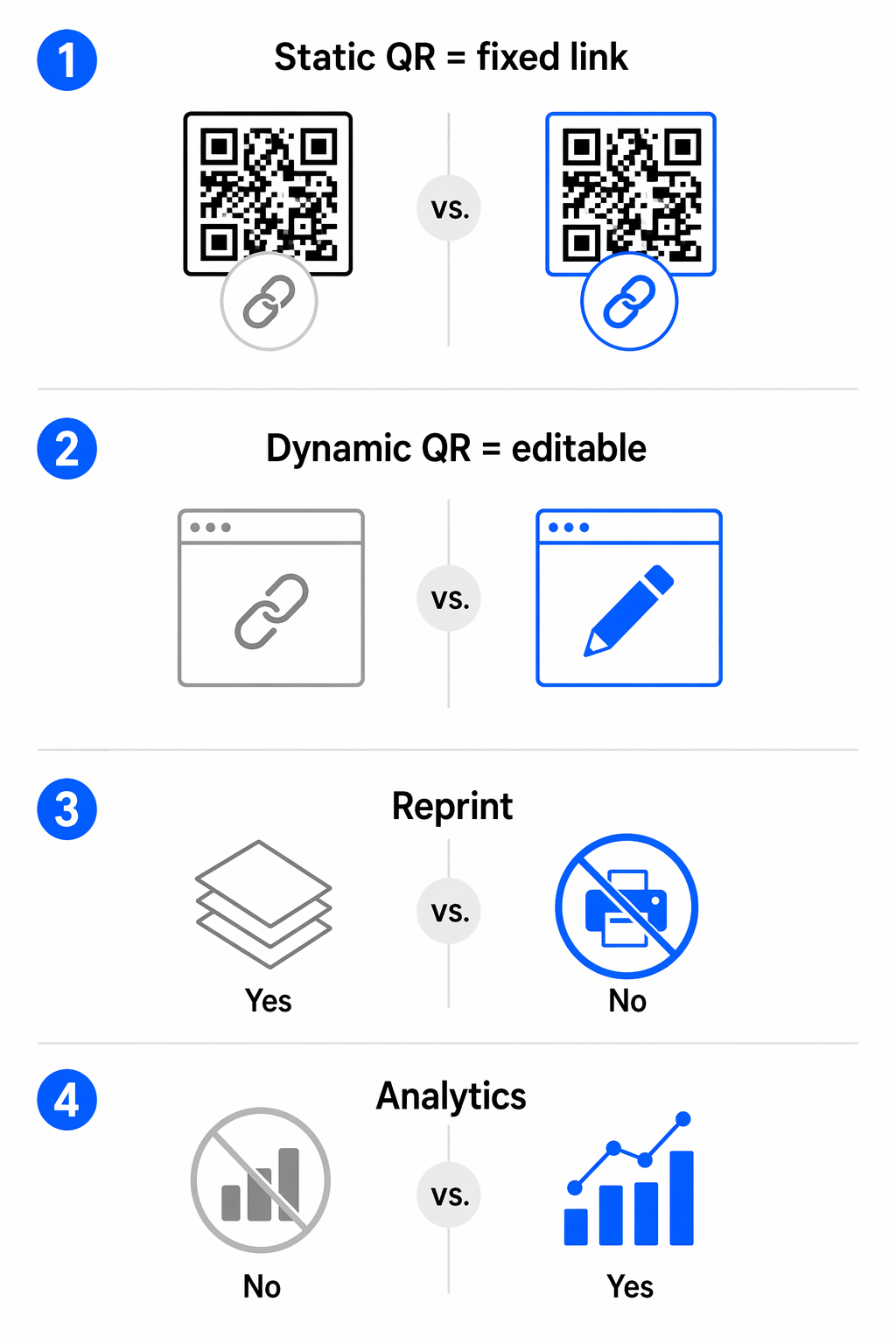
另外,动态二维码使用重定向网址,为您提供了更多的控制权。通过动态解决方案,您可以 编辑二维码 指向新的文件或文件夹,而无需更改物理图像。这对于定期活动或不断更新的产品目录特别有用。此外,动态二维码提供详细的扫描分析,让您能够追踪有多少人扫描了您的二维码、他们的大致位置以及他们使用的设备类型。.
实时监测您的营销活动 想知道您的客户在何时何地扫描您的材料吗?使用 二维码生成器 创建可追踪的二维码并立即访问完整的性能仪表板。.
如何生成您的 Dropbox 二维码
整个过程从您的 Dropbox 账户开始,您必须首先找到您打算分享的文件或文件夹。选择项目后,使用“分享”选项创建可分享链接。请务必记住,Dropbox 共享链接默认通常是只读的,尽管像 Microsoft 或 Google 文档这样的云端可编辑文件可能有不同的选项。将网址复制到剪贴板后,您可以转到生成工具来创建可视化二维码。.
要完成此过程,请导航至 链接二维码生成器 并将您的 Dropbox 网址粘贴到目标字段中。然后,您可以通过添加您的品牌颜色或公司标志来定制设计,以建立与受众的信任。在以 SVG 或 EPS 等高分辨率格式下载最终文件之前,务必使用多个设备测试扫描,以确保对比度足够高,所有相机都能有效读取。.
管理权限和安全性
当您 为云文件生成二维码时,隐私是一个关键的考虑因素。. 因为二维码使您的链接高度可访问,所以在分发之前,您应该验证您的 Dropbox 共享权限。您可以设置权限,使任何拥有该链接的人都可以查看内容,或者如果该代码仅供内部使用,则限制特定团队成员的访问。.
对于处理敏感数据的人员,高级 Dropbox 计划提供密码保护和链接过期日期等功能。这增加了一层安全性,确保即使二维码被意外接收者发现,他们也无法在没有正确凭据的情况下访问文件。请务必在 Dropbox 中仔细检查这些设置,以避免意外授予对您不打算共享的私人文件夹或子目录的访问权限。.
使用 Dropbox 二维码的创意方式
在商业世界中,这些代码是专业作品集和产品文档的桥梁。摄影师可以将代码放在实体印刷品上,链接到完整的数字画廊,而制造公司可能会在产品包装上包含一个链接到 PDF 转 QR code 生成器 包含技术手册的结果。学生也可以通过在演示海报上放置代码来受益,让教授可以即时下载项目的数字副本。.
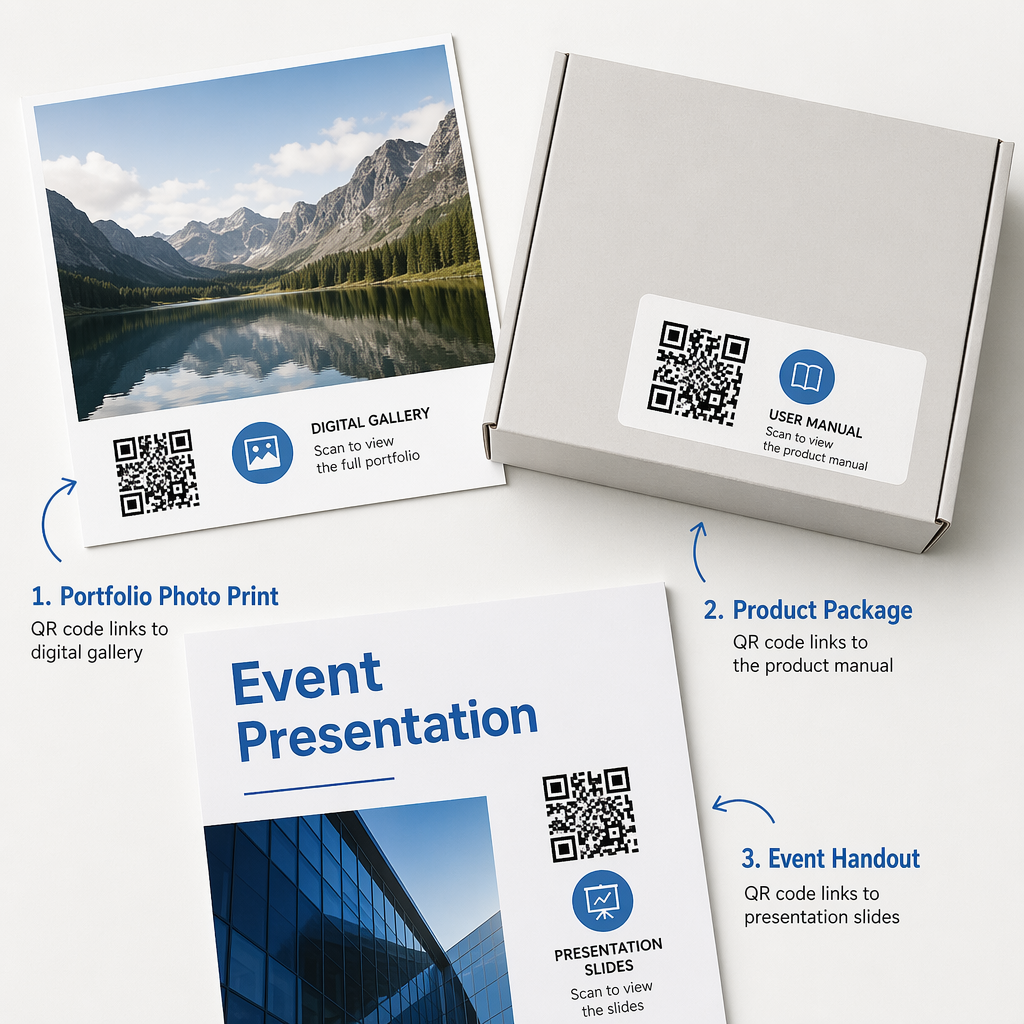
营销活动经常使用这些代码来提供独家内容或特别优惠。例如,活动组织者可能会在会议后分发卡片,这些卡片链接到一个共享文件夹,其中包含所有演示文稿幻灯片和录音。通过无摩擦的扫描体验提供即时价值,您可以增加受众实际参与并保存您的内容以供以后使用的可能性。.
常见问题
你只能更改目的地,如果你使用的是动态二维码。静态二维码的链接被硬编码到图案中,并且无法在不重新打印材料的情况下进行更新。.
是的。如果收件人没有安装该应用,链接将自动在其移动网络浏览器中打开,允许他们直接查看或下载文件。.
通过 Dropbox 共享设置管理您的安全性,将权限设置为“仅查看”,如果您的计划允许,还可以为链接添加密码或过期日期。.
无论您是共享教育资源、营销资产还是专业作品集,从手动链接转向二维码都消除了受众的主要进入障碍。通过选择动态格式,您可以确保即使您的数字内容发生变化,您的印刷材料也仍然有用。立即使用专业的生成器创建您的第一个自定义代码,迈出简化文件共享的下一步。.