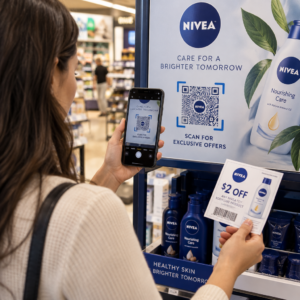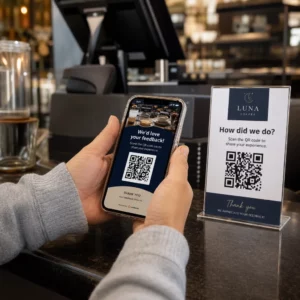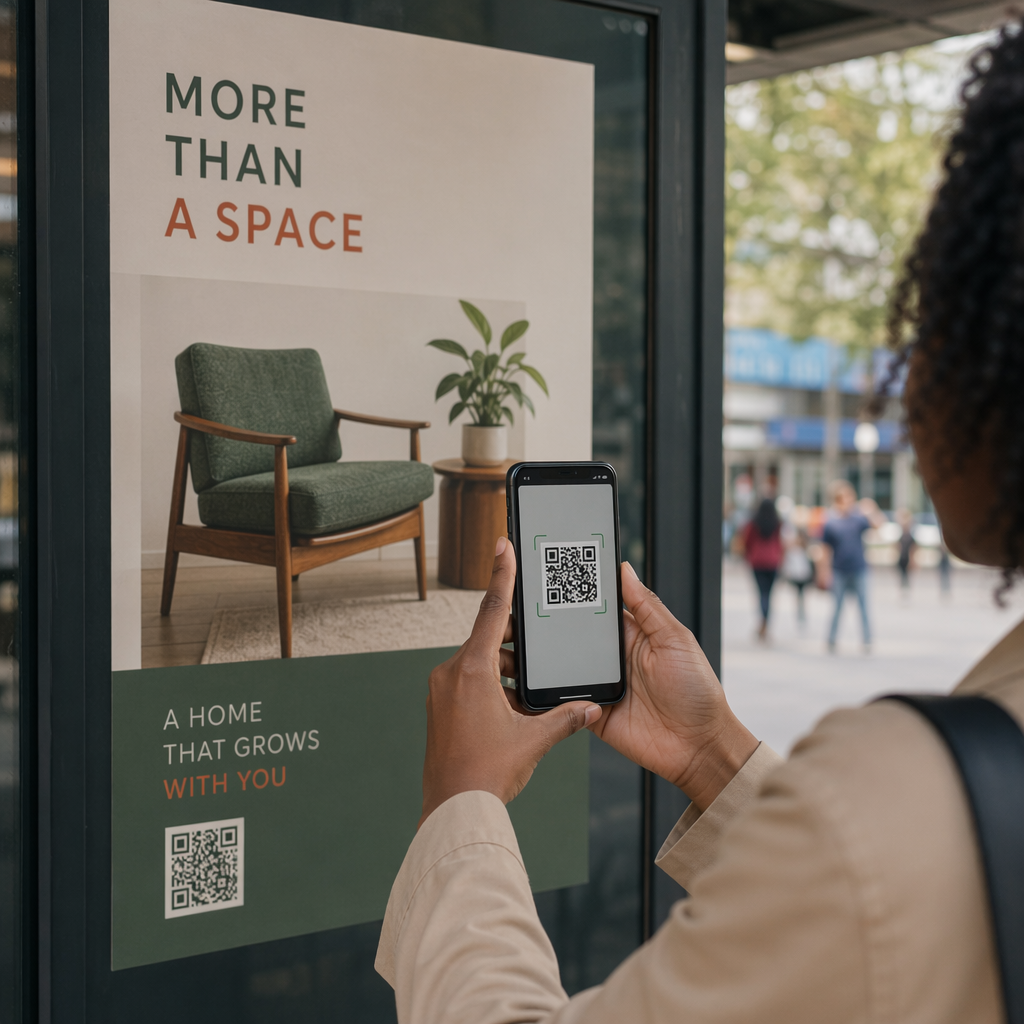
QR kodovi u štampi se isplate samo ako ljudi mogu da ih skeniraju i ako možete da vidite rezultat. Koristite crne module na beloj pozadini, ostavite praznu marginu od najmanje četiri modula, štampajte široke najmanje 0,8 inča (2 cm) i testirajte štampanu probu sa dva ili tri telefona pre punog tiraža. Za merenje skeniranja ili za popravku linka nakon štampanja, koristite dinamički kod. Ovaj vodič pokriva dizajn, veličinu, postavljanje, praćenje i metode štampanja za flajere, postere, brošure, ambalažu i reklame.
Dizajniranje za skeniranje i čitljivost
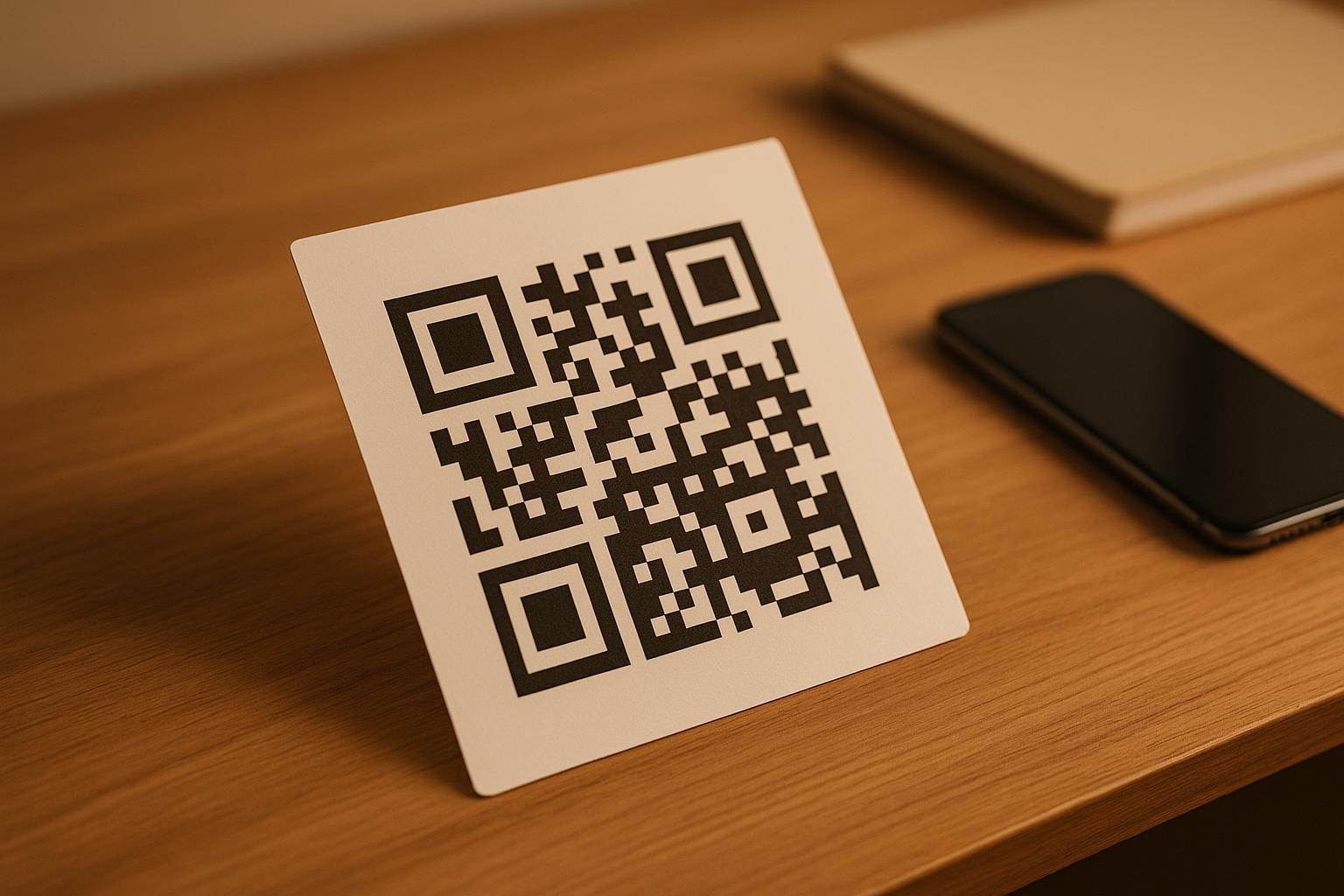
Skeneri čitaju razliku između tamnih modula i svetle pozadine, tako da je kontrast najvažniji. Crno na belom je najsigurniji izbor. Tamna boja brenda na svetloj pozadini takođe funkcioniše. Izbegavajte invertovane kodove (svetli moduli na tamnoj pozadini) i parove niskog kontrasta kao što je svetlo siva na beloj, jer mnoge aplikacije za skeniranje ne uspevaju sa njima, posebno pri slabom svetlu.
Održavajte „tihu zonu“, praznu marginu oko koda. Standard zahteva najmanje četiri modula sa svake strane. Ne dozvolite da tekst, fotografije ili ivice ulaze u tu marginu. Za datoteku za štampu, koristite vektorski format: SVG, EPS ili vektorski PDF. Vektorske datoteke ostaju oštre pri bilo kojoj veličini, dok mali PNG postaje zamućen kada se uveća. Za više saveta o dizajnu, pročitajte naš najbolje prakse za čitljivost QR kodova.
- Ne rastežite niti secite kod. Neka bude kvadratan.
- Neka logo bude mali, otprilike jedna petina širine koda ili manje, i testirajte odštampani rezultat.
- Postavite kratak poziv na akciju pored koda, kao što je „Skeniraj za meni“ ili „Skeniraj da dobiješ 10 posto popusta“. Kod bez razloga za skeniranje dobija manje skeniranja.
Određivanje ispravne veličine za štampane materijale
Veličina zavisi od udaljenosti skeniranja. Uobičajeno pravilo je 10:1: jedan inč širine koda za svakih deset inča udaljenosti. Poster skeniran sa udaljenosti od 20 inča zahteva kod širok najmanje 2 inča. Kod na bilbordu skeniran sa 10 stopa udaljenosti zahteva oko 12 inča.
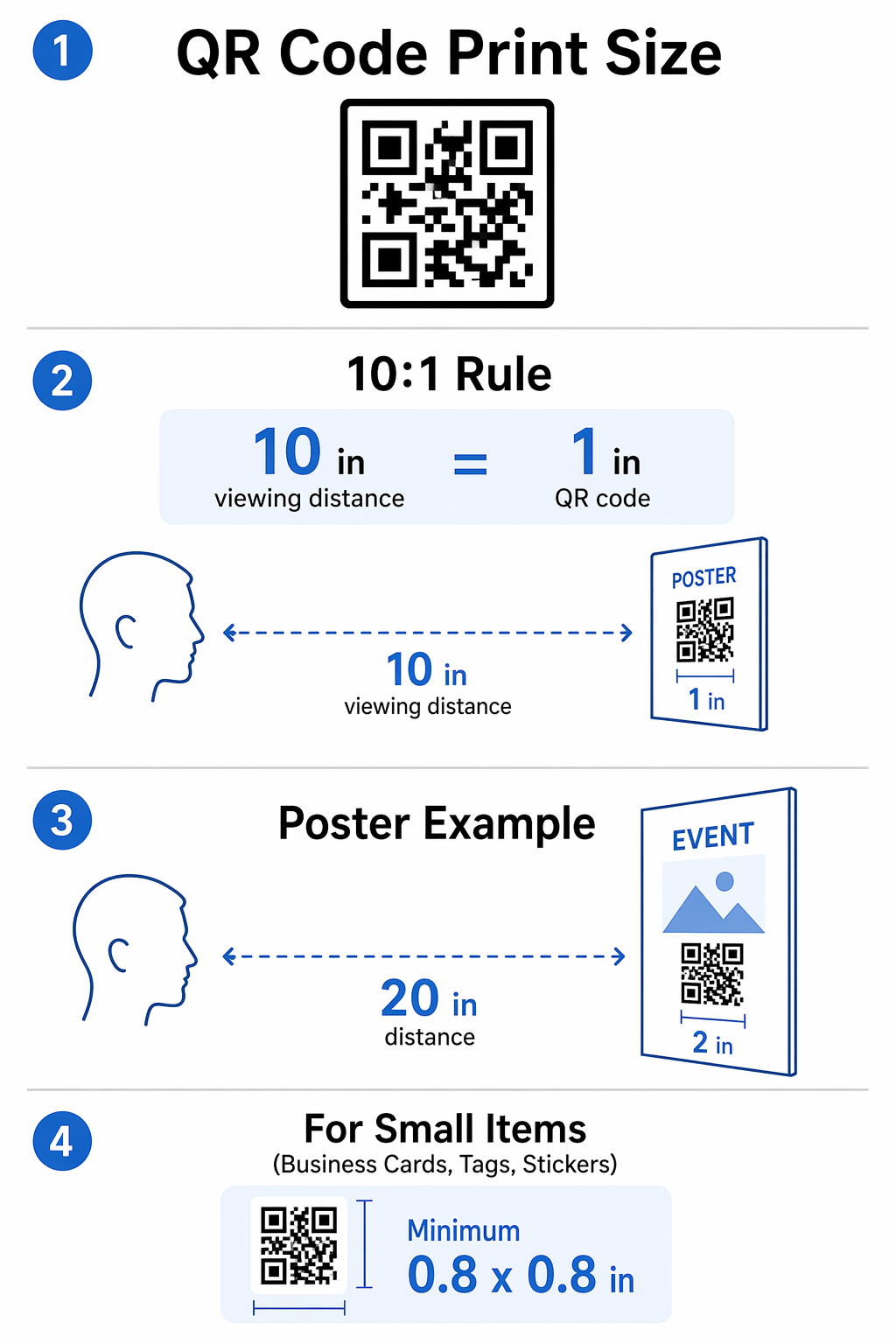
Tipične početne veličine za štampu:
- Vizit karta ili mala etiketa: najmanje 0,8 x 0,8 inča (2 x 2 cm).
- Flajer, brošura ili pakovanje proizvoda: 1 do 1,5 inča (2,5 do 4 cm).
- Poster ili izlog: 2 inča (5 cm) ili više, veće ako ga ljudi čitaju sa drugog kraja sobe.
- Baner ili bilbord: primenite pravilo 10:1 na stvarnu udaljenost gledanja.
Ako kod sadrži dugačak URL ili ima logo, učinite ga 20 do 30 posto većim. Kratak link stvara manje modula, što čini kod čistijim i lakšim. Grube površine poput kartona ili tkanine takođe zahtevaju veći kod. Naš vodiču za veličinu QR koda navodi veličine za više materijala.
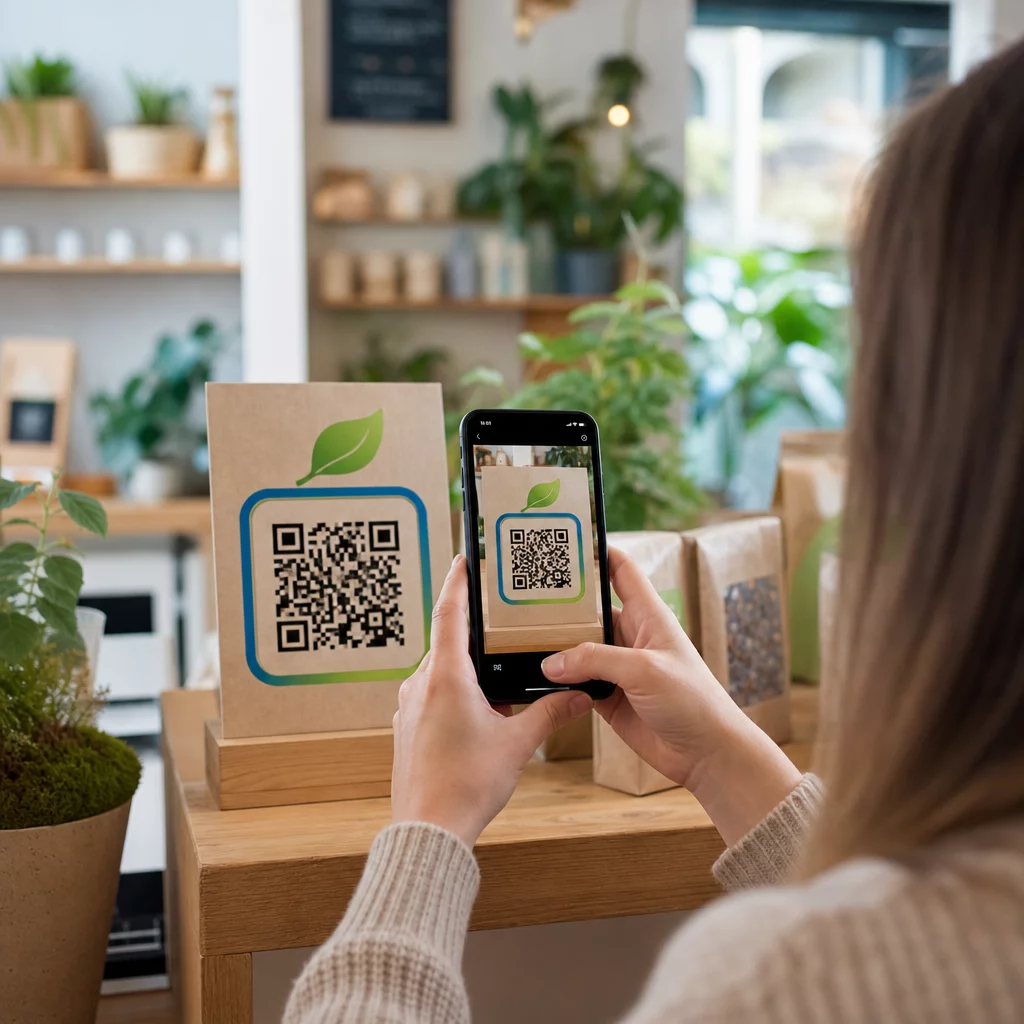
Kreirajte brendirane kodove za vaše štampane oglase Користити QR kod generator sa logom za izradu kodova sa vašim bojama i logotipom. Proverite kontrast i testirajte štampu pre nego što naručite.
Kako dodati QR kod u štampani oglas
- Izaberite odredište: odredišnu stranicu napravljenu za štampani materijal, a ne vašu početnu stranicu. Proverite da li se brzo učitava na telefonu.
- Odlučite se za statički ili dinamički (vidi dole). Kreirajte kod u Pageloot QR generator kodova. Možete preuzeti PNG, SVG i PDF datoteke iz besplatnog alata.
- Preuzmite SVG ili vektorski PDF za dizajnera ili štampariju.
- Postavite kod u raspored u veličini koju ste odabrali, sa jasnom mirnom zonom i pozivom na akciju pored njega.
- Odštampajte jedan probni primerak na pravom papiru. Skenirajte ga sa stvarne udaljenosti iPhone-om i Android telefonom.
- Štampajte ceo tiraž tek nakon što se probni primerak skenira na svakom telefonu koji ste isprobali.
Strateško postavljanje i korisničko iskustvo
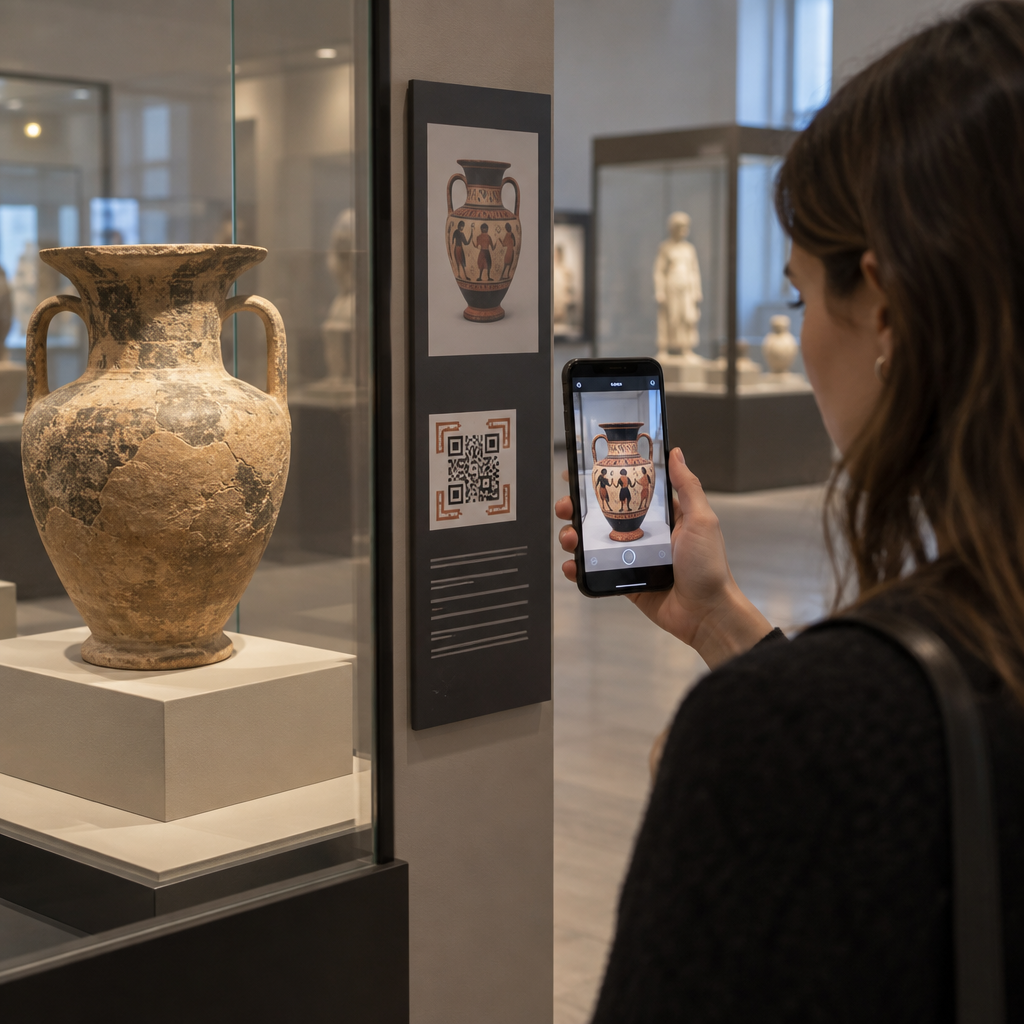
Postavite kod tamo gde ga ljudi mogu videti i držati telefon mirno. Na posterima i znakovima, postavite ga u visini očiju, otprilike 1 do 1,7 metara od tla. Ljudi više skeniraju kada stoje mirno, na primer na autobuskoj stanici, u čekaonici ili za stolom u restoranu. Ne stavljajte kodove na pokretna vozila, visoke plafone ili mesta bez signala mobilnog telefona, kao što su neke podzemne stanice.
Izbegavajte zakrivljene površine poput flaša, i izbegavajte prevoj ili uvez magazina, jer se šara savija i ne može se skenirati. Sjajni papir i staklo reflektuju svetlost u kameru. Mat završnica se skenira pouzdanije. Za više ideja o postavljanju, pogledajte naš ultimativni vodič za postavljanje QR kodova u marketingu.
Praćenje angažmana i analitika performansi
Dinamički QR kod vam omogućava da merite štampu. Možete videti broj skeniranja, vreme skeniranja, približne lokacije i tipove uređaja za svaki flajer, poster ili oglas. Dajte svakom mestu svoj kod, na primer jedan za oglas u časopisu i jedan za ulični poster, i uporedite rezultate da biste odlučili gde ćete potrošiti sledeći budžet za štampu.
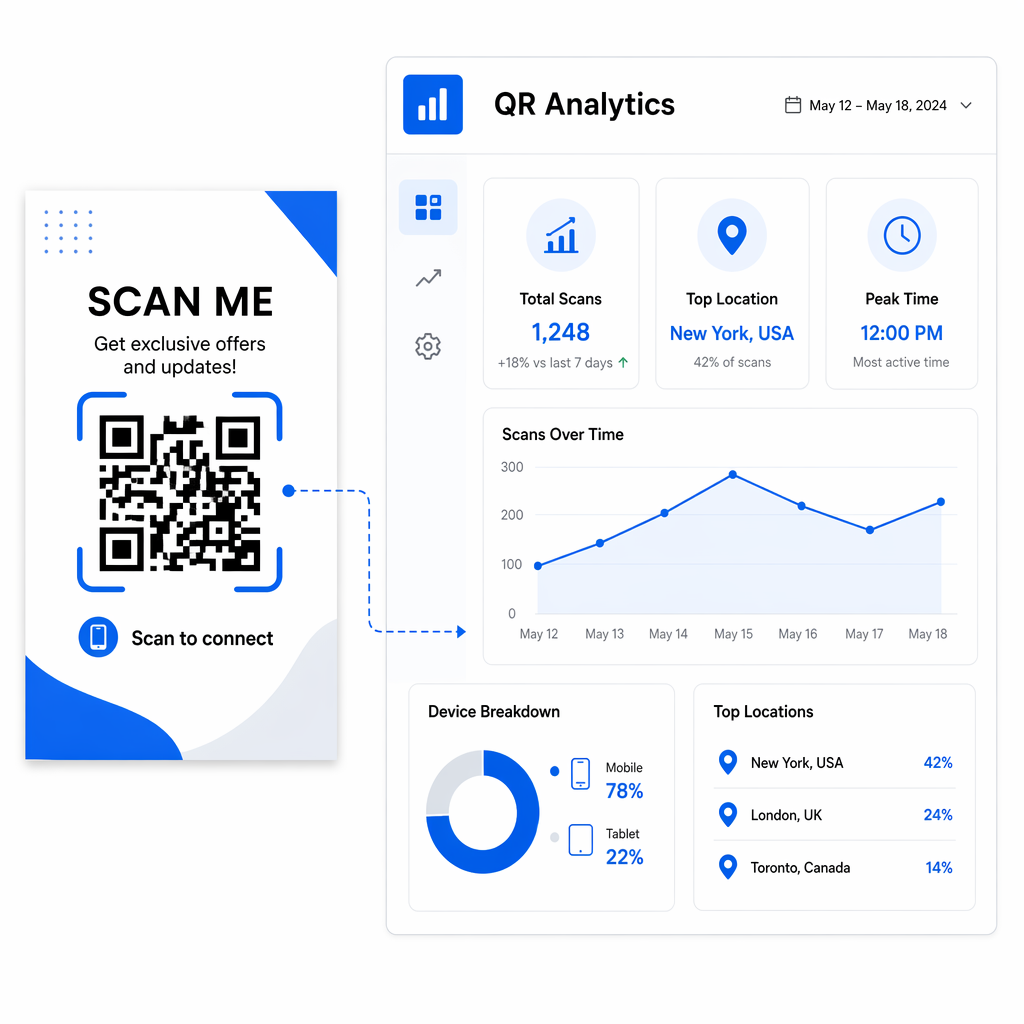
Dinamički kodovi vam takođe omogućavaju da promenite odredište nakon štampanja. Oni koriste kratku preusmeravajuću vezu, tako da ako se ponuda završi ili se stranica premesti, vi uredite vezu i odštampani kod nastavlja da radi. Zato su dinamički kodovi pogodni za sve što ne možete jeftino ponovo odštampati, kao što je tiraž od 5.000 brošura. Saznajte više o праћење КР кодова.
Statički kodovi su dovoljni kada se veza nikada neće promeniti i ne trebaju vam statistika, na primer Wi-Fi kod ili veza do fiksne veb stranice. Statički kodovi nikada ne ističu i nemaju ograničenje skeniranja. Dinamički kodovi imaju 14-dnevnu besplatnu probu, a planove možete videti na страница са ценама.
Pratite performanse svoje kampanje Započnite besplatnu probu sa Dinamički QR kod generator da kreirate kodove koji se mogu uređivati i vidite statistiku skeniranja za svaki odštampani komad.
Uticaj tehnika štampanja na uspeh skeniranja
Digitalna štampa odgovara malim tiražima i daje oštre rezultate na većini papira. Ofset štampa košta manje po komadu kod velikih tiraža i daje čiste ivice. Na tekstilu, etiketama i drugim posebnim materijalima, mastilo se može razmazati ili izbledeti, zato prvo tražite uzorak od štamparije.
Papir daje najbolji kontrast. Grub karton, tkanina i metal zahtevaju veći kod i jak kontrast. Pročitajte više o kako tehnike štampanja utiču na skeniranje QR koda. Uvek testirajte odštampani probni primerak sa nekoliko telefona pod različitim svetlom pre nego što odobrite štampanje.
Ne skenira? Proverite ove uzroke
- Nizak kontrast: koristite tamne module na svetloj pozadini.
- Nema mirne zone: ostavite najmanje četiri modula praznog prostora oko koda.
- Premalo za razdaljinu: primenite pravilo 10:1.
- Datoteka niske rezolucije: koristite SVG, EPS ili vektorski PDF.
- Odsjaj ili zakrivljena površina: koristite mat završnu obradu i ravnu površinu.
- Gust kod: skratite URL ili koristite kratku vezu da biste dobili veće, jednostavnije module.
- Neispravna ili promenjena veza: kod dinamičkog koda, popravite odredište u kontrolnoj tabli.
Često postavljana pitanja
Da, ako koristite dinamički QR kod. Odštampani kod pokazuje na kratak link za preusmeravanje, a vi odredište menjate u svojoj kontrolnoj tabli. Statički kod se ne može promeniti nakon štampanja.
Uobičajeni uzroci su nizak kontrast, nedostajuća mirna zona, kod koji je premali za udaljenost, mutna datoteka niske rezolucije ili odbljesak sa sjajnog papira. Odštampajte probu i skenirajte je sa nekoliko telefona kako biste pronašli uzrok.
Vektorski formati kao što su SVG, EPS ili vektorski PDF su najbolji za profesionalno štampanje. Skaliraju se na bilo koju veličinu i zadržavaju oštre ivice.
Najmanje 0.8 x 0.8 inča (2 x 2 cm) na malim predmetima, 1 do 1.5 inča na lecima i pakovanjima, i oko 1 inč na svakih 10 inča udaljenosti skeniranja na posterima i znacima.
Da, sa dinamičnim QR kodom. Napravite jedan kod po oglasu ili flajeru i možete uporediti skeniranja po vremenu, lokaciji i uređaju.
Statički QR kodovi nikada ne ističu. Dinamički kodovi rade dok je vaš plan aktivan i postaju neaktivni nakon završetka plana, tako da održavajte plan aktivnim sve dok se štampani materijal koristi.