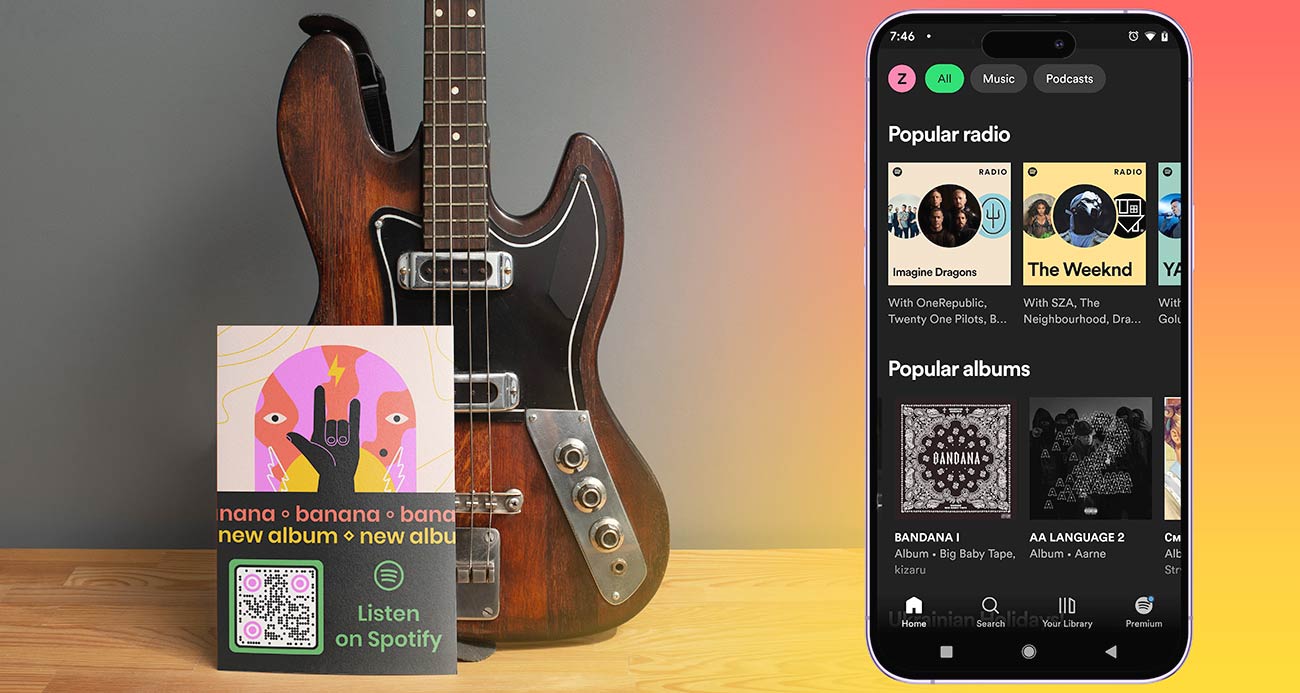
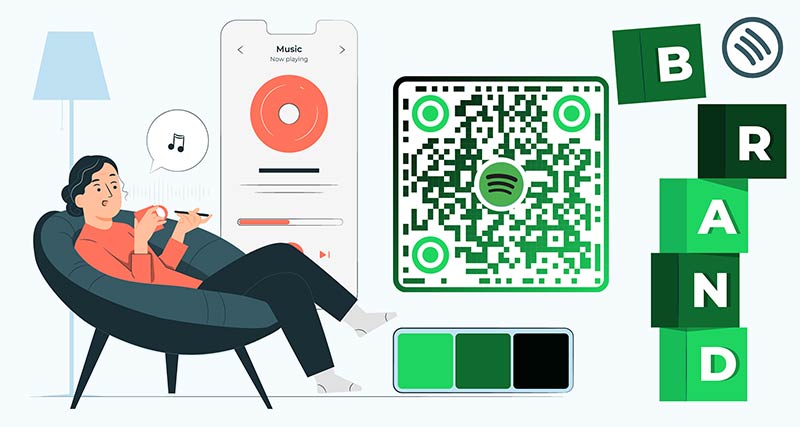
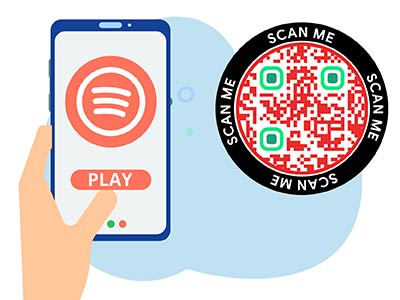
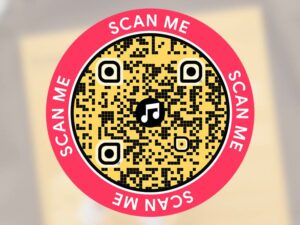
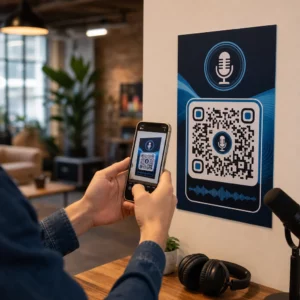
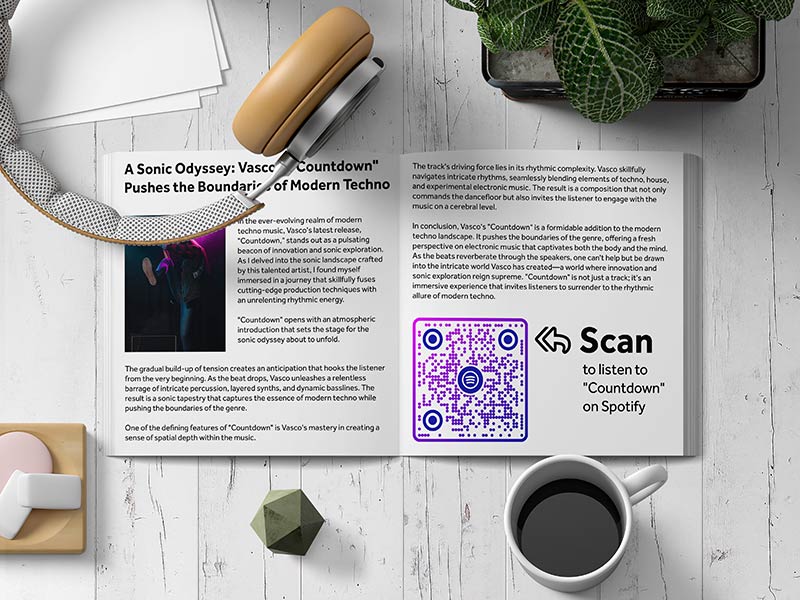
Um QR code do Spotify é um QR code que abre um link do Spotify: uma música, um álbum, uma playlist, um podcast ou a página de um artista. Qualquer pessoa pode escaneá-lo com o app de câmera de um iPhone ou Android. O Spotify abre, ou o link abre no navegador se o app não estiver instalado.
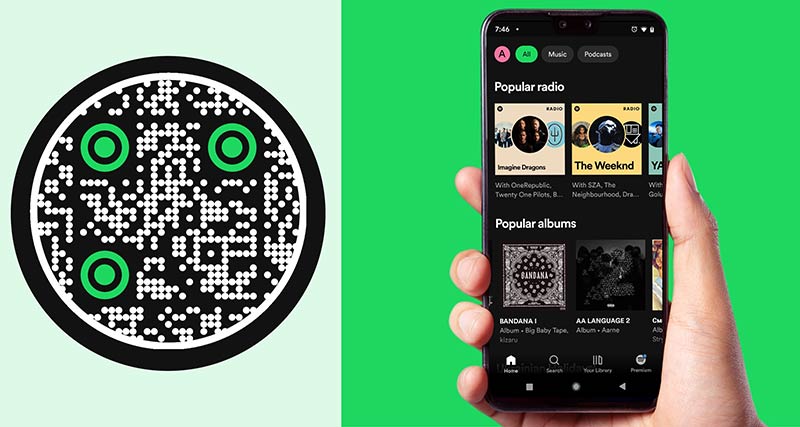
O Spotify também tem seu próprio código, chamado Código Spotify. É o código estilo barra que você vê no menu Compartilhar do aplicativo Spotify. É gratuito e feito pelo Spotify. Se você procurar por um gerador de código Spotify ou criador de código Spotify, é isso que o Spotify oferece. As próprias instruções do Spotify dizem às pessoas para escaneá-lo a partir do ícone da câmera na guia Pesquisar do aplicativo Spotify.
Um código QR é o código quadrado padrão que toda câmera de telefone pode ler, e você pode estilizá-lo e imprimi-lo em qualquer lugar. Esta página é um gerador de código QR para links do Spotify e um criador de código QR do Spotify para músicas, playlists e podcasts. O download é gratuito (PNG, SVG ou PDF), sem necessidade de conta. Os códigos QR para Spotify funcionam em pôsteres, cartões e embalagens.
Spotify Code ou QR code: qual usar?
O que é um Spotify Code
Um Código Spotify é o próprio código escaneável do Spotify para uma música, álbum, playlist, artista ou podcast. Você o obtém no menu Compartilhar do aplicativo Spotify, ou pode criar um com a ferramenta de código do Spotify em spotifycodes.com. É gratuito e sempre aponta para o mesmo item do Spotify.
Quando um Spotify Code basta
Use-o quando as pessoas forem escanear dentro do aplicativo Spotify, por exemplo, em um show onde os fãs já têm o Spotify aberto, ou em uma publicação feita para usuários do Spotify. Parece familiar para eles e não custa nada.
Quando um QR code é melhor
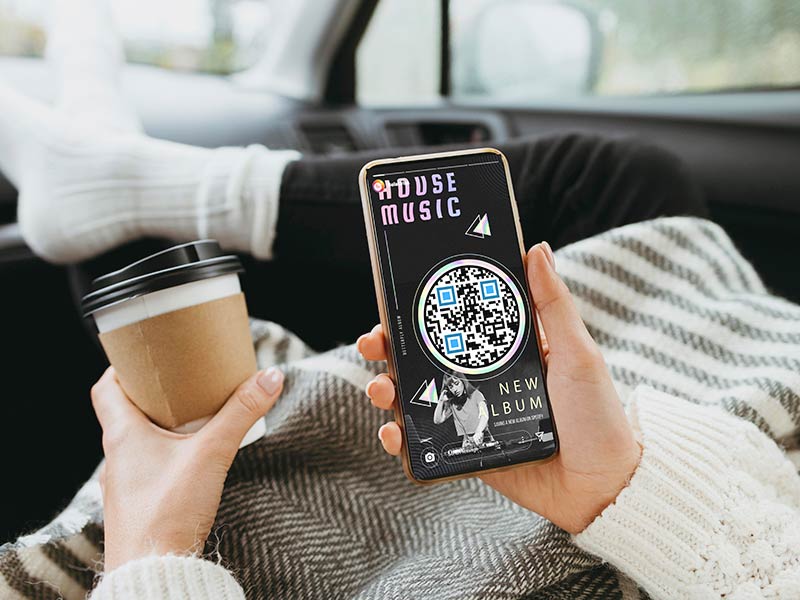
Escolha um código QR quando qualquer câmera de telefone puder lê-lo, quando for usado fora do Spotify (um pôster, um cartão-presente, uma caixa), quando você quiser suas próprias cores, logotipo e moldura, ou quando quiser mudar o link mais tarde ou contar os escaneamentos com um código dinâmico.
Você pode usar os dois
Nada o impede de imprimir ambos: o código QR para pessoas com câmera de celular e o Código Spotify ao lado para fãs que escaneiam no aplicativo. Se você vende produtos com música, o Spotify aconselha a obter permissão dos detentores dos direitos primeiro.
Como você pode criar um código QR do Spotify?
Adicione seu link do Spotify
Abra o ferramenta gratuita no topo desta página. Insira a URL da música, playlist, álbum ou perfil de artista do Spotify que você deseja vincular ao código QR.
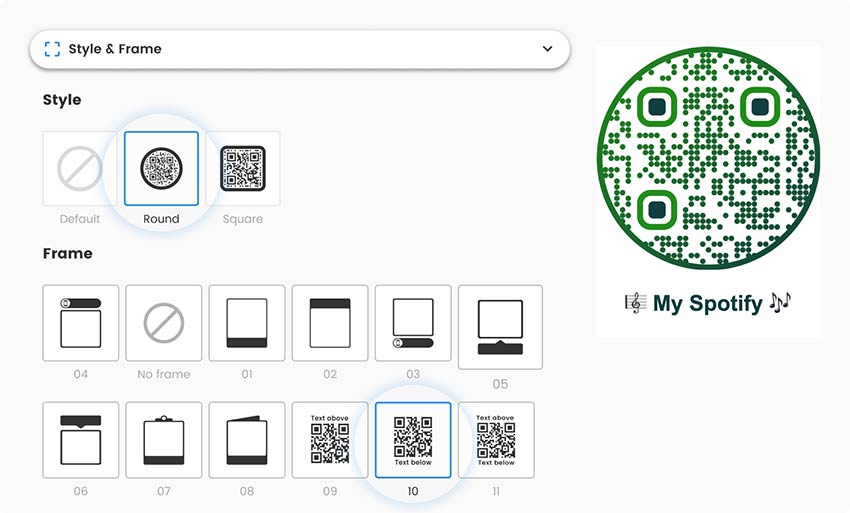
Escolha o estilo do seu código QR
O Pageloot oferece opções de personalização, como adicionar um logotipo ou alterar as cores do código QR. Personalize a aparência de acordo com suas preferências.
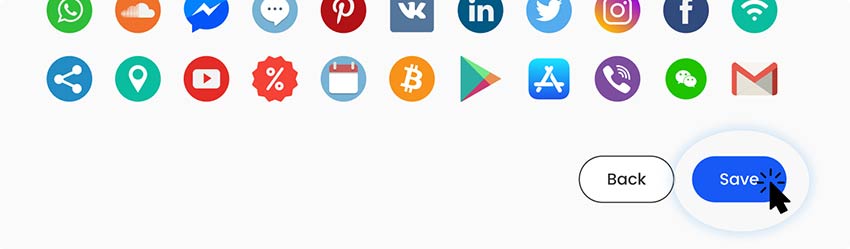
Clique em Salvar para continuar
Clique no botão "Save" (Salvar) para gerar o código QR do Spotify.
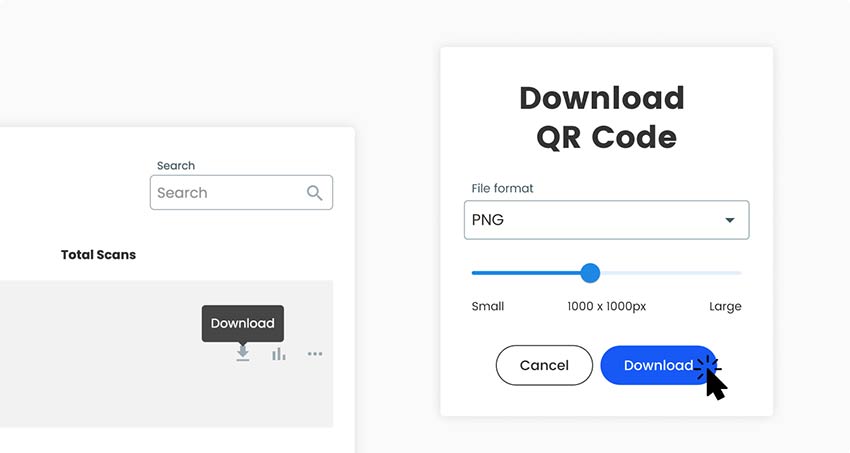
Baixe seu código QR
Depois que o código QR for criado, você poderá fazer o download da imagem do código QR para o seu dispositivo ou compartilhá-la diretamente.
Tudo pronto!
Por que eu preciso de um código QR do Spotify?
Um link do Spotify é longo e difícil de digitar a partir de um pôster, um cartão ou uma caixa. Um código QR o transforma em uma única leitura. O ouvinte chega à sua música, playlist ou podcast sem procurar pelo nome.
Estático ou dinâmico? Um código estático é suficiente para uma playlist, álbum ou episódio que permanece como está, como uma playlist de casamento ou um cartão de presente. Se você apenas mudar as músicas dentro de uma playlist, seu link permanece o mesmo, então um código estático continua funcionando.
Escolha um código dinâmico se o próprio link for mudar, por exemplo, quando um pôster impresso deve apontar para seu lançamento mais recente, ou quando você quiser saber quantas pessoas o escaneiam. Marque EDITE DEPOIS ou Varreduras de rastreamento no gerador acima para iniciar um teste gratuito de 14 dias. Um código dinâmico funciona apenas enquanto seu plano estiver ativo, exceto pelo acordo vitalício. Veja o página de preços.
Para criar um código QR para uma playlist do Spotify, abra o Spotify, encontre a playlist, toque nos três pontos, escolha Compartilhar e depois Copiar link. Cole o link no gerador no topo desta página, adicione seu logotipo e cores se desejar, e baixe o código. Certifique-se de que a playlist é pública e teste o código em um telefone que não seja o seu.
Para obter um código QR para uma música do Spotify, abra a música no Spotify, toque nos três pontos, escolha Compartilhar e depois Copiar link, e cole o link no gerador desta página. O código abre essa música. Para um cartão ou pôster, escreva o título da música ao lado do código. O próprio Spotify Code do Spotify para a mesma música é gratuito no menu Compartilhar. Use o código QR se quiser que qualquer câmera de telefone consiga lê-lo.
Sim, com um código dinâmico. Marque Varreduras de rastreamento no gerador para iniciar o teste gratuito de 14 dias. As estatísticas mostram quando, onde e em que dispositivo as pessoas escanearam, com os detalhes dependendo do seu plano. Um código estático gratuito não mostra essas estatísticas.
Não. A câmera do telefone lê o código sem precisar de nenhuma conta. Para tocar a música, o Spotify pode pedir ao ouvinte para abrir o aplicativo ou fazer login. Essa é uma regra do Spotify, e o código QR não pode mudá-la.
Criar e baixar um código QR do Spotify é grátis, como PNG, SVG ou PDF. Um código dinâmico, que você pode editar e rastrear mais tarde, precisa de um plano Pageloot. Você ganha um teste gratuito de 14 dias, então o plano Starter custa EUR 7 por mês, cobrado anualmente. O código NEW30 oferece 30% de desconto na sua primeira compra. Veja o página de preços.
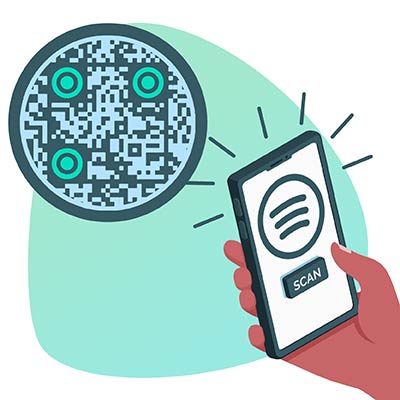
Abra o aplicativo da câmera em um iPhone ou celular Android, aponte-o para o código QR e toque no link que aparece. O Spotify abrirá na música, playlist ou programa. Para escanear um Código Spotify, em vez disso, abra o aplicativo do Spotify, toque em Pesquisar, toque no ícone da câmera e aponte-o para o código.
Um Código Spotify é o código estilo barra próprio do Spotify. É gratuito e aponta para um item do Spotify. Um código QR é o código quadrado padrão que qualquer câmera de celular pode ler. Ele pode conter suas cores, logotipo e moldura, e como um código dinâmico, pode ser editado posteriormente e rastreado. Use um Código Spotify para fãs escaneando dentro do Spotify. Use um código QR em pôsteres, cartões e embalagens.
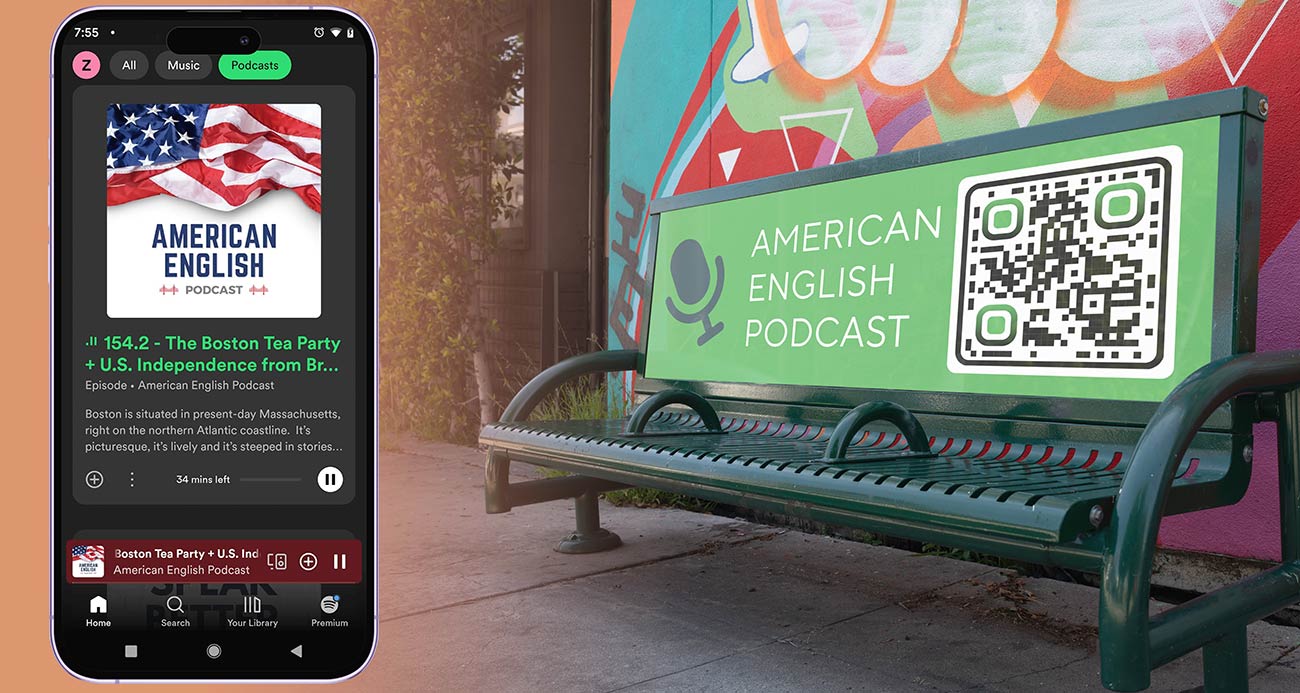
Sim. Copie o link de partilha do programa de podcast, de um episódio, de um álbum ou de uma página de artista e cole-o no gerador, da mesma forma que faria para uma música. Use um link de programa se quiser que o código continue útil, porque novos episódios aparecem na mesma página.
Isso é algo que eu realmente gosto. Na minha escola, usamos muitos códigos e eu não gosto de coisas complicadas, então, usando este site me salvou muito tempo. Também é bom para cartões digitais.

Camila Sousa
★★★★★
Desenvolvedor imobiliário
Eu uso códigos QR PDF nos boletins do meu departamento e na nossa placa de exibição. As imagens de placas de exibição avançam rapidamente, e os alunos e funcionários podem simplesmente pegar o código QR e obter mais informações lá. Obrigado por este serviço gratuito!

Maria Pinto
★★★★★
Produtos de varejo
Precisávamos de algo que vincularia os alunos a um vídeo do YouTube para obter instruções e essa ferramenta é o melhor porque me ajuda a incorporar facilmente nas minhas lições.

João Santos
★★★★★
Proprietário de restaurante
Isso é algo que eu realmente gosto. Na minha escola, usamos muitos códigos e eu não gosto de coisas complicadas, então, usando este site me salvou muito tempo. Também é bom para cartões digitais.
Camila Sousa
★★★★★
Desenvolvedor imobiliário
Eu uso códigos QR PDF nos boletins do meu departamento e na nossa placa de exibição. As imagens de placas de exibição avançam rapidamente, e os alunos e funcionários podem simplesmente pegar o código QR e obter mais informações lá. Obrigado por este serviço gratuito!
Maria Pinto
★★★★★
Produtos de varejo
Precisávamos de algo que vincularia os alunos a um vídeo do YouTube para obter instruções e essa ferramenta é o melhor porque me ajuda a incorporar facilmente nas minhas lições.
Criar códigos QR do Spotify para músicas e listas de reprodução
Teste gratuito de 14 dias. Não é necessário cartão de crédito.
Crie uma playlist para um aniversário, um novo bebê ou um aniversário de casamento, e imprima o código no cartão. A pessoa escaneia e ouve, e o cartão se torna parte do presente. Um código estático é suficiente, porque o link da playlist não muda.
Casamentos e festas
Coloque um código no convite ou nos cartões de mesa que abre a playlist da festa. Se você tornar a playlist colaborativa no Spotify e usar seu link de convite, os convidados que escanearem podem adicionar músicas. Teste o link em seu próprio telefone primeiro.
Imprima o código em etiquetas de camisetas, capas de vinil e CD, adesivos e sacolas. Os fãs escaneiam e ouvem o disco. Mantenha o código com pelo menos 2 x 2 cm (0,8 pol) em uma área clara e lisa. Com um código dinâmico, o mesmo adesivo pode apontar para seu próximo lançamento.
Mostre o código no balcão ou nas mesas para compartilhar a playlist que toca em seu espaço. Os clientes podem levá-lo para casa. Escreva o nome da playlist acima do código para que as pessoas saibam o que ouvirão.
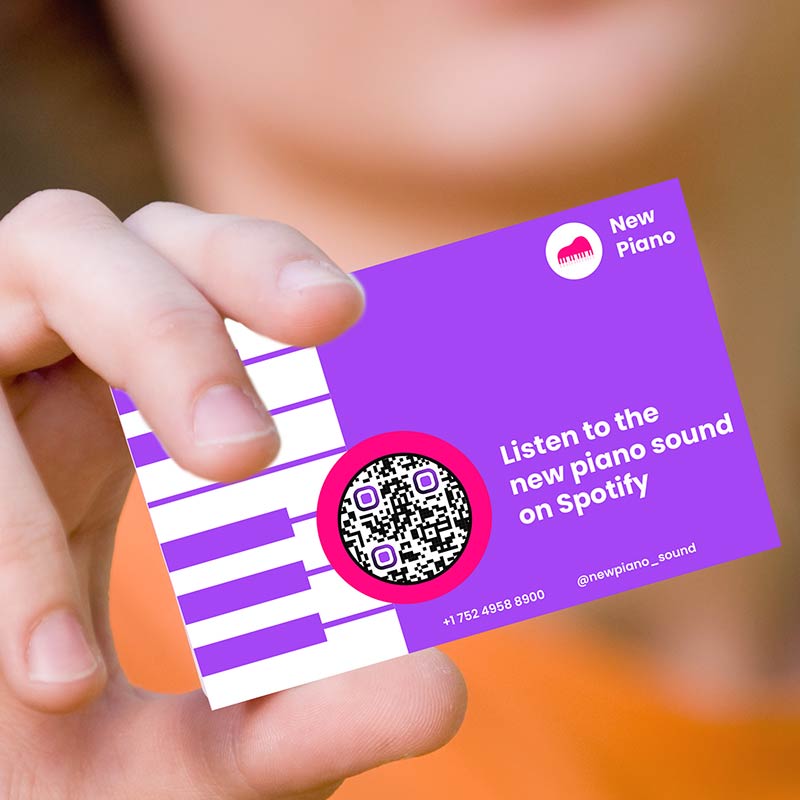
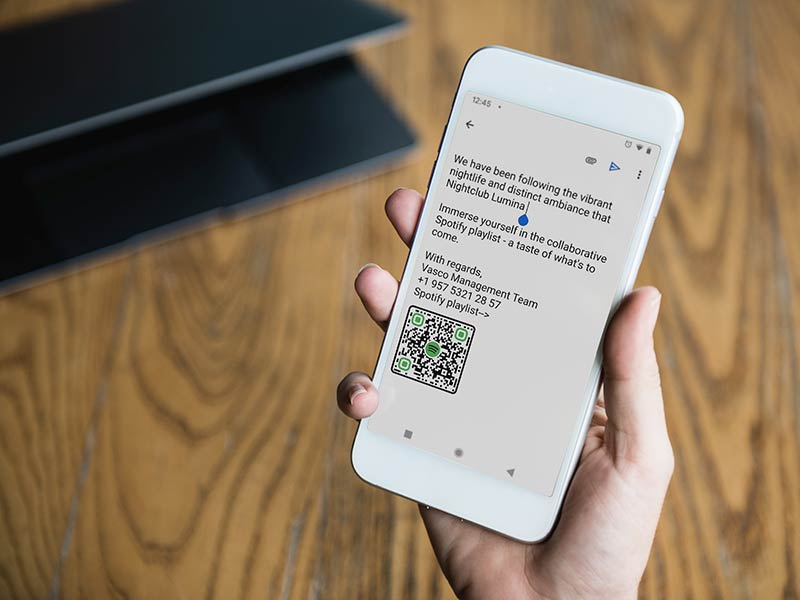
Músicos, podcasters e radialistas podem adicionar o código a um kit de imprensa, um cartão de visita ou uma assinatura de e-mail. Jornalistas e contratantes escaneiam e ouvem sem precisar pesquisar. Link para sua página de artista ou página do programa, pois o código então abrange todos os lançamentos.
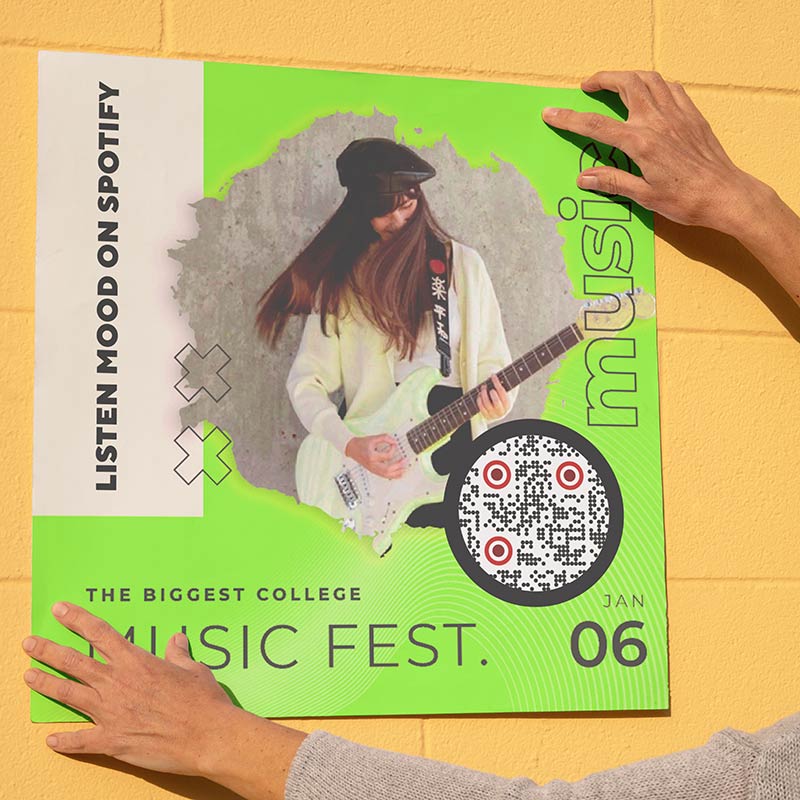
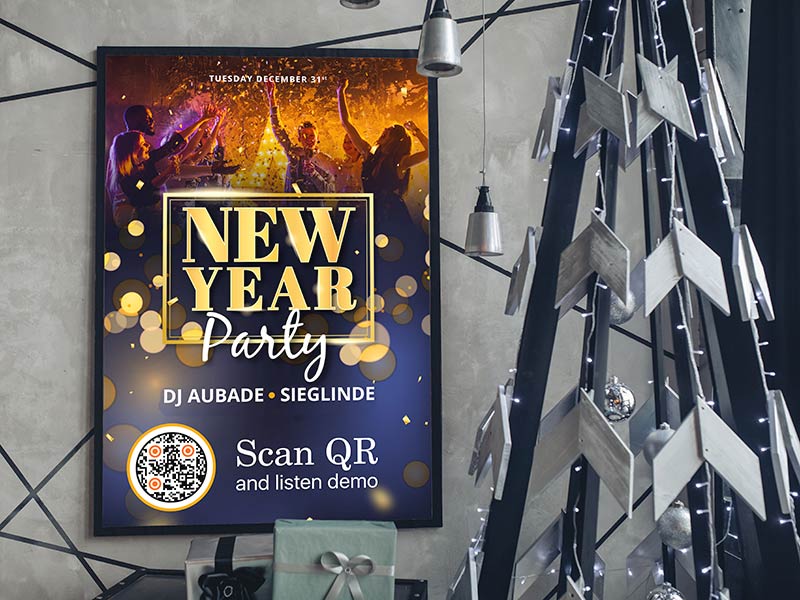
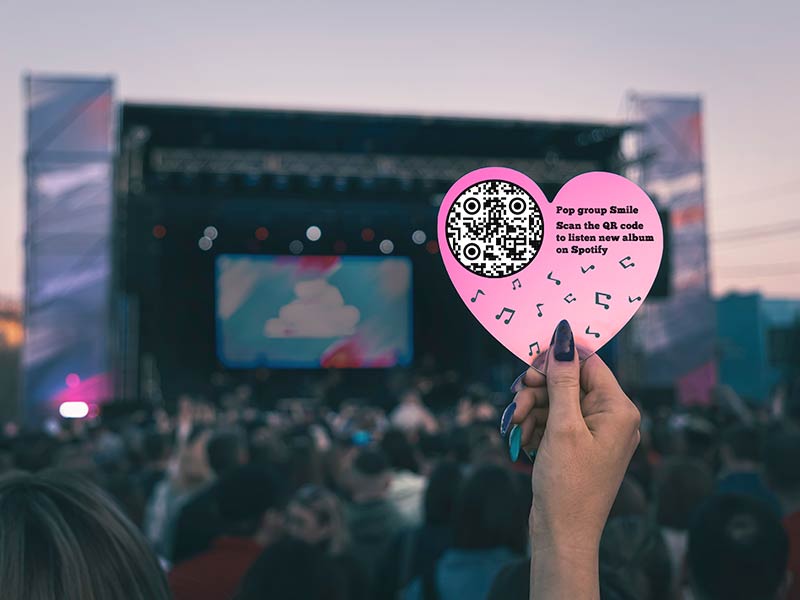
Um pôster pode conter um código que abre o novo single ou álbum. Pôsteres são lidos a cerca de 1 m de distância, então imprima o código com pelo menos 10 cm de largura. Diga o que ele reproduz, por exemplo “Escaneie para ouvir o álbum”.
Como conseguir mais escaneamentos para um Código QR do Spotify?
Dê nome ao que ele reproduz Escreva o nome da música, playlist ou programa ao lado do código, além de uma curta chamada para ação como "Escaneie para ouvir". As pessoas escaneiam quando sabem o que vão obter.
Coloque-o onde as pessoas tenham tempo Mesas de locais, salas de espera, mesas de merchandise e o verso de um pôster de show dão tempo para as pessoas escanearem. Não o coloque em algo que passe rápido.
Use um código por local de exibição Crie um código dinâmico separado para cada pôster, cartão e canal. As estatísticas de escaneamento mostrarão qual funciona, com os detalhes dependendo do seu plano.
Mantenha o design legível Um código escuro em um fundo claro é o que melhor escaneia. Adicione seu logotipo e cores, mantenha uma borda branca e teste o código final em dois telefones.
QR code do Spotify não funciona? Confira estes pontos primeiro
A playlist é privada
Uma playlist privada abre apenas para seu proprietário. Outras pessoas veem um erro. No Spotify, torne a playlist pública antes de imprimir o código e, em seguida, teste o código no telefone de outra pessoa.
O link não é um link de compartilhamento do Spotify
Copie o link do menu Compartilhar da música, álbum, playlist ou programa (Copiar link), não de uma página de pesquisa ou biblioteca. Ele deve começar com https://open.spotify.com/. Abra-o em um telefone antes de criar o código.
O conteúdo não está disponível nesse país
Algumas músicas, álbuns e podcasts não são oferecidos em todos os países. Um ouvinte em um país onde o item está faltando o vê acinzentado ou recebe um erro. Verifique a disponibilidade se seu público for internacional.
O Spotify pede que o ouvinte faça login
Em alguns telefones, o link abre o aplicativo do Spotify. Em outros, ele abre uma página da web que pede ao ouvinte para abrir o aplicativo ou fazer login para reproduzir. É assim que o Spotify lida com o link, e um código QR não pode mudar isso.
Criar códigos QR do Spotify para músicas e listas de reprodução
Teste gratuito de 14 dias. Não é necessário cartão de crédito.
Que links do Spotify você pode usar para criar um QR code?
Uma música
Abra a música no Spotify, toque nos três pontos, escolha Compartilhar e depois Copiar link. Cole-o no gerador no topo desta página. O código abre aquela música.
Um álbum
Abra o álbum, toque nos três pontos, escolha Compartilhar e depois Copiar link. Isso funciona bem em uma capa de vinil ou CD e em um pôster de lançamento.
Uma playlist
Abra a playlist, toque nos três pontos, escolha Compartilhar e depois Copiar link. Certifique-se de que a playlist seja pública. Mudar as músicas não altera o link, então um código impresso continua funcionando.
Um podcast
Abra a página do programa, toque nos três pontos, escolha Compartilhar e depois Copiar link. Use o link do programa para um código duradouro, porque novos episódios aparecem na mesma página.
Um episódio de podcast
Abra o episódio, toque nos três pontos, escolha Compartilhar e depois Copiar link. Use um link de episódio quando quiser promover uma entrevista de convidado específica em um cartão ou pôster.
Uma página de artista
Abra o perfil do artista, toque nos três pontos, escolha Compartilhar e depois Copiar link. Uma boa escolha para cartões de visita e mercadorias, porque o código abrange todos os lançamentos.