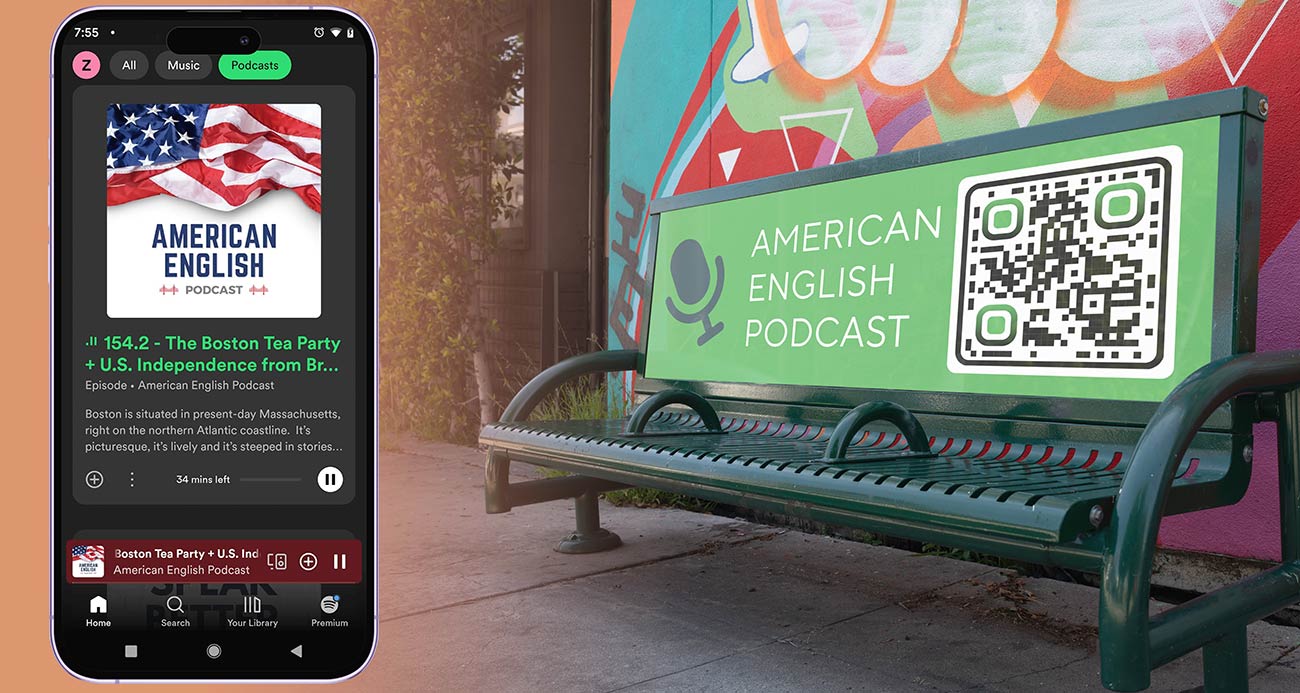
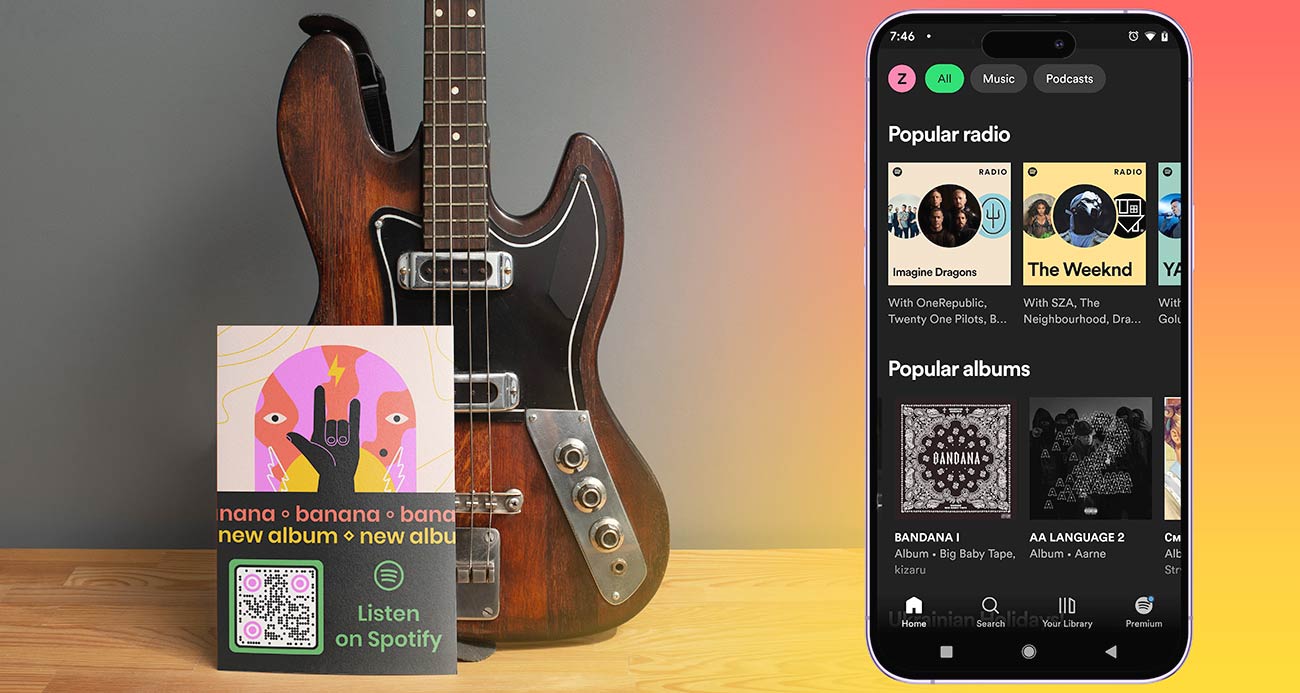
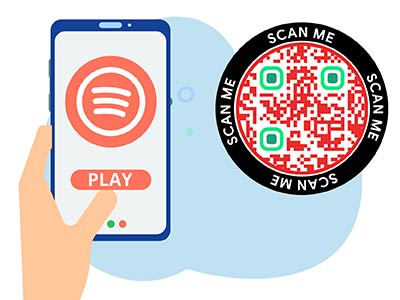
A Spotify QR-kód egy olyan QR-kód, amely egy Spotify-linket nyit meg: egy dalt, albumot, lejátszási listát, podcastot vagy előadói oldalt. Bárki beolvashatja iPhone vagy Android telefon kamera appjával. Megnyílik a Spotify, vagy a link a böngészőben nyílik meg, ha az app nincs telepítve.
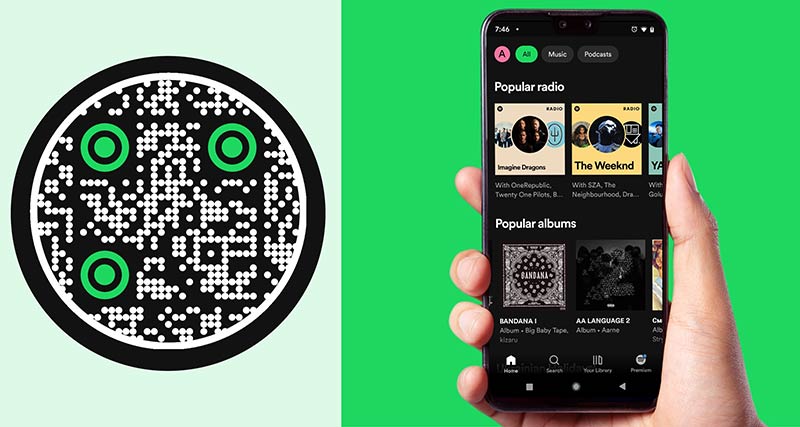
A Spotify-nak saját kódja is van, amit Spotify Kódnak hívnak. Ez az a sávos stílusú kód, amit a Spotify alkalmazás Megosztás menüjében látsz. Ingyenes és a Spotify készíti. Ha Spotify kód generátort vagy Spotify kód készítőt keresel, ezt kínálja a Spotify. A Spotify saját utasításai szerint a kamera ikonról kell beolvasni a Spotify alkalmazás Keresés fülén.
Egy QR kód a szabványos négyzet alakú kód, amit minden telefon kamerája be tud olvasni, és stílusosan bárhol kinyomtathatod. Ez az oldal egy QR kód generátor Spotify linkekhez, és egy Spotify QR kód készítő dalokhoz, lejátszási listákhoz és podcastokhoz. A letöltés ingyenes (PNG, SVG vagy PDF), fiók nélkül. A Spotify QR kódok plakátokon, kártyákon és csomagolásokon is működnek.
Spotify Code vagy QR-kód: melyiket használd?
Mi az a Spotify kód
A Spotify Kód a Spotify saját beolvasható kódja egy dalhoz, albumhoz, lejátszási listához, előadóhoz vagy podcasthoz. A Spotify alkalmazás Megosztás menüjében találod meg, vagy készíthetsz egyet a Spotify kódeszközével a spotifycodes.com oldalon. Ingyenes, és mindig ugyanarra a Spotify elemre mutat.
Mikor elég a Spotify Code
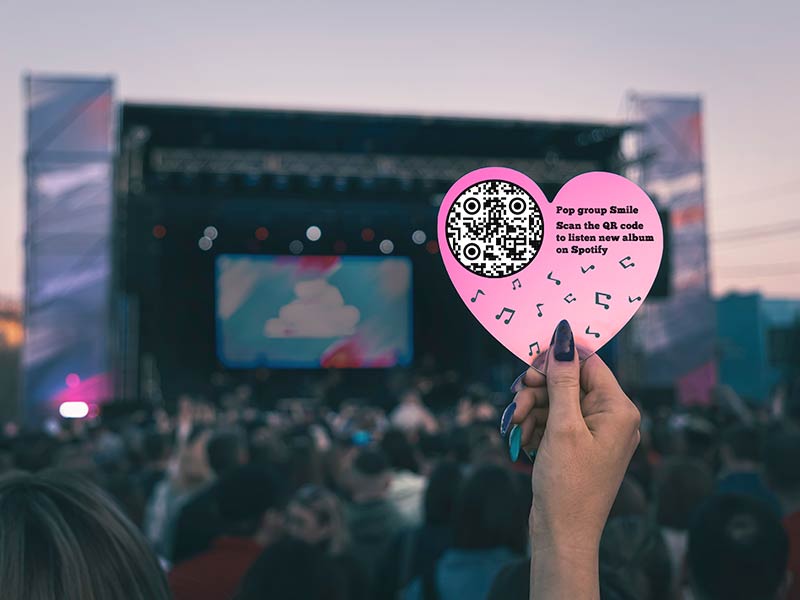
Akkor használd, ha az emberek a Spotify alkalmazáson belül fognak beolvasni, például egy koncerten, ahol a rajongóknak már nyitva van a Spotify, vagy egy Spotify felhasználóknak készült posztban. Ismerős nekik és semmibe sem kerül.
Mikor jobb a QR-kód
Válassz QR kódot, ha bármilyen telefon kamerájának képesnek kell lennie beolvasni, ha a Spotify-on kívül használják (plakát, ajándékkártya, doboz), ha saját színeket, logót és keretet szeretnél, vagy ha később módosítani szeretnéd a linket, vagy dinamikus kóddal számolni a beolvasásokat.
Használhatod mindkettőt
Semmi sem akadályozza meg, hogy mindkettőt kinyomtassa: a QR-kódot a telefonos kamerával rendelkezőknek, és a Spotify-kódot mellette azoknak a rajongóknak, akik az alkalmazásban szkennelnek. Ha zenét tartalmazó termékeket árul, a Spotify azt tanácsolja, hogy először szerezze be a jogtulajdonosok engedélyét.
Hogyan hozhatok létre Spotify QR-kódot?
Adja hozzá a Spotify linkjét
Nyissa meg a ingyenes eszköz az oldal tetején. Adja meg a QR-kódhoz kapcsolni kívánt Spotify-dal, lejátszási lista, album vagy előadói profil URL-jét.
Válassza ki a QR-kód stílusát
A Pageloot testreszabási lehetőségeket kínál, például logó hozzáadása vagy a QR-kód színének megváltoztatása. Testre szabhatja a megjelenést a saját preferenciái szerint.
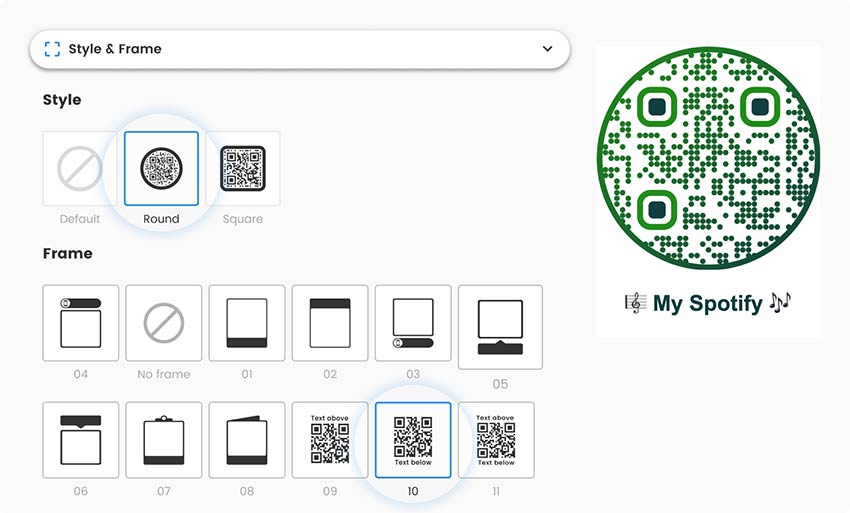
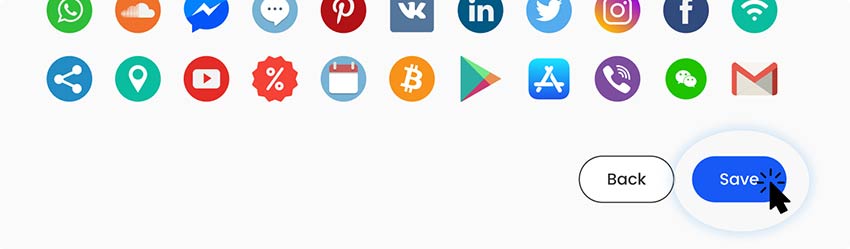
Kattintson a Mentés gombra a folytatáshoz
Kattintson a "Mentés" gombra a Spotify QR-kód létrehozásához.
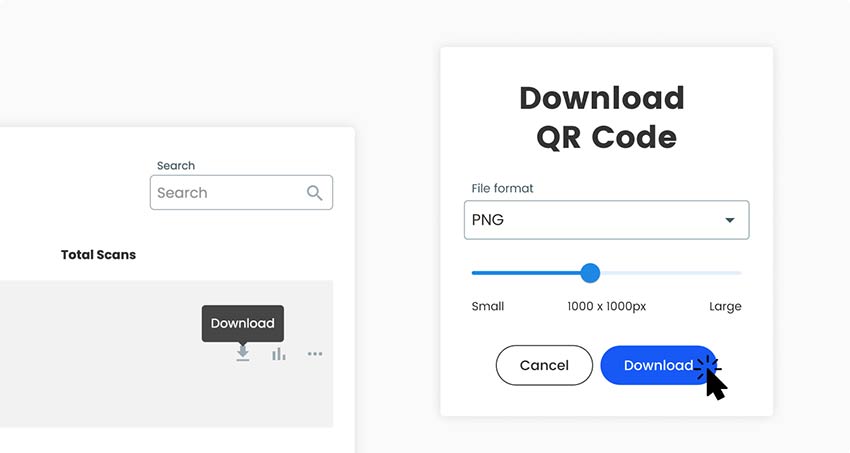
QR-kód letöltése
A QR-kód létrehozása után letöltheti a QR-kód képét az eszközére, vagy közvetlenül megoszthatja azt.
Minden kész!
Miért van szükségem Spotify QR-kódra?
Egy Spotify link hosszú és nehéz beírni egy plakátról, kártyáról vagy dobozról. Egy QR-kód egyetlen szkenneléssé alakítja. A hallgató a dalán, lejátszási listáján vagy podcastján landol anélkül, hogy a nevét keresné.
Statikus vagy dinamikus? Egy statikus kód elegendő egy olyan lejátszási listához, albumhoz vagy epizódhoz, amely változatlan marad, például egy esküvői lejátszási listához vagy egy ajándékkártyához. Ha csak a dalokat változtatja meg egy lejátszási listán belül, a linkje változatlan marad, így egy statikus kód továbbra is működik.
Válasszon dinamikus kódot, ha maga a link megváltozik, például ha egy nyomtatott plakát az újabb kiadásra mutat, vagy ha tudni szeretné, hányan szkennelik be. Jelölje be SZERKESZTÉS KÉSŐBB vagy Nyomvonal beolvasás a fenti generátorban, hogy elindítson egy 14 napos ingyenes próbaidőszakot. Egy dinamikus kód csak akkor működik, amíg az előfizetése aktív, kivéve az élethosszig tartó ajánlatot. Lásd a árképzési oldal.
Spotify lejátszási lista QR-kódjának elkészítéséhez nyisd meg a Spotify-t, keresd meg a lejátszási listát, koppints a három pontra, válaszd a Megosztás, majd a Link másolása opciót. Illeszd be a linket az oldal tetején található generátorba, add hozzá a logódat és színeidet, ha szeretnéd, majd töltsd le a kódot. Győződj meg róla, hogy a lejátszási lista nyilvános, és teszteld a kódot egy olyan telefonon, ami nem a tiéd.
Spotify-dalhoz QR-kód készítéséhez nyisd meg a dalt a Spotify-ban, koppints a három pontra, válaszd a Megosztás, majd a Link másolása lehetőséget, és illeszd be a linket az ezen az oldalon található generátorba. A kód megnyitja azt a dalt. Kártyához vagy poszterhez írd a dal címét a kód mellé. A Spotify saját Spotify kódja ugyanahhoz a dalhoz ingyenesen elérhető a Megosztás menüben. Használd a QR-kódot, ha azt szeretnéd, hogy bármely telefon kamerája le tudja olvasni.
Igen, dinamikus kóddal. Jelölje be Nyomvonal beolvasás a generátorban a 14 napos ingyenes próbaidőszak elindításához. A statisztikák megmutatják, hogy az emberek mikor, hol és milyen eszközön szkenneltek, a részletek az Ön csomagjától függenek. Egy ingyenes statikus kód nem mutatja ezeket a statisztikákat.
Nem. A telefon kamerája fiók nélkül is beolvassa a kódot. A zene lejátszásához a Spotify megkérheti a hallgatót, hogy nyissa meg az alkalmazást vagy jelentkezzen be. Ez egy Spotify szabály, és a QR kód nem tudja megváltoztatni.
Egy Spotify QR kód készítése és letöltése ingyenes, PNG, SVG vagy PDF formátumban. Egy dinamikus kódhoz, amelyet később szerkeszthetsz és nyomon követhetsz, Pageloot előfizetés szükséges. Kapsz egy 14 napos ingyenes próbaidőszakot, utána a Starter csomag havi 7 EUR, évente számlázva. A NEW30 kód 30% kedvezményt biztosít az első vásárlásodhoz. Lásd a árképzési oldal.
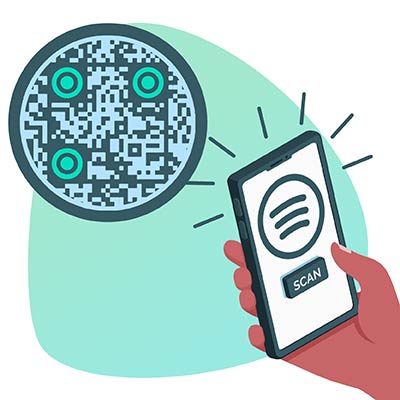
Nyisd meg a kamera alkalmazást egy iPhone vagy Android telefonon, irányítsd a QR-kódra, és koppints a megjelenő linkre. A Spotify megnyílik a dalnál, lejátszási listánál vagy műsornál. Spotify kód beolvasásához ehelyett nyisd meg a Spotify alkalmazást, koppints a Keresésre, koppints a kamera ikonra, és irányítsd a kódra.
A Spotify kód a Spotify saját, sávkód stílusú kódja. Ingyenes, és egy Spotify elemre mutat. A QR kód a szabványos négyzetes kód, amelyet bármely telefon kamerája leolvashat. Tartalmazhatja a színeit, logóját és keretét, és dinamikus kódként később szerkeszthető és nyomon követhető. Spotify kódot a Spotify-on belül szkennelő rajongók számára használjon. QR kódot posztereken, kártyákon és csomagolásokon használjon.
Igen. Másolja ki a podcast műsor, egy epizód, egy album vagy egy előadói oldal megosztási linkjét, és illessze be a generátorba, ugyanúgy, mint egy dal esetében. Használjon műsorlinket, ha azt szeretné, hogy a kód továbbra is hasznos maradjon, mert az új epizódok ugyanazon az oldalon jelennek meg.
Készítsen lejátszási listát születésnapra, új babának vagy évfordulóra, és nyomtassa rá a kódot a kártyára. A személy beolvassa és meghallgatja, a kártya pedig az ajándék részévé válik. Egy statikus kód elegendő, mert a lejátszási lista linkje nem változik.
Esküvők és bulik
Helyezzen egy kódot a meghívóra vagy az asztali kártyákra, amely megnyitja a parti lejátszási listát. Ha a lejátszási listát együttműködővé teszi a Spotify-ban, és használja a meghívó linkjét, a beolvasó vendégek dalokat adhatnak hozzá. Először tesztelje a linket a saját telefonján.
Nyomtassa a kódot pólócímkékre, bakelit és CD borítókra, matricákra és vászontáskákra. A rajongók beolvassák és meghallgatják a lemezt. Tartsa a kódot legalább 2 x 2 cm (0,8 hüvelyk) méretűre egy sima, világos területen. Dinamikus kóddal ugyanaz a matrica mutathatja a következő kiadását.
Mutassa meg a kódot a pulton vagy az asztalokon, hogy megossza a helyiségében játszó lejátszási listát. Az ügyfelek hazavihetik. Írja a lejátszási lista nevét a kód fölé, hogy az emberek tudják, mit fognak hallani.
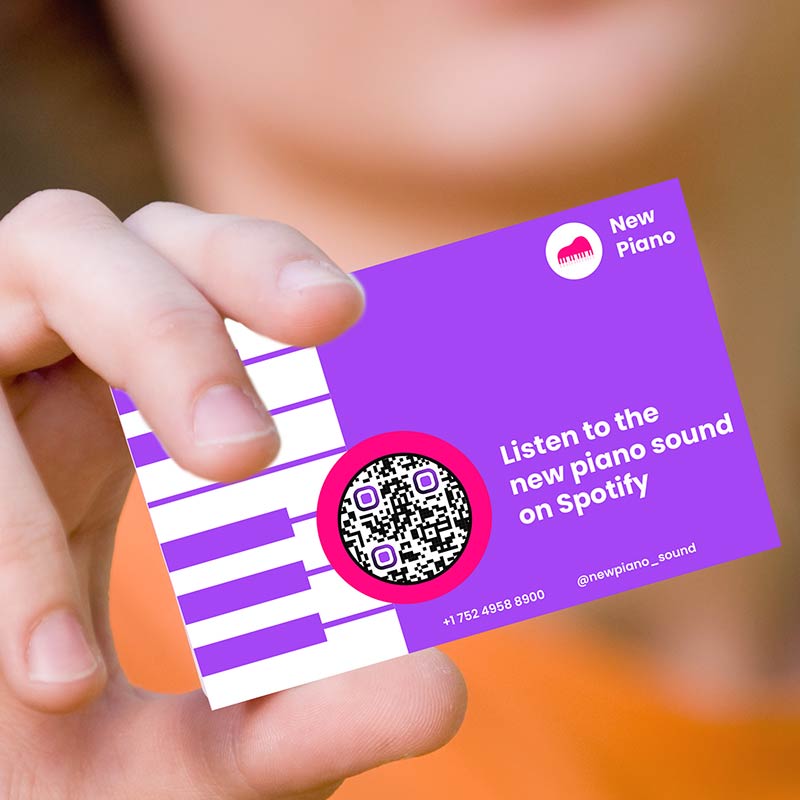
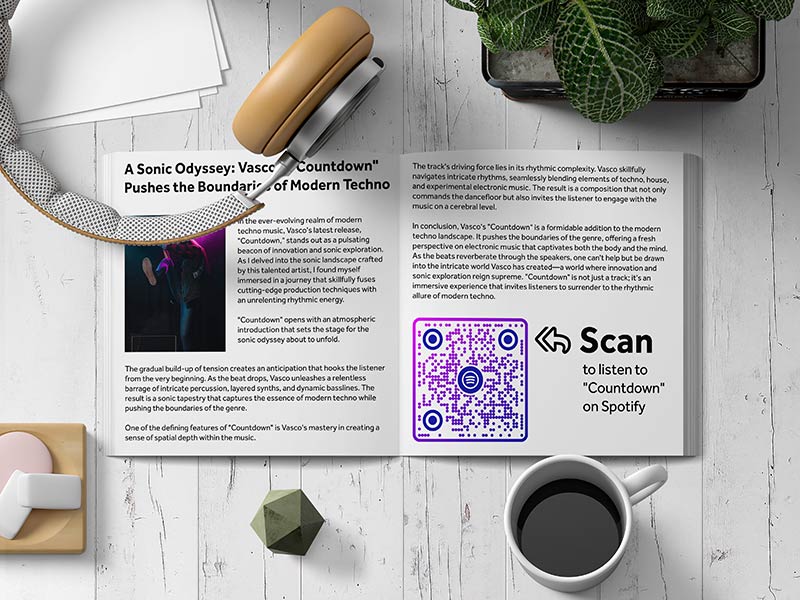
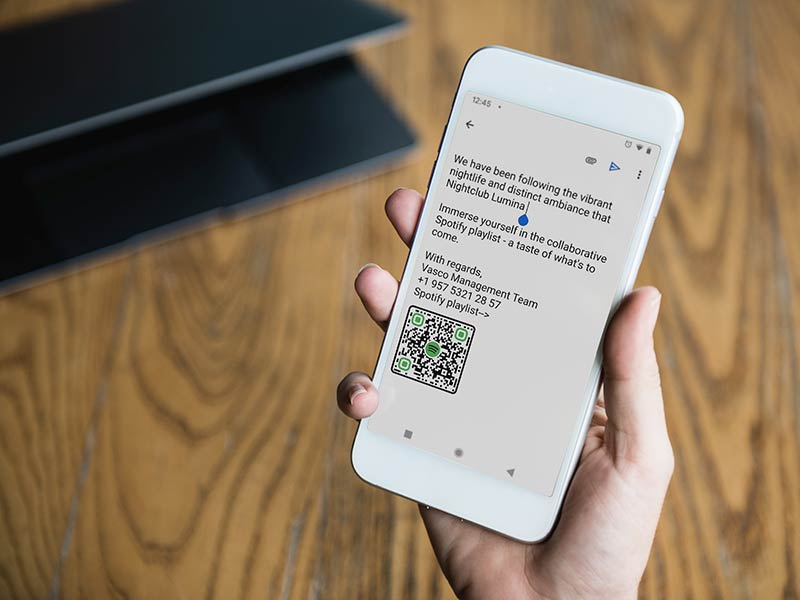
Zenészek, podcasterek és rádiós műsorvezetők hozzáadhatják a kódot egy sajtóanyaghoz, névjegykártyához vagy e-mail aláíráshoz. Újságírók és szervezők keresés nélkül szkennelhetnek és hallgathatnak. Hivatkozzon előadói oldalára vagy műsoroldalára, mert a kód akkor minden kiadványra vonatkozik.
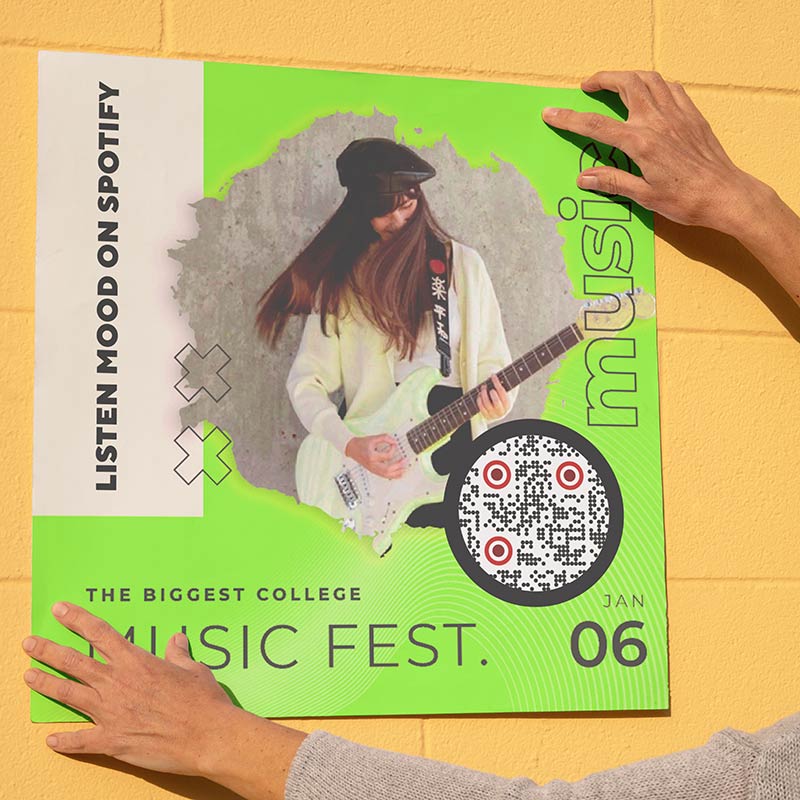
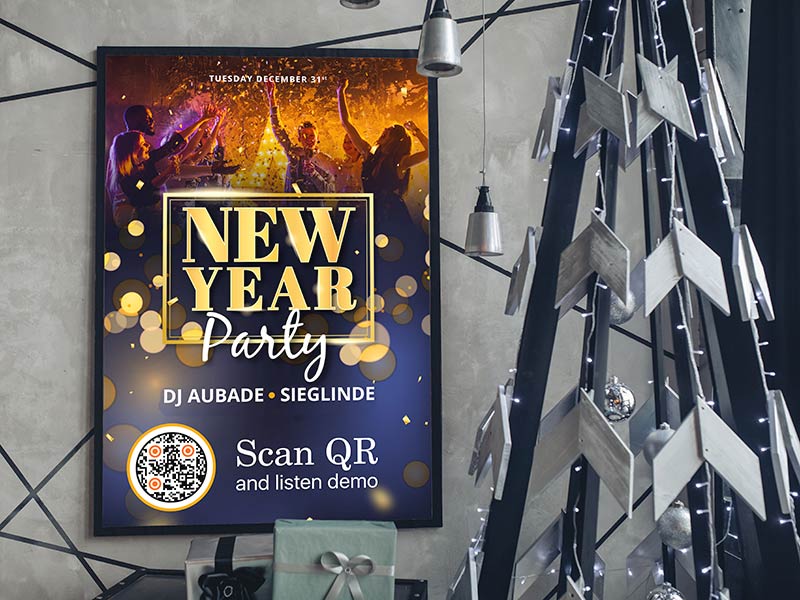
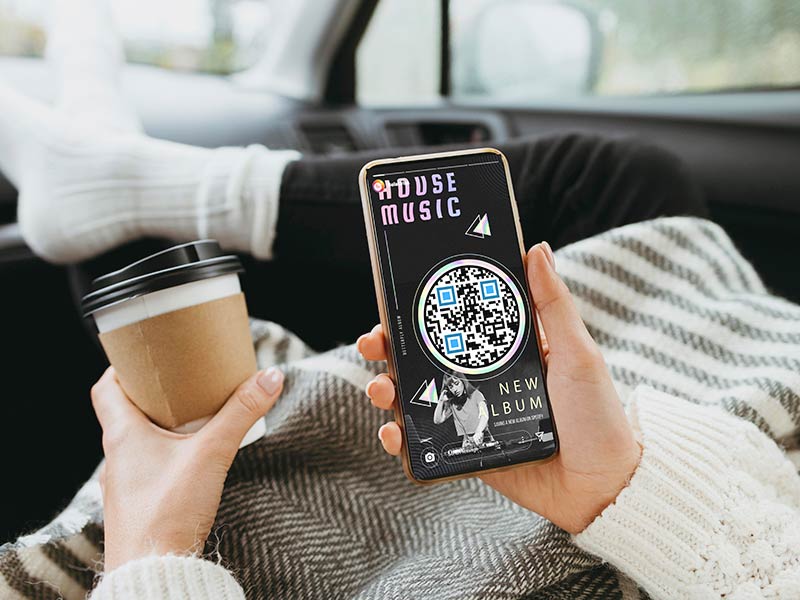
Egy plakát tartalmazhat olyan kódot, amely megnyitja az új kislemezt vagy albumot. A plakátokat körülbelül 1 m távolságból olvassák, ezért nyomtassa ki a kódot legalább 10 cm szélesen. Mondja el, mit játszik, például „Szkennelje be az album meghallgatásához”.
Hogyan érj el több beolvasást a Spotify QR-kód?
Nevezze meg, mit játszik Írja a dal, lejátszási lista vagy műsor nevét a kód mellé, valamint egy rövid felhívást, például: „Szkennelje be a hallgatáshoz”. Az emberek akkor szkennelnek, ha tudják, mit kapnak.
Helyezze oda, ahol az embereknek van idejük Helyszíni asztalok, várótermek, merchandise pultok és egy koncertplakát hátoldala időt ad az embereknek a szkennelésre. Ne tegye olyanra, ami gyorsan elhalad.
Helyezésenként egy kódot használjon Készítsen külön dinamikus kódot minden plakáthoz, kártyához és csatornához. A szkennelési statisztikák ezután megmutatják, melyik működik, a részletek az Ön tervétől függően.
Tartsa olvashatóan a designt Sötét kód világos háttéren szkennel a legjobban. Adja hozzá logóját és színeit, tartson egy fehér szegélyt, és tesztelje a kész kódot két telefonon.
Nem működik a Spotify QR-kód? Először ezeket ellenőrizd
A lejátszási lista privát
Egy privát lejátszási lista csak a tulajdonosa számára nyílik meg. Mások hibát látnak. A Spotify-ban tegye nyilvánossá a lejátszási listát, mielőtt kinyomtatja a kódot, majd tesztelje a kódot egy másik személy telefonján.
A link nem Spotify megosztási link
Másolja a linket a dal, album, lejátszási lista vagy műsor megosztási menüjéből (Link másolása), ne pedig egy keresési vagy könyvtári oldalról. Kezdődnie kell https://open.spotify.com/ címmel. Nyissa meg telefonon, mielőtt elkészíti a kódot.
A tartalom abban az országban nem érhető el
Néhány dal, album és podcast nem érhető el minden országban. Egy hallgató egy olyan országban, ahol az elem hiányzik, szürkén látja, vagy hibát kap. Ellenőrizze az elérhetőséget, ha közönsége nemzetközi.
A Spotify bejelentkezést kér a hallgatótól
Egyes telefonokon a link megnyitja a Spotify alkalmazást. Másokon egy olyan weboldalt nyit meg, amely arra kéri a hallgatót, hogy nyissa meg az alkalmazást, vagy jelentkezzen be a lejátszáshoz. Így kezeli a Spotify a linket, és egy QR-kód nem változtathat ezen.
Spotify QR-kódok létrehozása dalokhoz és lejátszási listákhoz
Ingyenes 14 napos próbaverzió. Hitelkártya nem szükséges.
Nyissa meg a dalt a Spotifyban, koppintson a három pontra, válassza a Megosztás, majd a Link másolása lehetőséget. Illessze be az oldal tetején található generátorba. A kód azt a dalt nyitja meg.
Egy album
Nyissa meg az albumot, koppintson a három pontra, válassza a Megosztás, majd a Link másolása lehetőséget. Ez jól használható bakelit- vagy CD-borítón, valamint kiadási poszteren.
Egy lejátszási lista
Nyissa meg a lejátszási listát, koppintson a három pontra, válassza a Megosztás, majd a Link másolása lehetőséget. Győződjön meg róla, hogy a lejátszási lista nyilvános. A dalok megváltoztatása nem változtatja meg a linket, így a kinyomtatott kód továbbra is működőképes marad.
Egy podcastműsor
Nyissa meg a műsor oldalát, koppintson a három pontra, válassza a Megosztás, majd a Link másolása lehetőséget. Használja a műsor linkjét egy tartós kódhoz, mert az új epizódok ugyanazon az oldalon jelennek meg.
Egy podcast-epizód
Nyissa meg az epizódot, koppintson a három pontra, válassza a Megosztás, majd a Link másolása lehetőséget. Használjon epizódbeli linket, ha egyetlen vendéginterjút szeretne népszerűsíteni egy kártyán vagy poszteren.
Egy előadói oldal
Nyissa meg az előadó profilját, koppintson a három pontra, válassza a Megosztás, majd a Link másolása lehetőséget. Jó választás névjegykártyákhoz és merchandise termékekhez, mert a kód minden kiadást tartalmaz.