QR kód Spotify: generátor
Vytvorenie kódu QR pre službu Spotify Príklady
Klepnutím na obrázky ich zväčšíte
Čo je to kód QR služby Spotify?
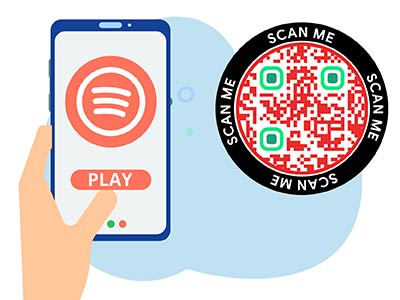
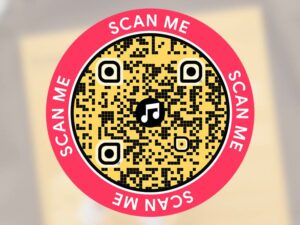
Spotify QR kód je QR kód, ktorý otvorí odkaz na Spotify: skladbu, album, zoznam skladieb, podcast alebo stránku interpreta. Môže ho naskenovať ktokoľvek fotoaparátom iPhonu alebo telefónu s Androidom. Otvorí sa Spotify, alebo sa odkaz otvorí v prehliadači, ak aplikácia nie je nainštalovaná.
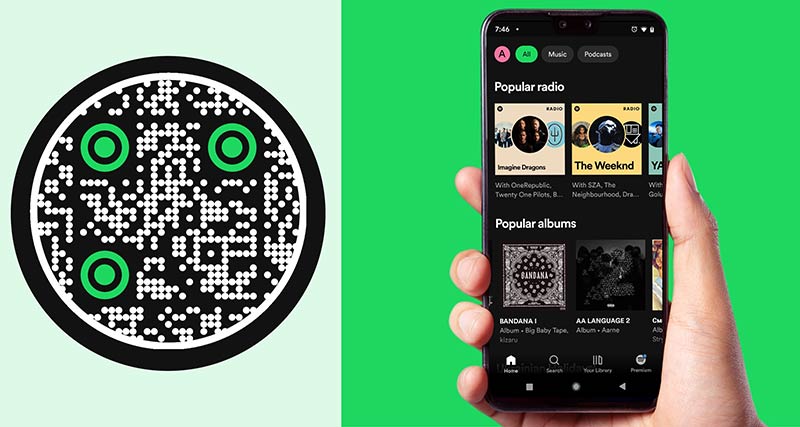
Spotify má aj svoj vlastný kód, nazývaný Spotify kód. Je to kód v štýle čiarového kódu, ktorý vidíte v ponuke Zdieľať v aplikácii Spotify. Je bezplatný a vytvorený spoločnosťou Spotify. Ak hľadáte generátor alebo tvorcu Spotify kódu, toto je to, čo Spotify ponúka. Vlastné pokyny Spotify hovoria ľuďom, aby ho naskenovali z ikony fotoaparátu na karte Hľadať v aplikácii Spotify.
QR kód je štandardný štvorcový kód, ktorý dokáže prečítať každý fotoaparát telefónu, a môžete ho upraviť a vytlačiť kdekoľvek. Táto stránka je generátorom QR kódov pre odkazy Spotify a tvorcom QR kódov Spotify pre piesne, zoznamy skladieb a podcasty. Sťahovanie je bezplatné (PNG, SVG alebo PDF), bez potreby účtu. QR kódy pre Spotify fungujú na plagátoch, kartách a obaloch.


Spotify Code alebo QR kód: ktorý použiť?


Spotify kód je vlastný skenovateľný kód Spotify pre pieseň, album, zoznam skladieb, interpreta alebo podcast. Získate ho v ponuke Zdieľať v aplikácii Spotify, alebo si ho môžete vytvoriť pomocou nástroja pre kódy Spotify na spotifycodes.com. Je bezplatný a vždy odkazuje na rovnakú položku Spotify.


Použite ho, keď ho ľudia budú skenovať v rámci aplikácie Spotify, napríklad na koncerte, kde fanúšikovia už majú Spotify otvorené, alebo v príspevku určenom pre používateľov Spotify. Vyzerá to pre nich známe a nič to nestojí.


Vyberte si QR kód, keď ho má vedieť prečítať akýkoľvek fotoaparát telefónu, keď sa používa mimo Spotify (plagát, darčeková karta, škatuľa), keď chcete svoje vlastné farby, logo a rám, alebo keď chcete neskôr zmeniť odkaz alebo počítať skeny pomocou dynamického kódu.


Nič vám nebráni vytlačiť oboje: QR kód pre ľudí s fotoaparátom v telefóne a vedľa neho Spotify kód pre fanúšikov, ktorí skenujú v aplikácii. Ak predávate produkty s hudbou, Spotify vám odporúča najprv získať povolenie od držiteľov práv.
Ako vytvoriť kód QR služby Spotify?
Otvor bezplatný nástroj v hornej časti tejto stránky. Zadajte adresu URL skladby, zoznamu skladieb, albumu alebo profilu interpreta Spotify, ktorý chcete prepojiť s kódom QR.


Pageloot ponúka možnosti prispôsobenia, napríklad pridanie loga alebo zmenu farieb kódu QR. Prispôsobte si vzhľad podľa svojich preferencií.
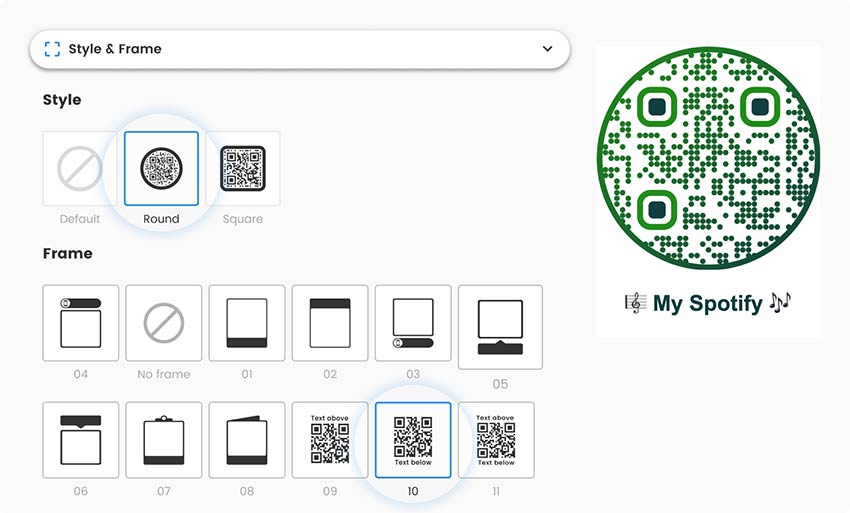

Kliknutím na tlačidlo "Uložiť" vygenerujte kód Spotify QR.
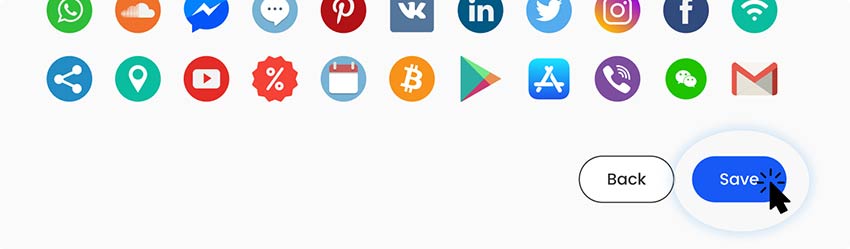

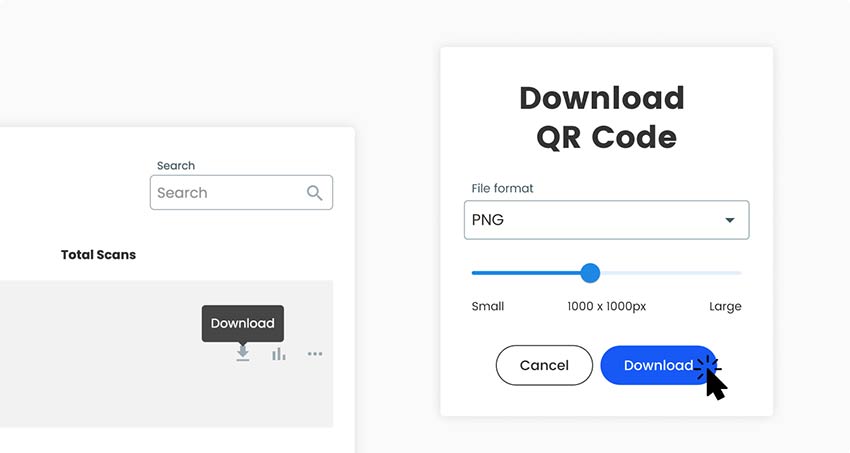
Po vytvorení kódu QR môžete obrázok kódu QR stiahnuť do svojho zariadenia alebo ho priamo zdieľať.

Prečo potrebujem kód QR služby Spotify?


Odkaz na Spotify je dlhý a ťažko sa prepisuje z plagátu, karty alebo krabice. QR kód ho premení na jedno naskenovanie. Poslucháč sa dostane k vašej skladbe, playlistu alebo podcastu bez toho, aby hľadal názov.
Statický alebo dynamický? Statický kód je dostatočný pre playlist, album alebo epizódu, ktorá zostáva taká, aká je, ako napríklad svadobný playlist alebo darčeková karta. Ak meníte iba piesne v rámci playlistu, jeho odkaz zostáva rovnaký, takže statický kód bude naďalej fungovať.
Zvoľte dynamický kód, ak sa samotný odkaz zmení, napríklad keď vytlačený plagát má odkazovať na vašu najnovšiu nahrávku, alebo keď chcete vedieť, koľko ľudí ho naskenuje. Zaškrtnite NESKORŠIA ÚPRAVA alebo Sledovať skeny v generátore vyššie pre spustenie 14-dňovej bezplatnej skúšobnej verzie. Dynamický kód funguje len pokiaľ je váš plán aktívny, okrem doživotnej ponuky. Pozrite si cenová stránka.
Často kladené otázky


Ak chcete vytvoriť QR kód pre playlist Spotify, otvorte Spotify, nájdite playlist, ťuknite na tri bodky, vyberte Zdieľať a potom Kopírovať odkaz. Vložte odkaz do generátora v hornej časti tejto stránky, pridajte svoje logo a farby, ak chcete, a stiahnite si kód. Uistite sa, že playlist je verejný, a otestujte kód na telefóne, ktorý nie je váš.
Ak chcete získať QR kód pre skladbu zo Spotify, otvorte skladbu v Spotify, ťuknite na tri bodky, vyberte Zdieľať a potom Kopírovať odkaz a vložte odkaz do generátora na tejto stránke. Kód otvorí túto skladbu. Pre pohľadnicu alebo plagát napíšte názov skladby vedľa kódu. Vlastný Spotify kód pre tú istú skladbu od Spotify je zadarmo v menu Zdieľať. Použite QR kód, ak chcete, aby ho mohol prečítať akýkoľvek fotoaparát v telefóne.
Áno, s dynamickým kódom. Začiarknite Sledovať skeny v generátore na spustenie 14-dňovej bezplatnej skúšobnej verzie. Štatistiky ukazujú, kedy, kde a na akom zariadení ľudia skenovali, pričom detail závisí od vášho plánu. Bezplatný statický kód tieto štatistiky nezobrazuje.
Nie. Kamera telefónu prečíta kód bez akéhokoľvek účtu. Na prehrávanie hudby môže Spotify požiadať poslucháča, aby otvoril aplikáciu alebo sa prihlásil. To je pravidlo Spotify a QR kód to nemôže zmeniť.
Vytvorenie a stiahnutie Spotify QR kódu je zadarmo, vo formátoch PNG, SVG alebo PDF. Dynamický kód, ktorý môžete neskôr upravovať a sledovať, si vyžaduje plán Pageloot. Získate 14-dňovú bezplatnú skúšobnú verziu, potom je plán Starter 7 EUR mesačne, účtovaný ročne. Kód NEW30 poskytuje 30% zľavu na váš prvý nákup. Pozrite si cenová stránka.
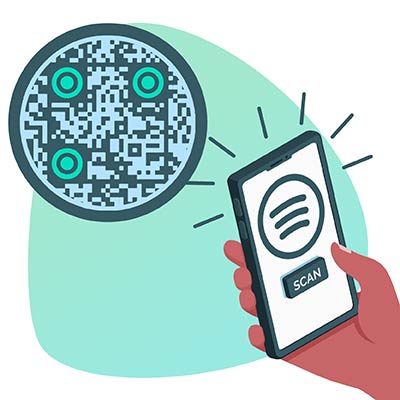
Otvorte aplikáciu fotoaparátu na iPhone alebo telefóne s Androidom, namierte ju na QR kód a ťuknite na odkaz, ktorý sa zobrazí. Spotify sa otvorí na skladbe, zozname skladieb alebo relácii. Ak chcete namiesto toho naskenovať kód Spotify, otvorte aplikáciu Spotify, ťuknite na Hľadať, ťuknite na ikonu fotoaparátu a namierte ju na kód.
Spotify kód je vlastný kód Spotify v štýle čiarového kódu. Je zadarmo a odkazuje na jednu položku Spotify. QR kód je štandardný štvorcový kód, ktorý dokáže prečítať akákoľvek kamera telefónu. Môže obsahovať vaše farby, logo a rám a ako dynamický kód ho možno neskôr upravovať a sledovať. Použite Spotify kód pre fanúšikov, ktorí skenujú v rámci Spotify. Použite QR kód na plagátoch, kartách a obaloch.
Áno. Skopírujte odkaz na zdieľanie podcastovej relácie, epizódy, albumu alebo stránky interpreta a vložte ho do generátora, rovnako ako pri skladbe. Použite odkaz na reláciu, ak chcete, aby kód zostal užitočný, pretože nové epizódy sa objavujú na tej istej stránke.


Kontaktujte nás a radi vám pomôžeme.
Hodnotenie 4,86 / 5 hviezdičiek


Bezplatná 14-dňová skúšobná verzia. Nevyžaduje sa žiadna kreditná karta.


Kde použiť kód Spotify QR? Príklady
Klepnutím na obrázky ich zväčšíte


Darčekové a blahoželania
Vytvorte playlist k narodeninám, pre novorodenca alebo k výročiu a vytlačte kód na kartu. Osoba naskenuje a počúva a karta sa stane súčasťou darčeka. Statický kód je dostatočný, pretože odkaz na playlist sa nemení.


Svadby a oslavy
Umiestnite kód na pozvánku alebo na stolové karty, ktorý otvorí playlist večierka. Ak vytvoríte kolaboratívny playlist v Spotify a použijete jeho odkaz na pozvánku, hostia, ktorí ho naskenujú, môžu pridávať piesne. Najprv si odkaz otestujte na vlastnom telefóne.


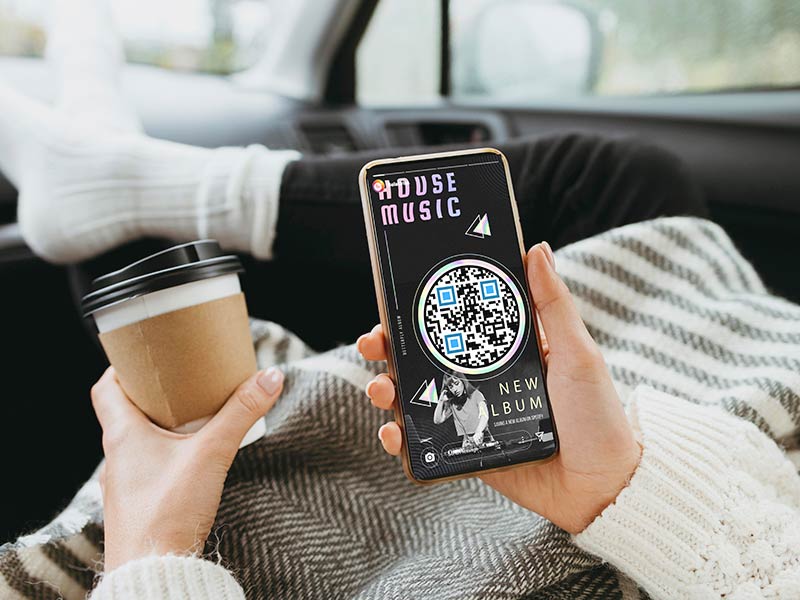
Vytlačte kód na štítky tričiek, obaly vinylových platní a CD, nálepky a plátenné tašky. Fanúšikovia ho naskenujú a počujú nahrávku. Udržujte kód s rozmermi minimálne 2 x 2 cm (0.8 palca) na jednofarebnej svetlej ploche. S dynamickým kódom môže rovnaká nálepka odkazovať na vašu ďalšiu nahrávku.


Zobrazte kód na pulte alebo na stoloch, aby ste zdieľali playlist, ktorý hrá vo vašom priestore. Zákazníci si ho môžu vziať domov. Napíšte názov playlistu nad kód, aby ľudia vedeli, čo budú počuť.


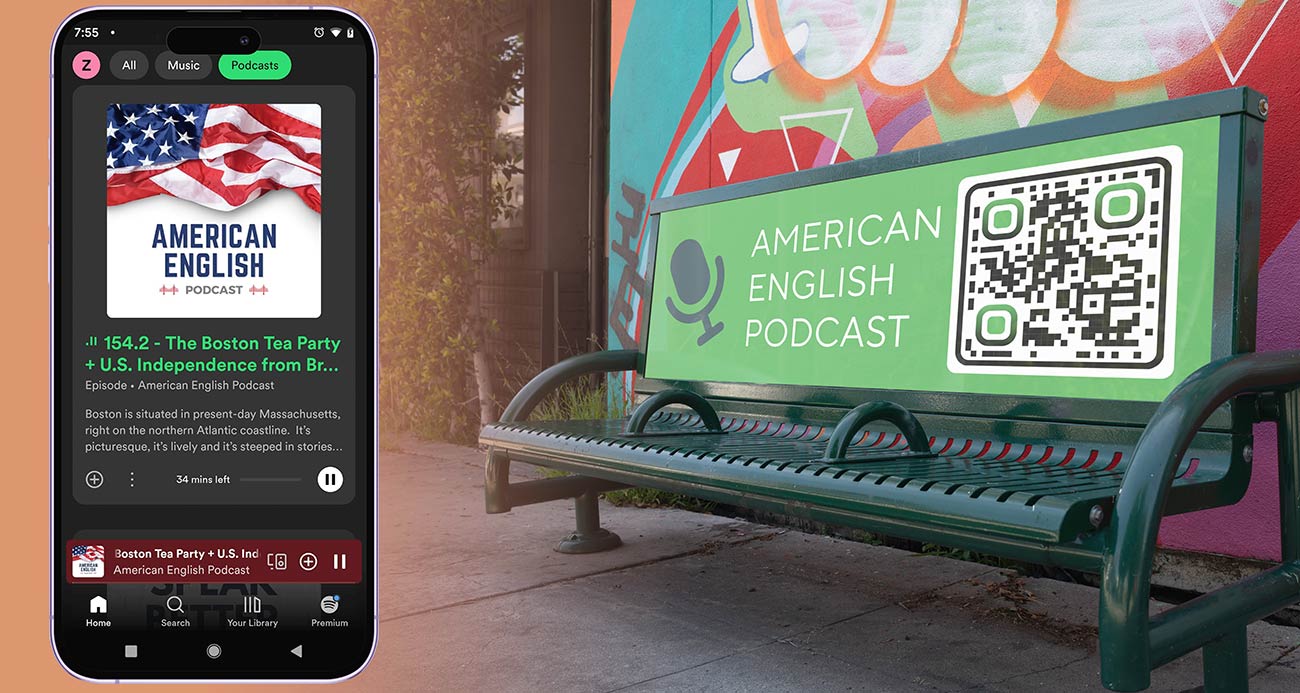
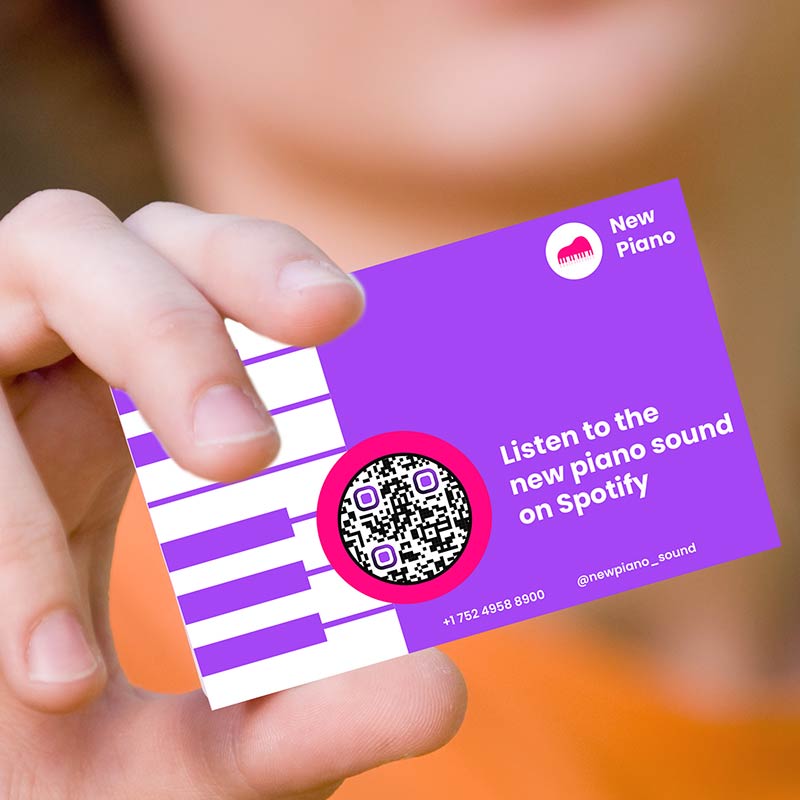
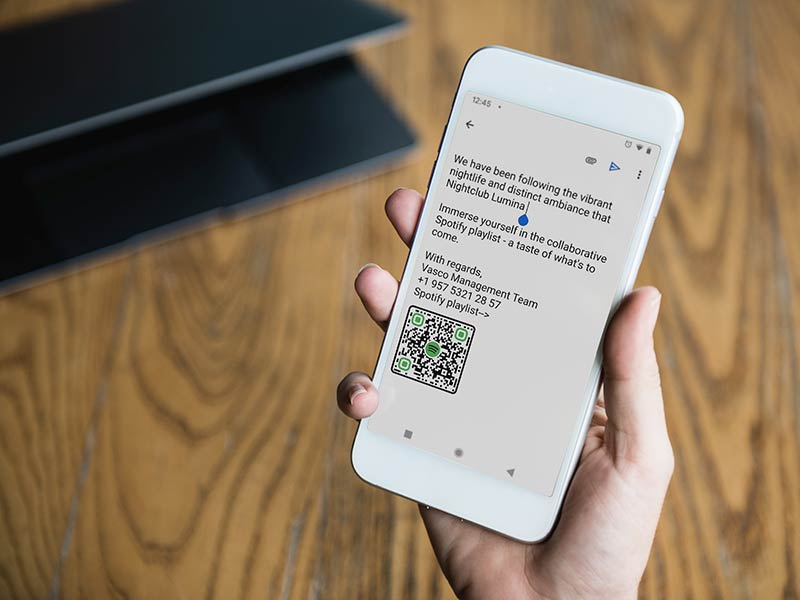
Hudobníci, podcasteri a rozhlasoví moderátori môžu pridať kód do tlačovej súpravy, na vizitku alebo do podpisu e-mailu. Novinári a organizátori naskenujú a počúvajú bez hľadania. Odkážte na svoju stránku interpreta alebo stránku relácie, pretože kód potom pokrýva každé vydanie.


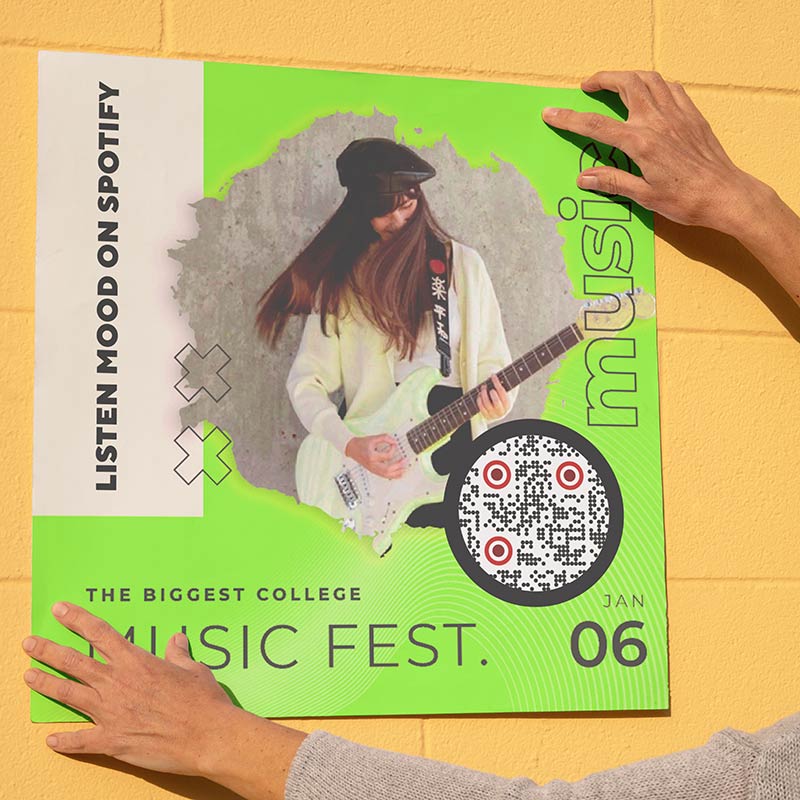
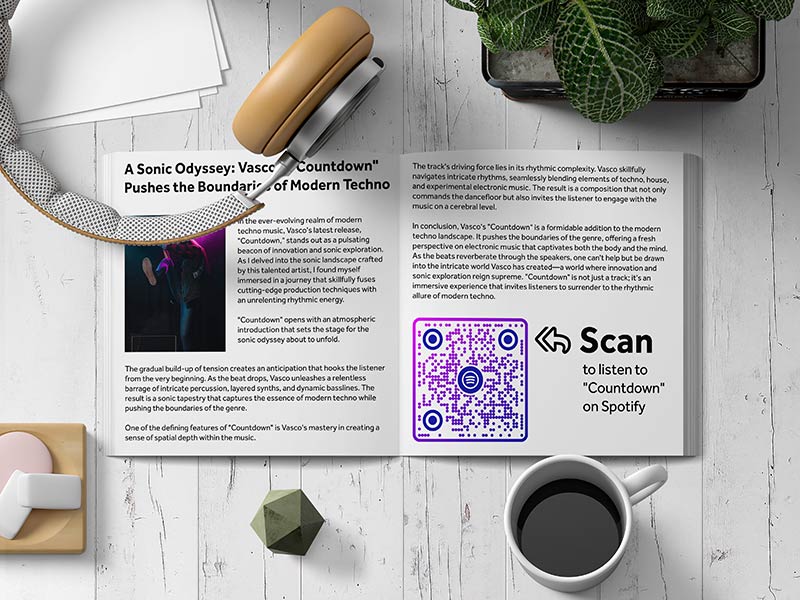
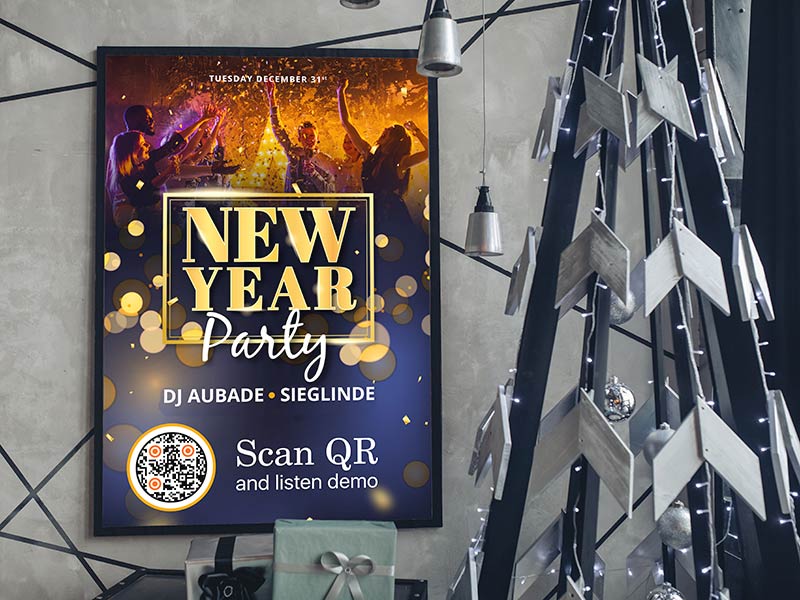
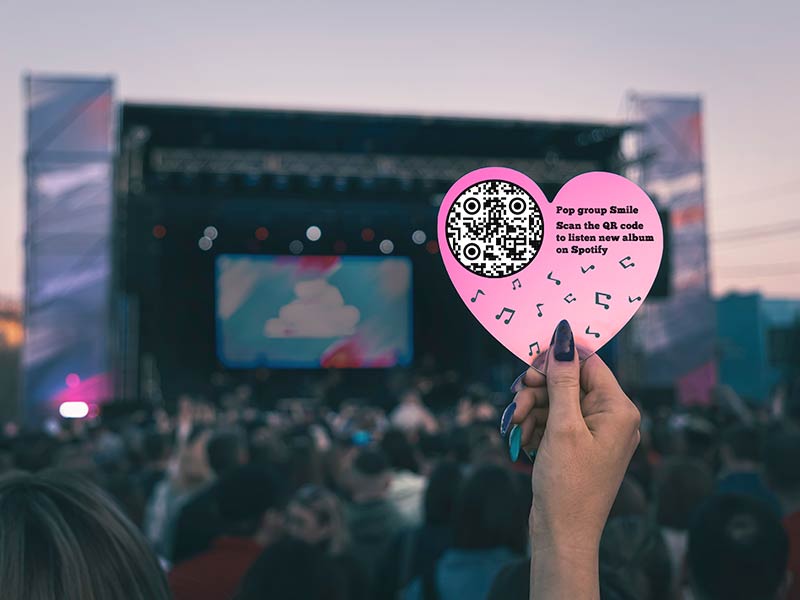
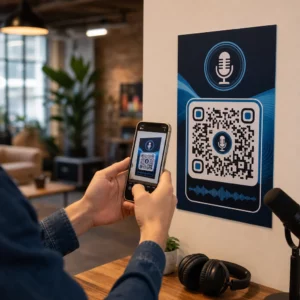
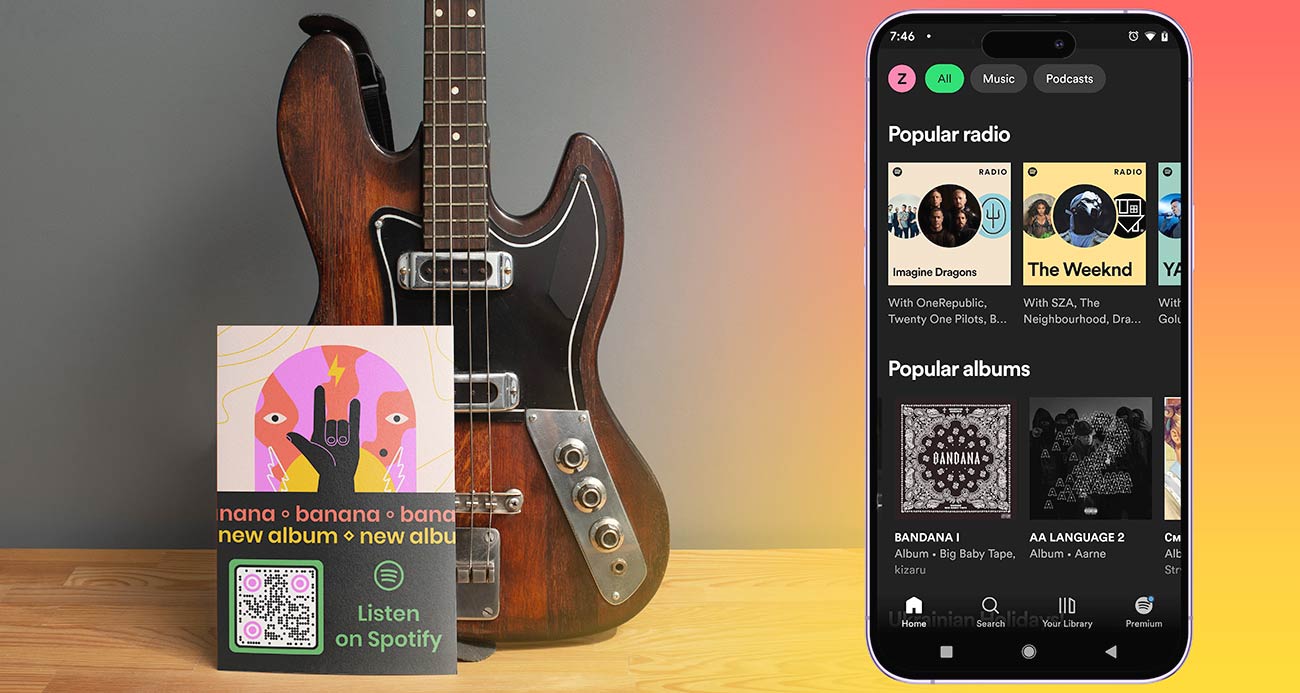
Plagát môže obsahovať kód, ktorý otvorí nový singel alebo album. Plagáty sa čítajú z približne 1 m, takže kód vytlačte s minimálnou šírkou 10 cm. Povedzte, čo prehráva, napríklad „Naskenujte pre počúvanie albumu“.
Ako získať viac skenovaní pre QR kód Spotify?
-
Pomenujte, čo prehráva
Vedľa kódu napíšte názov skladby, playlistu alebo relácie a krátku výzvu k akcii, napríklad „Naskenujte pre počúvanie“. Ľudia skenujú, keď vedia, čo dostanú. -
Umiestnite to tam, kde majú ľudia čas
Stoly v kluboch, čakárne, stánky s tovarom a zadná strana plagátu z koncertu dávajú ľuďom čas na skenovanie. Neumiestňujte to na niečo, čo sa rýchlo pohybuje.
-
Použite jeden kód na umiestnenie
Pre každý plagát, kartu a kanál vytvorte samostatný dynamický kód. Štatistiky skenovania potom ukážu, ktorý funguje, pričom podrobnosti závisia od vášho plánu. -
Zachovajte čitateľný dizajn
Tmavý kód na svetlom pozadí sa skenuje najlepšie. Pridajte svoje logo a farby, zachovajte biely okraj a hotový kód otestujte na dvoch telefónoch.
Spotify QR kód nefunguje? Skontrolujte najprv toto
Súkromný zoznam skladieb sa otvára iba jeho majiteľovi. Ostatní ľudia vidia chybu. V Spotify nastavte zoznam skladieb ako verejný predtým, ako vytlačíte kód, a potom otestujte kód na telefóne inej osoby.


Skopírujte odkaz z ponuky Zdieľať pri skladbe, albume, zozname skladieb alebo relácii (Kopírovať odkaz), nie zo stránky vyhľadávania alebo knižnice. Mal by začínať https://open.spotify.com/. Otvorte ho na telefóne predtým, ako vytvoríte kód.
Niektoré skladby, albumy a podcasty nie sú ponúkané v každej krajine. Poslucháč v krajine, kde položka chýba, ju vidí sivou farbou alebo dostane chybu. Skontrolujte dostupnosť, ak je vaše publikum medzinárodné.


Na niektorých telefónoch sa odkaz otvorí v aplikácii Spotify. Na iných sa otvorí webová stránka, ktorá poslucháča požiada, aby otvoril aplikáciu alebo sa prihlásil na prehrávanie. Takto Spotify spracováva odkaz a QR kód to nemôže zmeniť.
Bezplatná 14-dňová skúšobná verzia. Nevyžaduje sa žiadna kreditná karta.


Aký odkaz zo Spotify môžete vložiť do QR kódu?


Otvorte skladbu v Spotify, ťuknite na tri bodky, vyberte Zdieľať a potom Kopírovať odkaz. Prilepte ho do generátora v hornej časti tejto stránky. Kód otvorí túto skladbu.


Otvorte album, ťuknite na tri bodky, vyberte Zdieľať a potom Kopírovať odkaz. Toto dobre funguje na obale vinylovej platne alebo CD a na plagáte k vydaniu.


Otvorte playlist, ťuknite na tri bodky, vyberte Zdieľať a potom Kopírovať odkaz. Uistite sa, že je playlist verejný. Zmena skladieb nemení odkaz, takže vytlačený kód bude stále funkčný.


Otvorte stránku relácie, ťuknite na tri bodky, vyberte Zdieľať a potom Kopírovať odkaz. Použite odkaz na reláciu pre kód, ktorý vydrží, pretože nové epizódy sa zobrazujú na tej istej stránke.


Otvorte epizódu, ťuknite na tri bodky, vyberte Zdieľať a potom Kopírovať odkaz. Použite odkaz na epizódu, keď chcete propagovať jeden hosťovský rozhovor na karte alebo plagáte.


Otvorte profil interpreta, ťuknite na tri bodky, vyberte Zdieľať a potom Kopírovať odkaz. Dobrá voľba pre vizitky a merch, pretože kód pokrýva každé vydanie.