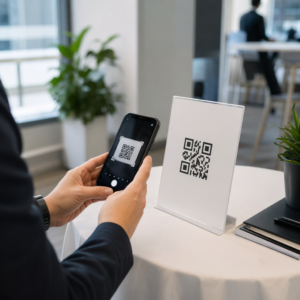
メニューQRコード作成
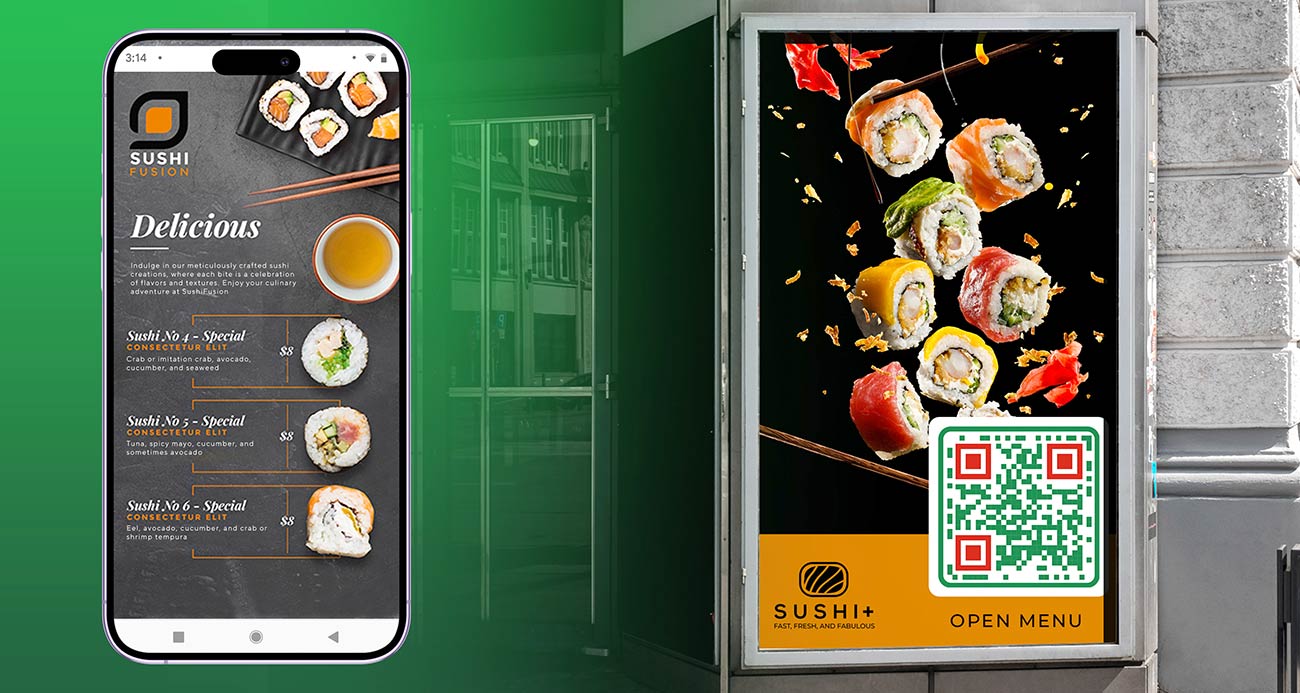
メニュー用のQRコードを作成する 活用例
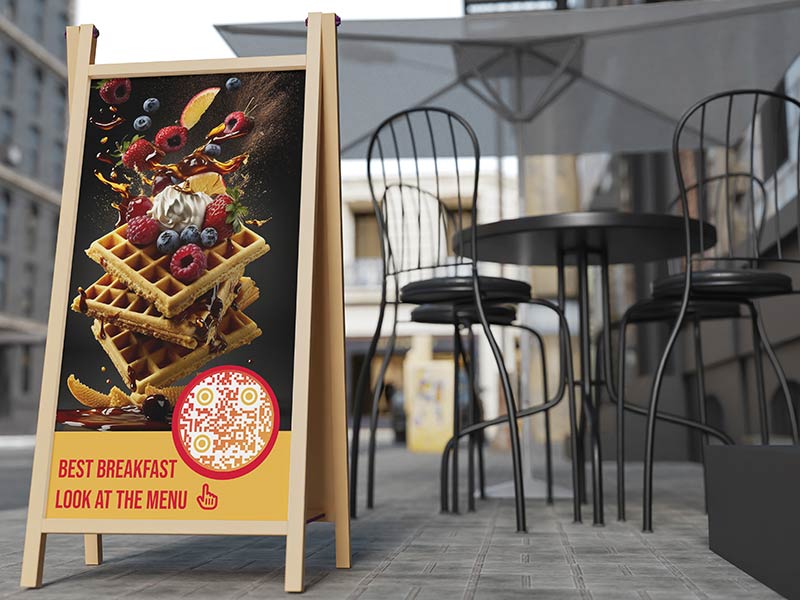
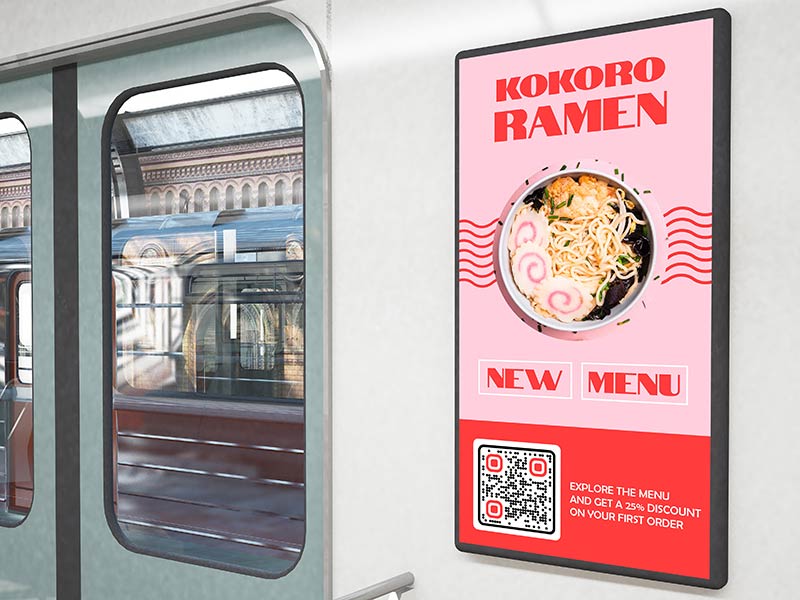
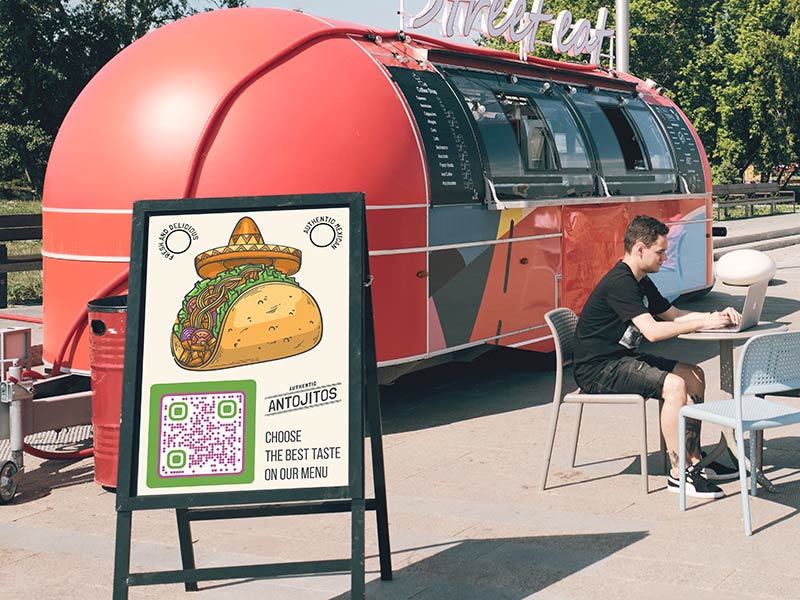
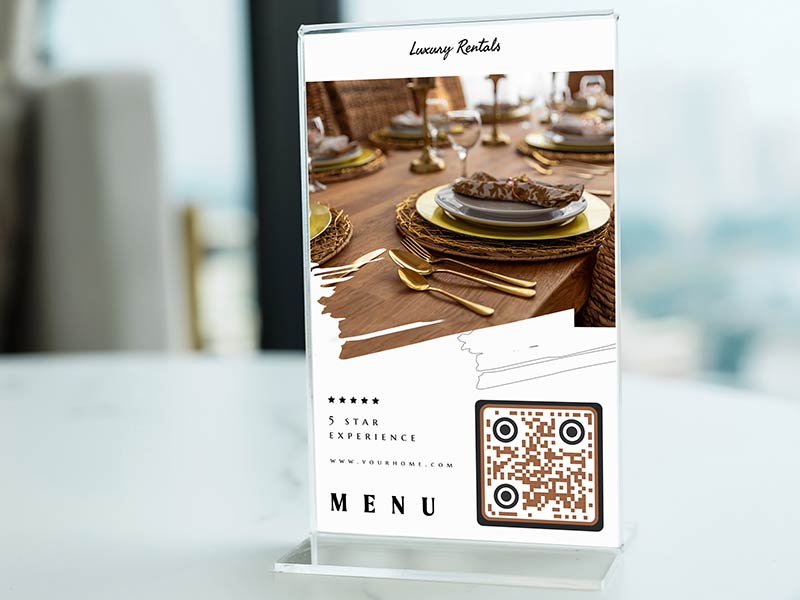
画像をタップすると拡大できます
メニューQRコードとは何か?
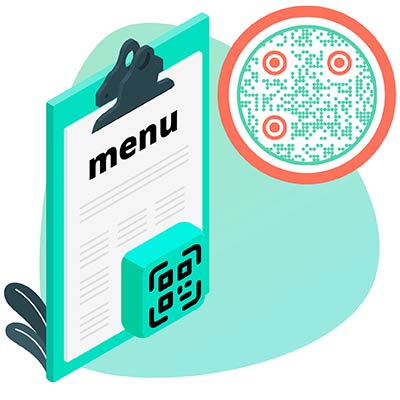
メニューQRコードは、お客様のスマートフォンでレストラン、カフェ、バーのメニューを開くためのQRコードです。お客様はスマートフォンのカメラをコードにかざし、表示されたリンクをタップするだけでメニューを読めます。アプリのインストールやWebアドレスの入力は必要ありません。
このコード自体にはメニューは含まれていません。リンクが含まれており、メニューはそのリンクの先にあるオンライン上に保存されています。そのため、QRコードメニュージェネレーターが役立つのです。コードは一度印刷すれば、ダイナミックコードであれば、その背後にあるメニューを後から変更することができます。
ほとんどの場所では、メニュー全体に1つのコードを使用しています。一方で、料理、飲み物、デザート、キッズメニューなど、それぞれに別のコードを使用するところもあります。カフェ、バー、ホテル、フードトラックなど、すべて同じ方法で機能します。さらに詳しいアイデアは以下をご覧ください: メニュー用QRコード.


QRコードとメニューを接続する3つの方法


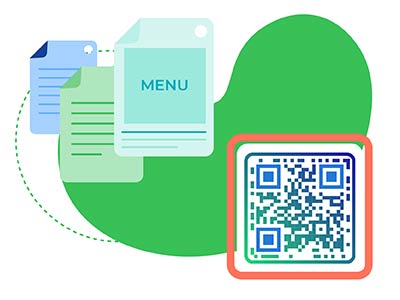
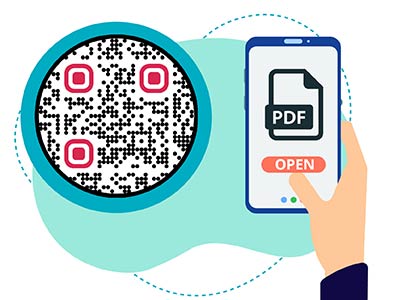
メニューをPDFとしてアップロードします。PDFはオンラインに保存され、コードによって開かれます。Word、Canva、またはデザイナーからのメニューファイルが既にある場合、これが最も速い方法です。ゲストが拡大したり、スクリーンリーダーが読み取れるように、印刷されたメニューの写真ではなく、実際のテキストを含むPDFをエクスポートしてください。


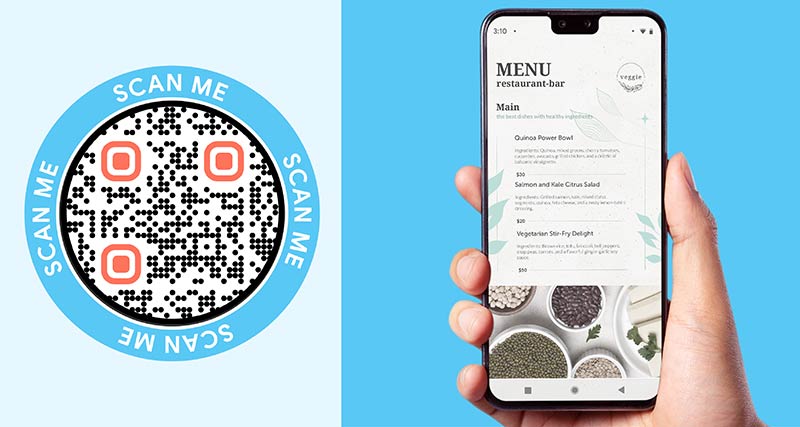
コードは、メニューが通常のウェブテキストとして表示される、お客様自身のウェブサイトのページを開きます。テキストはスマートフォンの画面にフィットし、高速に読み込まれ、読みやすいです。ウェブサイトを編集できる場合や、多くの料理や写真がある場合にこれを選択してください。コードの作成には リンクQRコードジェネレーター.


メニューが既にオンライン上にある場合、例えば注文システム、デリバリーページ、共有ドキュメントなどに存在する場合は、そのリンクを貼り付けてください。まず、あなたのものではない電話で開いてみてください。ログインなしで読み込まれる必要があります。


今すぐコードが必要ならPDFから始めましょう。常に最新の状態を保てるならウェブページを使用しましょう。注文がすでにオンラインで行われているなら既存のリンクを使用しましょう。ダイナミックコードを使えば、後で再印刷することなく、別の方法に切り替えることができます。
メニューQRコードの作り方
メニューのQRコードを作成するには、 Pagelootに登録する 14 日間の無料トライアルをお試しください。このプラットフォームでは、QR コードの追跡と作成のためのさまざまなツールを提供する 4 つの異なるサブスクリプション プランを提供しています。静的リンクを使用して QR コード メニューを無料で作成することもできます。
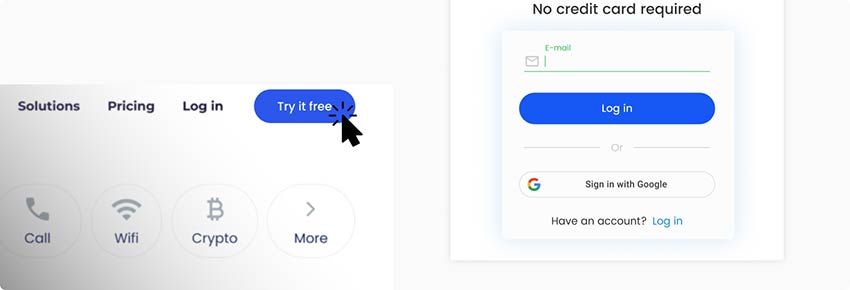

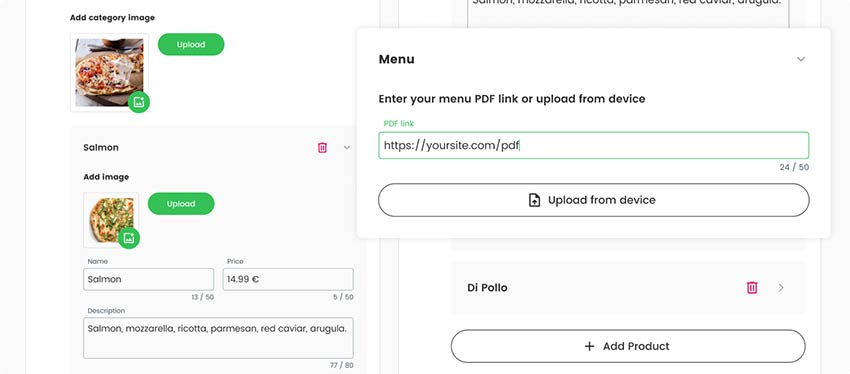
登録が完了したら、QRコード作成ページを見つける。このページでメニューのPDFリンクをアップロードするか、デバイスからアップロードすることができる。メニューをカテゴリーごとに分けて、一から作ることもできる。

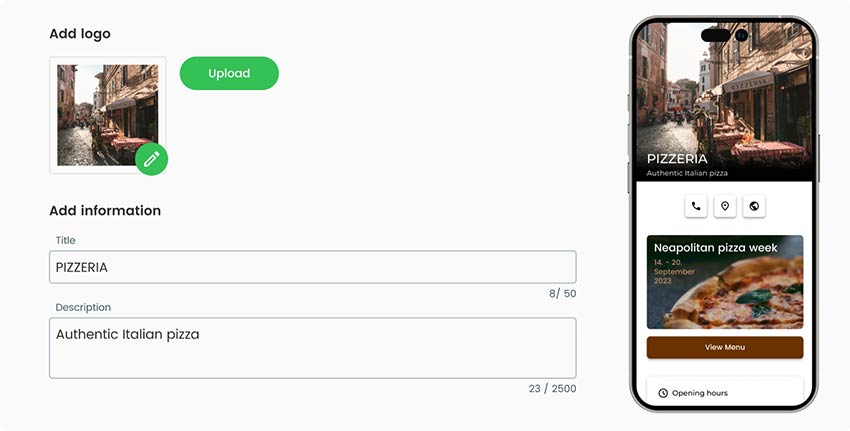
ランディングページを空白のままにしないようにしよう。メニューの説明や季節の料理の写真を追加する。また、日替わりメニューの割引や提案についての情報を掲載することもできる。

QRコードの一般的な部分が完成したら、QRコードの外観をデザインすることもできる。QR Menu Creatorでは、コードにカスタムロゴを追加したり、色を変更したり、フレームを追加したり、形状を変更したりすることができる。


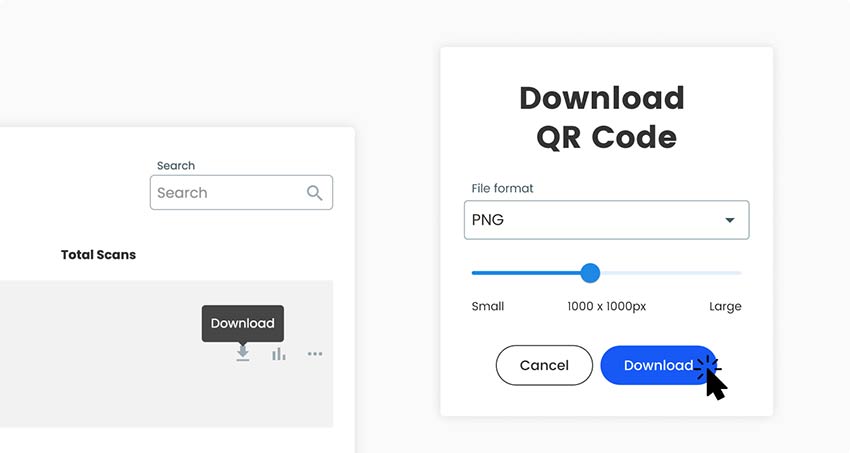
すべての詳細が完成したら、出来上がったメニューのQRコードを保存してダウンロードすることができる。QRコードはあらゆる面に印刷可能で、オンラインでどこでも共有できる。

なぜQRメニュー作成ソフトが必要なのか?


レストランが印刷する他のほとんどのものより、メニューは頻繁に変わります。価格は上がり、料理は売り切れ、日替わりスペシャルは毎日変わり、ドリンクリストは季節によって変わります。紙媒体では、変更があるたびに再印刷するか、手作業で修正する必要があります。
QRコードメニューがあれば、その作業は不要です。テーブルテント、ステッカー、窓のサインはそのままにしておき、コードの裏にあるメニューを変更するだけです。お客様は常に最新の価格を見ることができ、ちょっとした変更のためにメニューを再印刷する必要がなくなります。
また、お客様は着席する前にメニューを読んだり、小さな文字を拡大したり、時間をかけて選んだりできます。スタッフはメニューを配る回数が減り、拭く手間も省けます。このページの上部にあるような無料のQRコードメニュー生成ツールでコードを作成するのに十分です。有料の動的コードが必要かどうかは、メニューがどれくらいの頻度で変わるかによって異なります。静的コードと動的コードについては、以下のセクションで説明します。
よくある質問


PDFまたはウェブページ形式のメニューと、テスト用のスマートフォンをご用意ください。まだメニューファイルをお持ちでない場合は、Word、Googleドキュメント、またはCanvaで作成し、PDFとしてエクスポートしてください。メニューの画像ではなく、実際のテキストを使用してください。それだけで、このページ上部にあるジェネレーターをご利用いただけます。
はい。メニューQRコードをPNG、SVG、またはPDF形式で無料で作成し、ダウンロードできます。無料コードは静的で、後から編集できず、スキャンも追跡しません。ご自身のウェブサイトのメニューページのように、ご自身で編集するページを指している場合、ページを変更してもコードは機能し続けます。頻繁に変更されるPDFには、動的コードの方が便利です。チェック。 後から編集 或いは スキャンを追跡する 上記の14日間無料トライアルを開始するには。
静的コードの作成とダウンロードは無料です。動的コードにはPagelootプランが必要です。14日間の無料トライアルがあり、その後、スタータープランは月額7ユーロ(年間請求)です。1回限りの生涯契約もございます。詳細については、 価格ページ 現在のプランをご覧ください。コードNEW30を使用すると、初回購入が30%オフになります。動的コードは、生涯契約を除き、有料プランが終了すると機能しなくなりますので、印刷する前に購読してください。
いいえ、動的なコードを使用している場合、またはそのコードがご自身で編集するページを指している場合は、新しい印刷物は必要ありません。価格、料理、またはメニュー全体を変更しても、印刷されたコードはそのまま機能し続けます。はい、アップロードしたPDFから静的コードを作成し、別のPDFを使用したい場合は必要です。その場合は新しいコードと新しい印刷物が必要になります。
iPhoneまたはAndroidスマートフォンのカメラアプリを開き、コードにカメラを向け、表示されるリンクをタップしてください。最新のスマートフォンでは追加のアプリは不要です。何も起こらない場合は、スマートフォンを20~30cm離し、コード全体が画面に収まるようにし、反射を避けてください。古いスマートフォンでは、 QRスキャンアプリ.
- メニューをPDF、ウェブページ、または既存のリンクとして準備します。
- このページの上部にあるジェネレーターにPDFをアップロードするか、ウェブページのリンクからリンクコードを作成します。
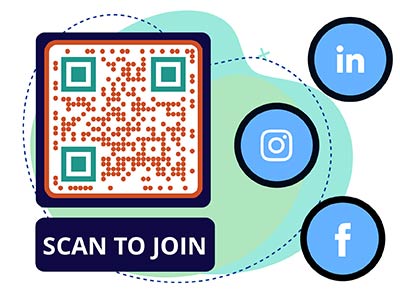
- 「メニューをスキャン」という言葉、あなたの色、あなたのロゴが入ったフレームを追加します。
- 画面表示用にPNGを、印刷用にSVGまたはPDFをダウンロードします。
- ゲストが使用する距離から、モバイルデータ通信で2台の電話を使ってスキャンします。
- 1つのテーブルテントを印刷し、残りを印刷する前にテーブルでテストします。
ほとんどの場所では、メニュー全体に1つのコードで十分です。印刷も更新も簡単です。どのテーブルがスキャンしたかを知りたい場合や、注文をテーブルと紐付けたい場合は、テーブルごとに1つのコードを使用してください。お客様がフードとドリンクのどちらのメニューを閲覧したかを知りたい場合は、それぞれに個別のコードを使用してください。
卓上POPでは、お客様が約30cmの距離からスキャンするため、幅約3〜4cm程度。バーのカウンター用ステッカーも同サイズです。窓用サインは、約10cm以上の幅が必要です。目安としては、スキャン距離10cmごとにコード1cmが適切で、2x2cmを下回らないようにしてください。


お問い合わせください。喜んでサポートします。
4.86 / 5つ星評価


メニューQRコードはどこで使うのか? 活用例
画像をタップすると拡大できます


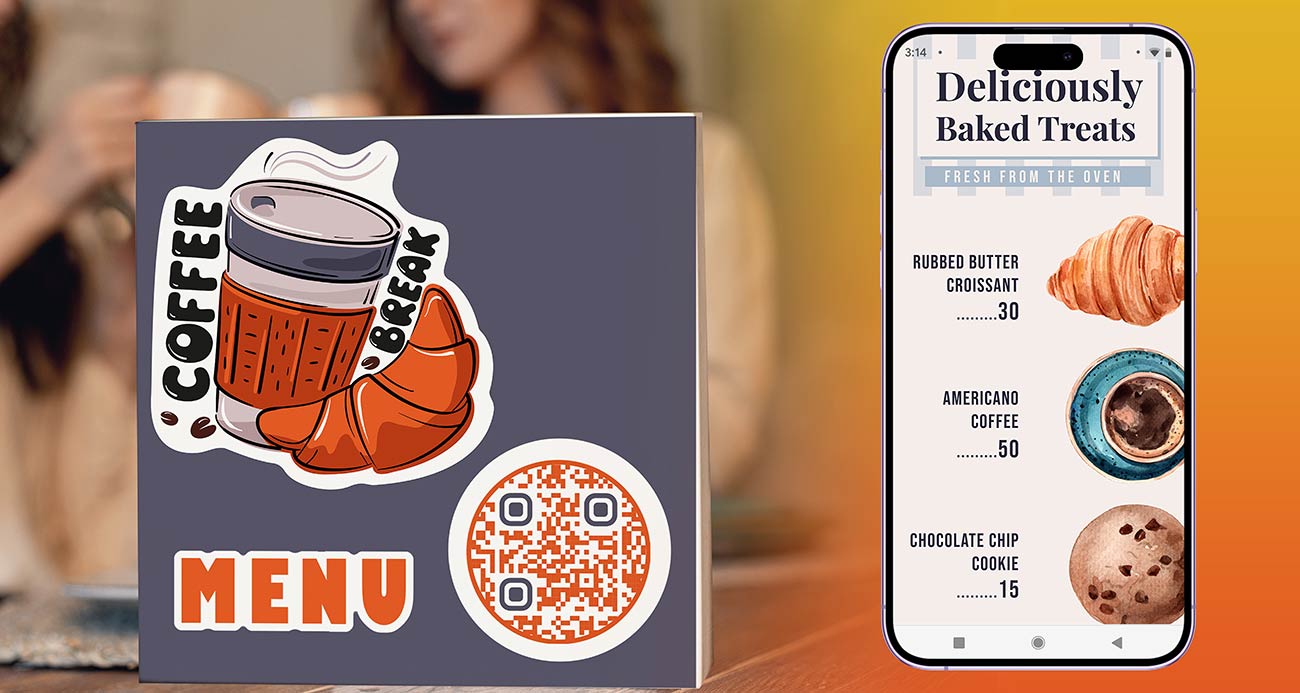
12テーブルあるカフェでは、同じコードが印刷されたテーブルテントを12枚用意します。お客様はスキャンしてメニューを読み、カウンターまたはウェイターに注文します。本日のケーキが変わった場合、カフェはコードの裏にあるメニューを編集するだけで、何も印刷する必要はありません。テントには、テーブルのQRコードメニューを3〜4cm幅にし、その上に「“Scan for menu”」と表示します。


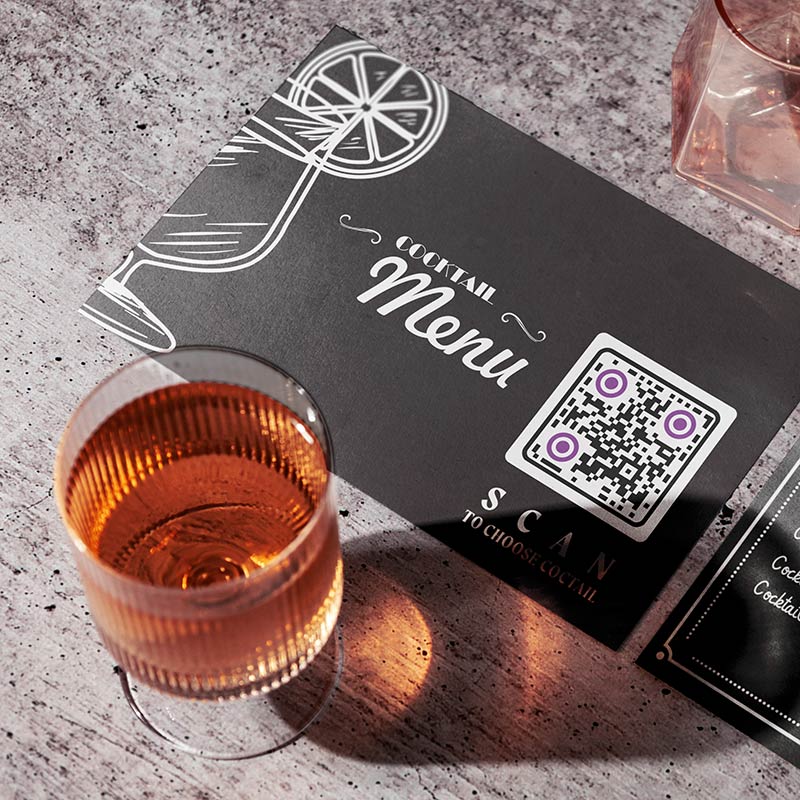
バーでは、ドリンク用とフード用に2つのコードを持つことができます。ゲストビール、カクテルスペシャル、ハッピーアワーの価格は頻繁に変わるため、バーやパブ向けのQRメニューは再印刷の手間を大幅に省きます。バーは薄暗いので、明るい背景に暗いコードを使用し、バーのトップにはマットなステッカーを使用してください。窓にコードがあれば、入店前にドリンクリストを読むこともできます。


フードトラックは紙のスペースが少なく、メニューは日や場所によって変わります。提供窓の横に、幅約10cmの大きなコードを設置してください。列に並んでいる人々は1m離れた場所からスキャンして、カウンターに着く前に決めることができます。商品が売り切れたら、コードの裏にあるメニューを変更します。


ルームサービスメニューを開くコードを、客室内の案内またはベッドサイドカードに記載してください。コードの背後にあるメニューを、朝食、終日、深夜に合わせて変更してください。ゲストは客室でそれを読み、ホテルが注文を受ける方法で注文します。紙を好むゲストのために、印刷されたメニューを客室の引き出しに保管してください。
QRメニューのデザイン、サイズ、 設置場所
-
距離に合わせてサイズを調整する
スキャン距離10cmごとに、コードの幅を約1cmにしてください。テーブルテントは約30cmの距離から読まれるため、3〜4cmが適切です。バーのカウンターステッカーも同様です。窓のサインは1m以上離れて読まれるため、10cm以上を使用してください。2x2cm未満のコードは絶対に印刷しないでください。 -
デザインをシンプルに保つ
スキャン可能なQRコードメニューのデザインには、明るい背景に暗いコードを使用し、白い縁取りを施し、引き伸ばさないでください。中央に小さなロゴを配置するのは問題ありません。暗い背景に明るいコードを使用すると、一部の携帯電話で認識されない場合があります。
-
ゲストが座る場所に配置する
各テーブルに1つずつテントを置き、すべてのゲストが届くようにしてください。コードは平らにし、上向きまたはわずかに傾けてください。窓やドアには、人がかがんだり伸びたりする必要がないよう、胸から目の高さに貼り付けてください。 -
フレームと明確な行動喚起を追加する
ゲストがコードの目的を知るために、「メニューをスキャン」のような簡単な言葉でフレームを追加してください。その下に「印刷されたメニューはリクエストに応じて提供」と追加してください。完成したサインを、部屋の実際の光の中で2台の携帯電話でテストしてください。
QRメニューが開かない、または遅い場合は、まずここを確認
大量の写真が満載のメニューPDFは、何メガバイトにもなることがあります。モバイルデータでは、これは長い待ち時間を意味し、ゲストは諦めてしまいます。PDFを圧縮するか、より小さい画像を使用し、最大でも数メガバイトに抑えてください。自分の携帯電話でWi-Fiをオフにしてテストしてください。


プリンター用に作成されたPDFは、A4横向きで小さなテキストの場合が多く、ゲストはピンチイン・アウトや横スクロールをする必要があります。大きなテキストの単一カラムPDFをエクスポートするか、画面に自動的に収まるウェブページとしてメニューを作成してください。検索や拡大ができるように、実際のテキストを使用してください。
光沢のあるラミネート加工は天井の照明や窓を反射し、電話がコードを読み取れないことがあります。マットなラミネート加工やホルダーに入ったマット紙を使用し、コードをろうそくや直射日光から遠ざけてください。お客様が実際に携帯電話を持つ角度からテントを確認してください。


お客様はメニューを開くためにインターネット接続が必要です。地下のバーや壁の厚い建物では、モバイルデータが弱くなることがあります。小さなファイルが役立ちます。お客様用Wi-Fiの名前とパスワードをテントに記載するか、接続できないお客様のために印刷されたメニューを用意してください。
価格の更新、混雑する時間帯の確認、使いやすさの確保


ダイナミックコードを使用すると、印刷されたコードは同じままで、開く内容を変更できます。価格を上げたり、売り切れの料理を削除したり、季節限定のスペシャルを追加したりすると、次回のスキャンでそれが表示されます。スタティックコードは印刷後に編集できません。


ダイナミックコードは、いつ、どこで、どのデバイスでスキャンされたかを表示します。詳細はお客様のプランによって異なります。スキャン時間は、お店の忙しい時間帯や曜日を示します。料理とドリンクで別々のコードを使用すると、どのメニューが最も読まれているかを確認できます。スキャンは目安であり、売上数ではありません。


メニューごとに1つのコードが最もシンプルです。すべてのテーブルで同じデザインを使用し、更新するメニューも1つで済みます。どのテーブルがスキャンしたかを知りたい場合(例えば注文と照合するため)にのみ、テーブルごとに1つのコードを使用してください。各テーブルコードは同じメニューを開くことができ、個別にカウントされます。プランのコード制限は、〜でご確認ください。 価格ページ.


スマートフォンを持っていない、モバイルデータがない、またはバッテリー切れのお客様もいます。小さな画面では読みにくいと感じるお客様もいます。バーに数部の印刷メニューを置き、コードの下に「印刷メニューはリクエストに応じてご提供します」と書いてください。PDFやウェブページでは、拡大しても見やすいように大きなテキストを使用してください。


静的コードは、ウェブサイトのメニューページなど、自分で編集するページを指す場合や、メニューが変更されない場合に十分です。メニューが変更されるPDFである場合、多くのテントを印刷する場合、またはスキャン統計が必要な場合は、動的コードを選択してください。
動的コードは、プランが有効である間機能します。ライフタイムディールは例外です。印刷する前に購読してください。後ではいけません。
アカウントなしで、メニューのQRコードをPNG、SVG、またはPDFとして作成およびダウンロードできます。フレームを追加し、色を変更し、ロゴをアップロードできます。印刷にはSVGまたはPDFを使用すると、どのサイズでもコードが鮮明に保たれます。