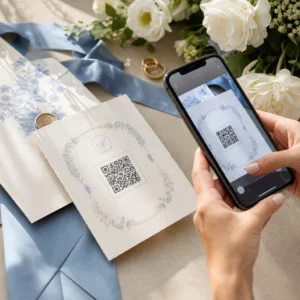
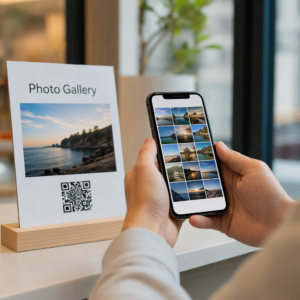
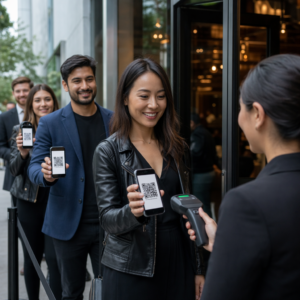
Illeszd be az eseményoldalad, a regisztrációs űrlapod vagy a programod linkjét, és kapsz egy esemény QR-kódot, amely bármelyik telefonon megnyitja azt. Add hozzá a logódat és a színeidet, majd töltsd le PNG, SVG vagy PDF formátumban. Ingyenes, a letöltéshez nem kell regisztrálni.
Esemény QR
Húzzon ide egy PDF-et, vagy kattintson a kiválasztáshoz
Az esemény QR-kód egy olyan QR-kód, amely egy weboldalt nyit meg az eseményéről. A vendégek a telefonjuk kameráját ráirányítva megnyithatják az oldalt a böngészőjükben. Senkinek sem kell begépelnie egy hosszú webcímet.
Az oldal bármi lehet, aminek van linkje: egy Eventbrite oldal, egy Google űrlap, a saját weboldalának regisztrációs oldala, egy ütemterv, egy visszajelzési űrlap vagy egy fotóalbum. Az eseményekhez készült QR-kód posztereken, jelvényeken, szórólapokon, jegyeken és diákon is működik.
Ahhoz, hogy QR-kódot hozzon létre eseményéhez, csak egy dologra van szüksége: egy linkre. A kód nem tartalmazza az esemény részleteit. A linket tartalmazza. Ezért hasznos a dinamikus esemény QR-kód: egyszer kinyomtatja, és az esemény előtt, alatt és után megváltoztathatja a mögötte lévő oldalt.
Hogyan működik az esemény QR-kód a regisztrációtól a visszajelzésig?
1. Előtte: regisztráció
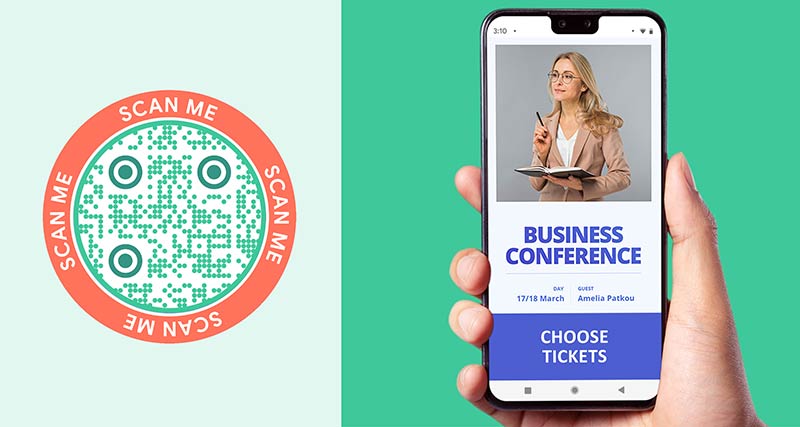
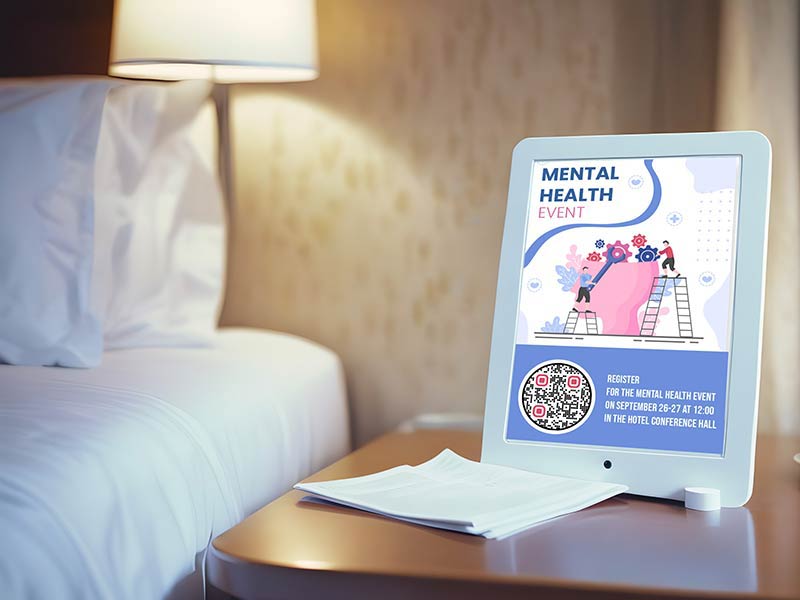
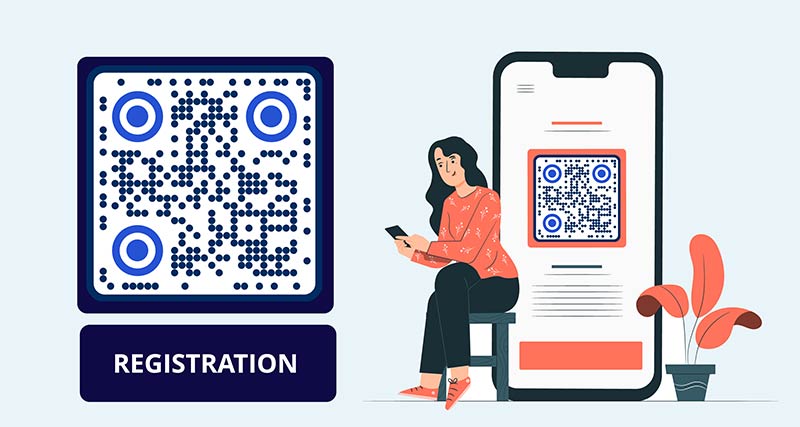
Kapcsolja össze a kódot azzal a hellyel, ahol az emberek regisztrálnak: az Eventbrite eseményoldalával, egy Google űrlappal vagy a weboldalának regisztrációs oldalával. Helyezze el a kódot meghívókon, szórólapokon, posztereken és közösségi bejegyzéseken. Egy esemény regisztrációs QR-kód megkíméli a vendégeket attól, hogy hosszú linket kelljen begépelniük a telefonjukra.
2. A bejáratnál: bejelentkezés
Egy kisebb eseményhez készítsen egy rövid bejelentkezési űrlapot névvel és e-mail címmel, és mutassa meg a kódot a bejáratnál. A vendégek beszkennelik és bejelentkeznek. Jegyhez kötött eseményeknél a legtöbb jegykezelő eszköz, például az Eventbrite, egyedi kódot helyez el minden jegyen, és saját bejelentkezési alkalmazással rendelkezik. Ezeket használja a belépéshez. Az itt készített kód nem egy jegy.
3. Közben: program és információk
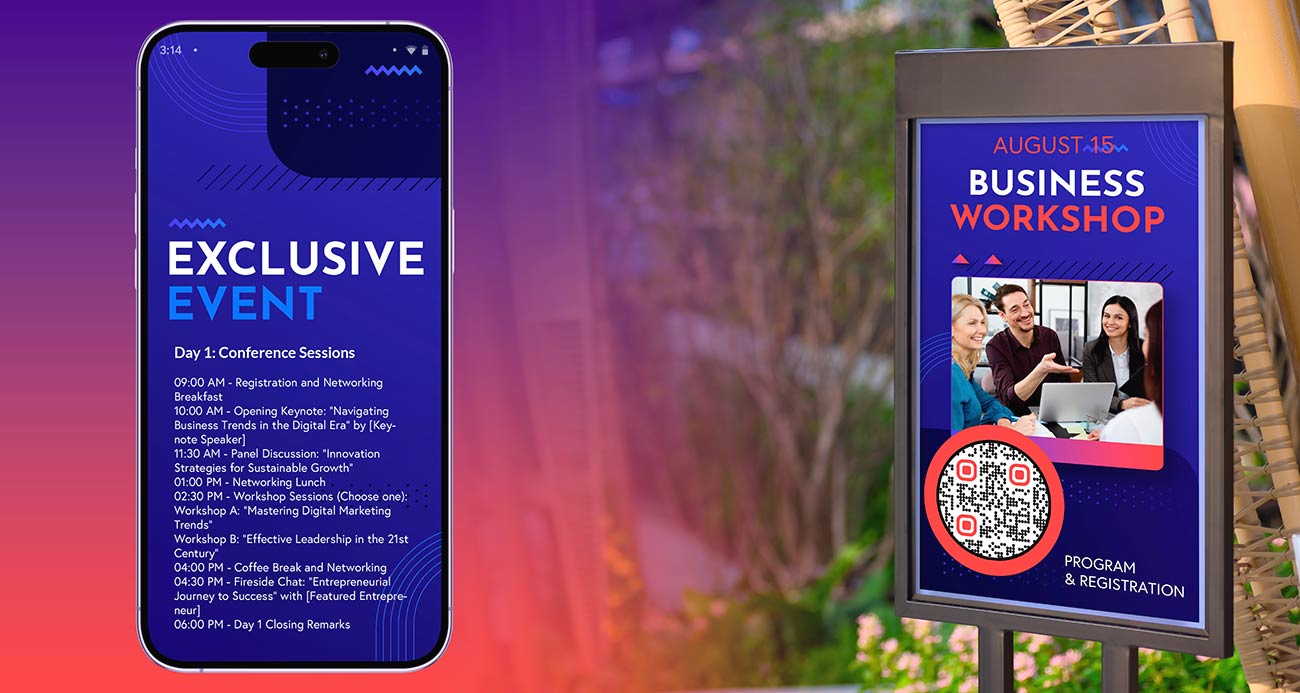
Mutassa meg a kódot képernyőkön, bannereken és asztali kártyákon. Irányítsa a menetrendre, térképre, előadói listára vagy a Wi-Fi részleteire. A PDF-ként mentett menetrend jól megnyílik telefonokon: használja a PDF QR kód generátor, vagy illessze be egy megosztott dokumentum linkjét.
4. Utána: visszajelzés és fotók
Az esemény után irányítsa ugyanazt a kódot, vagy egy újat, egy visszajelzési űrlapra vagy egy megosztott fotóalbumba. Kérjen visszajelzést, amíg az esemény friss, így a vendégek emlékezetből válaszolnak. Egy köszönőüzenet a fotóalbum linkjével frissen tartja az eseményt a fejükben.
Hogyan hozhatok létre QR-kódot egy eseményhez?
Nyissa meg a QR-kód generátort
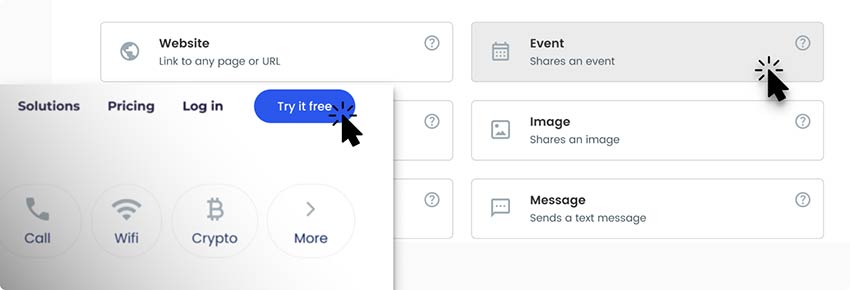
Az esemény QR-kódjának létrehozásához meg kell nyitnia a QR kód generátor a Pageloot oldalon, és válassza a „QR-kód létrehozása eseményhez” lehetőséget. Ha nem regisztrált felhasználóként, könnyen megteheti hozzon létre egy profilt és válasszon előfizetési csomagot.
Adja hozzá adatait
A QR-kód létrehozására szolgáló oldalon adjon hozzá webes hivatkozásokat az események oldalához. Az oldal címét és az eseményre vonatkozó általános információkat tartalmazó leírást is megadhatja.
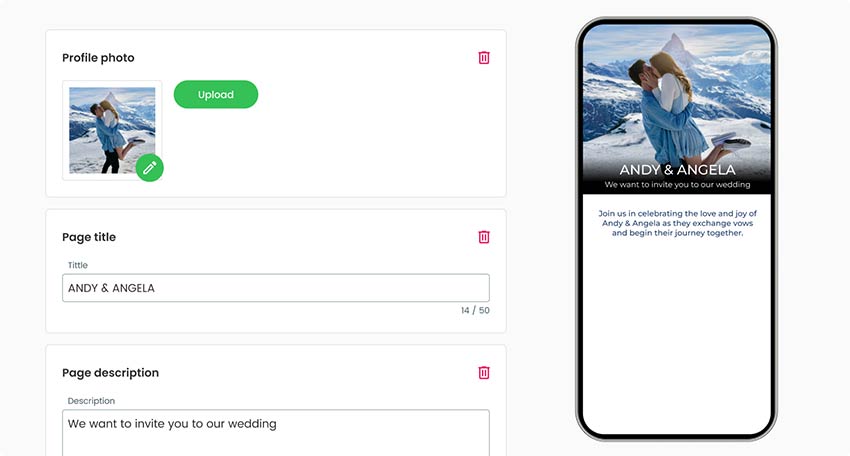
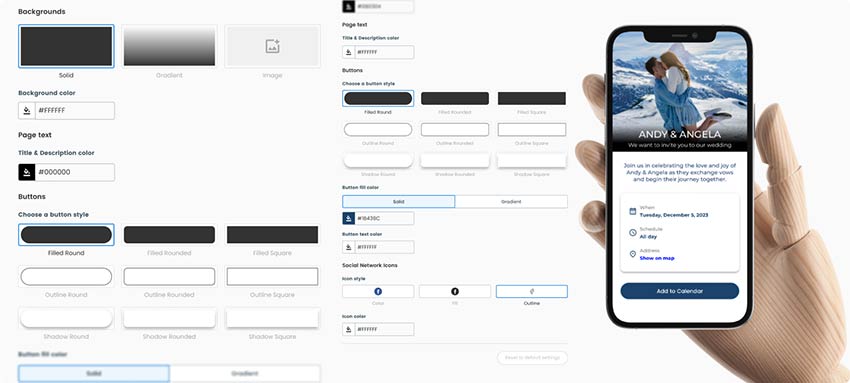
Tervezd meg az oldaladat
Amint befejezte az általános információkkal, rátérhet az esemény céloldalának megtervezésére, és kiválaszthatja a tematikus színeket, háttereket és profilképeket.
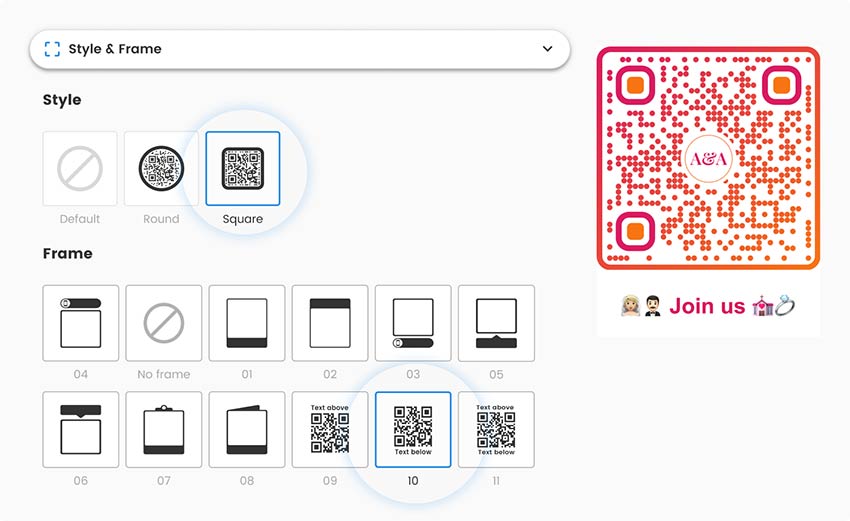
Válassza ki a QR-designt
Mielőtt befejezné, győződjön meg róla, hogy a QR-kódot is testre szabta. Egy egyéni szín, forma vagy kép lehetővé teszi, hogy a felhasználók és a közönség észrevegye és a márkájához kapcsolja.
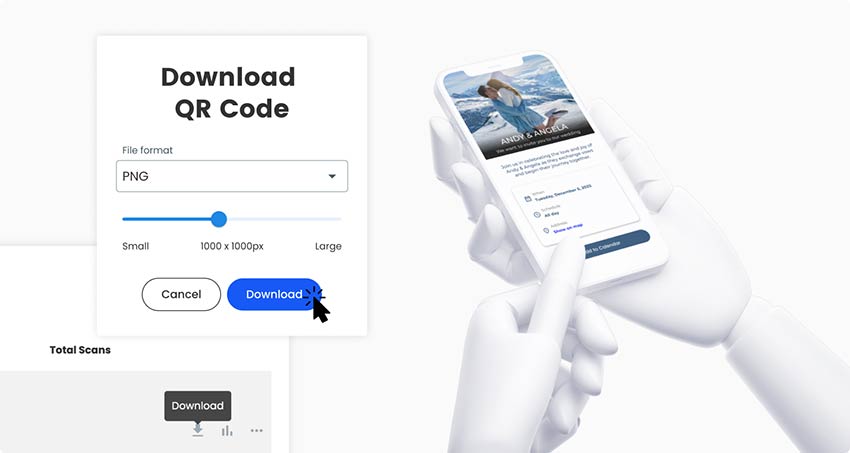
QR-kód letöltése
Mentsd el és töltsd le a kész QR-kódot, majd ellenőrizd, hogy minden probléma nélkül beolvassa és átküldi-e a céloldalra.
Minden kész!
Miért van szükségem QR-kódra az eseményekhez?
Egy hosszú regisztrációs link egy plakáton nehezen beírható, ezért a legtöbb ember nem fogja megtenni. Egy QR-kód eseményekhez egy szkennelhető feliratkozássá változtatja a plakátot, szórólapot vagy meghívót. A kód mögötti oldal megjelenítheti a dátumot, az árat, egy térképet és egy Regisztráció gombot.
Ugyanaz a kód hasznos a helyszínen. A vendégek beszkennelhetik az esemény programjához, az előadók listájához vagy a Wi-Fi adatokhoz, így kevesebb nyomtatott programot kell kiosztania. Az esemény után egy visszajelzési űrlap vagy egy fotóalbum továbbra is hasznossá teszi a kódot.
Nem mindig kell fizetnie. Egy statikus kód elegendő, ha a link nem változik. A következő rész elmagyarázza, mikor éri meg egy dinamikus kód.
Egy esemény QR-kód, amely az esemény előtt, alatt és után is változik
Egy dinamikus kóddal a nyomtatott kód változatlan marad, és Ön változtatja az általa megnyitott oldalt. Egyetlen banner a bejáratnál három feladatot is elláthat.
Az esemény előtt: a kód megnyitja a regisztrációs vagy jegyoldalt. Az esemény napján: átváltja a programra, egy térképre vagy az élő közvetítésre. Az esemény után: átváltja egy visszajelzési űrlapra, egy fotóalbumra vagy a jövő évi dátum-megjegyző oldalra.

Ez a QR-kódos eseménykezelés a legegyszerűbb formájában: egyetlen nyomtatott kód, amely minden szakaszban egy feladatot lát el. Egy szabály: ha egy szórólap azt mondja: „Szkennelje a regisztrációhoz”, akkor tartsa azt a kódot a regisztrációnál. Használjon külön kódot az olyan táblákhoz, amelyeknek az esemény szakaszát kell követniük, mint például a bejárati banner. Különben valaki, aki felvesz egy régi szórólapot, egy visszajelzési űrlapon találja magát.”, Pipa
Statikus vagy dinamikus? Egy statikus kód elegendő egy egyszeri eseményhez, amelynek a linkje nem fog változni. Válasszon dinamikus kódot, ha évente megismétlődő eseményekhez újra felhasználja a táblákat, változtatni szeretné az oldalt a szakaszok között, vagy látni szeretné, melyik plakátot szkennelik (mikor, hol és milyen eszközön, a részletesség a tervétől függően). SZERKESZTÉS KÉSŐBB vagy Nyomvonal beolvasás a fenti generátorban, hogy elindítson egy 14 napos ingyenes próbaidőszakot.
A dinamikus kód csak az aktív előfizetés ideje alatt működik, kivéve az örökös csomagot. Nyomtatás előtt fizessen elő. Lásd a árképzési oldal.
QR-kódos rendezvényregisztrációhoz először szerezzen be egy regisztrációs linket. Ez lehet az Eventbrite eseményoldala, egy Google űrlap (Küldés, majd a link fül) vagy egy regisztrációs oldal a webhelyén. Illessze be a linket az oldal tetején található generátorba, adja hozzá logóját, színeit és egy keretet, például „Szkenneljen a regisztrációhoz”, majd töltse le a kódot. Nyomtatás előtt tesztelje két telefonon.
A kód tartalmaz egy linket, ezért szüksége van egy oldalra, ami hozzáadja az eseményt egy naptárhoz. Használja a naptárhoz adás linket, amit a jegyoldala vagy naptár alkalmazása kínál, vagy hivatkozzon egy .ics naptárfájlra, amit Ön tárol. Illessze be ezt a linket az oldal tetején található ingyenes eszközbe. Néhány telefon megnyitja a fájlt a naptár alkalmazásban, mások pedig letöltik, ezért tesztelje iPhone-on és Android telefonon is.
Statikus esemény QR-kód készítése és letöltése ingyenes, PNG, SVG vagy PDF formátumban. Ha nyomtatás után szerkeszteni szeretnéd a linket, vagy látni szeretnéd a szkennelési statisztikákat, dinamikus kódra van szükséged. Kezdd a 14 napos ingyenes próbaverzióval. Ezután a Starter csomag havi 7 EUR, évente számlázva, és a NEW30 kód 30% kedvezményt ad az első vásárlásból. Egyszeri, élethosszig tartó ajánlat is létezik. Lásd a árképzési oldal.
Az ezen az oldalon található generátor QR-kódot készít bármilyen eseménylinkhez: regisztrációs vagy jegyoldalakhoz, űrlapokhoz, ütemezésekhez, térképekhez, visszajelzési felmérésekhez és fotóalbumokhoz. Fájlként mentett ütemtervhez használja a PDF QR kód generátor. Egy QR-kód tartalmazhat névjegykártya- vagy Wi-Fi adatokat is, lásd a vCard és Wi-Fi generátorokat.
Nem mindig. Dinamikus kóddal ugyanazt a nyomtatott kódot a következő évi oldalra irányíthatja, így újra felhasználhatja a bannereket, jelvényeket és táblákat. Statikus kóddal új kódra van szüksége bármikor, amikor a link megváltozik. Ha az esemény oldala minden évben ugyanazt a címet tartja meg, és csak a tartalmát frissíti, egy statikus kód továbbra is működik.
Használja ezt az oldalt Eventbrite QR-kód generátorként. Nyissa meg eseményoldalát az Eventbrite-on, győződjön meg róla, hogy az esemény aktív, és másolja ki a böngészőből a címét. Illessze be a generátorba, és töltse le a kódot. Azok a vendégek, akik beolvassák, a jegyoldalára jutnak. Az Eventbrite minden jegytulajdonosnak saját belépési jegykódot ad. Az itt generált kód promócióra szolgál, nem belépésre.
Igen. Hozzon létre egy megosztott albumot a Google Fotókban, a Google Drive-ban vagy a Dropboxban, másolja ki a megosztási linket, és készítsen belőle QR-kódot. Először ellenőrizze az album megosztási beállításait: bárki, akinek megvan a link, meg tudja nyitni, és hozzáadhat fotókat, ha azt szeretné, hogy a vendégek feltölthessenek. Helyezze a kódot az asztali kártyákra vagy a kijárati táblára.

Az ezen az oldalon található kód egy weboldalt nyit meg. Önmagában nem regisztrál be egy személyt. Kisebb rendezvény esetén mutassa meg a bejáratnál, és hagyja, hogy a vendégek kitöltsenek egy bejelentkezési űrlapot a nevükkel. Jegyárusított rendezvény esetén használja a jegyértékesítő eszköz saját jegyeit és bejelentkező alkalmazását. A Pageloot szkennelési statisztikái a kódja szkenneléseit számolják, nem a résztvevőket.
Nyomtasson egy kódot a jelvényre, amely megnyitja az eseményprogramot és a Wi-Fi adatokat. Használjon külön kódot a standján egy brosúrához vagy egy találkozó kéréséhez. Minden standhoz vagy előadáshoz egy kódot rendelve a szkennelési statisztikák megmutatják, melyek vonzzák az embereket.
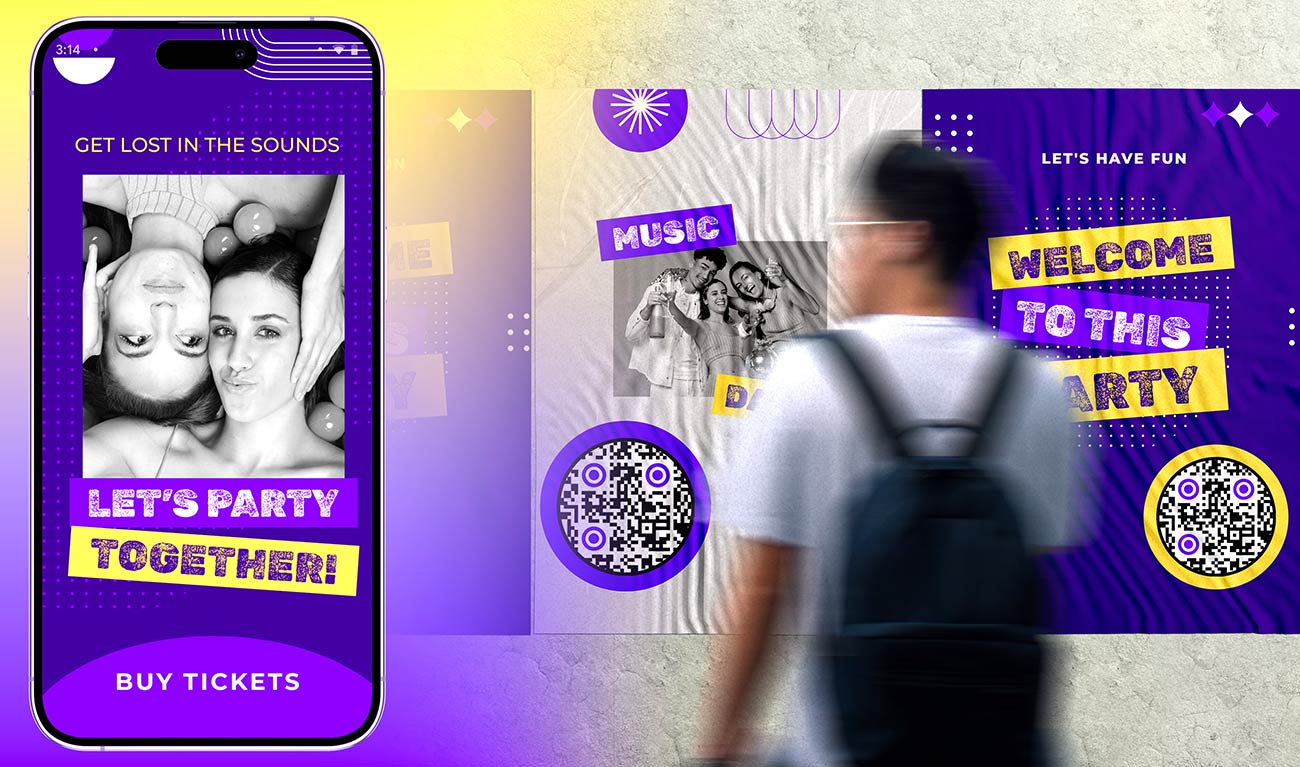
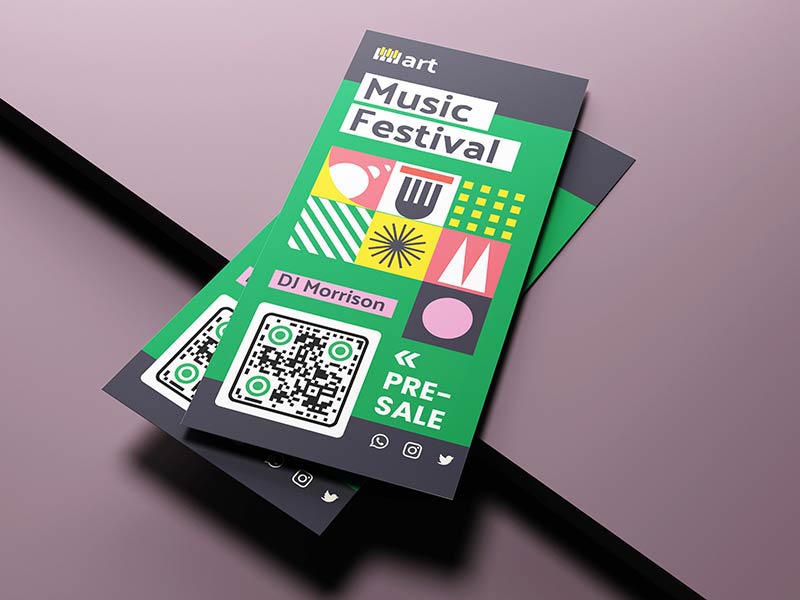
Egy fesztivál QR-kódja az utcai posztereken és szórólapokon megnyithatja a jegyvásárlási oldalt. A helyszínen egy kód megnyithatja a fellépők listáját és a helyszíntérképet. A posztereket kb. 1 méter távolságból olvassák, ezért nyomtassa ki a kódot legalább 10 cm szélesen. Helyezze a kódot oda, ahol a tömeg megáll, például a bejárati sorban és a bárpultnál.
Adjon hozzá egy kódot a meghívóhoz, amely megnyitja az RSVP űrlapot. Az esemény napján helyezzen el egy kódot minden asztali kártyán, amely megnyit egy megosztott fotóalbumot. Egy statikus kód elegendő itt, mert a kinyomtatott kártyákon semmi sem változik a nyomtatás után.
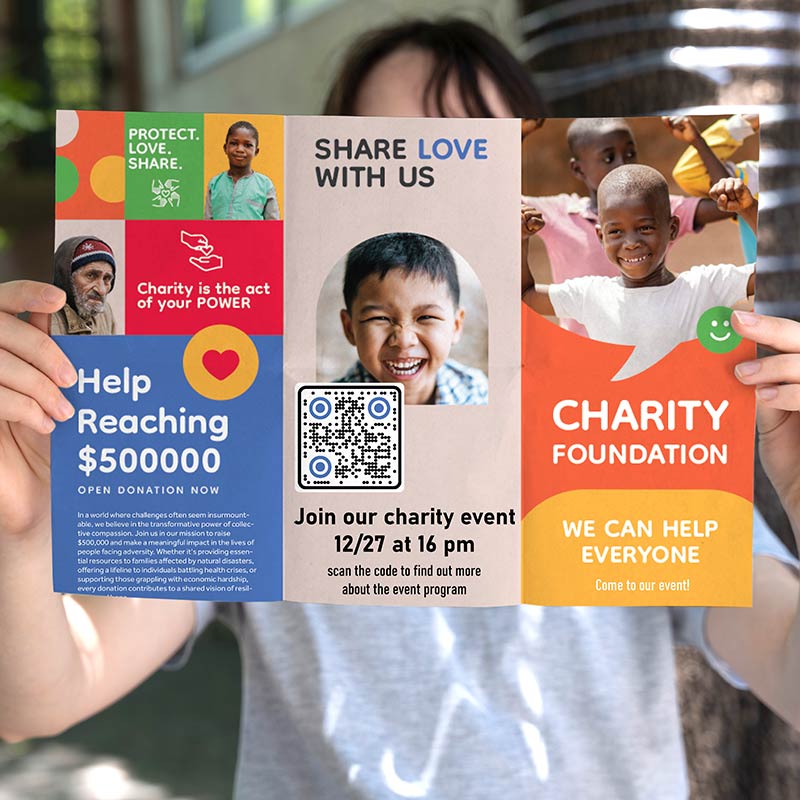
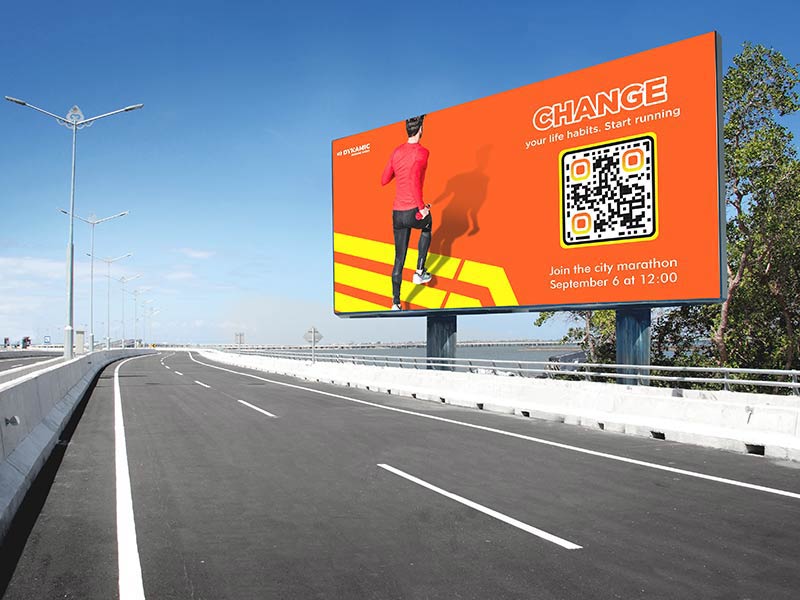
Iskolai vásárok, jótékonysági futások és klubnapok szórólapokat, bannereket és óriásplakátokat használnak. A kód megnyitja a regisztrációs vagy önkéntes űrlapot az esemény előtt, majd utána az eredményoldalt. Egy 3 méterről olvasható bannerhez készítsen körülbelül 30 cm széles kódot.
Hogyan kaphat több szkennelést egy esemény QR-kódja?
Mondja el az embereknek, mire való a kód Adjon hozzá egy keretet rövid cselekvésre ösztönző felirattal, például „Szkenneljen a regisztrációhoz” vagy „Szkenneljen az eseményprogramért”. Egy felirat nélküli kód nem ad okot az embereknek a szkennelésre.
Tedd oda, ahol az emberek várakoznak Sorok, regisztrációs pultok, bárpultok és ülés háttámlák néhány másodpercet adnak az embereknek a szkennelésre. A mozgó tömeg nem.
Használjon egy kódot helyenként Készítsen külön dinamikus kódot minden poszterhez, szórólaphoz és csatornához. A szkennelési statisztikák ezután megmutatják, melyik működik, a részletek az előfizetésétől függően.
Frissítse, ha a jegyek elfogytak Dinamikus kóddal átválthat egy várólistás űrlapra, ha a jegyek elfogytak, és a következő évi dátumra, ha az esemény véget ért. A régi poszterek továbbra is hasznos helyre vezetnek.
Nem működik az esemény QR-kód? Először ezeket ellenőrizd
Az eseményoldal még vázlat
A vázlatként mentett vagy nem publikált események gyakran hibát mutatnak mindenkinek, kivéve téged. Tedd közzé az eseményt, majd nyisd meg a linket egy olyan telefonon, amely nincs bejelentkezve a fiókodba.

Az oldal bejelentkezést kér
A szervezetedre korlátozott Google űrlapok, korlátozottra állított megosztott dokumentumok és egyes Facebook eseményoldalak bejelentkezést kérnek a látogatóktól. Állítsd a megosztást „bárki a linkkel” opcióra, vagy használj nyilvános oldalt.

A kód túl kicsi vagy nehezen olvasható
Nyomtassa ki a kódot legalább 2 x 2 cm (0,8 in) méretben, posztereken pedig nagyobban. Tartson fehér keretet és sötét kódot világos háttéren. A fényes kitartó tartók visszaverik a fényt, ezért válasszon mattot, és tartsa a kódot távol a hajtásoktól és gyűrődésektől.
Nincs térerő a helyszínen
A csarnokok, pincék és fesztiválhelyszínek gyakran gyenge mobil adatkapcsolattal rendelkeznek. Tartsa az oldalt könnyedén, és nyomtassa ki a helyszín Wi-Fi nevét a kód mellé. Egy rövid PDF ütemterv gyorsabban betöltődik, mint egy fotókkal teli oldal.
Esemény QR-kód generálása
Ingyenes 14 napos próbaverzió. Hitelkártya nem szükséges.
Az esemény QR-kód mérete és helye: névkártyák, plakátok és kivetítők
Névkártyák
A jelvényeket körülbelül 30 cm (1 ft) távolságból olvassák be. Nyomtassa ki a kódot 3 cm (1.2 in) szélességben, és soha ne kisebbre, mint 2 x 2 cm (0.8 in). Helyezze a jelvény azon oldalára, amely kifelé néz.
Plakátok és szórólapok
Egy 1 m távolságból olvasott poszterhez körülbelül 10 cm széles kód szükséges. Egy kézben tartott szórólap vagy kártya esetében 2,5-3 cm is megfelelő. Adjon hozzá egy keretet cselekvésre ösztönző felirattal.
Molinók és bejárati táblák
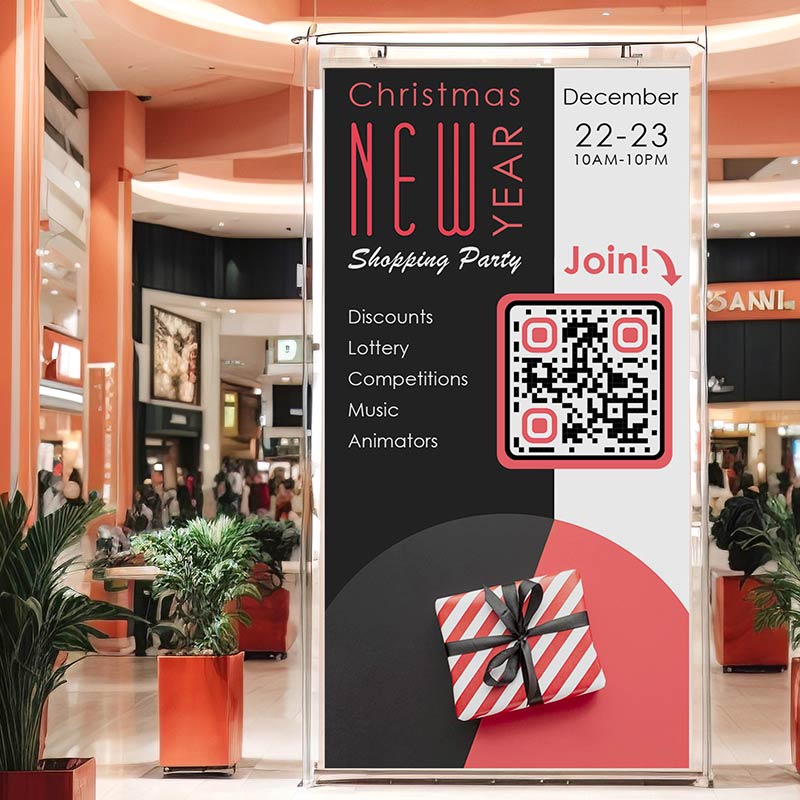
Az emberek 2-3 méter távolságból olvassák a bannereket, ezért a kódot 20-30 cm szélességűre készítse. Akassza mellkas-szemmagasságba, ahol az emberek felemelhetik a telefonjukat, ne magasan a tömeg fölé.
Diák és nagy kijelzők
Készítse a kódot nagyméretűre, körülbelül a dia magasságának negyedére, egyszerű, világos háttéren. Hagyja a képernyőn legalább 30 másodpercig, és mondja el hangosan, mit csinál. Tesztelje a hátsó sorból.
Asztali táblák és asztalkártyák
Használjon 3-4 cm-t egy 30 cm-ről olvasott asztali kártyához. Egy 1 m-ről olvasott regisztrációs pult táblához körülbelül 10 cm szükséges. A matt papír elkerüli a tükröződést.
Jegyek és programfüzetek
Nyomtasson körülbelül 2,5 cm (1 hüvelyk) szélességben egy jegyre vagy programra, távol a szélektől, perforációktól és hajtásoktól. Az itt készített kód egy oldalra irányítja az embereket. Nem működik jegyként.