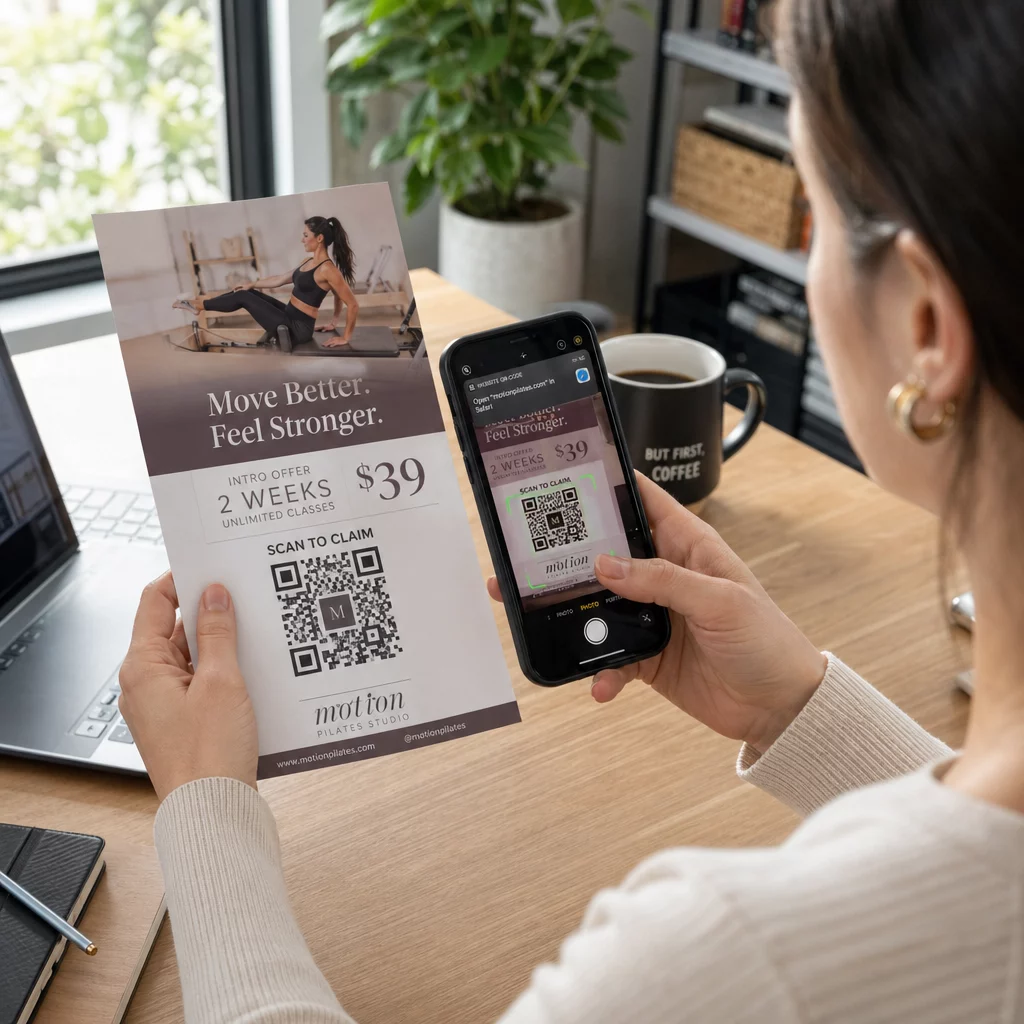
Un code QR sur un flyer est un code imprimé sur votre flyer qui ouvre une page web, un formulaire ou un fichier lorsqu'un lecteur le scanne. Pour en créer un, générez le code dans un Générateur de code QR, téléchargez-le en SVG ou PDF, insérez-le dans votre mise en page avec une largeur minimale de 0,8 pouce (2 cm) et une bordure blanche dégagée, puis ajoutez un court appel à l'action à côté. Testez-le avec deux téléphones avant d'imprimer. Les étapes, les tailles et les règles de placement sont ci-dessous.
Pourquoi les codes QR ont leur place sur les flyers
Un flyer dispose de peu d'espace. Si vous essayez d'y faire figurer chaque détail de produit ou programme d'événement, le design devient surchargé et difficile à lire. Un code QR offre aux lecteurs un accès en un clic à un menu numérique, un formulaire d'inscription, un coupon ou un catalogue complet, tout en gardant le flyer épuré. C'est ainsi que les codes QR connectent le marketing imprimé et numérique: le flyer attire l'attention, et le scan fait passer le lecteur à l'étape suivante.
Un code QR vous permet également de mesurer une campagne imprimée. Avec un code dynamique, vous pouvez voir quand, où et sur quel appareil chaque scan a eu lieu, ce qui vous permet de savoir quels flyers et emplacements attirent les gens.
Codes QR statiques vs. dynamiques : Lesquels devriez-vous utiliser ?
Choisissez le type avant de concevoir le flyer. Les codes QR statiques et dynamiques se comportent différemment après l'impression.
Codes QR statiques stockent la destination directement dans le motif. La destination ne peut pas être modifiée après l'impression, et le code n'expire jamais. Le type statique est suffisant lorsque le lien ne changera pas, par exemple un identifiant Wi-Fi ou une page de site web permanente, et lorsque vous n'avez pas besoin de statistiques de scan.
Codes QR dynamiques pointent vers un lien de redirection court que vous gérez dans un compte. Vous pouvez modifier la destination après la distribution des flyers, sans avoir à réimprimer. Si vous faites la promotion d'un événement hebdomadaire, vous pouvez changer la page d'inscription chaque semaine. Les codes dynamiques contiennent également moins de données, de sorte que le motif est plus simple et souvent plus facile à scanner dans de mauvaises conditions d'éclairage.
Pour les flyers diffusés à plusieurs endroits ou pendant plus d'une semaine, le type dynamique en vaut généralement la peine car vous obtenez Suivi du code QR avec les décomptes de scans, les emplacements et les appareils. Les codes dynamiques sont livrés avec un essai gratuit de 14 jours, et les forfaits sont listés sur la page de tarification Pageloot. Les scans sont illimités et il y a une garantie de remboursement de 30 jours sur les forfaits. Un code dynamique cesse de fonctionner lorsqu'un forfait mensuel ou annuel prend fin, alors gardez le forfait actif tant que le flyer est en circulation.
Comment créer un code QR pour flyer en 5 étapes
Suivez ces étapes pour ajouter un code QR à un flyer :
- Choisissez ce que le code ouvre. Choisissez une destination qui fonctionne sur un téléphone : une URL de site web, un document PDF, une Google Forms, ou un page de contact vCard. Utilisez le générateur qui correspond au contenu.
- Générez et personnalisez. Ouvrez le Générateur de code QR et collez votre lien. Si vous voulez votre marque sur le code, utilisez le Générateur de QR code avec logo. Gardez le logo petit et les couleurs foncées sur un fond clair.
- Téléchargez pour impression. Téléchargez le format SVG ou PDF si disponible, car les fichiers vectoriels restent nets quelle que soit la taille. Si vous n'avez que du PNG, téléchargez-le en grande taille (le curseur du générateur va jusqu'à 2000 px) et ne l'agrandissez pas dans votre mise en page.
- Placez-le dans votre outil de conception. Importez le fichier dans Canva, Adobe Illustrator ou une autre application de mise en page. Définissez la taille, laissez une bordure blanche autour et placez votre appel à l'action à côté.
- Testez avant d'imprimer. Imprimez un exemplaire à la taille finale. Scannez-le avec un iPhone et un téléphone Android, sous un éclairage ambiant normal, à la distance à laquelle un lecteur tiendra le flyer.
Créez Votre Code QR Personnalisé Prêt à ajouter un code QR de marque et traçable à votre prochain flyer ? Utilisez le Générateur de QR code avec logo pour concevoir un code qui correspond à votre identité de marque.
Normes de Conception pour un Scan Fiable
Un flyer bien conçu échoue tout de même si le code est difficile à scanner. Suivez les les directives de dimensionnement des codes QR pour les supports imprimés et vérifiez ces trois points.
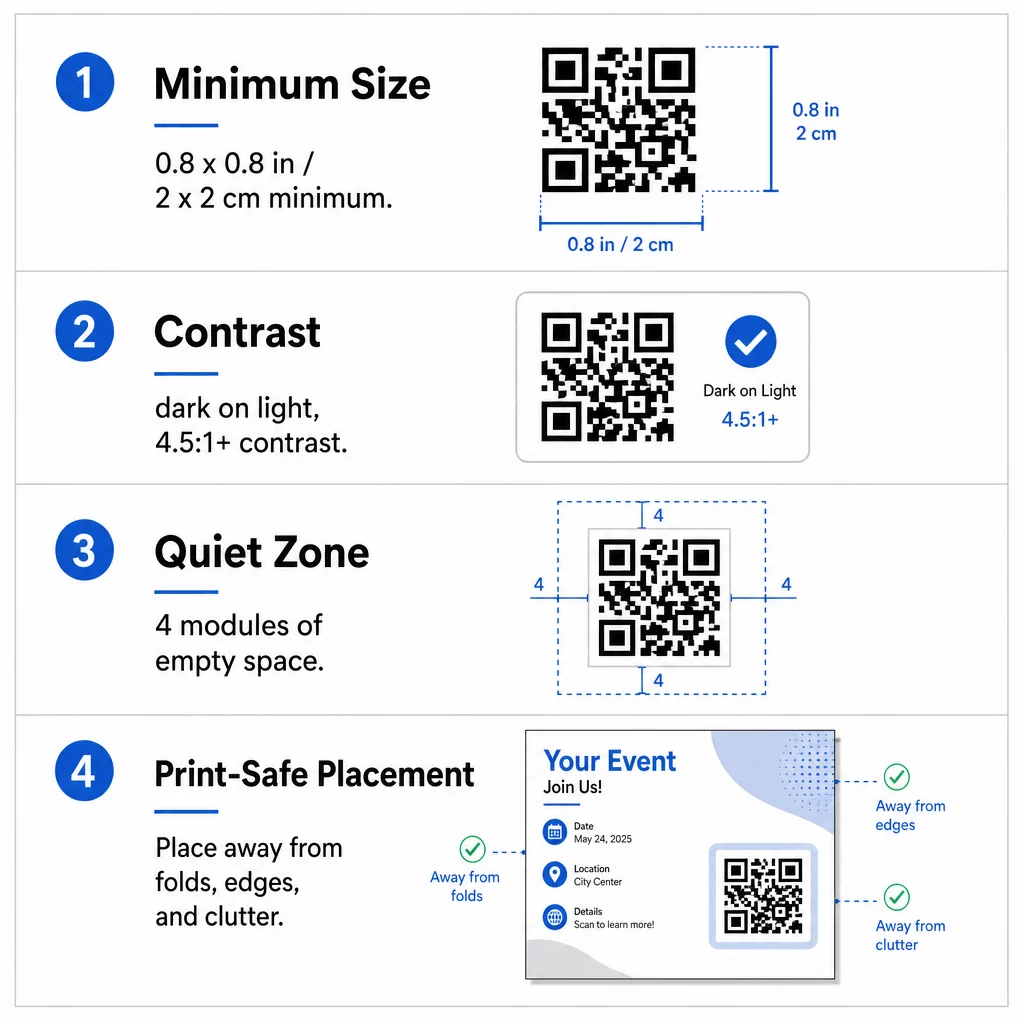
La taille : Sur un flyer à tenir en main (A5, A4 ou US Letter), faites en sorte que le code mesure au moins 0,8 × 0,8 pouces (2 × 2 cm). Un code plus grand, d'environ 1 à 1,5 pouce, est plus facile à scanner et prend peu de place. Pour les flyers que les gens scannent de plus loin, utilisez la règle du 10:1: un pouce de largeur de code pour chaque dix pouces de distance de scan. Un flyer sur un mur scanné à 20 pouces de distance nécessite un code d'au moins 2 pouces de large.
Contraste : Utilisez des modules sombres sur un fond clair. Un rapport de contraste d'au moins 4.5:1 est recommandé pour un scan fiable, et 7:1 ou plus est préférable. N'inversez pas les couleurs (code clair sur fond foncé) et ne placez pas le code sur une photo.
Zone de silence : Laissez une bordure claire d'au moins quatre modules (les petits carrés) sur les quatre côtés. Le texte, les lignes ou les images à l'intérieur de cette bordure peuvent empêcher le scanner de trouver le code.
Placement stratégique et rédaction d'un CTA clair
L'emplacement du code et le texte qui l'accompagne influencent tous deux le nombre de scans. placement des codes QR dans le marketing suit quelques règles pratiques.
Sur un flyer A4 ou A5, les bons emplacements sont le coin inférieur droit, le centre inférieur ou directement sous l'offre principale. Évitez ces endroits :
- Les plis, les froissements et les bords courbés, qui déforment le motif
- Le papier glacé ou texturé où les reflets ou le grain réduisent le contraste
- Les endroits où d'autres éléments de design encombrent la zone de silence
- Le dos d'un flyer que les gens ne retourneront peut-être jamais
Un code seul déclenche rarement une action. Ajoutez un appel à l'action (CTA) qui indique ce que le lecteur obtient : “Scannez pour 20 % de réduction”, “Scannez pour RSVP”, “Scannez pour voir le menu”. Ajoutez un bref indice tel que “Pointez l'appareil photo de votre téléphone sur le code” pour les lecteurs qui découvrent les codes QR. Placez le CTA directement au-dessus ou à côté du code. Ceux-ci les meilleures pratiques pour la lisibilité des codes QR aident tous les groupes d'âge. Assurez-vous également que la page que le code ouvre est adaptée aux mobiles et se charge rapidement.
Suivi et analyse des performances des flyers
Pour voir quels flyers fonctionnent, donnez à chaque canal de distribution son propre code ou son propre les paramètres UTM. Par exemple, utilisez un code pour un salon professionnel et un autre pour un comptoir de magasin. Google Analytics affiche ensuite le trafic par flyer, ce qui vous permet de comparer les lieux.
Avec un code dynamique, vous pouvez aussi suivre les scans de codes QR en temps réel et voir l'heure, l'emplacement et le type d'appareil. Si une zone fonctionne mal, changez la destination de ce code pour une offre locale plus pertinente. Le flyer imprimé reste le même.
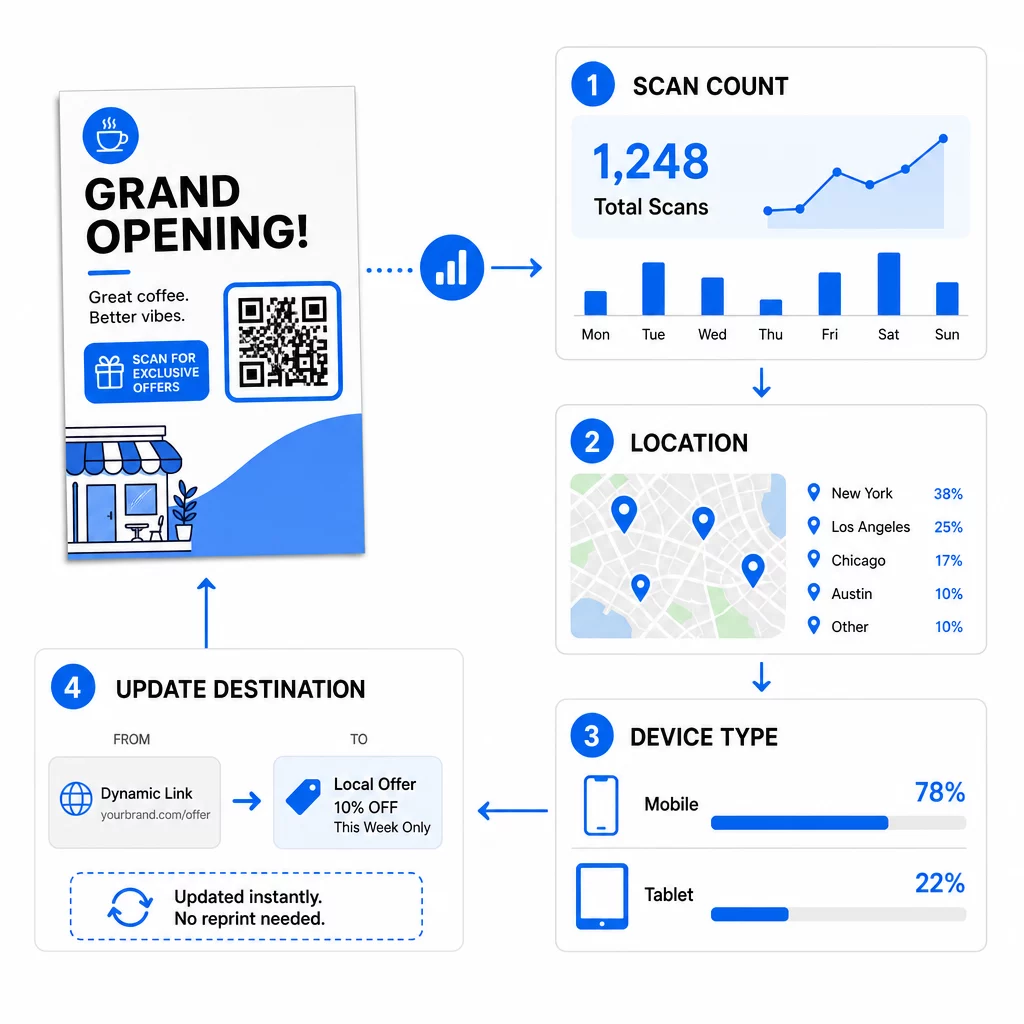
Surveillez les performances de votre campagne Vous voulez savoir quels flyers génèrent le plus de trafic ? Utilisez le Générateur de codes QR pour créer des codes dynamiques et traçables et consulter les données de scan dans votre tableau de bord.
Code QR sur flyer ne scanne pas ? Vérifiez ceci
- Trop petit : En dessous de 0,8 pouce (2 cm), de nombreux téléphones échouent. Agrandissez le code.
- Contraste faible ou couleurs inversées : Utilisez un code foncé sur un fond clair.
- Pas de bordure blanche : Rétablissez la zone de silence de quatre modules.
- Impression floue : Un petit PNG étiré s'imprime flou. Utilisez un SVG ou un PDF, ou un PNG plus grand.
- Trop de données : Un lien de destination très long crée un motif dense. Utilisez un lien court ou un code dynamique.
- Destination rompue : Ouvrez le lien vous-même. Une page supprimée ou un code dynamique expiré génère une erreur de scan même si le code est correct.
Ajouter un code QR à un flyer prend quelques minutes et vous donne un résultat mesurable. Choisissez le bon type de code, respectez les règles de taille et de contraste, placez le code là où les gens le verront, et rédigez un CTA clair.
Questions fréquentes
Pour un flyer standard tenu à la main, le code QR doit mesurer au moins 0,8 × 0,8 pouces (2 × 2 cm). Si le flyer est destiné à être scanné à distance, appliquez le rapport 10:1 : faites le code d'un pouce de large pour chaque dix pouces de distance de scan attendue.
Oui, mais seulement si vous avez utilisé un code QR dynamique. Les codes dynamiques passent par une courte URL de redirection que vous pouvez mettre à jour depuis votre tableau de bord à tout moment. Les codes statiques intègrent la destination directement dans le motif et ne peuvent pas être modifiés après l'impression.
Les codes QR dynamiques comprennent un tableau de bord d'analyse qui affiche le nombre total de scans, les utilisateurs uniques, les emplacements géographiques et l'engagement basé sur le temps. Vous pouvez également associer des paramètres UTM à votre URL de destination pour suivre ces interactions directement dans Google Analytics.
SVG ou PDF, car les fichiers vectoriels restent nets quelle que soit la taille d'impression. Si vous utilisez un PNG, téléchargez-en un grand et ne l'agrandissez pas dans votre mise en page.
Les codes QR statiques n'expirent jamais. Les codes dynamiques cessent de fonctionner lorsque le forfait mensuel ou annuel qui les a créés prend fin, alors maintenez le forfait actif tant que le dépliant est en circulation.