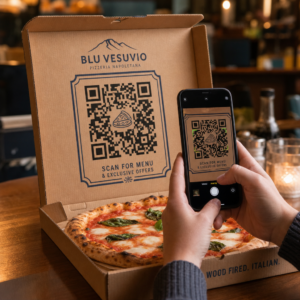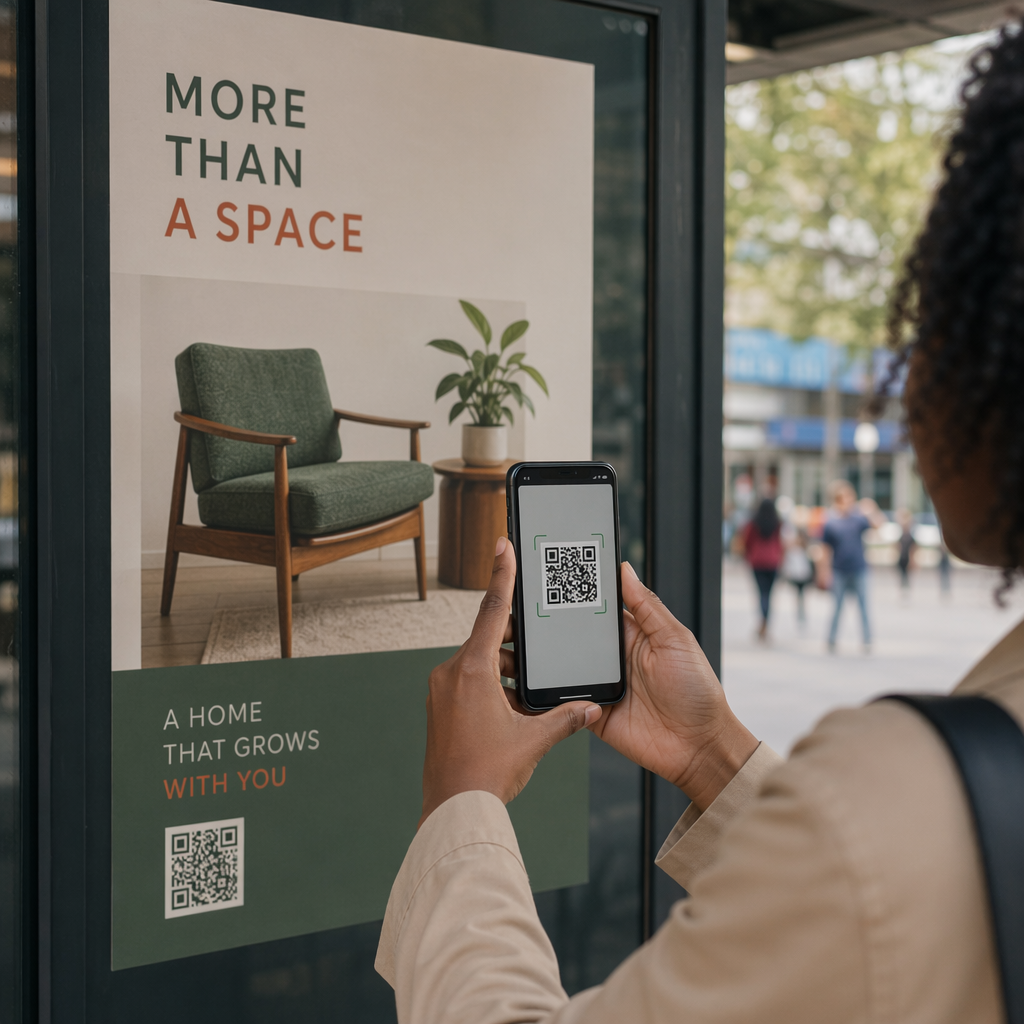
קודי QR בדפוס משתלמים רק אם אנשים יכולים לסרוק אותם ואתם יכולים לראות את התוצאה. השתמשו במודולים שחורים על רקע לבן, שמרו על שוליים ריקים של לפחות ארבעה מודולים, הדפיסו ברוחב של לפחות 0.8 אינץ' (2 ס"מ), ובחנו את ההדפסה הסופית עם שניים או שלושה טלפונים לפני ההדפסה המלאה. כדי למדוד סריקות, או כדי לתקן קישור לאחר ההדפסה, השתמשו בקוד דינמי. מדריך זה מכסה עיצוב, גודל, מיקום, מעקב ושיטות הדפסה לפליירים, פוסטרים, ברושורים, אריזות ופרסומות.
עיצוב לסריקה וקריאות
סורקים קוראים את ההבדל בין מודולים כהים לרקע בהיר, ולכן ניגודיות היא החשובה ביותר. שחור על לבן הוא הבחירה הבטוחה ביותר. גם צבע מותג כהה על רקע בהיר עובד. הימנעו מקודים הפוכים (מודולים בהירים על רקע כהה) וזוגות בעלי ניגודיות נמוכה כמו אפור בהיר על לבן, מכיוון שרבות מיישומי הסריקה נכשלים בהם, במיוחד בתאורה חלשה.
שמרו על “אזור שקט”, השוליים הריקים סביב הקוד. התקן דורש לפחות ארבעה מודולים מכל צד. אל תתנו לטקסט, תמונות או גבולות להיכנס לשוליים אלה. עבור קובץ ההדפסה, השתמשו בפורמט וקטורי: SVG, EPS או PDF וקטורי. קבצים וקטוריים נשארים חדים בכל גודל, בעוד שקובץ PNG קטן הופך מטושטש כשמגדילים אותו. לטיפים נוספים לעיצוב, קראו את ה שיטות עבודה מומלצות לקריאות קודי QR.
- אל תמתחו או חתכו את הקוד. שמרו עליו מרובע.
- שמרו על לוגו קטן, בערך חמישית מרוחב הקוד או פחות, ובדקו את התוצאה המודפסת.
- הציבו קריאה קצרה לפעולה ליד הקוד, כגון “סרקו לתפריט” או “סרקו לקבלת 10 אחוז הנחה”. קוד ללא סיבה לסריקה יקבל פחות סריקות.
קביעת הגודל הנכון לחומרי הדפסה
הגודל תלוי במרחק הסריקה. כלל נפוץ הוא 10:1: אינץ' אחד של רוחב קוד לכל עשרה אינצ'ים של מרחק. פוסטר שנסרק ממרחק 20 אינץ' זקוק לקוד ברוחב של לפחות 2 אינץ'. קוד על שלט חוצות שנסרק ממרחק 10 רגל זקוק לכ-12 אינץ'.
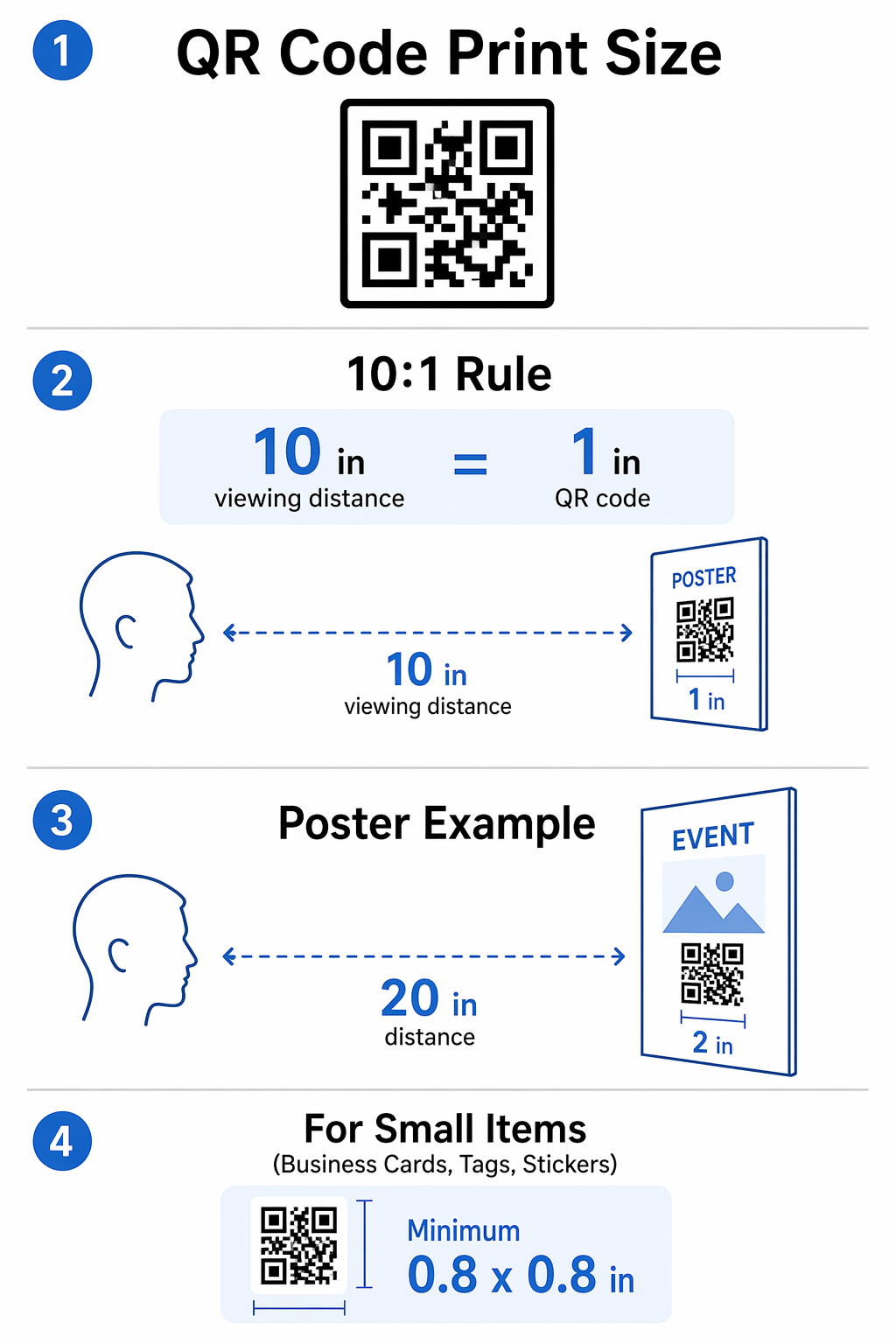
גדלים התחלתיים אופייניים לדפוס:
- כרטיס ביקור או תווית קטנה: לפחות 0.8 x 0.8 אינץ' (2 x 2 ס"מ).
- פלייר, ברושור או אריזת מוצר: 1 עד 1.5 אינץ' (2.5 עד 4 ס"מ).
- פוסטר או שלט חלון: 2 אינץ' (5 ס"מ) או יותר, גדול יותר אם אנשים קוראים אותו מכל קצה החדר.
- באנר או שלט חוצות: החל את כלל 10:1 למרחק הצפייה האמיתי.
אם הקוד מכיל כתובת URL ארוכה או לוגו, הגדל אותו ב-20 עד 30 אחוז. קישור קצר יוצר פחות מודולים, מה שהופך את הקוד לנקי וקל יותר. משטחים מחוספסים כמו קרטון או בד דורשים גם קוד גדול יותר. שלנו מדריך גודל קוד QR מפרט גדלים עבור חומרים נוספים.
צרו קודים ממותגים עבור מודעות הדפוס שלכם להשתמש ב יצירת QR מעוצב עם לוגו לבנות קודים עם הצבעים והלוגו שלך. בדוק ניגודיות ובדוק את ההדפסה לפני ההזמנה.
איך להוסיף קוד QR למודעת הדפסה
- בחר את היעד: דף נחיתה שנוצר עבור פריט ההדפסה, לא דף הבית שלך. ודא שהוא נטען במהירות בטלפון.
- החלט אם סטטי או דינמי (ראה להלן). צור את הקוד ב- מחולל קודי QR של Pageloot. ניתן להוריד קבצי PNG, SVG ו-PDF מהכלי החינמי.
- הורד קובץ SVG או PDF וקטורי עבור המעצב או בית הדפוס.
- מקם את הקוד בפריסה בגודל שבחרת, כאשר האזור השקט נקי וקריאה לפעולה לידו.
- הדפס עותק ניסיון אחד על הנייר האמיתי. סרוק אותו מהמרחק האמיתי עם אייפון וטלפון אנדרואיד.
- הדפס את כל הריצה רק לאחר שעותק הניסיון נסרק בכל טלפון שניסית.
מיקום אסטרטגי וחווית משתמש
מקם את הקוד במקום שבו אנשים יכולים לראות אותו ולהחזיק טלפון יציב. על פוסטרים ושלטים, מקם אותו בגובה העיניים, כ-3.5 עד 5.5 רגל מהקרקע. אנשים סורקים יותר כשהם עומדים במקום, למשל בתחנת אוטובוס, בחדר המתנה או ליד שולחן במסעדה. אין למקם קודים על כלי רכב נעים, תקרות גבוהות או מקומות ללא קליטת טלפון, כמו חלק מתחנות הרכבת התחתית.
הימנע ממשטחים מעוקלים כגון בקבוקים, והימנע מהקיפול או השדרה של מגזין, מכיוון שהדפוס מתעקם ולא נסרק. נייר מבריק וזכוכית מחזירים אור למצלמה. גימור מט נסרק באופן אמין יותר. לרעיונות מיקום נוספים, ראה את ה- מדריך אולטימטיבי למיקום קוד QR בשיווק.
מעקב אחר מעורבות וניתוח ביצועים
קוד QR דינמי מאפשר לך למדוד הדפסות. אתה יכול לראות ספירות סריקה, זמני סריקה, מיקומים משוערים וסוגי מכשירים עבור כל פלייר, פוסטר או מודעה. תן לכל מיקום קוד משלו, למשל אחד למודעת המגזין ואחד לפוסטר הרחוב, והשווה את התוצאות כדי להחליט היכן להוציא את תקציב ההדפסה הבא שלך.
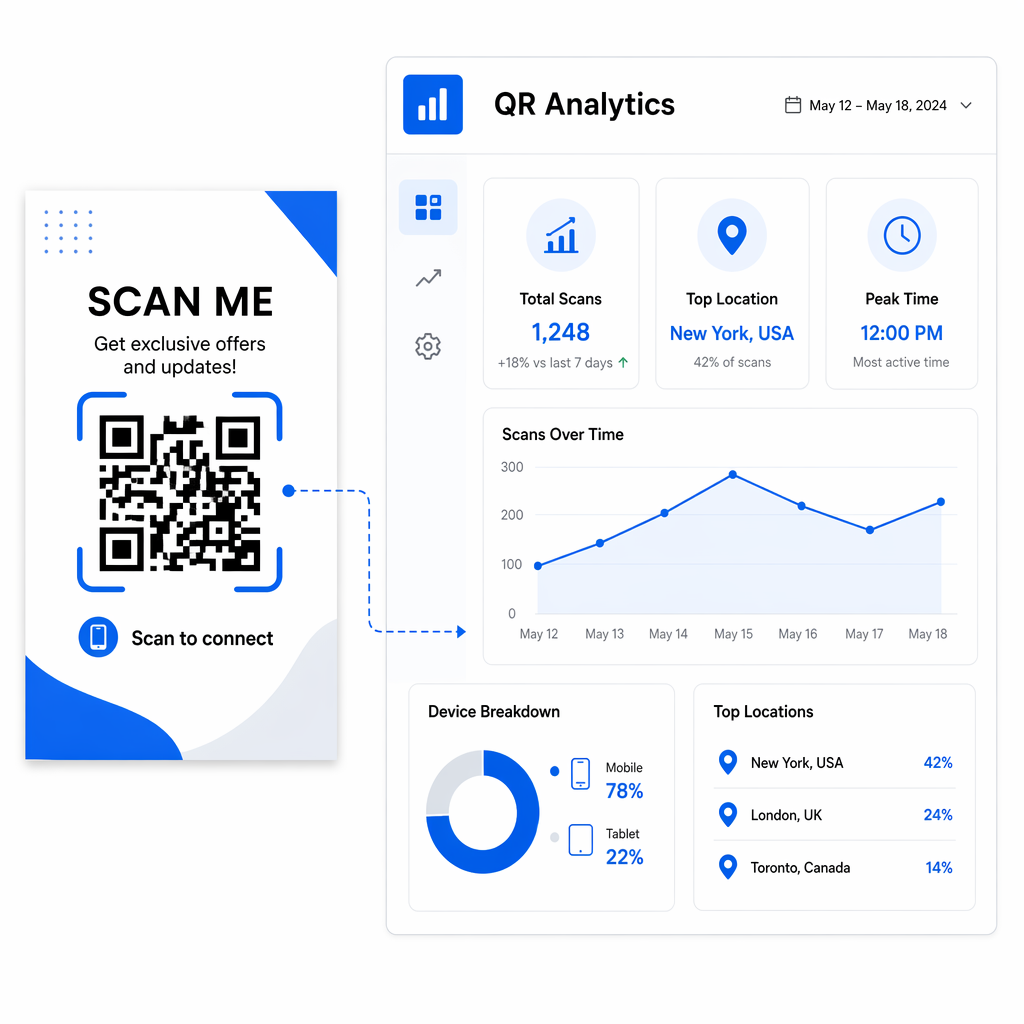
קודים דינמיים גם מאפשרים לך לשנות את היעד לאחר ההדפסה. הם משתמשים בקישור הפניה קצר, כך שאם מבצע מסתיים או שעמוד זז, אתה עורך את הקישור והקוד המודפס ממשיך לעבוד. זו הסיבה שקודים דינמיים מתאימים לכל דבר שאינך יכול להדפיס מחדש בזול, כמו הפצת ברושור של 5,000 יחידות. למידע נוסף אודות מעקב אחר קודי QR.
קודים סטטיים מספיקים כאשר הקישור לעולם לא ישתנה ואינך זקוק לסטטיסטיקות, לדוגמה קוד Wi-Fi או קישור לדף אינטרנט קבוע. קודים סטטיים לעולם אינם פגים ואין להם מגבלת סריקה. לקודים דינמיים יש ניסיון חינם של 14 יום, ואתה יכול לראות את התוכניות ב- עמוד תמחור.
עקבו אחר ביצועי הקמפיין שלכם התחל ניסיון חינם עם ה- מחולל QR דינמי כדי ליצור קודים ניתנים לעריכה ולראות סטטיסטיקות סריקה עבור כל פריט הדפסה.
השפעת טכניקות הדפסה על הצלחת הסריקה
הדפסה דיגיטלית מתאימה להדפסות קצרות ונותנת תוצאות חדות ברוב סוגי הנייר. הדפסת אופסט עולה פחות לפריט בהדפסות גדולות ונותנת קצוות נקיים. על טקסטיל, תוויות וחומרים מיוחדים אחרים, הדיו עלול להתפשט או לדהות, אז בקש מהמדפיס דוגמה תחילה.
נייר נותן את הניגודיות הטובה ביותר. קרטון גס, בד ומתכת זקוקים לקוד גדול יותר ולניגודיות חזקה. קרא עוד אודות כיצד טכניקות הדפסה משפיעות על סריקות קוד QR. תמיד בדוק דוגמה מודפסת עם מספר טלפונים באור שונה לפני שתאשר את ההדפסה.
לא סורק? בדוק את הסיבות הבאות
- ניגודיות נמוכה: השתמש במודולים כהים על רקע בהיר.
- אין אזור שקט: פנה לפחות ארבעה מודולים של רווח ריק סביב הקוד.
- קטן מדי למרחק: החל את כלל ה-10:1.
- קובץ ברזולוציה נמוכה: השתמש ב-SVG, EPS או PDF וקטורי.
- בוהק או משטח מעוגל: השתמש בגימור מט ובאזור שטוח.
- קוד צפוף: קצר את כתובת האתר או השתמש בקישור קצר כדי לקבל מודולים גדולים ופשוטים יותר.
- קישור מת או שהשתנה: עם קוד דינמי, תקן את היעד בלוח המחוונים.
שאלות נפוצות
כן, אם אתה משתמש בקוד QR דינמי. הקוד המודפס מפנה לקישור הפניה קצר, ואתה עורך את היעד בלוח הבקרה שלך. קוד סטטי לא ניתן לשינוי לאחר ההדפסה.
הסיבות הרגילות הן ניגודיות נמוכה, אזור שקט חסר, קוד קטן מדי למרחק, קובץ מטושטש ברזולוציה נמוכה, או בוהק מנייר מבריק. הדפס הגהה וסרוק אותה עם מספר טלפונים כדי למצוא את הסיבה.
פורמטים וקטוריים כגון SVG, EPS או PDF וקטורי הם הטובים ביותר להדפסה מקצועית. הם ניתנים להגדלה לכל גודל ושומרים על קצוות חדים.
לפחות 0.8 x 0.8 אינץ' (2 x 2 ס"מ) על פריטים קטנים, 1 עד 1.5 אינץ' על פליירים ואריזות, וכ-1 אינץ' לכל 10 אינץ' של מרחק סריקה על פוסטרים ושלטים.
כן, עם קוד QR דינמי. צור קוד אחד לכל מודעה או פלייר ותוכל להשוות סריקות לפי זמן, מיקום ומכשיר.
קודי QR סטטיים אינם פגים לעולם. קודים דינמיים פועלים כל עוד התוכנית שלך פעילה והופכים ללא פעילים לאחר סיום התוכנית, לכן, שמור על התוכנית פעילה כל עוד הפריט המודפס נמצא בשימוש.