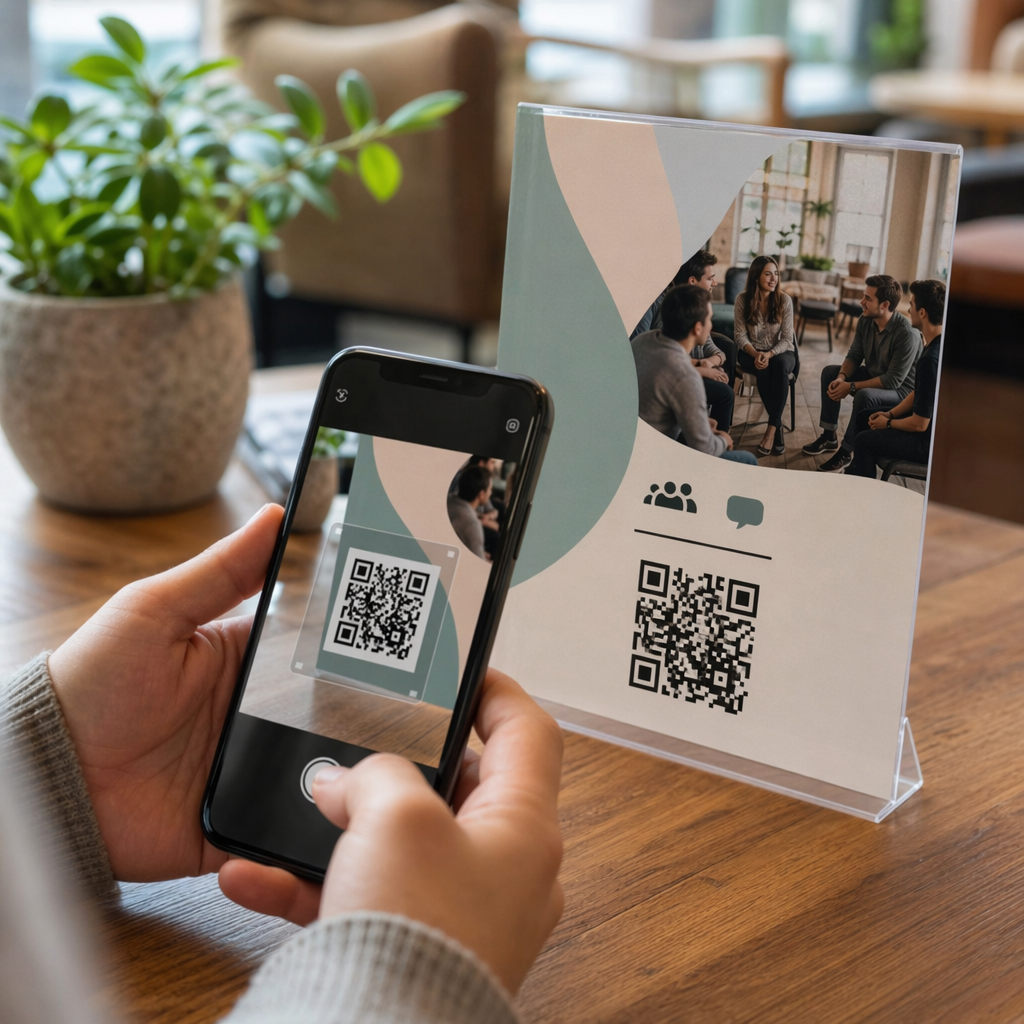
Etsitkö nopeampaa tapaa yhdistää fyysinen markkinointisi ja Telegram-yhteisösi? Pitkien, kömpelöiden kutsulinkkien käyttäminen voi turhauttaa potentiaalisia jäseniä ja johtaa menetettyyn sitoutumiseen. Muuntamalla Telegram-linkkisi skannattavaksi QR-koodiksi voit virtaviivaistaa liittymisprosessia ja kasvattaa yleisöäsi välittömästi.
Miksi käyttää QR-koodia Telegram-yhteisöllesi?
Telegram on tehokas pilvipohjainen viestintätyökalu, joka on rakennettu nopeudelle ja turvallisuudelle, mutta sen pitkiä kutsulinkkejä on vaikea jakaa fyysisillä materiaaleilla. QR-koodi toimii digitaalisena concierge-palveluna; sen sijaan, että pakottaisit yleisösi kirjoittamaan monimutkaisen URL-osoitteen käsin, tarjoat visuaalisen pikakuvakkeen, joka avaa sovelluksen suoraan ryhmääsi tai kanavaasi. Tämä on erityisen hyödyllistä QR-koodit julisteissa, käyntikorteissa ja tuotepakkauksissa, joissa tilaa on rajoitetusti.
Tutkimukset osoittavat, että 71% kuluttajista pitää QR-koodeja hyödyllisinä jokapäiväisessä elämässään, käyttäen niitä usein päästäkseen nopeasti lisätietoihin. Tarjoamalla skannattavan vaihtoehdon raa'alle linkille vastaat tähän mukavuuden mieltymykseen. Tämä visuaalinen lähestymistapa toimii sekä julkisissa ryhmissä että yksityisissä yhteisöissä, tehden siitä monipuolisen työkalun mihin tahansa markkinointistrategiaan.
Kuinka löytää Telegram-ryhmäsi kutsulinkki
Ennen kuin voit luoda koodin, sinun on haettava tietty kutsulinkki Telegram-sovelluksesta. Prosessi vaihtelee hieman riippuen siitä, käytätkö Android- vai iOS-laitetta.
Linkin hakeminen Androidilla
- Avaa Telegram-sovellus ja valitse ryhmä, jonka haluat jakaa.
- Napauta ryhmän nimeä näytön yläreunassa avataksesi ryhmäasetukset.
- Yksityisissä ryhmissä napauta “Lisää jäsen” ja valitse sitten “Kutsu ryhmään linkin kautta” yhteystietoluettelosi yläosasta.
- Julkisissa ryhmissä etsi “t.me”-linkki, joka näkyy ryhmän tietojen osiossa.
- Napauta linkkiä kopioidaksesi sen leikepöydälle käytettäväksi generaattorissa.
Linkin hakeminen iOS:llä
- Avaa Telegram-sovellus ja siirry “Keskustelut”-välilehdelle.
- Valitse yksityinen tai julkinen ryhmä, jonka haluat linkittää QR-koodiisi.
- Napauta profiilikuvaa tai ryhmän nimeä näytön oikeassa yläkulmassa.
- Etsi “Jaa linkki” -osio ja pidä sormeasi linkin päällä, kunnes valikko ilmestyy.
- Valitse “Kopioi linkki” tallentaaksesi URL-osoitteen laitteellesi.
Telegram-QR-koodin luominen kolmessa vaiheessa
Kun sinulla on linkkisi, voit käyttää QR-koodigeneraattori luodaksesi mukautetun koodisi. Prosessi on yksinkertainen eikä vaadi teknistä asiantuntemusta.
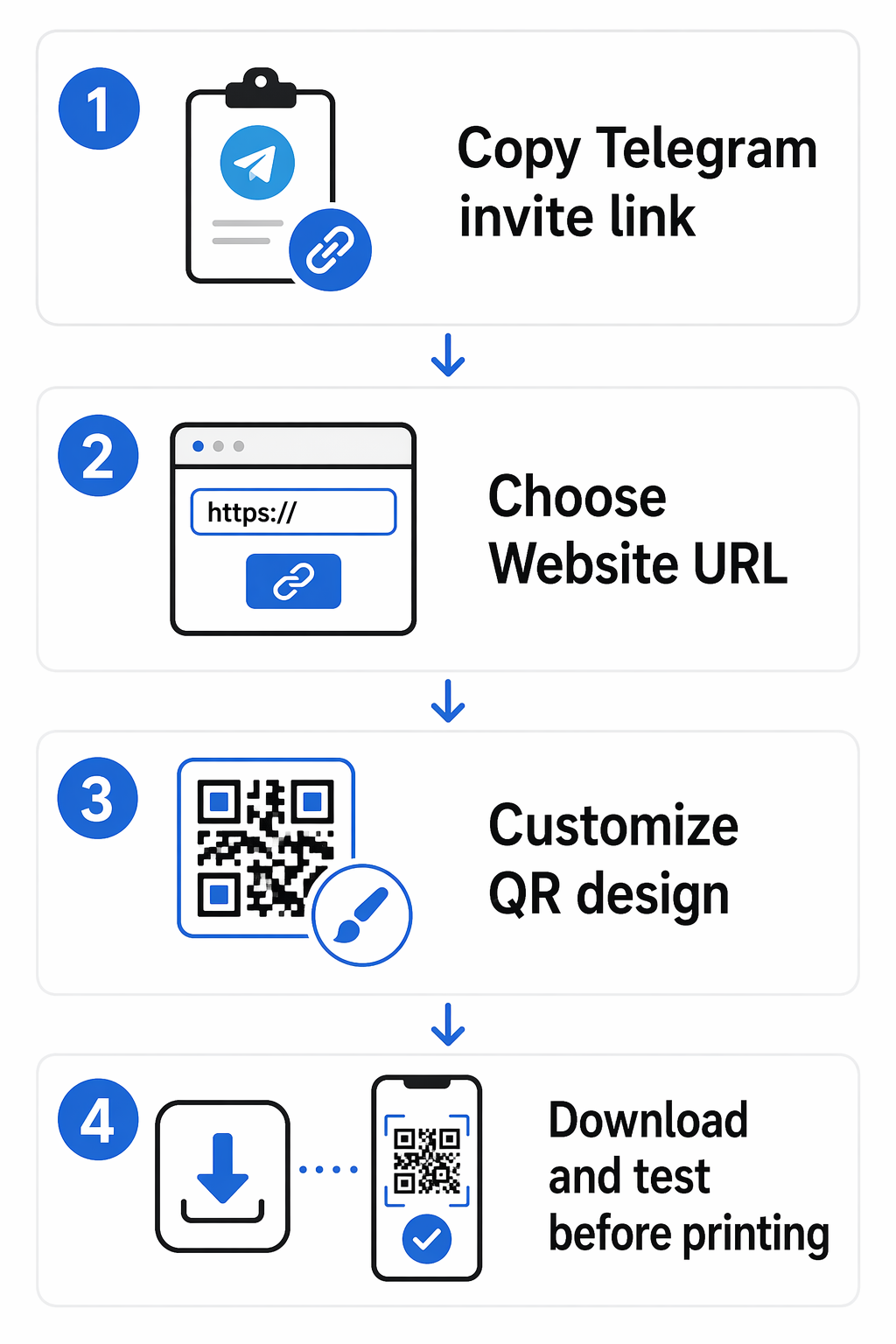
- Valitse linkin tyyppi: Valitse generaattorista “Verkkosivuston URL” -vaihtoehto. Tämä on Telegram-kutsulinkkien standardimuoto ja varmistaa laajimman yhteensopivuuden eri skannerisovellusten kanssa.
- Liitä ja mukauta: Liitä kopioimasi Telegram-linkki URL-kenttään. Tässä vaiheessa voit mukauttaa ulkoasua valitsemalla ainutlaatuisia kuvioita tai lisäämällä mukautetun kehyksen. Lisäämällä QR-koodi logolla voit parantaa merkittävästi uskottavuutta ja skannausmääriä.
- Lataa ja testaa: Valitse haluamasi tiedostomuoto, kuten korkearesoluutioinen vektori tulostusta varten. Testaa koodi aina omalla älypuhelimen kamerallasi varmistaaksesi, että se ohjaa käyttäjät oikeaan Telegram-ryhmään ennen markkinointimateriaalien tulostamista.
Parhaat käytännöt skannattavuuden ja suorituskyvyn varmistamiseksi
Varmistaaksesi, että yhteisösi voi liittyä ilman kitkaa, sinun on noudatettava vakiintuneita ohjeita QR-koodin luettavuus. Liian pieni tai riittämättömän kontrastin omaava koodi ei skannaudu, mikä johtaa huonoon käyttökokemukseen.
Priorisoi värikontrasti ja laatu
Skannerit luottavat selkeisiin eroihin etualan ja taustan välillä kuvion purkamiseksi. Korkea värikontrastisuhteeseen on välttämätöntä, minkä vuoksi tummat kuviot vaaleilla taustoilla pysyvät alan standardina. Ajattele skanneria kuin nopeaa lukijaa; jos värit ovat liian samankaltaisia, lukija ei pysty erottamaan yksittäisiä moduuleja. Sinun tulisi myös ylläpitää “hiljaista vyöhykettä”, joka on selkeä raja koodin ympärillä ja erottaa sen muista suunnitteluelementeistä.
Valitse staattisten ja dynaamisten koodien välillä
Kun luot koodiasi, voit valita staattisten ja dynaamisten versioiden välillä. Staattinen koodi tallentaa tiedot suoraan kuvioon, eikä sitä voi muuttaa luomisen jälkeen. Nämä sopivat erinomaisesti pysyviin linkkeihin eivätkä vanhene. Kuitenkin, jos tarvitset mahdollisuuden muokata QR-koodisi kohdetta myöhemmin ilman julisteiden uudelleenpainatusta, dynaaminen koodi on parempi vaihtoehto.
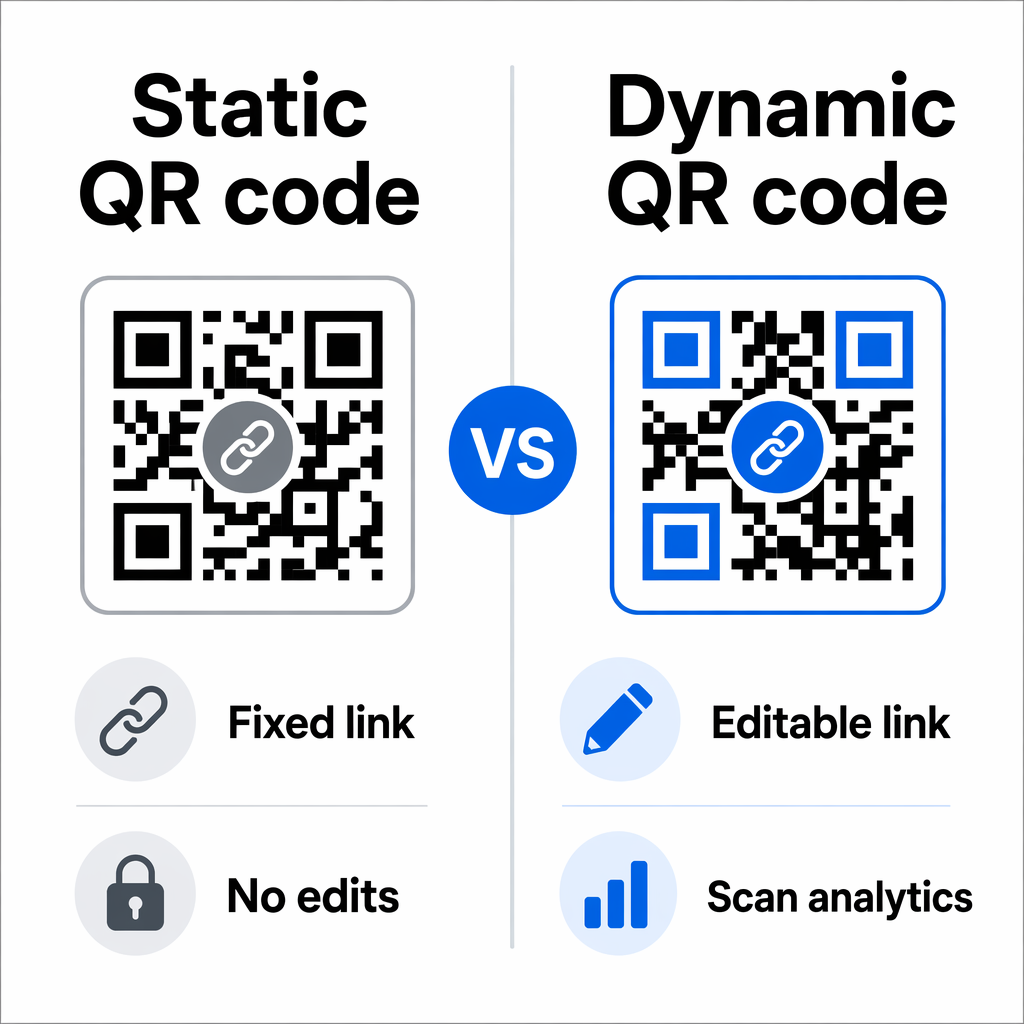
Dynaamiset koodit tarjoavat reaaliaikaisen analytiikan edun, jonka avulla voit seurata skannauspaikkoja ja laitetyyppejä. Nämä tiedot ovat korvaamattomia mittaamaan QR-koodien menestystä sosiaalisen median kampanjoissa ja fyysisissä mainoksissa.
Seuraa ryhmäsi kasvua reaaliaikaisesti Haluatko nähdä tarkalleen, mitkä markkinointimateriaalit tuovat eniten jäseniä Telegram-ryhmääsi? Käytä Dynaamisen QR-koodin generaattorimme luodaksesi muokattavia koodeja ja päästäksesi täyteen analytiikan hallintapaneeliin tänään.
Usein kysytyt kysymykset
Staattiset Pagelootilla luodut QR-koodit eivät vanhene ja toimivat niin kauan kuin Telegram-kutsulinkki pysyy aktiivisena. Dynaamiset QR-koodit vaativat aktiivisen tilauksen pysyäkseen toiminnallisina alkuperäisen kokeilujakson jälkeen.
Voit muuttaa kohdelinkkiä vain, jos käytät dynaamista QR-koodia. Staattisissa QR-koodeissa linkki on koodattu suoraan suunnitteluun, mikä tarkoittaa, että sinun olisi luotava ja tulostettava uusi koodi, jos linkki muuttuu.
Markkinointimateriaaleissa QR-koodin tulisi olla vähintään 0,8 x 0,8 tuumaa. Suuremmissa julisteissa noudata 10:1-suhdetta, jossa koodi on 1 tuuman levyinen jokaista 10 tuuman skannausetäisyyttä kohti luotettavuuden varmistamiseksi.