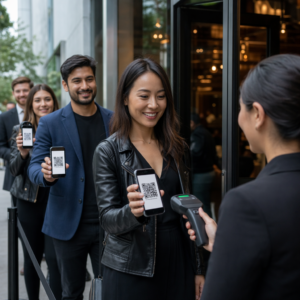
مولد باركود QR للفعاليات
الصق رابط صفحة فعاليتك أو نموذج التسجيل أو الجدول الزمني، واحصل على باركود الفعالية الذي يفتحها على أي هاتف. أضف شعارك وألوانك ثم نزّله بصيغة PNG أو SVG أو PDF. مجاني ولا يلزم التسجيل للتنزيل.
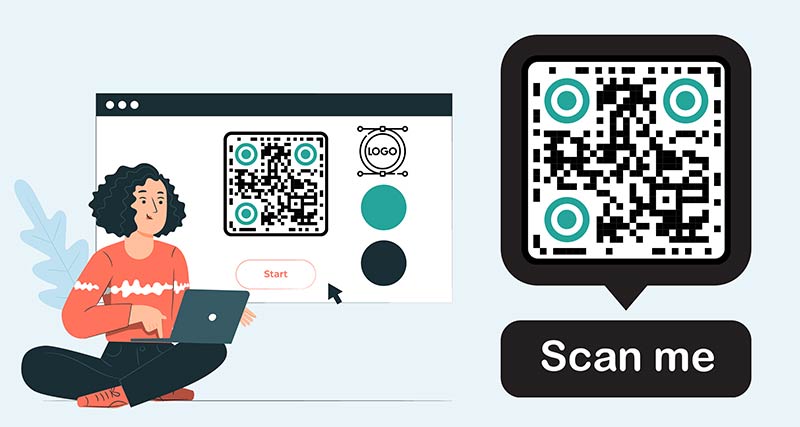
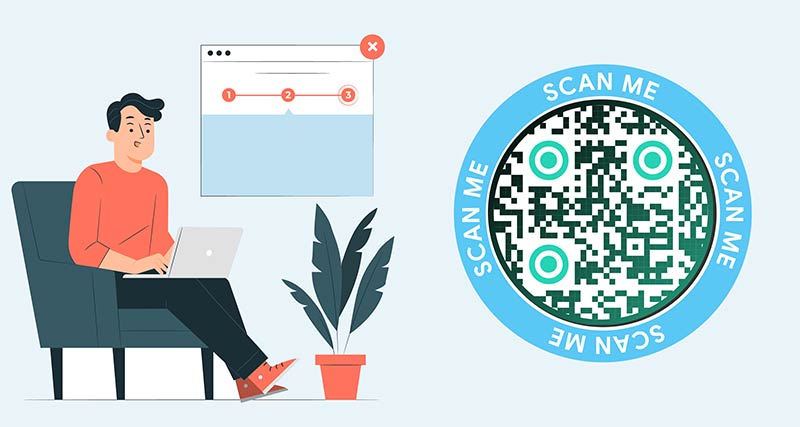
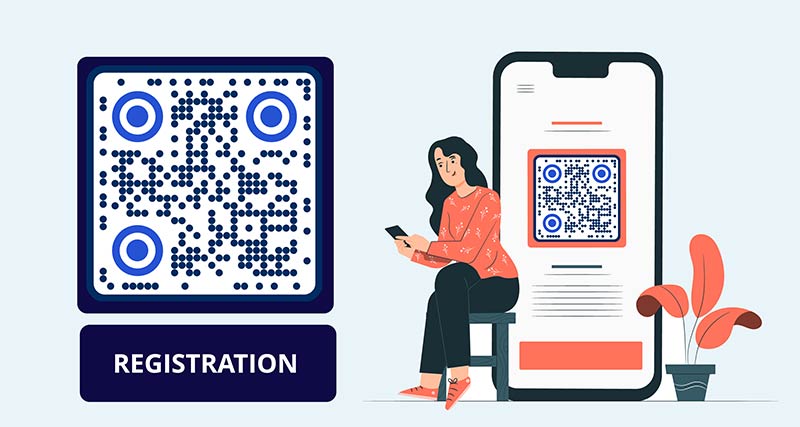
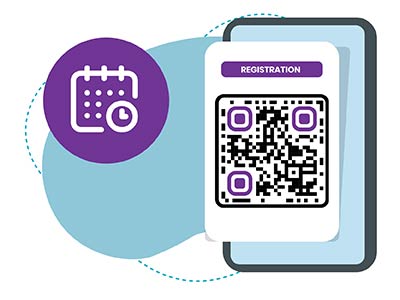
إنشاء رمز الاستجابة السريعة لحدث ما أمثلة
اضغط على الصور لتكبيرها
ما هو رمز الاستجابة السريعة للحدث؟
رمز QR للفعالية هو رمز QR يفتح صفحة ويب حول فعاليتك. يوجه الضيوف كاميرا هواتفهم نحوه وتفتح الصفحة في متصفحاتهم. لا يضطر أحد لكتابة عنوان ويب طويل.
يمكن أن تكون الصفحة أي شيء يحتوي على رابط: صفحة Eventbrite، أو نموذج Google، أو صفحة التسجيل على موقع الويب الخاص بك، أو جدول زمني، أو نموذج ملاحظات، أو ألبوم صور. يعمل رمز QR للفعاليات على الملصقات والشارات والنشرات الترويجية والتذاكر والشرائح.
لإنشاء رمز QR لفعاليتك، تحتاج إلى شيء واحد فقط: رابط. لا يحمل الرمز تفاصيل فعاليتك. بل يحمل ذلك الرابط. لهذا السبب، يعد رمز QR الديناميكي للفعالية مفيدًا: يمكنك طباعته مرة واحدة وتغيير الصفحة التي يشير إليها قبل الفعالية وأثناءها وبعدها.


كيف يعمل باركود الفعالية من التسجيل إلى الملاحظات؟


اربط الرمز بالمكان الذي يسجل فيه الأشخاص: صفحة فعاليتك على Eventbrite، أو نموذج Google، أو صفحة التسجيل على موقع الويب الخاص بك. ضع الرمز على الدعوات والنشرات والملصقات ومنشورات وسائل التواصل الاجتماعي. يوفر رمز QR لتسجيل الفعاليات على الضيوف عناء كتابة رابط طويل على هواتفهم.


لفعالية صغيرة، أنشئ نموذج تسجيل دخول قصير بالاسم والبريد الإلكتروني واعرض الرمز عند المدخل. يقوم الضيوف بمسحه وتسجيل الدخول بأنفسهم. بالنسبة لفعالية تتطلب تذاكر، تضع معظم أدوات التذاكر، مثل Eventbrite، رمزًا فريدًا على كل تذكرة ولديها تطبيقها الخاص لتسجيل الدخول. استخدم هذه للدخول. الرمز الذي يتم إنشاؤه هنا ليس تذكرة.


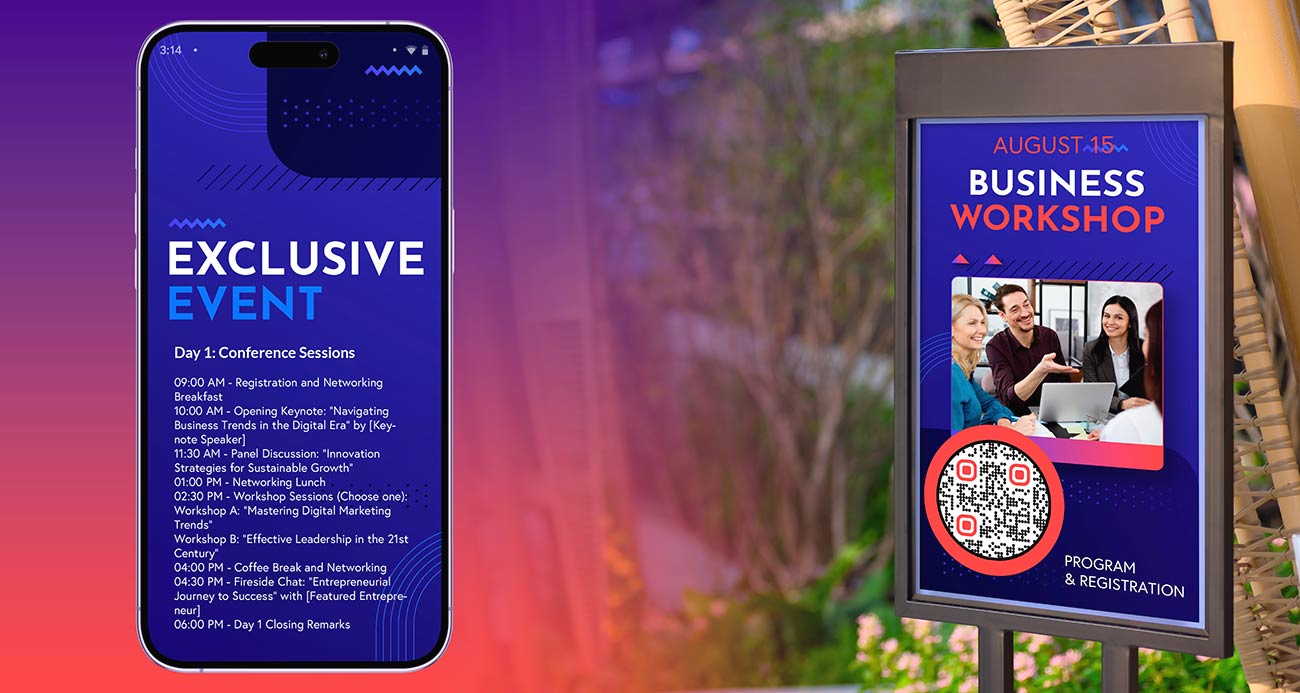
اعرض الرمز على الشاشات واللافتات وبطاقات الطاولات. وجهه إلى الجدول الزمني، أو الخريطة، أو قائمة المتحدثين، أو تفاصيل Wi-Fi. يفتح الجدول الزمني المحفوظ كملف PDF بشكل جيد على الهواتف: استخدم الـ مولد باركود QR لملف PDF، أو الصق رابطًا لمستند مشترك.


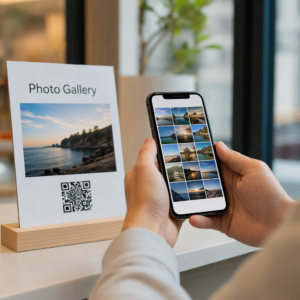
بعد الحدث، وجه نفس الرمز، أو رمزًا جديدًا، إلى نموذج ملاحظات أو ألبوم صور مشترك. اطلب الملاحظات بينما الحدث لا يزال حديثًا، حتى يجيب الضيوف من الذاكرة. رسالة شكر مع رابط ألبوم الصور تبقي الحدث في أذهانهم.
كيفية إنشاء رمز الاستجابة السريعة لحدث ما؟
لإنشاء رمز الاستجابة السريعة الخاص بحدثك، ستحتاج إلى فتح مولد رمز الاستجابة السريعة على Pageloot واختر "إنشاء رمز الاستجابة السريعة للحدث". إذا لم تكن مسجلاً كمستخدم، فيمكنك بسهولة إنشاء ملف تعريفي واختر خطة الاشتراك.
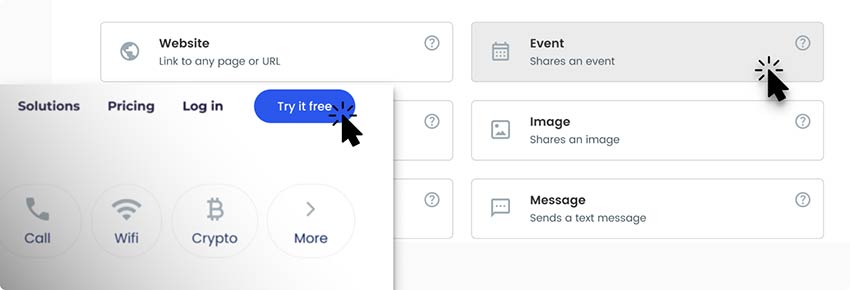

في صفحة إنشاء رمز الاستجابة السريعة، أضف روابط الويب إلى صفحة الأحداث. ستتمكن أيضًا من تضمين عنوان الصفحة ووصفها مع معلومات عامة حول الحدث.
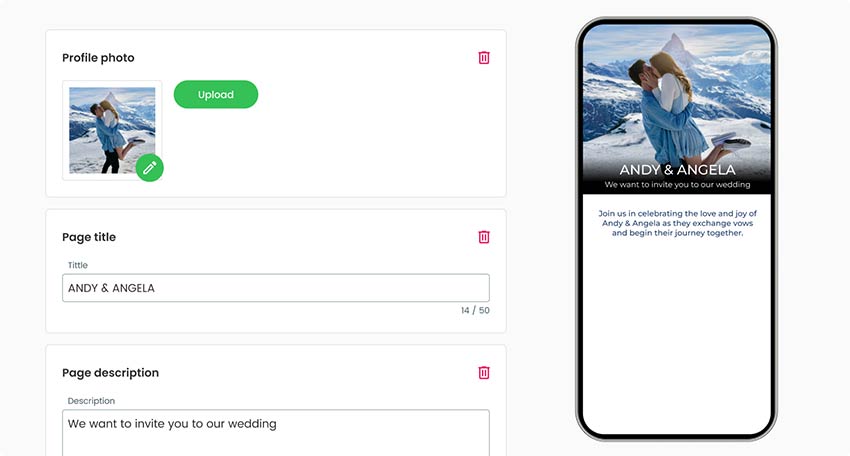

عند الانتهاء من المعلومات العامة، يمكنك البدء في تصميم الصفحة المقصودة للحدث، واختيار الألوان الموضوعية والخلفيات وصور الملف الشخصي.
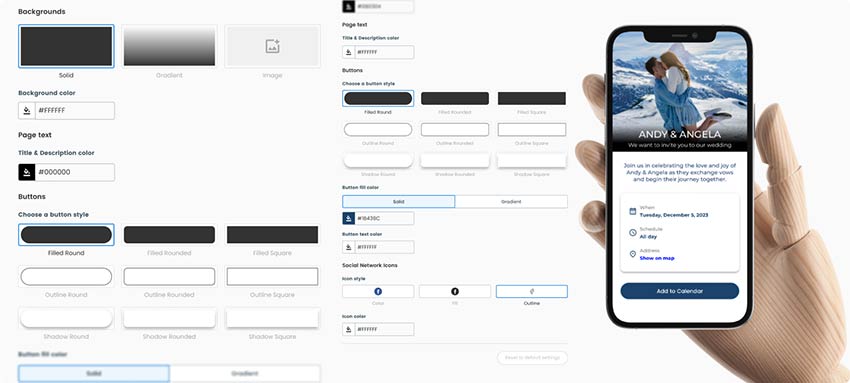

قبل الانتهاء، تأكد من تخصيص رمز الاستجابة السريعة أيضًا. سيسمح اللون أو الشكل أو الصورة المخصصة للمستخدمين والجمهور بملاحظة ذلك وربطه بعلامتك التجارية.
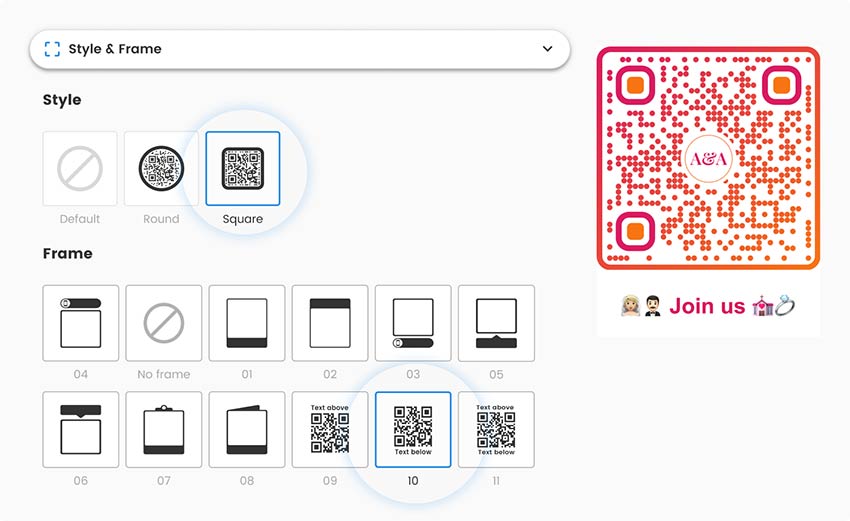

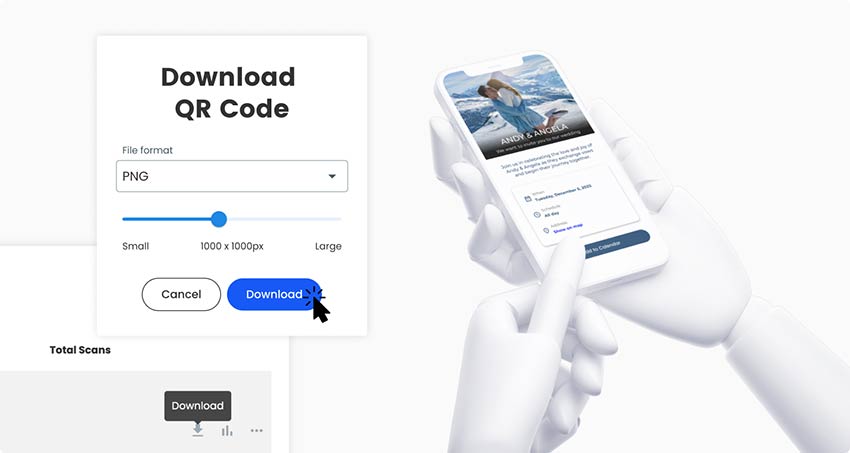
احفظ رمز الاستجابة السريعة الجاهز وقم بتنزيله، ثم تحقق مما إذا كان يتم مسحه ضوئيًا ونقله إلى الصفحة المقصودة دون أي مشاكل.

لماذا أحتاج إلى رمز الاستجابة السريعة للأحداث؟


من الصعب كتابة رابط تسجيل طويل على ملصق، لذلك لن يفعل ذلك معظم الناس. رمز الاستجابة السريعة (QR) للأحداث يحول الملصق أو النشرة أو الدعوة إلى تسجيل بمسح واحد. يمكن للصفحة خلف الرمز أن تعرض التاريخ، السعر، الخريطة وزر التسجيل.

نفس الرمز مفيد في مكان الحدث. يمسحه الضيوف للاطلاع على الجدول الزمني، قائمة المتحدثين أو تفاصيل شبكة الواي فاي، وبذلك توزع برامج مطبوعة أقل. بعد الحدث، يحافظ نموذج الملاحظات أو ألبوم الصور على فائدة الرمز.

لا تحتاج دائمًا للدفع. يكفي الرمز الثابت عندما لا يتغير الرابط. يشرح القسم التالي متى يستحق الرمز الديناميكي العناء.
باركود واحد للفعالية يتغير قبل الفعالية وأثناءها وبعدها
باستخدام الرمز الديناميكي، يبقى الرمز المطبوع كما هو وتغير أنت الصفحة التي يفتحها. لافتة واحدة عند المدخل يمكن أن تؤدي ثلاث مهام.
قبل الحدث: يفتح الرمز صفحة التسجيل أو تذاكر الدخول. في يوم الحدث: تقوم بتبديله إلى الجدول الزمني، خريطة أو البرنامج المباشر. بعد الحدث: تقوم بتبديله إلى نموذج ملاحظات، ألبوم صور أو صفحة حفظ التاريخ للعام القادم.
هذه هي إدارة أحداث رمز الاستجابة السريعة (QR) في أبسط أشكالها: رمز مطبوع واحد له وظيفة في كل مرحلة. قاعدة واحدة: إذا كانت النشرة تقول "امسح للتسجيل"، فحافظ على هذا الرمز للتسجيل. استخدم رمزًا منفصلاً للافتات التي يجب أن تتبع مرحلة الحدث، مثل لافتة المدخل. وإلا فإن شخصًا يلتقط نشرة قديمة سينتقل إلى نموذج ملاحظات.
ثابت أم ديناميكي؟ الرمز الثابت يكفي لحدث لمرة واحدة لا يتغير رابطه. اختر رمزًا ديناميكيًا إذا كنت تعيد استخدام اللافتات لحدث سنوي، أو تريد تغيير الصفحة بين المراحل، أو تريد معرفة أي ملصق يحصل على عمليات مسح (متى، أين، وعلى أي جهاز، مع تفاصيل تعتمد على خطتك). Tick عدّل لاحقًا أو عمليات المسح المسار في المولد أعلاه لبدء تجربة مجانية لمدة 14 يومًا.
يعمل الرمز الديناميكي فقط طالما أن خطتك نشطة، بصرف النظر عن صفقة العمر. اشترك قبل الطباعة. انظر صفحة التسعير.
الأسئلة الشائعة


للتسجيل في حدث باستخدام رمز الاستجابة السريعة (QR)، احصل على رابط تسجيل أولاً. يمكن أن يكون هذا صفحة حدثك على Eventbrite، أو نموذج Google (إرسال، ثم علامة تبويب الرابط)، أو صفحة تسجيل على موقعك الإلكتروني. الصق الرابط في المولد الموجود أعلى هذه الصفحة، وأضف شعارك وألوانك وإطارًا مثل “امسح للتسجيل”، ثم قم بتنزيل الرمز. اختبره على هاتفين قبل الطباعة.
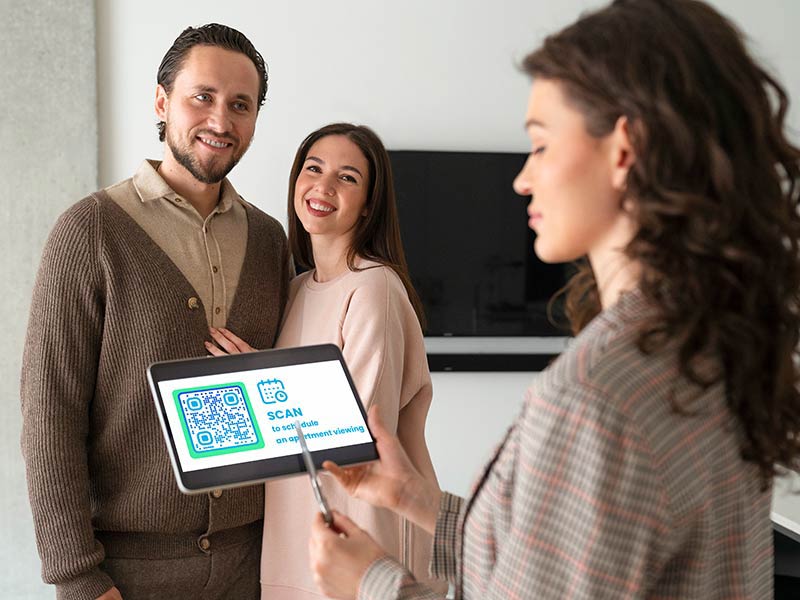
يحتوي الرمز على رابط، لذا فهو يحتاج إلى صفحة تضيف الحدث إلى التقويم. استخدم رابط الإضافة إلى التقويم الذي توفره صفحة التذكرة أو تطبيق التقويم الخاص بك، أو اربط بملف تقويم .ics تستضيفه. الصق هذا الرابط في الأداة المجانية في أعلى هذه الصفحة. تفتح بعض الهواتف الملف في تطبيق التقويم بينما تقوم هواتف أخرى بتنزيله، لذا اختبر على هاتف iPhone وهاتف Android.
إنشاء وتنزيل رمز QR لحدث ثابت مجاني، بتنسيق PNG أو SVG أو PDF. إذا كنت ترغب في تعديل الرابط بعد الطباعة أو رؤية إحصائيات المسح، فأنت بحاجة إلى رمز ديناميكي. ابدأ بتجربة مجانية لمدة 14 يومًا. بعد ذلك، تكون خطة Starter بسعر 7 يورو شهريًا، تُفوتر سنويًا، ويمنح الرمز NEW30 خصمًا بنسبة 30% على أول عملية شراء لك. توجد أيضًا صفقة عمرية لمرة واحدة. انظر صفحة التسعير.
ينشئ المولد الموجود في هذه الصفحة رمز QR لأي رابط حدث: صفحات التسجيل أو التذاكر، النماذج، الجداول الزمنية، الخرائط، استبيانات الملاحظات، وألبومات الصور. لجدول زمني محفوظ كملف، استخدم مولد باركود QR لملف PDF. يمكن لرمز QR أيضًا أن يحتوي على بطاقة اتصال أو تفاصيل Wi-Fi، راجع vCard و واي فاي المولدات.
ليس دائمًا. باستخدام رمز ديناميكي، يمكنك توجيه نفس الرمز المطبوع إلى صفحة العام التالي، بحيث يمكنك إعادة استخدام اللافتات والشارات والعلامات. أما باستخدام رمز ثابت، فستحتاج إلى رمز جديد في كل مرة يتغير فيها الرابط. إذا كانت صفحة الفعالية الخاصة بك تحتفظ بنفس العنوان كل عام وتقوم فقط بتحديث محتواها، فسيظل الرمز الثابت يعمل.
استخدم هذه الصفحة كمولد رمز QR لـ Eventbrite. افتح صفحة الفعالية الخاصة بك على Eventbrite، وتأكد من أن الفعالية مباشرة، وانسخ عنوانها من المتصفح. الصقه في المولد وقم بتنزيل الرمز. الضيوف الذين يقومون بمسحه سيصلون إلى صفحة التذاكر الخاصة بك. تمنح Eventbrite كل حامل تذكرة رمز التذكرة الخاص به للدخول. الرمز الذي تنشئه هنا مخصص للترويج، وليس للدخول.
نعم. أنشئ ألبومًا مشتركًا في صور Google أو Google Drive أو Dropbox، وانسخ رابط المشاركة وأنشئ رمز QR منه. تحقق من إعدادات مشاركة الألبوم أولاً: يجب أن يتمكن أي شخص لديه الرابط من فتحه، وإضافة الصور إذا كنت تريد أن يقوم الضيوف بالتحميل. ضع الرمز على بطاقات الطاولة أو لافتة الخروج.
رمز من هذه الصفحة يفتح صفحة ويب. لا يقوم بتسجيل دخول شخص بمفرده. لحدث صغير، اعرضه عند الباب ودع الضيوف يملأون نموذج تسجيل حضور بأسمائهم. لحدث يتطلب تذاكر، استخدم التذاكر الخاصة بأداة إصدار التذاكر لديك وتطبيق تسجيل الحضور. تحسب إحصائيات مسح Pageloot عمليات مسح رمزك، وليس عدد الحاضرين.


تواصل معنا وسنسعد بمساعدتك.
تقييم 4.86 / 5 نجوم


نسخة تجريبية مجانية لمدة 14 يومًا. بطاقة الإئتمان غير مطالب بها.


أين يمكن استخدام رمز الاستجابة السريعة للحدث؟ أمثلة
اضغط على الصور لتكبيرها


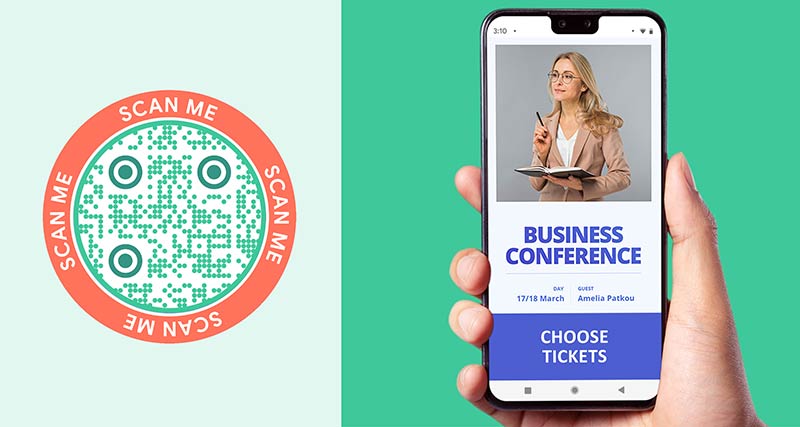
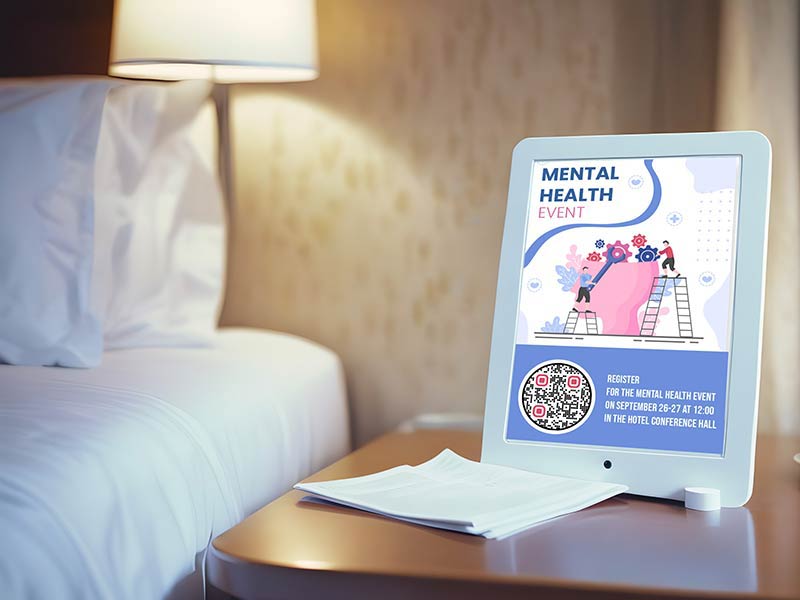
اطبع رمزًا على الشارة يفتح الجدول الزمني وتفاصيل Wi-Fi. استخدم رمزًا مختلفًا في جناحك لمنشور أو طلب اجتماع. باستخدام رمز واحد لكل جناح أو جلسة، تُظهر إحصائيات المسح أيها يجذب الناس.


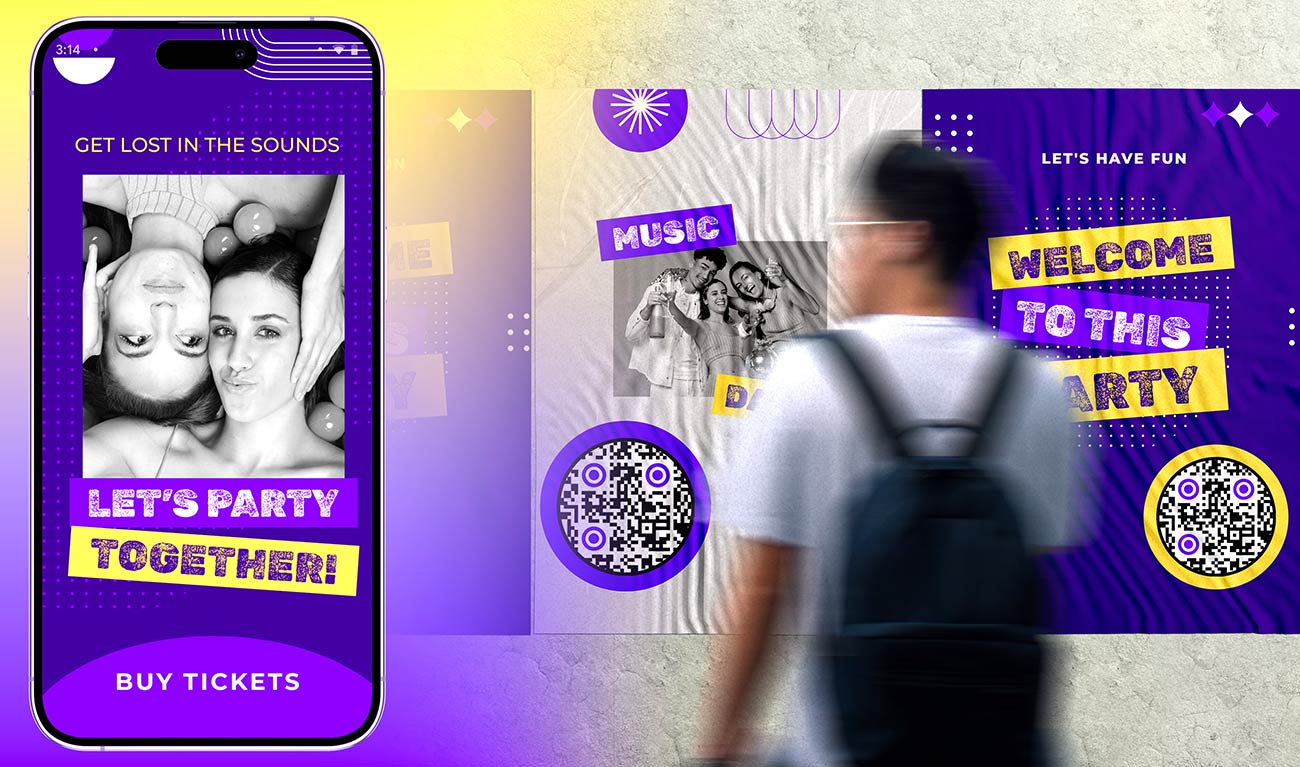
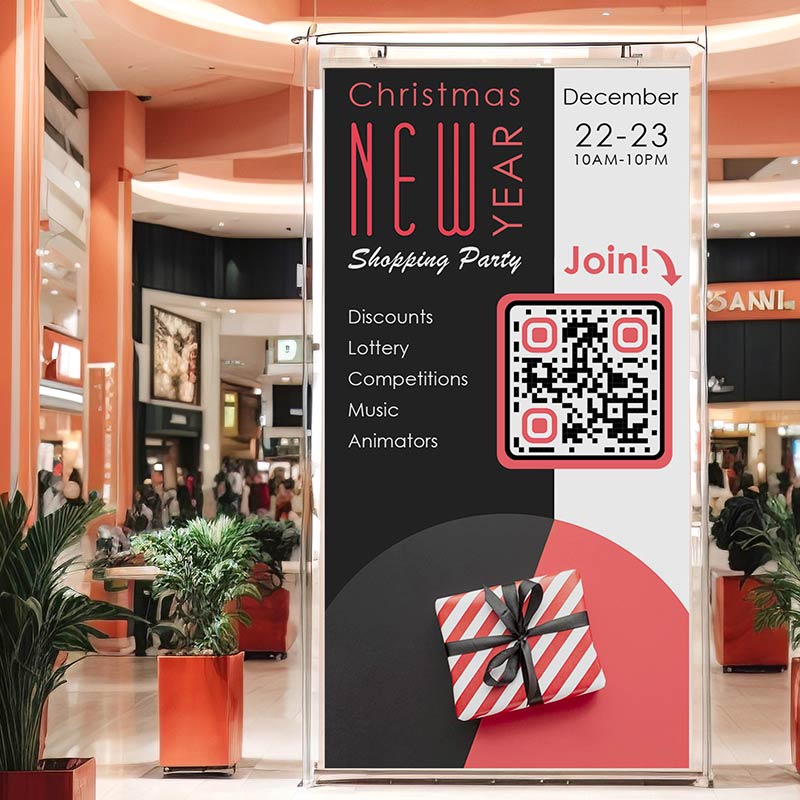
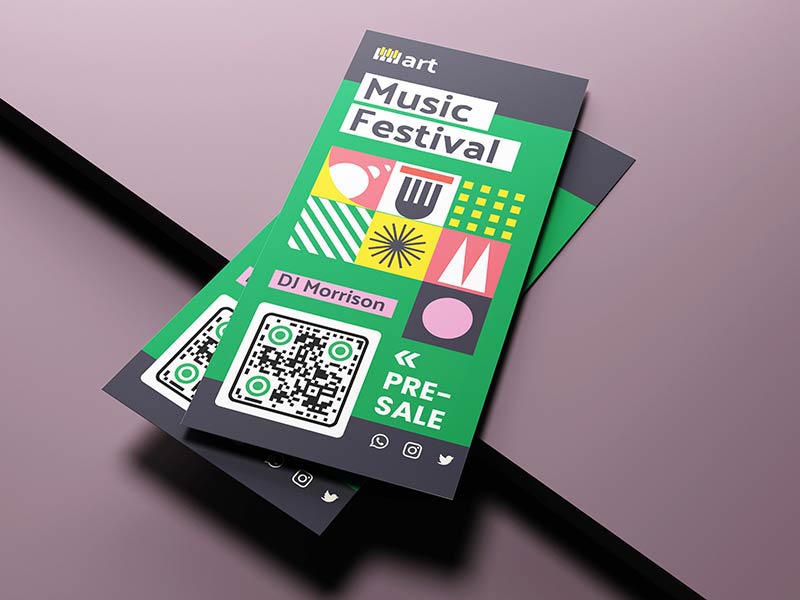
يمكن لرمز QR للمهرجان على ملصقات الشوارع والمنشورات أن يفتح صفحة التذاكر. في الموقع، يمكن لرمز أن يفتح قائمة الفنانين وخريطة الموقع. تُقرأ الملصقات من مسافة حوالي متر واحد، لذا اطبع الرمز بعرض 10 سم على الأقل. ضع الرمز حيث تتوقف الحشود، مثل طابور الدخول والبار.


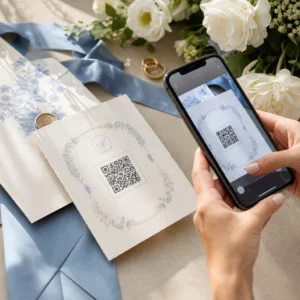
أضف رمزًا إلى الدعوة يفتح نموذج تأكيد الحضور (RSVP). في يوم الحفل، ضع رمزًا على كل بطاقة طاولة يفتح ألبوم صور مشترك. رمز ثابت يكفي هنا، لأنه لا يتغير شيء في البطاقات المطبوعة بعد الطباعة.


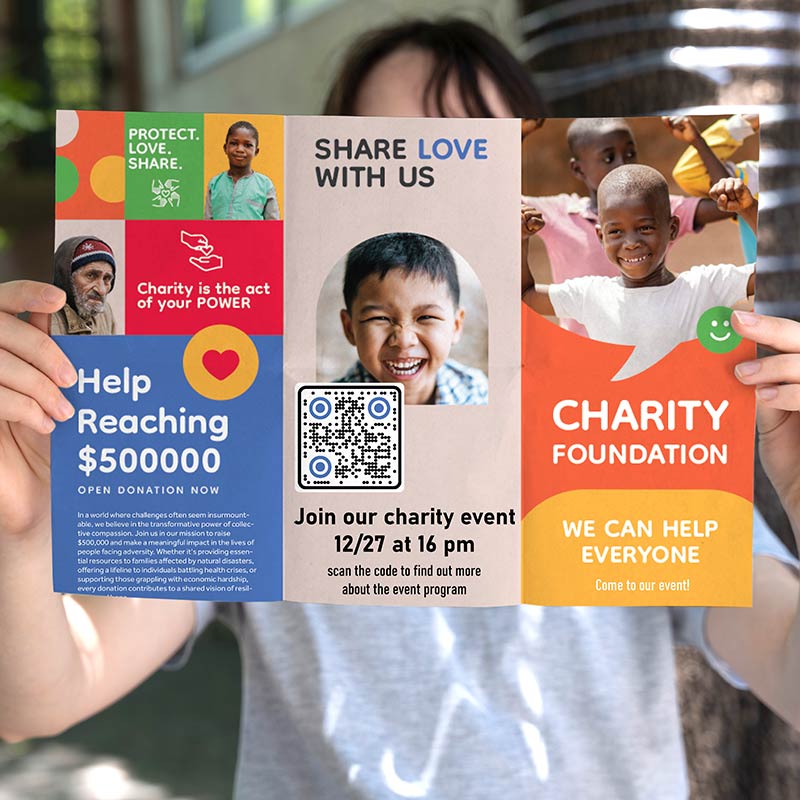
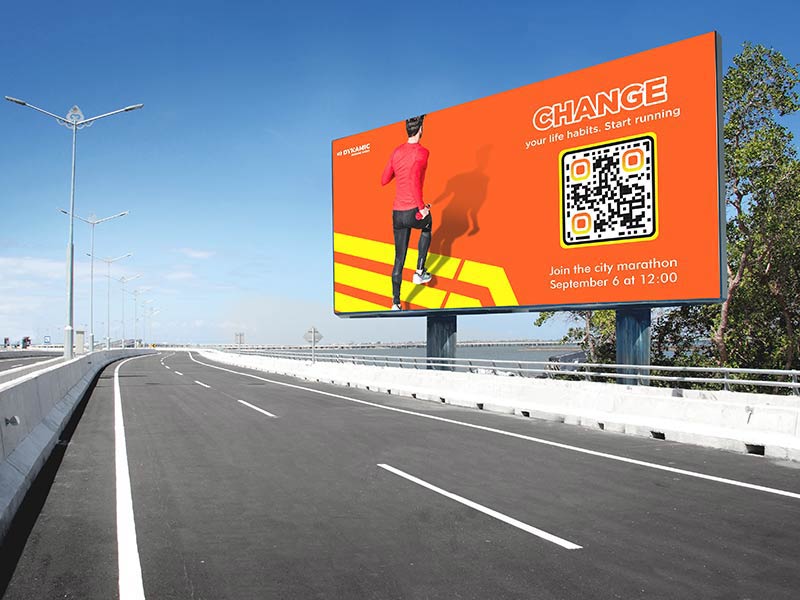
تستخدم المعارض المدرسية والجولات الخيرية وأيام الأندية المنشورات واللافتات ولوحات الإعلانات. يفتح الرمز نموذج تسجيل أو تطوع قبل الحدث وصفحة النتائج بعد ذلك. للافتة تُقرأ من مسافة 3 أمتار، اجعل الرمز بعرض حوالي 30 سم.
كيفية الحصول على المزيد من عمليات المسح ل رمز الاستجابة السريعة للحدث؟
-
أخبر الناس بما يفعله الرمز
أضف إطارًا يتضمن دعوة موجزة لاتخاذ إجراء، مثل "امسح للتسجيل" أو "امسح للجدول الزمني". الرمز بدون كلمات لا يمنح الناس سببًا للمسح. -
ضعه حيث ينتظر الناس
توفر الطوابير ومكاتب التسجيل وعدادات البار ومساند المقاعد للناس بضع ثوانٍ للمسح. الحشد المتحرك لا يفعل ذلك.
-
استخدم رمزًا واحدًا لكل مكان
أنشئ رمزًا ديناميكيًا منفصلاً لكل ملصق ونشرة وقناة. تظهر إحصائيات المسح بعد ذلك أي منها يعمل، مع تفاصيل تعتمد على خطتك. -
حدّثه عندما تنفد التذاكر
باستخدام رمز ديناميكي، يمكنك التبديل إلى نموذج قائمة الانتظار عندما تنفد التذاكر، وإلى تاريخ العام القادم عندما ينتهي الحدث. لا تزال الملصقات القديمة تقود إلى شيء مفيد.
باركود الفعالية لا يعمل؟ تحقق من هذه النقاط أولًا
غالبًا ما تظهر الأحداث المسودة أو غير المنشورة خطأً للجميع باستثنائك. انشر الحدث، ثم افتح الرابط على هاتف غير مسجل الدخول إلى حسابك.


تطلب نماذج Google Forms المحدودة لمؤسستك، والمستندات المشتركة المعينة على مقيد، وبعض صفحات أحداث Facebook من الزوار تسجيل الدخول. اضبط المشاركة على "أي شخص لديه الرابط"، أو استخدم صفحة عامة.
اطبع الرمز بحجم 2 × 2 سم (0.8 بوصة) على الأقل، وأكبر على الملصقات. حافظ على حدود بيضاء ورمز داكن على خلفية فاتحة. تعكس حوامل البطاقات اللامعة الضوء، لذا اختر غير اللامع، وأبعد الرمز عن الطيات والتجعدات.


غالبًا ما تكون قاعات المهرجانات والأقبية والحقول ذات بيانات جوال ضعيفة. اجعل الصفحة خفيفة، واطبع اسم شبكة Wi-Fi للمكان بجانب الرمز. جدول PDF قصير يتم تحميله بشكل أسرع من صفحة مليئة بالصور.
نسخة تجريبية مجانية لمدة 14 يومًا. بطاقة الإئتمان غير مطالب بها.


حجم باركود الفعالية ومكانه: الشارات والملصقات والشاشات


يتم مسح الشارات من حوالي 30 سم (1 قدم). اطبع الرمز بعرض 3 سم (1.2 بوصة)، ولا يقل أبدًا عن 2 × 2 سم (0.8 بوصة). ضعه على جانب الشارة الذي يواجه الخارج.


يتطلب الملصق الذي يُقرأ من مسافة متر واحد رمزًا بعرض حوالي 10 سم. أما النشرة أو البطاقة التي تُمسك باليد، فيكفيها من 2.5 إلى 3 سم. أضف إطارًا مع دعوة للعمل.


يقرأ الناس اللافتات من مسافة 2 إلى 3 أمتار، لذا اجعل الرمز بعرض 20 إلى 30 سم. علّقه على ارتفاع الصدر إلى العين، حيث يمكن للناس رفع هواتفهم، وليس عاليًا فوق الحشد.


اجعل الرمز كبيرًا، حوالي ربع ارتفاع الشريحة، على خلفية فاتحة وبسيطة. اتركه على الشاشة لمدة 30 ثانية على الأقل وقل بصوت عالٍ ما يفعله. اختبره من الصف الأخير.


استخدم 3 إلى 4 سم لبطاقة الطاولة التي تُقرأ من مسافة 30 سم. أما لافتة مكتب التسجيل التي تُقرأ من مسافة متر واحد فتحتاج إلى حوالي 10 سم. الورق غير اللامع يتجنب الوهج.


اطبع الرمز بعرض حوالي 2.5 سم (1 بوصة) على التذكرة أو البرنامج، بعيدًا عن الحواف، التثقيبات، والطيات. الرمز المُنشأ هنا يرسل الأشخاص إلى صفحة معينة. إنه لا يعمل كتذكرة.