สแกนคิว อาร์โค้ด
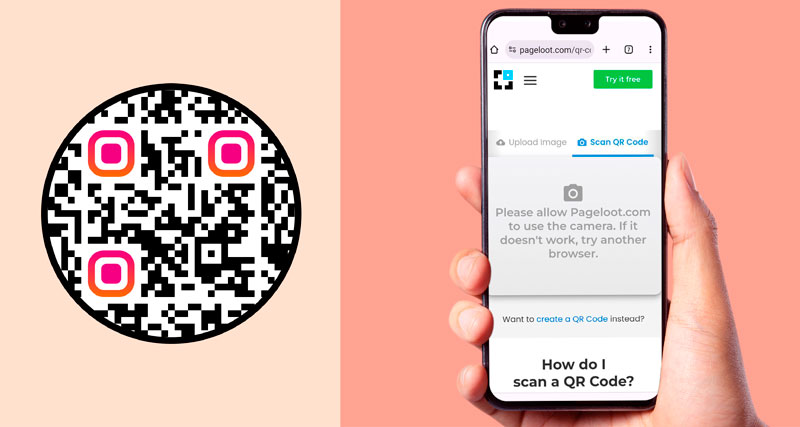
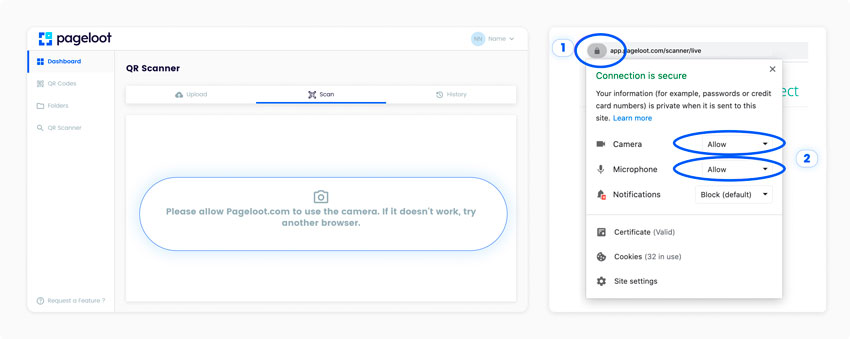
โปรดอนุญาตให้ Pageloot.com ใช้กล้อง หากไม่ได้ผลให้ลองใช้เบราว์เซอร์อื่น
ต้องการที่จะ สร้าง QR Code แทน? ใช้เครื่องมือฟรี เครื่องสร้างรหัส QRจากนั้นติดตามการสแกนในบัญชี Pageloot ด้วย ทดลองใช้งานฟรี 14 วัน.
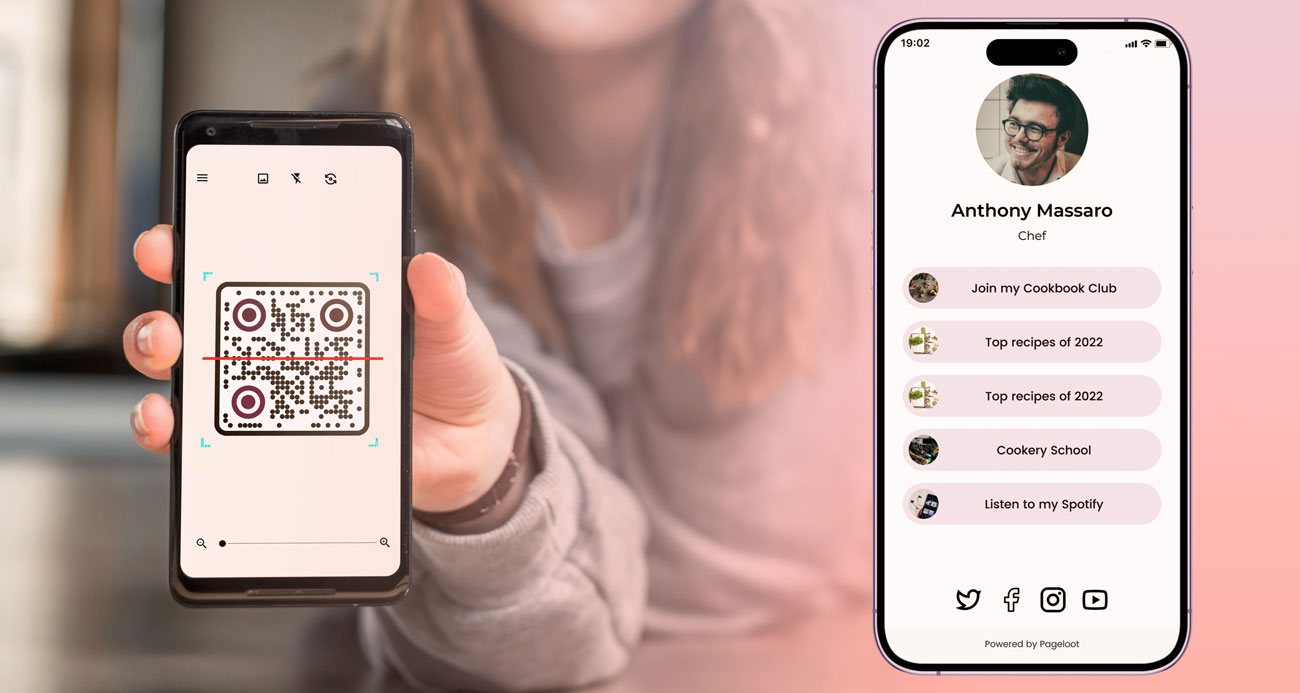
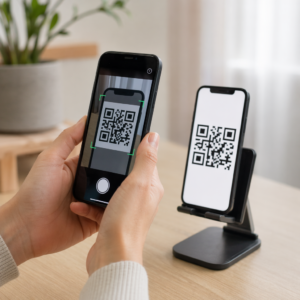
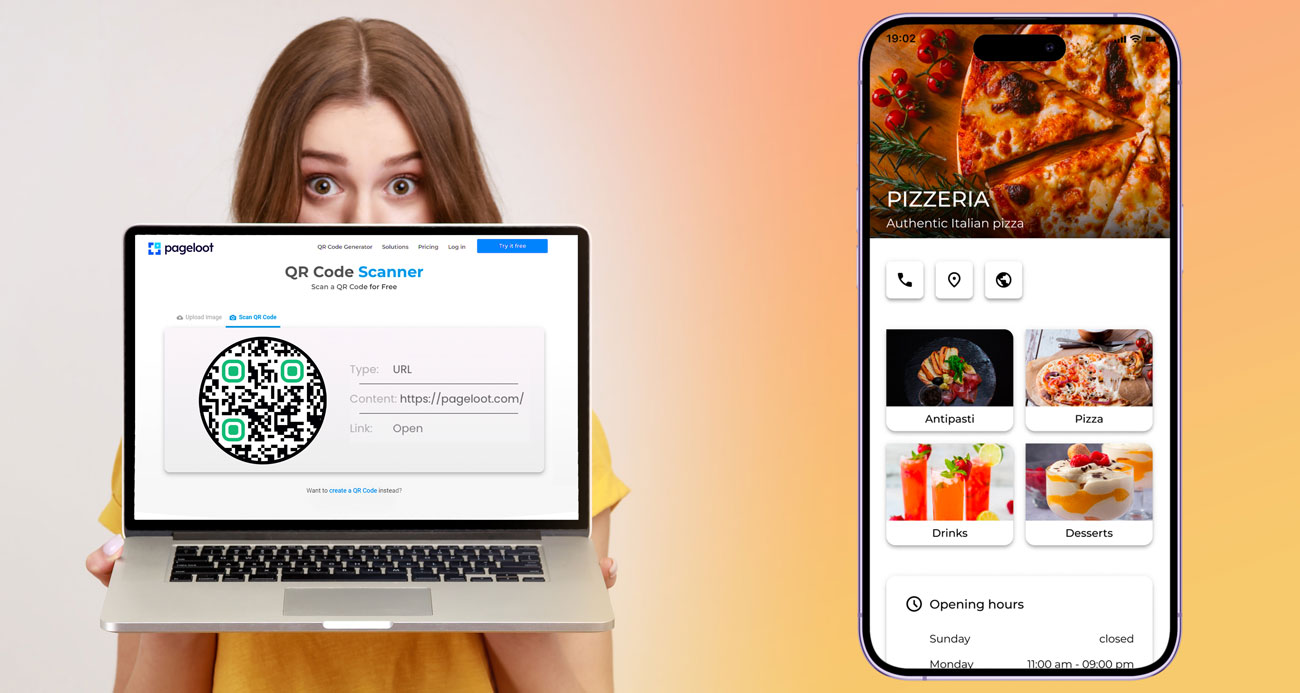
สแกนรหัส QR โดยไม่ต้องใช้แอป ตัวอย่าง
แตะที่รูปภาพเพื่อขยาย
เครื่องอ่าน QR Code คืออะไร
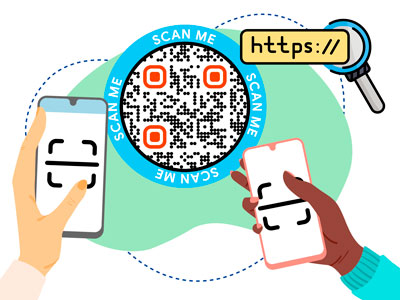
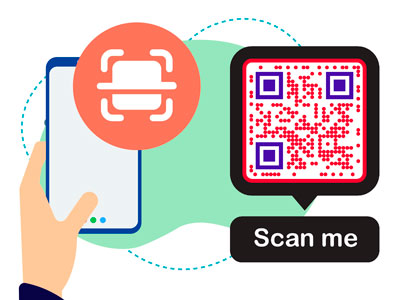
เครื่องสแกน QR โค้ด (หรือที่เรียกว่าเครื่องอ่าน QR โค้ด) คือเครื่องมือที่อ่าน QR โค้ดและแสดงให้คุณเห็นว่ามีอะไรอยู่ภายใน: ลิงก์, ข้อความ, รายละเอียดการติดต่อ และอื่นๆ
ไม่ต้องติดตั้งแอปหรือซอฟต์ต์แวร์ใดๆ เพียงเล็งกล้องไปที่ QR โค้ด หรืออัปโหลดภาพหน้าจอ แล้วเครื่องมือของเรา สแกนคิวอาร์โค้ด จะแสดงเนื้อหา คุณตัดสินใจว่าจะเปิดลิงก์หรือไม่ ต้องการโค้ดของคุณเองใช่ไหม สร้างได้ด้วย เครื่องสร้างรหัส QR.


สแกน QR Code อย่างไร


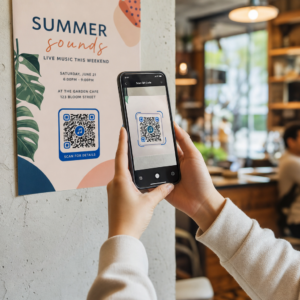
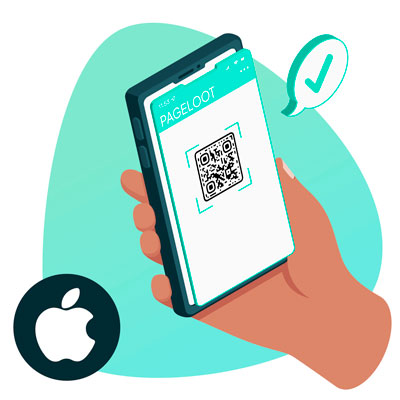
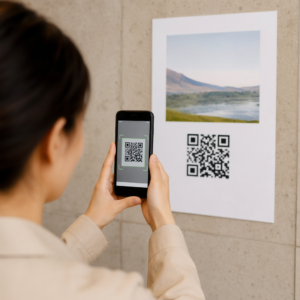
เปิดแอปกล้องและถือ iPhone ของคุณให้นิ่งเหนือโค้ดจนกระทั่งมีแบนเนอร์ปรากฏขึ้นที่ด้านบนของหน้าจอ แตะที่แบนเนอร์เพื่อเปิดลิงก์ หากไม่มีอะไรปรากฏขึ้น ให้ไปที่ การตั้งค่า > กล้อง และเปิดใช้งาน สแกนรหัส QR. ต้องใช้ iOS 11 หรือใหม่กว่า


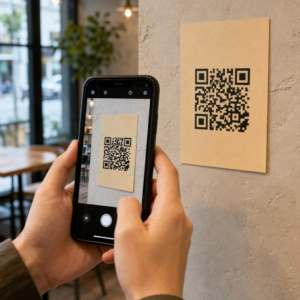
เปิดแอปกล้องแล้วเล็งไปที่ QR โค้ด บนโทรศัพท์ Android ส่วนใหญ่ จะมีลิงก์หรือปุ่ม Google Lens ปรากฏขึ้น แตะเพื่อเปิดเนื้อหา หากไม่มีอะไรเกิดขึ้น ให้ตรวจสอบการตั้งค่ากล้องสำหรับตัวเลือก QR โค้ด หรือเปิด Google Lens จากแอป Google


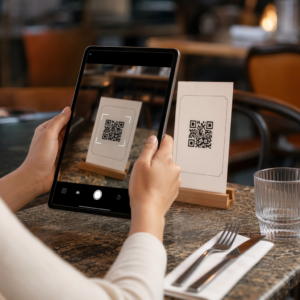
บน iPad ให้เปิดแอปกล้องแล้วเล็งไปที่โค้ด จากนั้นแตะแบนเนอร์ที่ปรากฏขึ้น บนแท็บเล็ต Android ให้ใช้กล้องหากรองรับ QR โค้ด หรือเปิด Google Lens


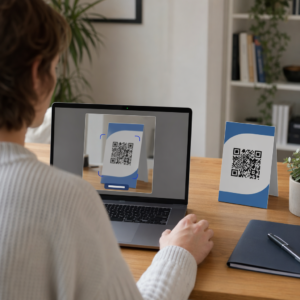
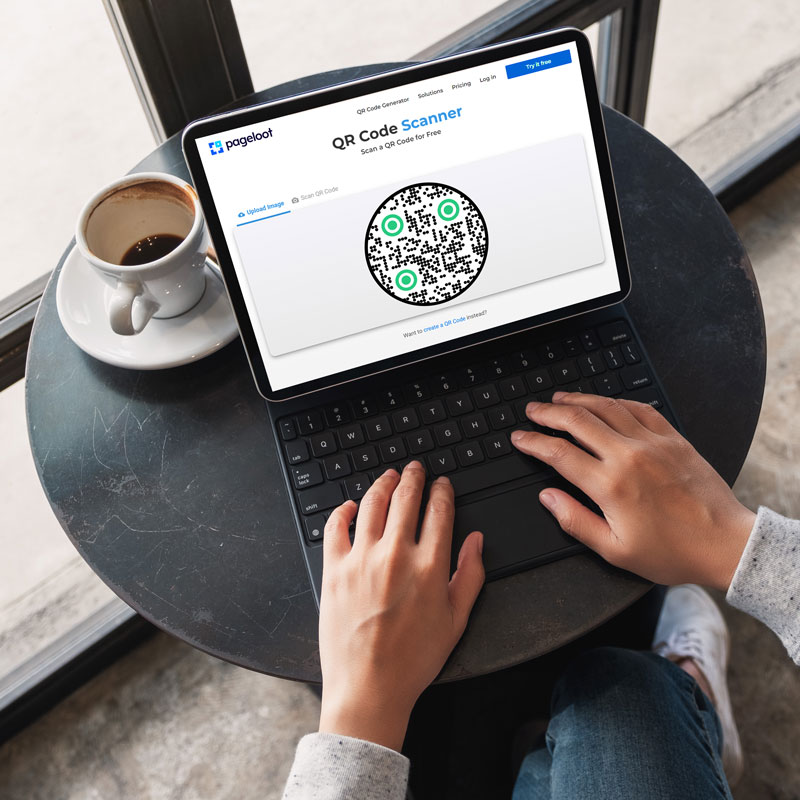
กล้องแล็ปท็อปไม่สามารถอ่านโค้ดได้ด้วยตัวเอง ดังนั้นจึงใช้เครื่องสแกนออนไลน์บนหน้านี้ อนุญาตการเข้าถึงกล้องในเบราว์เซอร์ของคุณ และถือโค้ดไปที่เว็บแคม หรืออัปโหลดภาพหน้าจอหรือไฟล์รูปภาพของโค้ด
วิธีใช้ตัวถอดรหัส QR Code
เปิดของเรา เครื่องมือสแกน QR ฟรี จากด้านบนของหน้านี้ ตรวจสอบว่าคุณมีรหัส QR พร้อมที่จะสแกนแล้ว หากคุณใช้เครื่องสแกนรหัส QR ออนไลน์บนแล็ปท็อป ให้บันทึกภาพที่มีรหัส QR ไว้ในอุปกรณ์ของคุณ หรือพิมพ์ออกมา หรือแสดงบนอุปกรณ์อื่น
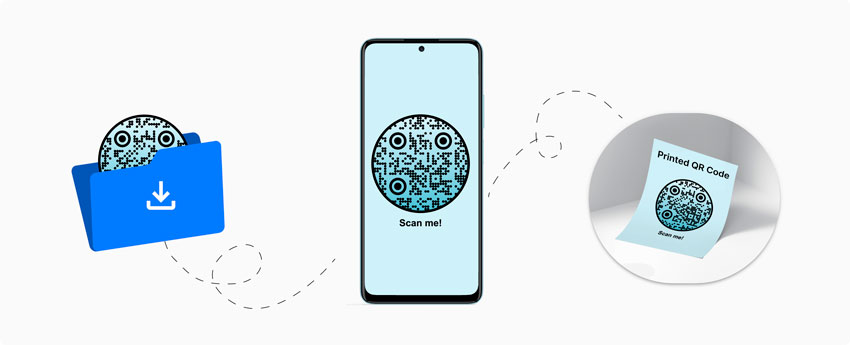

หากคุณต้องการอัปโหลดไฟล์ภาพแทนการสแกน ให้เลือกส่วน "อัปโหลดภาพ" ลากไฟล์ของคุณเพื่อสแกนหรือเลือกไฟล์จากโฟลเดอร์ของคุณ
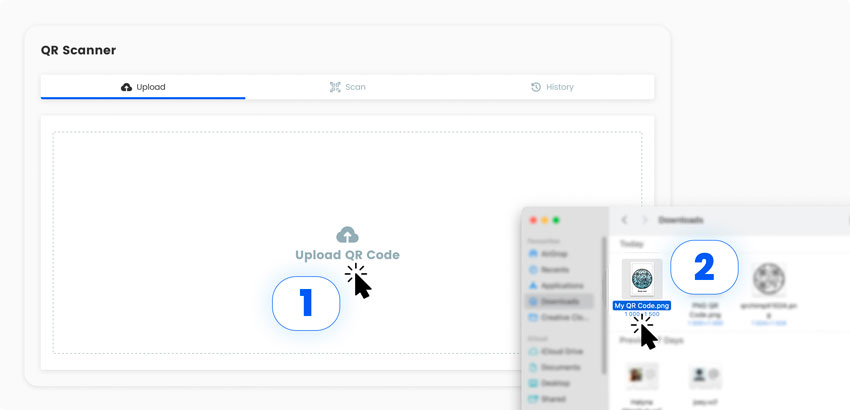

หากคุณต้องการสแกนรหัส QR จากกล้อง คุณสามารถเลือกตัวเลือก “สแกนรหัส QR” ได้
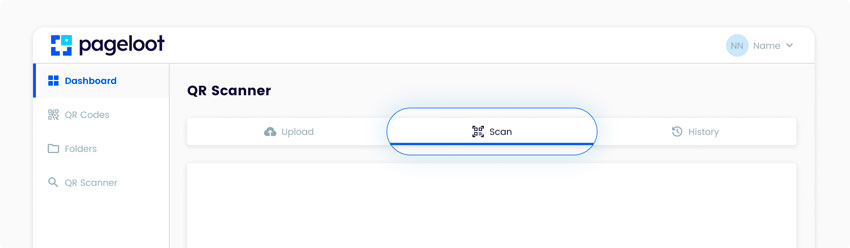

บางครั้งอาจเกิดปัญหากับเบราว์เซอร์และการอนุญาตบางอย่าง ดังนั้นตรวจสอบให้แน่ใจว่ากล้องของคุณใช้งานได้ก่อนที่จะเริ่มสแกนโค้ด

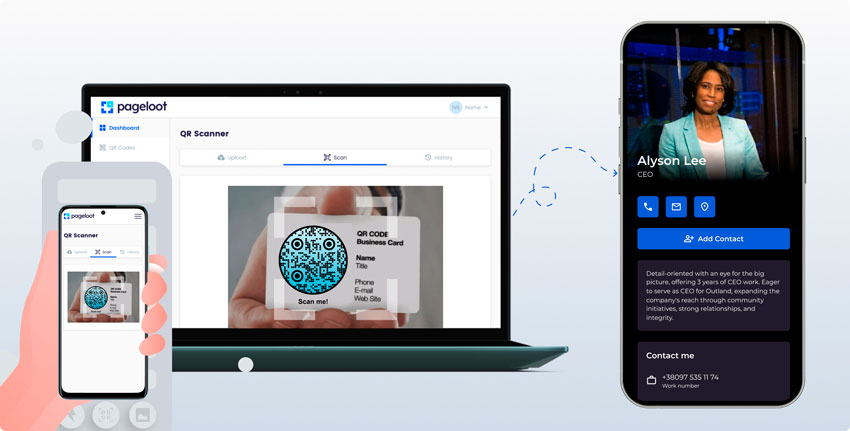
หลังจากคลิกปุ่ม "สแกน" หรือชี้กล้องไปที่รหัส คุณจะถูกส่งต่อไปยังลิงก์หรือเนื้อหาในรหัส QR

ทำไมต้องมีเครื่องอ่าน QR Code


เครื่องสแกน QR โค้ดออนไลน์จะแสดงให้คุณเห็นว่าโค้ดมีอะไรอยู่ภายในก่อนที่คุณจะเปิด และใช้งานได้บนแล็ปท็อปที่ไม่มีแอปกล้องสแกน
กล้องในโทรศัพท์ของคุณสามารถสแกน QR โค้ดส่วนใหญ่ได้โดยไม่ต้องใช้แอปใดๆ เครื่องมือสแกนจะช่วยได้เมื่อโค้ดอยู่ในภาพหน้าจอหรือไฟล์ PDF เมื่อคุณอยู่หน้าคอมพิวเตอร์ หรือเมื่อคุณต้องการตรวจสอบลิงก์ก่อนเปิด หากคุณสร้าง QR โค้ดสำหรับธุรกิจของคุณ บัญชี Pageloot ยังช่วยให้คุณติดตามการสแกนโค้ดของคุณเองได้ เริ่มต้นด้วย ทดลองใช้งานฟรี 14 วัน.
คำถามที่พบบ่อย


เครื่องอ่าน QR โค้ดเป็นเครื่องมือที่อ่าน QR โค้ดและแสดงข้อมูลที่เก็บอยู่ในนั้น เช่น ลิงก์, ข้อความ หรือรายละเอียดการติดต่อ
ถ่ายภาพหน้าจอของรหัสแล้วอัปโหลดไปยัง เครื่องมือสแกนรหัส QRบน iPhone คุณสามารถแตะค้างที่รหัสในแอป Photos จากนั้นโทรศัพท์จะเสนอให้เปิดรหัสได้ บนโทรศัพท์ Android หลายรุ่น Google Lens สามารถสแกนรหัสจากภาพหน้าจอได้
ใช่ คุณสามารถใช้เครื่องสแกน QR Code พื้นฐานของเราได้ฟรี หากคุณสร้าง QR Code และต้องการติดตามการสแกน คุณสามารถ ลงทะเบียนทดลองใช้งานฟรี 14 วัน
เปิดเครื่องสแกนออนไลน์ในหน้านี้ อนุญาตการเข้าถึงกล้อง หรืออัปโหลดรูปภาพของโค้ด แล้วเนื้อหาจะปรากฏบนหน้าจอ ข้อมูลอาจเป็นลิงก์ ข้อความ ข้อมูลติดต่อ หรือเนื้อหาอื่นๆ
ใช่ กล้องสมาร์ทโฟนส่วนใหญ่สามารถสแกนคิวอาร์โค้ดได้โดยไม่ต้องใช้แอป หากโทรศัพท์ของคุณเป็นเวอร์ชันล่าสุด ให้ชี้กล้องไปที่คิวอาร์โค้ด คุณยังสามารถใช้ เครื่องสแกนออนไลน์ของเรา ในเบราว์เซอร์ โดยไม่ต้องดาวน์โหลด
เปิดแอป สแกนโค้ดด้วยกล้องของคุณ แล้วรอผลลัพธ์ คุณยังสามารถลองใช้เครื่องสแกนออนไลน์ฟรีของเราบนแล็ปท็อปของคุณได้
คุณสามารถเก็บประวัติการสแกนในบัญชี Pageloot ได้ หากคุณต้องการติดตามการสแกนของรหัส QR ที่คุณสร้างขึ้นเอง ให้ใช้รหัสไดนามิก สมัครใช้งาน ทดลองใช้งานฟรี 14 วัน เพื่อทดลองใช้
การสแกนฟรี แผนแบบชำระเงินมีไว้สำหรับคุณสมบัติต่างๆ เช่น สถิติการสแกนและโค้ดที่แก้ไขได้ ดู หน้าราคา สำหรับแผนปัจจุบัน และทดลองใช้ฟีเจอร์ทั้งหมดด้วยการทดลองใช้ฟรี 14 วัน
เปิดแอปกล้องถ่ายรูปแล้วเล็งไปที่รหัส แบนเนอร์จะปรากฏขึ้น: แตะเพื่อเปิดเนื้อหา อ่านเพิ่มเติมที่นี่เกี่ยวกับวิธีการสแกน QR บน iOS
เปิดแอปกล้องแล้วเล็งไปที่โค้ด หากไม่มีอะไรเกิดขึ้น ให้แตะไอคอน Google Lens หรือติดตั้งแอปอ่านคิวอาร์โค้ดจาก Play Store อ่านเพิ่มเติมที่นี่เกี่ยวกับวิธีการสแกน QR บน Android
สาเหตุที่พบบ่อยคือแสงไม่เพียงพอ, โค้ดที่เบลอหรือเสียหาย, คอนทราสต์ต่ำ, โค้ดมีขนาดเล็กเกินไป, และกล้องไม่ได้รับอนุญาต ขยับเข้าไปใกล้ขึ้น, เพิ่มแสง, ถือให้นิ่ง, และตรวจสอบสิทธิ์การใช้งานกล้องในการตั้งค่าโทรศัพท์หรือเบราว์เซอร์ของคุณ
การสแกนปลอดภัย แต่ลิงก์ที่อยู่เบื้องหลังรหัสอาจไม่ปลอดภัย ตรวจสอบที่อยู่เว็บก่อนเปิด ระมัดระวังรหัสที่ติดทับรหัสอื่น และห้ามป้อนรหัสผ่านหรือรายละเอียดการชำระเงินในหน้าเว็บที่คุณไม่คาดคิด เครื่องสแกนของเราจะแสดงเนื้อหาก่อน เพื่อให้คุณสามารถตรวจสอบลิงก์ได้
ใช่ ใช้งานได้ฟรี เครื่องสร้างรหัส QR และดาวน์โหลดโค้ดของคุณในรูปแบบ PNG, SVG หรือ PDF


ติดต่อเราได้เลย เรายินดีช่วยเหลือ
ทำไมเครื่องอ่าน QR code ของฉัน ใช้ไม่ได้ใช่ไหม
-
แสงสว่างไม่เพียงพอ
หากเครื่องสแกน QR โค้ดของคุณไม่ทำงาน แสงสว่างที่ไม่ดีอาจเป็นสาเหตุ กล้องจำเป็นต้องเห็นโค้ดได้อย่างชัดเจน ให้จัดแสงในบริเวณนั้นให้ดี และหลีกเลี่ยงแสงสะท้อนหรือแสงจ้าบนกระดาษมันวาวหรือหน้าจอ -
รหัส QR เบลอหรือเสียหาย
ตรวจสอบว่าโค้ดมีความคมชัดและไม่เสียหาย โค้ดที่เบลอ มีรอยเปื้อน หรือฉีกขาดมักจะไม่ถูกอ่าน ถือโทรศัพท์ให้นิ่งชั่วขณะเพื่อให้กล้องโฟกัส และตรวจสอบให้แน่ใจว่าไม่มีอะไรบังโค้ด
-
คอนทราสต์สีไม่เพียงพอ
โค้ด QR ต้องมีโมดูลสีเข้มบนพื้นหลังสีอ่อน สีอ่อน หรือโค้ดบนพื้นหลังสีเข้มหรือสะท้อนแสง อาจทำให้เครื่องสแกนอ่านไม่ได้ โค้ดกลับด้าน (สีอ่อนบนพื้นเข้ม) ไม่ได้รองรับโดยเครื่องสแกนทุกประเภท -
ขนาดและระยะห่างของโค้ด QR
โค้ดที่เล็กเกินไปหรืออยู่ไกลเกินไปจะไม่สามารถอ่านได้ ขยับเข้าไปใกล้ขึ้นหรือซูมเข้า หากคุณพิมพ์โค้ดเอง ให้พิมพ์ขนาดอย่างน้อย 2 x 2 ซม. (0.8 นิ้ว) พร้อมขอบสีขาว นอกจากนี้ ตรวจสอบให้แน่ใจว่ากล้องได้รับอนุญาตให้ทำงาน และโค้ดไม่ได้ถูกตัดขอบที่หน้าจอ
คะแนน 4.86 / 5 ดาว


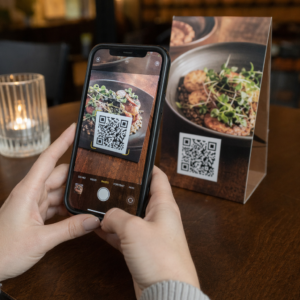
จะใช้เครื่องสแกน QR code ได้ที่ไหน? ตัวอย่าง
แตะที่รูปภาพเพื่อขยาย


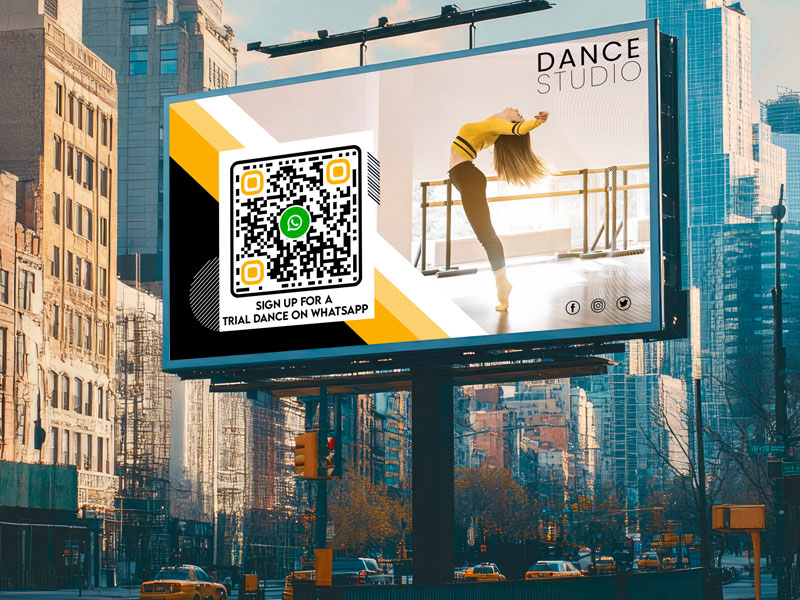
โค้ด QR ของ WhatsApp จะเปิดแชทกับเบอร์โทรศัพท์ ซึ่งมักจะมีข้อความกรอกไว้ให้แล้ว ธุรกิจต่างๆ วางไว้บนกระจกหน้าร้าน ใบปลิว และใบเสร็จ เพื่อให้ลูกค้าสามารถเริ่มการสนทนาได้โดยไม่ต้องบันทึกเบอร์โทรศัพท์


การสแกนโค้ด QR ของ WiFi จะเชื่อมต่อโทรศัพท์ของคุณเข้ากับเครือข่ายโดยไม่ต้องพิมพ์รหัสผ่าน สิ่งนี้มีประโยชน์ในร้านกาแฟ โรงแรม สำนักงาน และห้องพักแขก


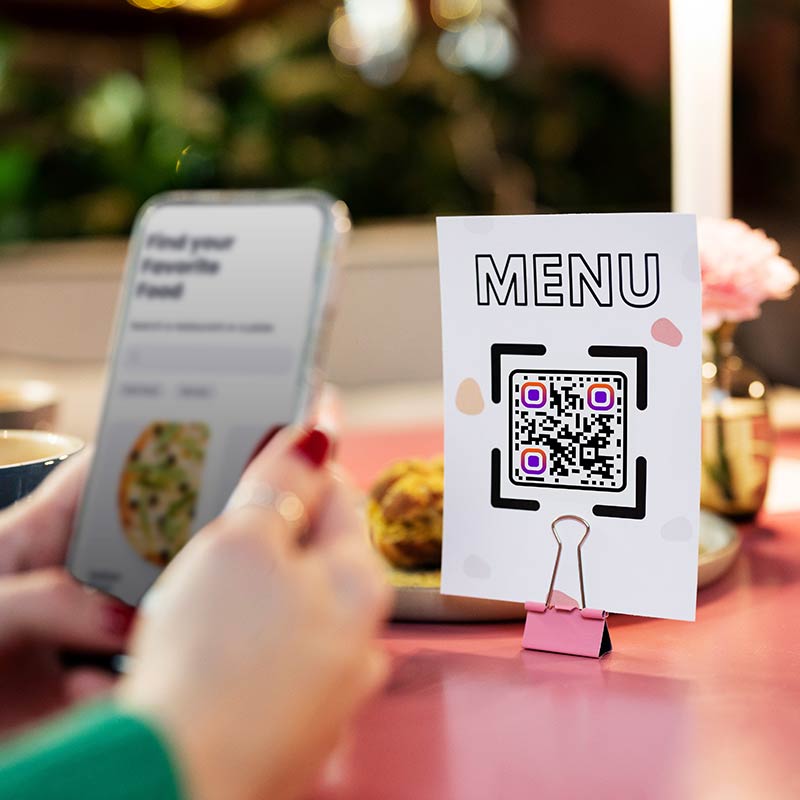
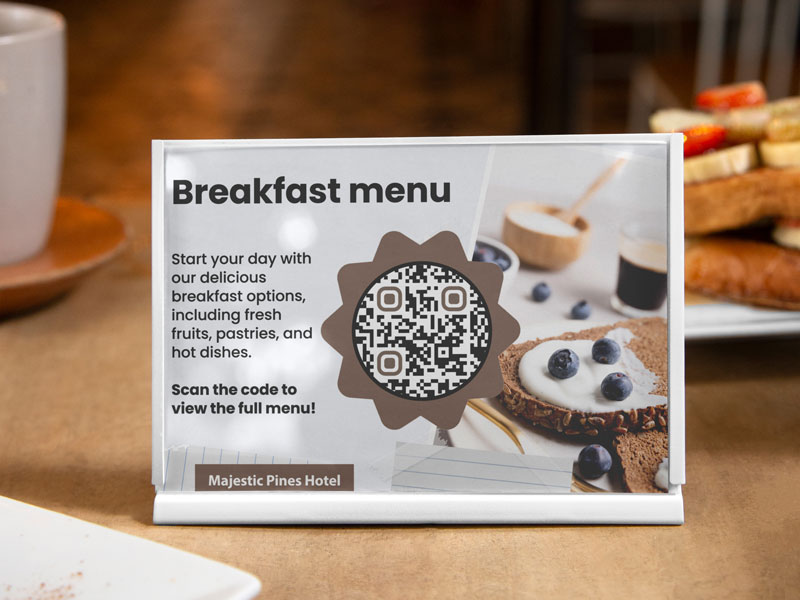
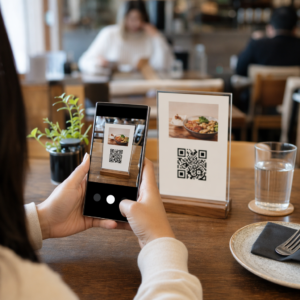
การสแกนโค้ด QR รูปภาพหรือ PDF จะเปิดไฟล์เพื่อให้คุณดูหรือดาวน์โหลดได้ สิ่งนี้เป็นที่นิยมสำหรับเมนู โบรชัวร์ และรายการราคา


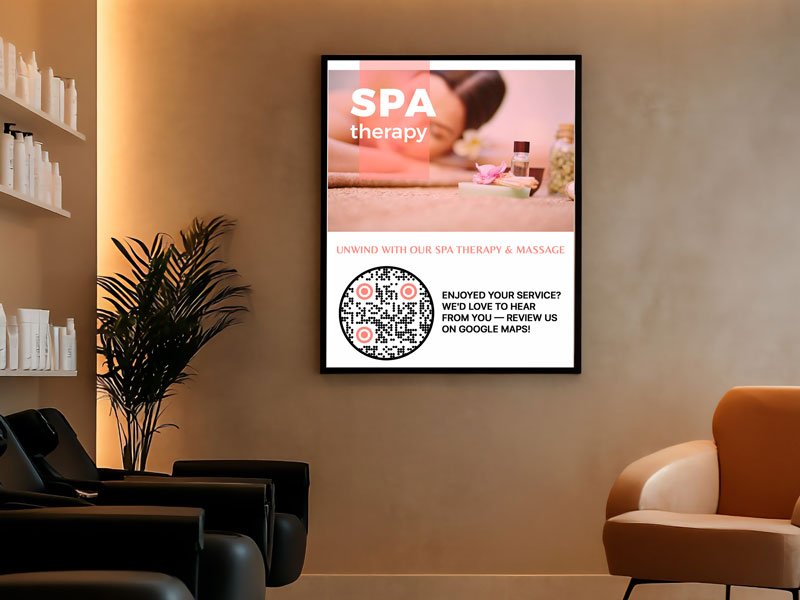
การสแกนโค้ด QR แผนที่จะเปิดตำแหน่งบนแผนที่ โค้ด Google Maps ยังสามารถนำตรงไปยังหน้าบทวิจารณ์ได้ด้วย เพื่อให้ลูกค้าสามารถให้คะแนนร้านกาแฟ ร้านค้า หรือร้านอาหารได้
เคล็ดลับการใช้เครื่องสแกน QR Code
ในการใช้กล้องเป็นเครื่องอ่านโค้ด QR ให้รักษาซอฟต์แวร์โทรศัพท์ของคุณให้เป็นปัจจุบัน iPhone ต้องการ iOS 11 หรือใหม่กว่า สำหรับ Android ให้ตรวจสอบการตั้งค่ากล้องเพื่อดูว่าการสแกนโค้ด QR เปิดใช้งานอยู่หรือไม่


หากกล้องไม่สามารถโฟกัสได้ ให้ทำความสะอาดเลนส์และตรวจสอบว่าแอปกล้องทำงานได้ดีสำหรับการถ่ายภาพปกติ จากนั้นลองอีกครั้ง ตรวจสอบให้แน่ใจว่าแอปหรือเบราว์เซอร์ได้รับอนุญาตให้ใช้กล้อง
ขนาด แสง คอนทราสต์ และคุณภาพการพิมพ์ ล้วนมีผลต่อการสแกนโค้ด ถือโทรศัพท์ให้นิ่งและให้โค้ดทั้งหมดพร้อมขอบสีขาวอยู่ในกรอบ


หากคุณใช้คิวอาร์โค้ดสำหรับธุรกิจ บัญชี Pageloot จะแสดงให้เห็นว่าโค้ดของคุณถูกสแกนบ่อยแค่ไหน เมื่อไหร่ และที่ไหน โค้ดแบบไดนามิกยังช่วยให้คุณสามารถเปลี่ยนลิงก์ได้หลังจากการพิมพ์ ลองใช้กับ ทดลองใช้งานฟรี 14 วัน, หรือดู แผนการ.
ประโยชน์ของการใช้เครื่องสแกน QR Code


เครื่องสแกนช่วยให้เข้าถึงเว็บไซต์ ไฟล์ รายละเอียดการติดต่อ และข้อมูลผลิตภัณฑ์ได้อย่างรวดเร็ว ช่วยให้คุณไม่ต้องพิมพ์ที่อยู่เว็บไซต์ยาวๆ ด้วยตนเอง


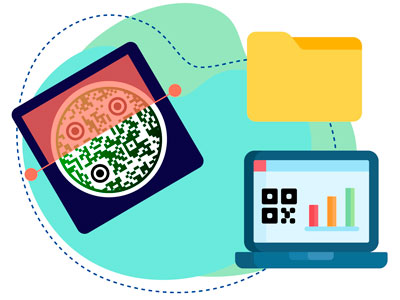
ในบัญชี Pageloot คุณสามารถจัดเรียงคิวอาร์โค้ดของคุณเองเป็นโฟลเดอร์และแท็กได้ เพื่อให้ธุรกิจที่มีโค้ดจำนวนมากสามารถค้นหาโค้ดที่ต้องการได้อย่างรวดเร็ว


การสแกนโค้ดใช้เวลาเพียงไม่กี่วินาที แทนที่จะพิมพ์ลิงก์ยาวๆ หรือกรอกข้อมูลด้วยตนเอง คุณเพียงแค่เล็งกล้องไปที่โค้ด แล้วเนื้อหาก็จะเปิดขึ้นมา


การสแกนคิวอาร์โค้ดทำงานได้บนโทรศัพท์ แท็บเล็ต และแล็ปท็อป คุณต้องมีโค้ดที่พิมพ์ออกมาเพื่อให้กล้องสามารถมองเห็นได้ หรือไฟล์ดิจิทัล เช่น ภาพหน้าจอ


ด้วยบัญชี Pageloot คุณสามารถเก็บรายการการสแกนของคุณและดูว่าคิวอาร์โค้ดของคุณทำงานอย่างไร ดูคำถามที่พบบ่อยด้านล่างสำหรับรายละเอียด


การสแกนด้วยกล้องโทรศัพท์ของคุณหรือเครื่องสแกนในหน้านี้ฟรี แผนแบบชำระเงินมีไว้สำหรับผู้ที่สร้างคิวอาร์โค้ดและต้องการสถิติการสแกนหรือโค้ดที่แก้ไขได้ ดู หน้าราคา.