Générateur de QR code pour menu
Personnalisez
Cadre
Texte ci-dessus
Texte ci-dessous
Couleur de fond
Couleur du texte en haut
Couleur du texte en dessous
Corps
Couleur de la carrosserie
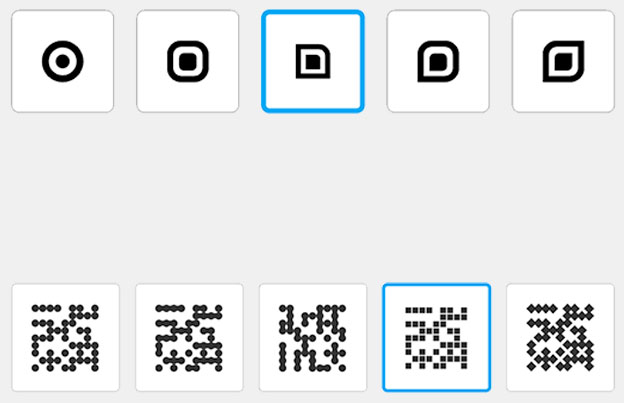
Bords
Type de cadre
Couleur du cadre
Type de boule
Couleur de la boule de bordure
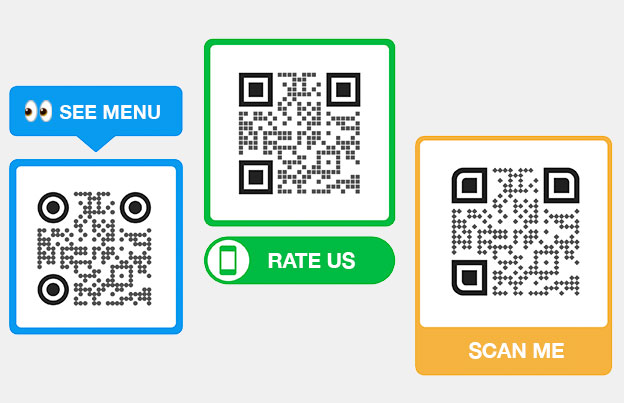
Créer un code QR pour les menus Exemples
Touchez les images pour zoomer
Qu'est-ce qu'un code QR de menu ?
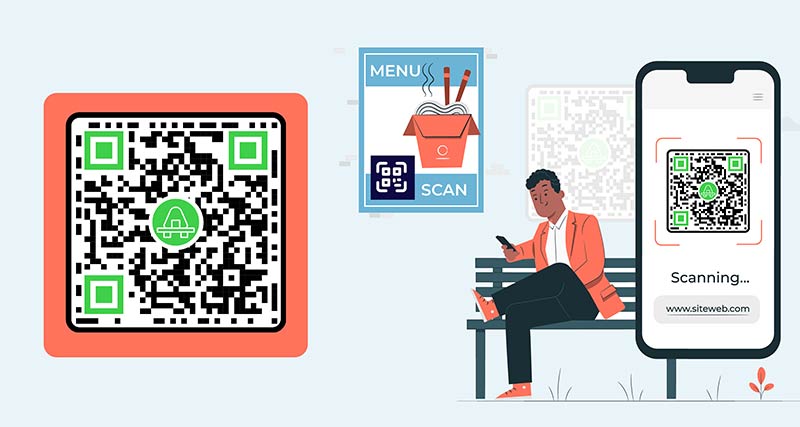
Un QR code de menu est un QR code qui ouvre le menu de votre restaurant, café ou bar sur le téléphone d'un client. Le client pointe l'appareil photo vers le code, appuie sur le lien qui s'affiche et lit le menu. Personne n'a besoin d'installer une application ni de saisir une adresse web.
Le code ne contient pas le menu. Il contient un lien, et le menu est stocké en ligne derrière ce lien. C'est pourquoi un générateur de codes QR pour menus est utile : vous imprimez le code une seule fois, et avec un code dynamique, vous pouvez modifier le menu qui se trouve derrière.
La plupart des établissements utilisent un seul code pour l'ensemble de la carte du menu. D'autres utilisent des codes séparés pour les plats, les boissons, les desserts ou un menu enfant. Les cafés, bars, hôtels et food trucks fonctionnent tous de la même manière. Pour plus d'idées, voir Codes QR pour les menus.


Trois façons de relier un QR code à votre menu


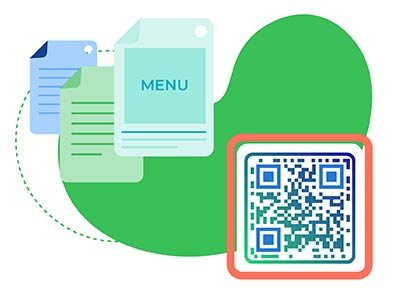
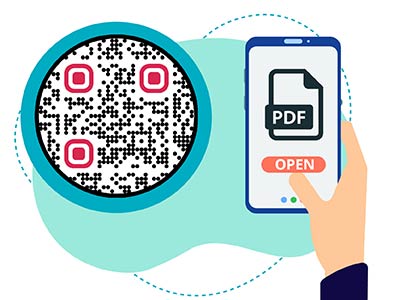
Téléchargez votre menu au format PDF. Le PDF est stocké en ligne et le code l'ouvre. C'est le moyen le plus rapide si vous avez déjà un fichier de menu de Word, Canva ou d'un designer. Exportez un PDF avec du texte réel, pas une photo d'un menu imprimé, afin que les clients puissent zoomer et que les lecteurs d'écran puissent le lire.


Le code ouvre une page sur votre propre site web où le menu est un texte web normal. Le texte s'adapte à l'écran du téléphone, se charge rapidement et est facile à lire. Choisissez cette option si vous pouvez modifier votre site web ou si vous avez de nombreux plats et photos. Créez le code avec le générateur de code QR de lien.


Si votre menu existe déjà en ligne, par exemple dans un système de commande, sur une page de livraison ou dans un document partagé, collez ce lien. Ouvrez-le d'abord sur un téléphone qui n'est pas le vôtre. Il doit se charger sans connexion.


Commencez par un PDF si vous voulez un code aujourd'hui. Utilisez une page web si vous pouvez la maintenir à jour. Utilisez le lien existant si la commande est déjà en ligne. Avec un code dynamique, vous pouvez passer de l'un à l'autre plus tard sans réimpression.
Comment créer un QR code restaurant pour votre menu
Pour créer un code QR pour un menu, inscrivez-vous sur Pageloot pour un essai gratuit de 14 jours. La plateforme propose 4 formules d'abonnement différentes qui fournissent divers outils de suivi et de création du code QR. Vous pouvez également choisir de créer gratuitement un menu de code QR avec un lien statique.
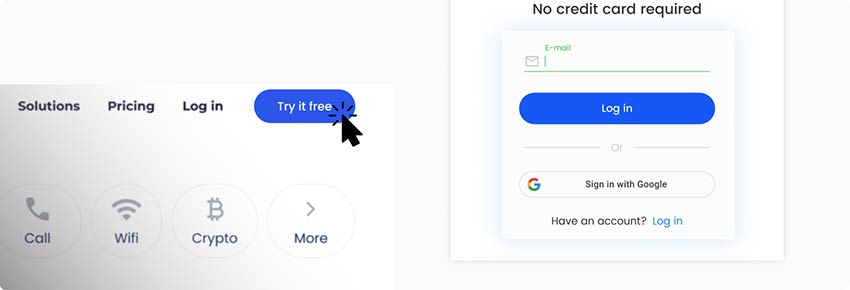

Une fois inscrit, trouve la page de création de code QR. Tu peux télécharger le lien PDF de ton menu sur la page ou le télécharger depuis ton appareil. Tu peux aussi construire ton menu à partir de zéro, en séparant les repas en catégories.
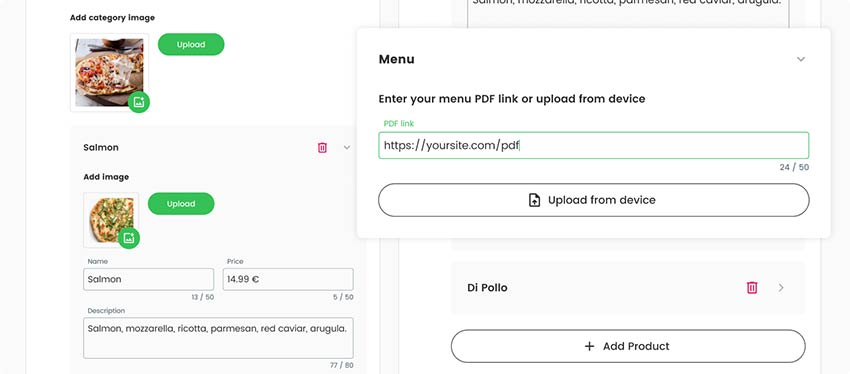

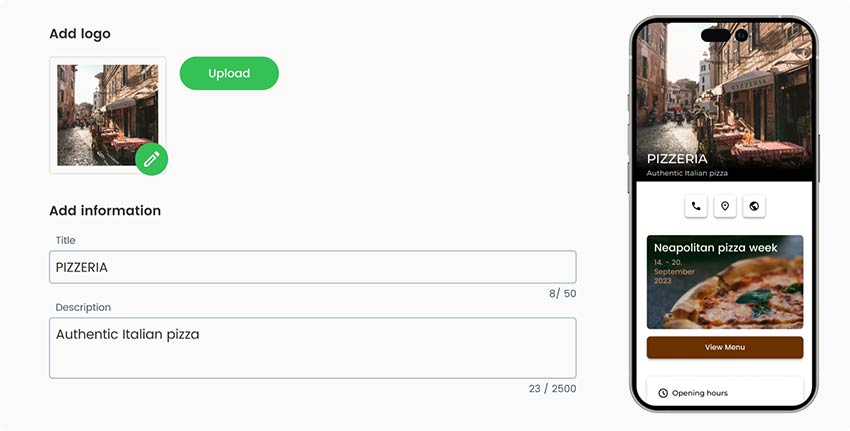
Assure-toi de ne pas laisser ta page d'atterrissage vide. Ajoute une description du menu ou quelques photos des repas de saison que tu proposes. Tu peux aussi inclure quelques informations sur les réductions ou les propositions que tu as sur le menu du jour.

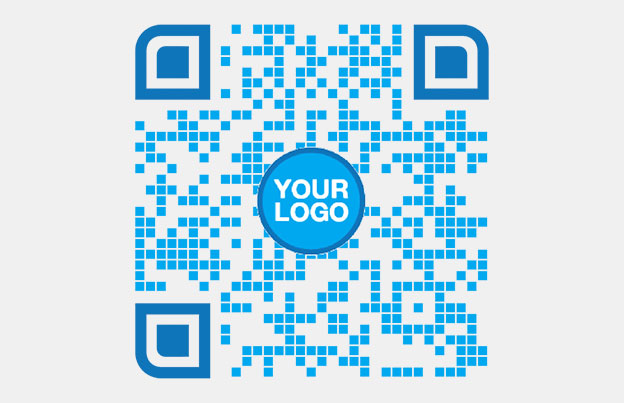
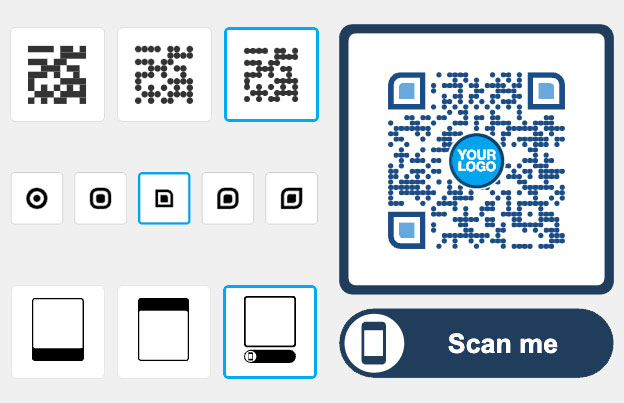
Lorsque tu auras terminé la partie générale du code QR, tu pourras également concevoir l'aspect extérieur du code QR. Sur le QR Menu Creator, tu peux ajouter des logos personnalisés au code, changer ses couleurs, ajouter des cadres et même modifier sa forme.


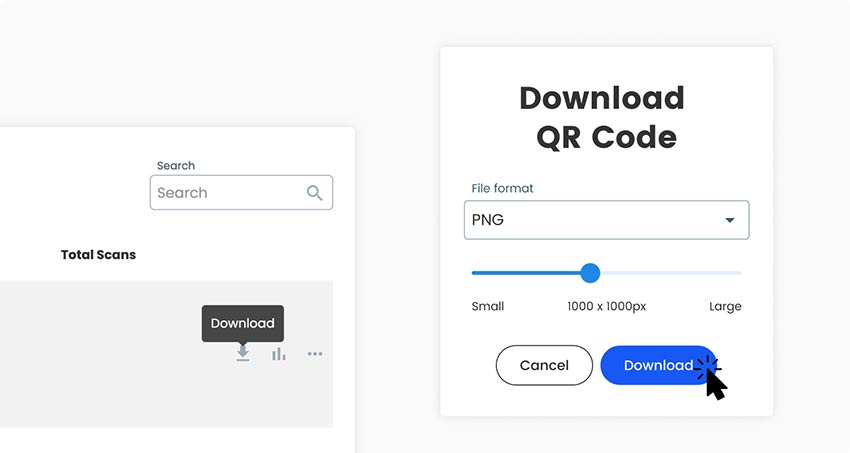
Une fois tous les détails terminés, tu peux enregistrer et télécharger ton code QR Menu prêt à l'emploi. Le code QR est imprimable sur toutes les surfaces et peut être partagé partout en ligne.

Pourquoi ai-je besoin d'un créateur de menu QR ?


Un menu change plus souvent que presque tout ce qu'un restaurant imprime. Les prix augmentent, les plats sont en rupture de stock, les promotions changent quotidiennement et la carte des boissons varie selon les saisons. Sur papier, chaque modification signifie réimprimer ou rayer des éléments à la main.
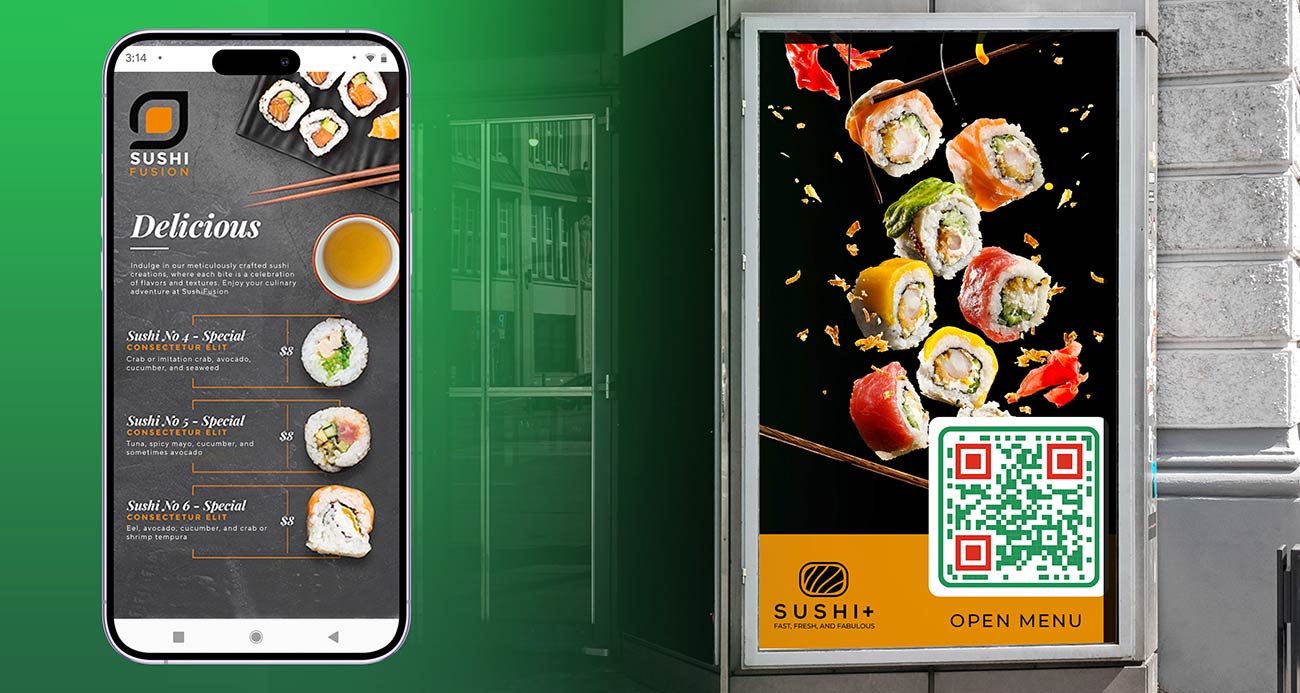
Un menu à code QR supprime ce travail. Les chevalets de table, les autocollants et les affiches de fenêtre restent en place, et vous modifiez le menu derrière le code. Les clients voient toujours les prix actuels, et vous cessez de réimprimer les menus pour de petites modifications.
Les clients lisent également le menu avant de s'asseoir, zooment sur le petit texte et prennent leur temps. Le personnel distribue moins de menus et en nettoie moins. Un générateur de code QR de menu gratuit comme celui en haut de cette page suffit pour créer le code. La nécessité d'un code dynamique payant dépend de la fréquence de modification de votre menu. La section sur les codes statiques et dynamiques ci-dessous l'explique.
Questions fréquentes


Un menu au format PDF ou sous forme de page web, et un téléphone pour tester. Si vous n'avez pas encore de fichier de menu, rédigez-le dans Word, Google Docs ou Canva et exportez-le au format PDF. Utilisez du texte réel, pas une photo du menu. C'est tout ce dont vous avez besoin pour utiliser le générateur en haut de cette page.
Oui. Vous pouvez créer et télécharger gratuitement un code QR de menu, aux formats PNG, SVG ou PDF. Un code gratuit est statique : il ne peut pas être modifié ultérieurement et ne permet pas de suivre les scans. S'il pointe vers une page que vous modifiez vous-même, comme une page de menu sur votre site web, le code continue de fonctionner lorsque vous changez la page. Pour un PDF qui change souvent, un code dynamique est plus facile. Cochez MODIFIER PLUS TARD ou Suivi des analyses ci-dessus pour commencer un essai gratuit de 14 jours.
La création et le téléchargement d'un code statique ne coûtent rien. Les codes dynamiques nécessitent un abonnement Pageloot. Vous bénéficiez d'un essai gratuit de 14 jours, puis l'abonnement Starter coûte 7 EUR par mois, facturé annuellement. Une offre à vie unique est également disponible. Consultez le page de tarification pour les abonnements actuels. Le code NEW30 offre 30 % de réduction sur votre premier achat. Les codes dynamiques cessent de fonctionner à la fin d'un abonnement payant, sauf avec l'offre à vie. Abonnez-vous donc avant d'imprimer.
Non, si vous utilisez un code dynamique, ou si le code pointe vers une page que vous modifiez vous-même. Modifiez les prix, les plats ou l'ensemble du menu et le code imprimé continuera de fonctionner. Oui, si vous avez créé un code statique à partir d'un PDF téléchargé et que vous souhaitez utiliser un PDF différent. Cela nécessite un nouveau code et de nouvelles impressions.
Ouvrez l'application appareil photo sur un iPhone ou un téléphone Android, pointez-le vers le code et appuyez sur le lien qui apparaît. Les téléphones actuels n'ont pas besoin d'application supplémentaire. Si rien ne se passe, tenez le téléphone à 20 ou 30 cm, assurez-vous que le code entier est visible et évitez les reflets. Les téléphones plus anciens pourraient avoir besoin d'une application de numérisation de QR.
- Préparez votre menu sous forme de PDF, de page web ou de lien existant.
- Téléchargez le PDF dans le générateur en haut de cette page, ou créez un code de lien à partir de votre lien de page web.
- Ajoutez un cadre avec les mots “Scannez pour le menu”, vos couleurs et votre logo.
- Téléchargez le PNG pour les écrans, ou le SVG ou PDF pour l'impression.
- Scannez-le avec deux téléphones, en utilisant les données mobiles, depuis la distance qu'un client utilisera.
- Imprimez un chevalet de table et testez-le sur une table avant d'imprimer le reste.
Un seul code pour l'ensemble du menu suffit pour la plupart des établissements. Il est facile à imprimer et à maintenir à jour. Utilisez un code par table si vous souhaitez voir quelle table scanne, ou pour associer une commande à une table. Utilisez des codes séparés pour les plats et les boissons si vous souhaitez voir quel menu les clients consultent.
Environ 3 à 4 cm de large sur un chevalet de table, car les clients scannent à environ 30 cm de distance. Un autocollant de comptoir de bar a la même taille. Une affiche de fenêtre nécessite environ 10 cm ou plus. Une bonne règle est de prévoir 1 cm de code pour chaque 10 cm de distance de scan, et jamais moins de 2 x 2 cm.


Contactez-nous, nous serons ravis de vous aider.
Note de 4,86 / 5 étoiles


Essai gratuit de 14 jours. Aucune carte de crédit requise.


Où utiliser un code QR de menu ? Exemples
Touchez les images pour zoomer


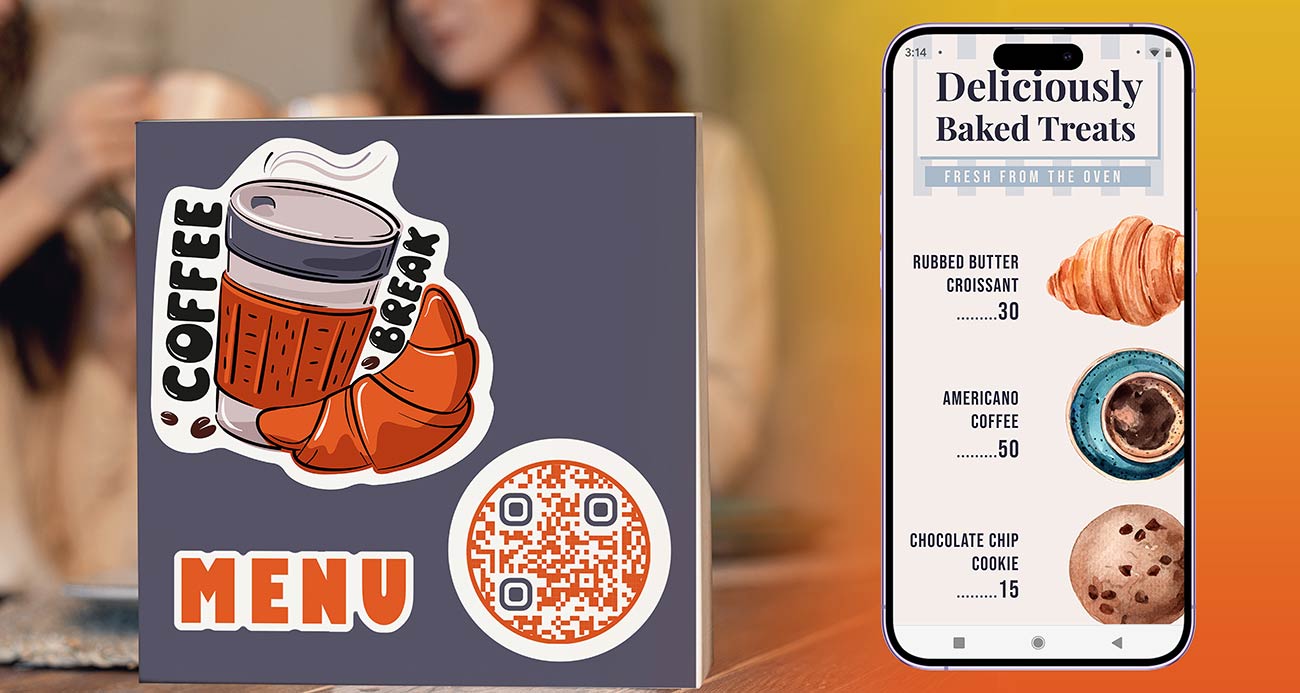
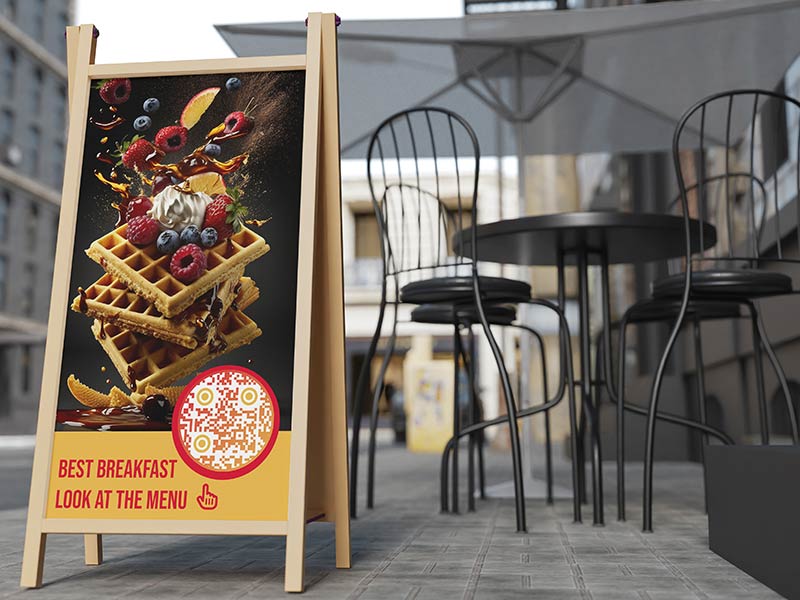
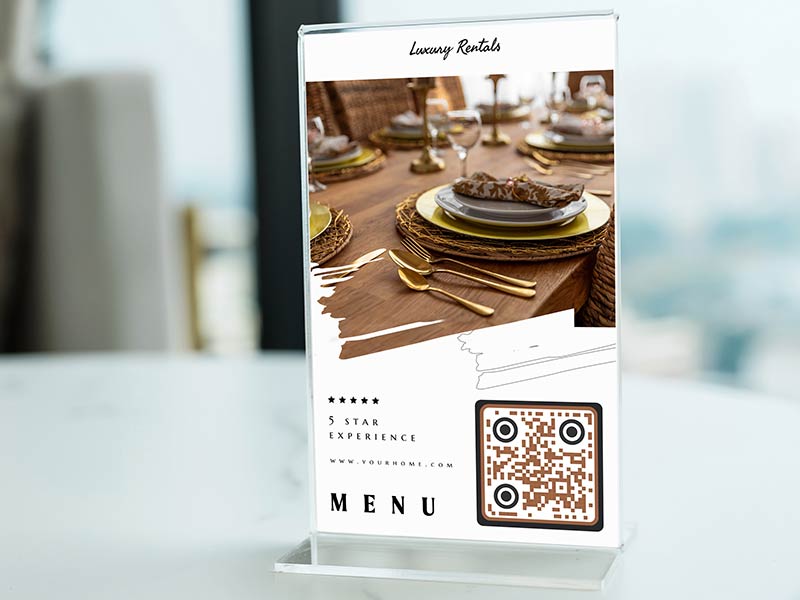
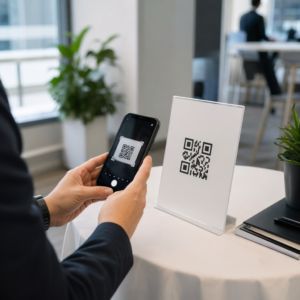
Un café avec 12 tables imprime 12 chevalets de table avec le même code. Les clients scannent, lisent le menu et commandent au comptoir ou auprès du serveur. Lorsque le gâteau du jour change, le café modifie le menu derrière le code et n'imprime rien. Sur un chevalet, faites le menu QR code de table de 3 à 4 cm de large et mettez « Scanner pour le menu » au-dessus.


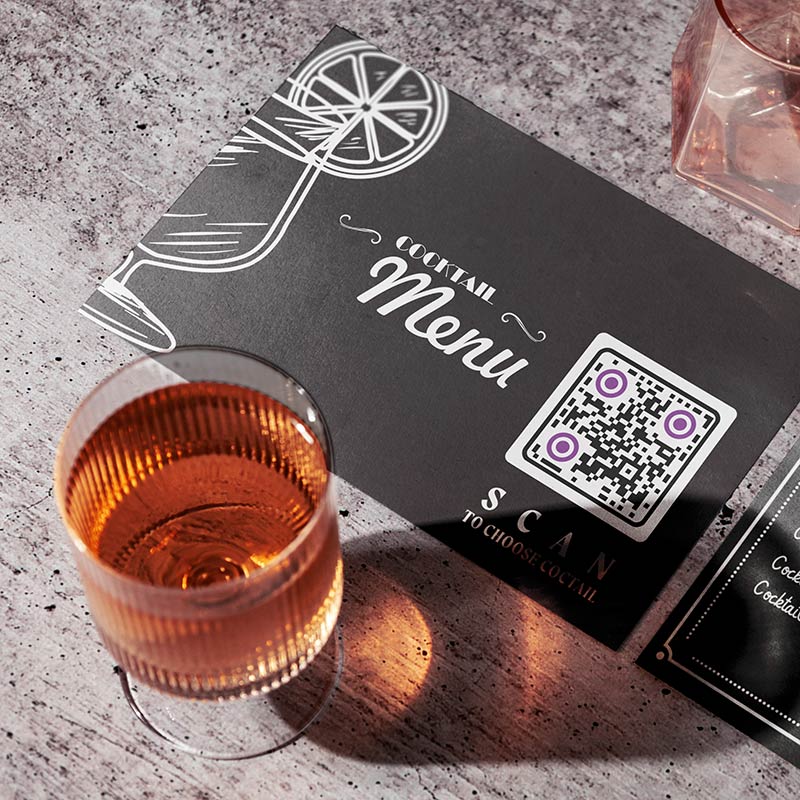
Un bar peut conserver deux codes : un pour les boissons et un pour la nourriture. Les bières invitées, les cocktails spéciaux et les prix de l'happy hour changent souvent, donc un menu QR pour les bars et pubs permet d'économiser beaucoup de réimpressions. Les bars sont sombres, utilisez donc un code sombre sur un fond clair et un autocollant mat sur le comptoir. Un code sur la fenêtre permet également aux gens de lire la carte des boissons avant d'entrer.


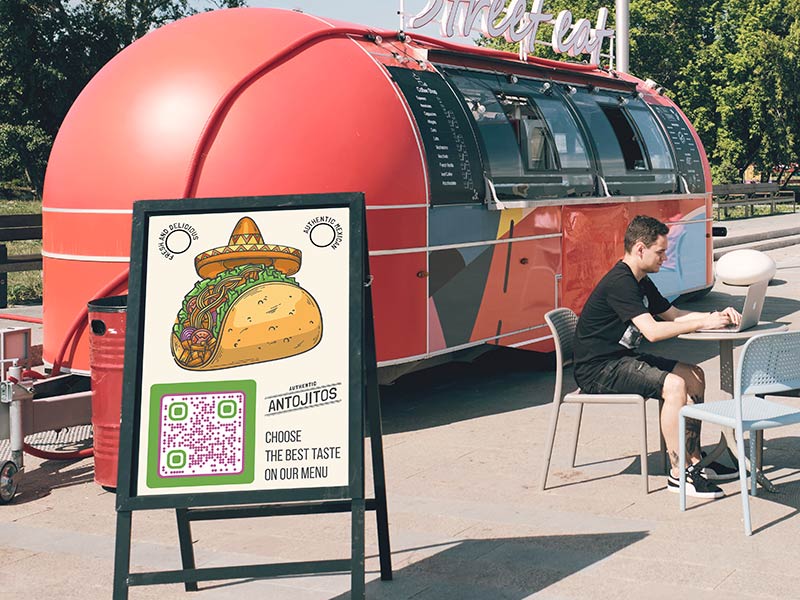
Un food truck a peu d'espace pour le papier, et le menu change en fonction du jour et de l'emplacement. Placez un grand code, d'environ 10 cm de large, à côté de la fenêtre de service. Les personnes dans la file d'attente peuvent le scanner à 1 m de distance et décider avant d'atteindre le comptoir. Lorsqu'un article est en rupture de stock, modifiez le menu derrière le code.


Mettez un code sur le répertoire de la chambre ou la carte de chevet qui ouvre le menu du service en chambre. Changez le menu derrière le code pour le petit-déjeuner, toute la journée et la nuit. Les clients le lisent dans la chambre et commandent selon le mode de commande de votre hôtel. Gardez un menu imprimé dans le tiroir de la chambre pour les clients qui préfèrent le papier.
Conception, taille et du code QR du menu EMPLACEMENT
-
Adaptez la taille à la distance
Faites le code d'environ 1 cm de large pour chaque 10 cm de distance de scan. Un chevalet de table est lu à environ 30 cm, donc 3 à 4 cm fonctionnent. Un autocollant de comptoir de bar est identique. Un panneau de fenêtre est lu à partir de 1 m ou plus, utilisez donc 10 cm ou plus. N'imprimez jamais un code de moins de 2 x 2 cm. -
Gardez le design simple
Pour un design de menu avec code QR qui scanne, utilisez un code foncé sur un fond clair, gardez une bordure blanche autour et ne l'étirez pas. Un petit logo au milieu est acceptable. Les codes clairs sur fonds foncés ne fonctionnent pas sur certains téléphones.
-
Placez-le là où les clients s'assoient
Mettez un chevalet sur chaque table, à portée de main de chaque client. Gardez le code à plat et orienté vers le haut ou légèrement incliné. Pour les fenêtres et les portes, collez-le à hauteur de poitrine ou des yeux afin que les gens n'aient pas besoin de se pencher ou de s'étirer. -
Ajoutez un cadre et un appel à l'action clair
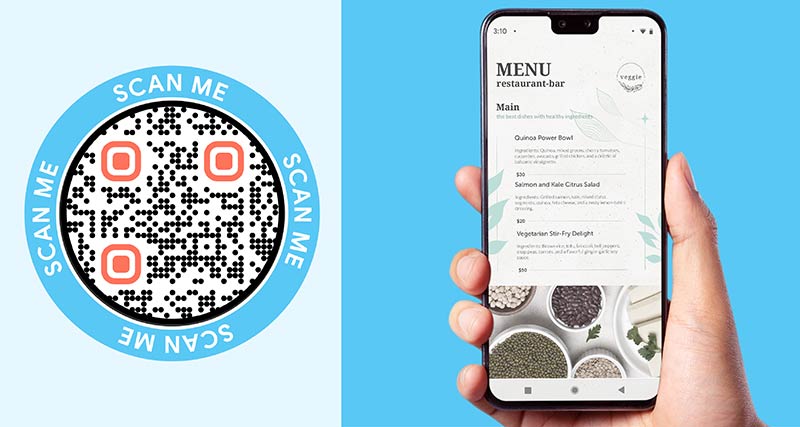
Ajoutez un cadre avec des mots simples comme « Scannez pour le menu » afin que les clients sachent à quoi sert le code. En dessous, ajoutez « Menu imprimé sur demande ». Testez le panneau fini sur deux téléphones, à la lumière réelle de la pièce.
QR code menu qui ne fonctionne pas ou qui est trop lent ? Vérifiez ces points d'abord
Un PDF de menu rempli de grandes photos peut peser plusieurs mégaoctets. Avec les données mobiles, cela signifie une longue attente, et les clients abandonnent. Compressez le PDF ou utilisez des images plus petites, et maintenez-le à quelques mégaoctets au maximum. Testez-le avec le Wi-Fi désactivé sur votre propre téléphone.


Un PDF créé pour une imprimante est souvent au format A4 paysage avec du petit texte, et les clients doivent pincer et faire défiler latéralement. Exportez un PDF à colonne unique avec du grand texte, ou créez le menu comme une page web, qui s'adapte automatiquement à l'écran. Utilisez du texte réel afin que le menu puisse être recherché et agrandi.
Le pelliculage brillant reflète les lumières du plafond et les fenêtres, et le téléphone ne peut pas lire le code. Utilisez un pelliculage mat ou du papier mat dans un support, et éloignez le code des bougies et du soleil direct. Vérifiez le chevalet sous l'angle où un client tient réellement son téléphone.


Les clients ont besoin d'une connexion internet pour ouvrir le menu. Dans un bar en sous-sol ou un bâtiment aux murs épais, les données mobiles peuvent être faibles. Un petit fichier aide. Indiquez le nom et le mot de passe du Wi-Fi invité sur le chevalet, ou gardez des menus imprimés à disposition pour les clients qui ne peuvent pas se connecter.
Essai gratuit de 14 jours. Aucune carte de crédit requise.


Modifier les prix, voir les heures d'affluence et rester accessible


Avec un code dynamique, le code imprimé reste le même et vous modifiez ce qu'il ouvre. Augmentez un prix, retirez un plat en rupture de stock ou ajoutez une suggestion saisonnière, et le prochain scan l'affichera. Un code statique ne peut pas être modifié après impression.


Un code dynamique indique quand, où et sur quel appareil il a été scanné, le niveau de détail dépendant de votre forfait. Les heures de scan indiquent vos heures et jours de pointe. Utilisez des codes distincts pour les plats et les boissons pour voir quel menu est le plus consulté. Les scans sont un indicateur, pas un décompte des ventes.


Un code par menu est le plus simple : un design pour chaque table et un menu à tenir à jour. N'utilisez un code par table que si vous souhaitez savoir quelle table a scanné, par exemple pour faire correspondre les commandes. Chaque code de table peut ouvrir le même menu et est compté séparément. Vérifiez la limite de codes de votre forfait sur le page de tarification.


Certains clients n'ont pas de smartphone, pas de données mobiles ou une batterie vide. D'autres trouvent les petits écrans difficiles à lire. Gardez quelques menus imprimés au bar et écrivez “Menu imprimé sur demande” sous le code. Utilisez une grande taille de texte dans le PDF ou la page web pour une bonne lisibilité en zoomant.


Un code statique suffit s'il pointe vers une page que vous modifiez vous-même, comme une page de menu sur votre site web, ou si le menu ne change jamais. Choisissez un code dynamique si votre menu est un PDF qui change, si vous imprimez de nombreux chevalets de table ou si vous souhaitez des statistiques de scan.
Un code dynamique fonctionne tant que votre plan est actif. L'offre à vie est l'exception. Abonnez-vous avant d'imprimer, pas après.
Créez et téléchargez votre code QR de menu sans compte, au format PNG, SVG ou PDF. Ajoutez un cadre, changez les couleurs et téléchargez votre logo. Utilisez le SVG ou le PDF pour l'impression, afin que le code reste net quelle que soit la taille.