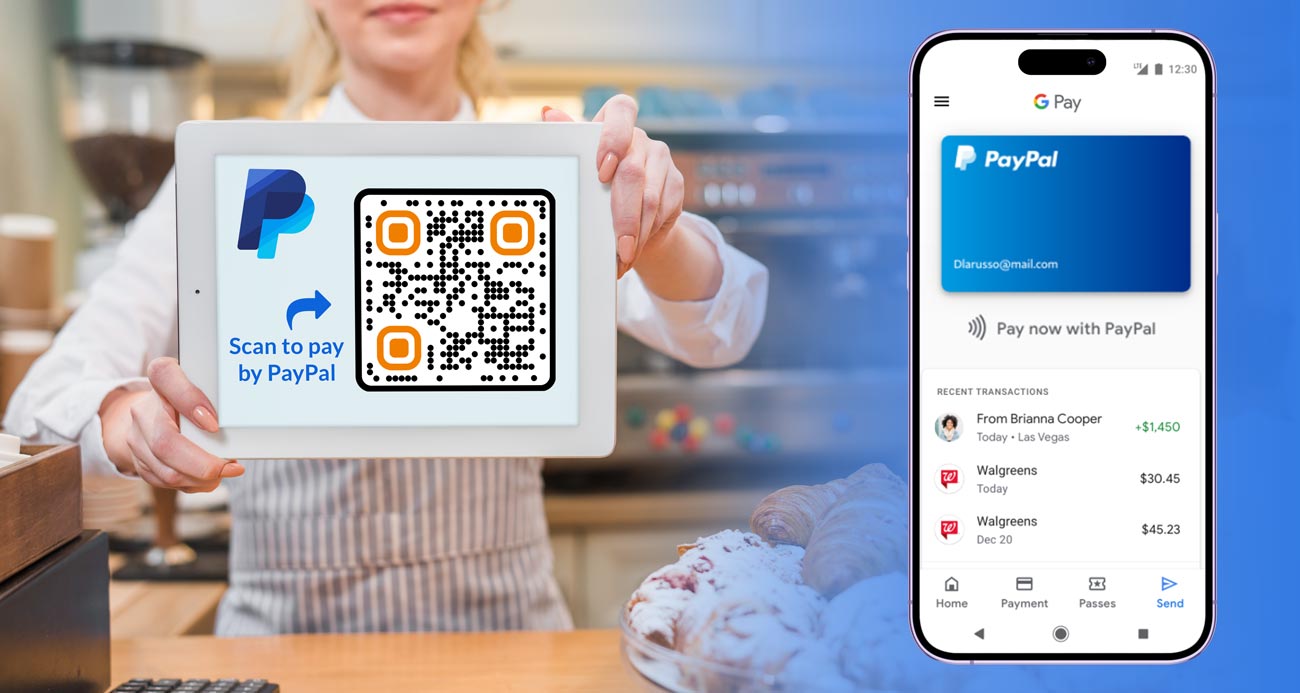
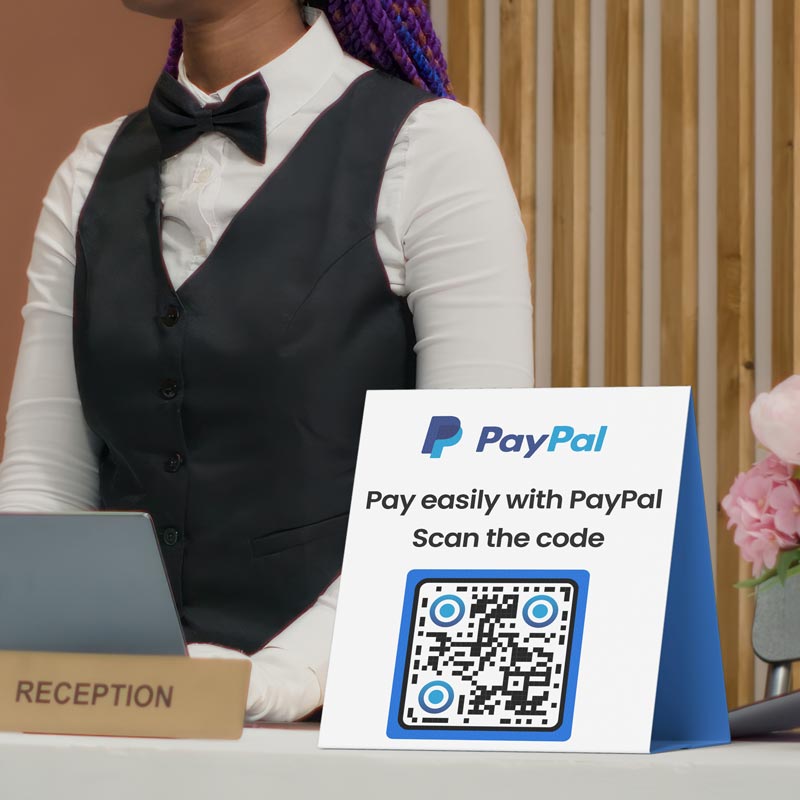
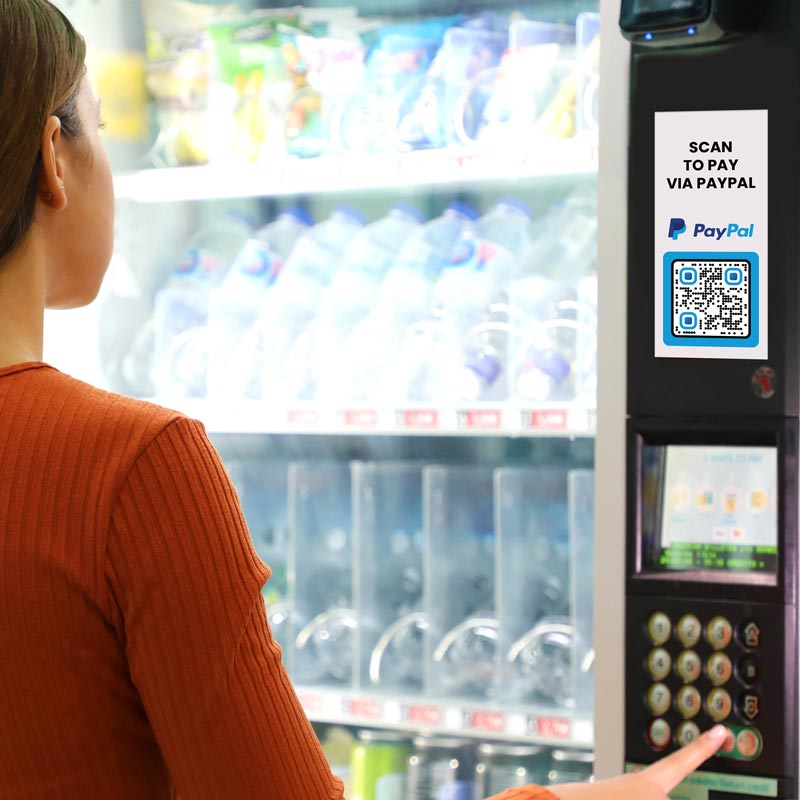
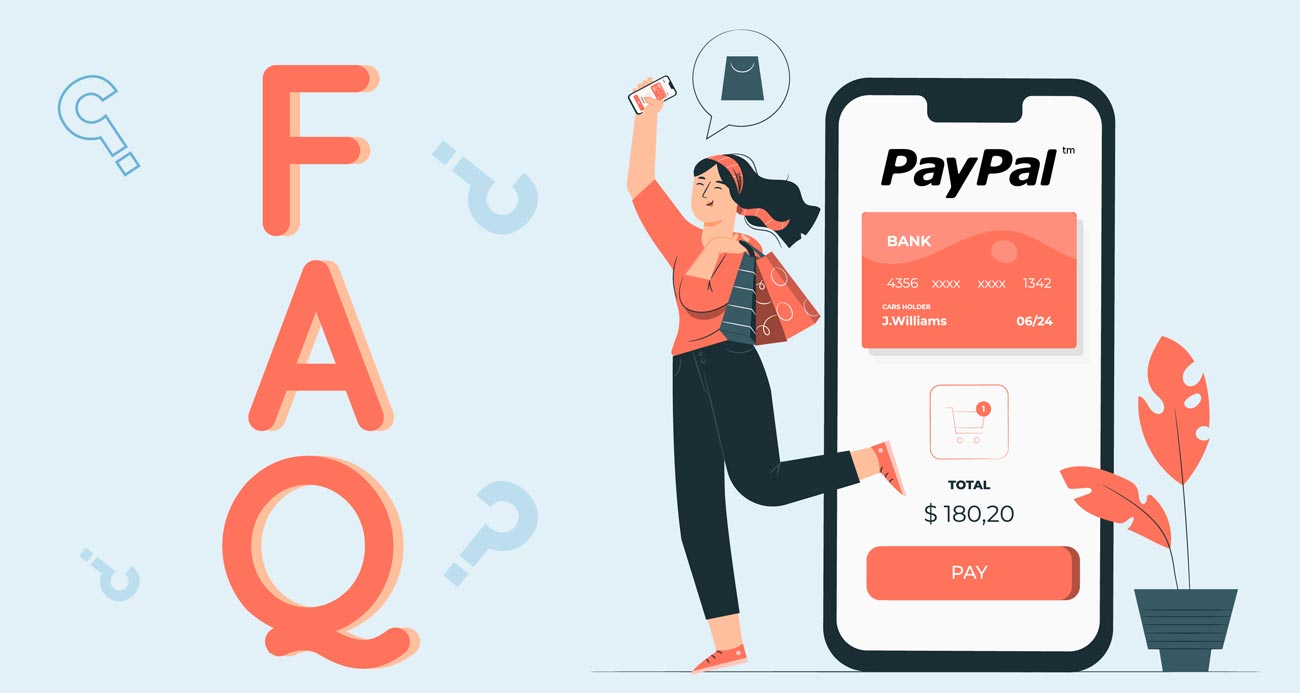
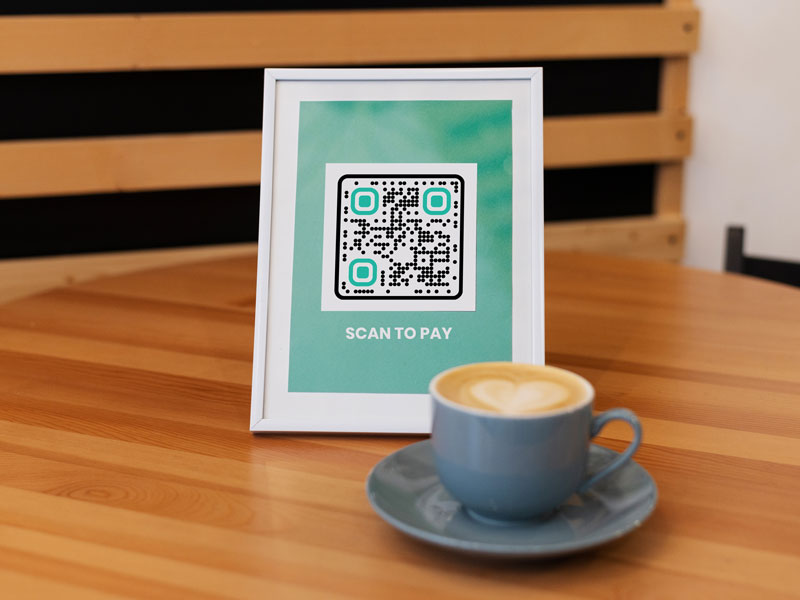
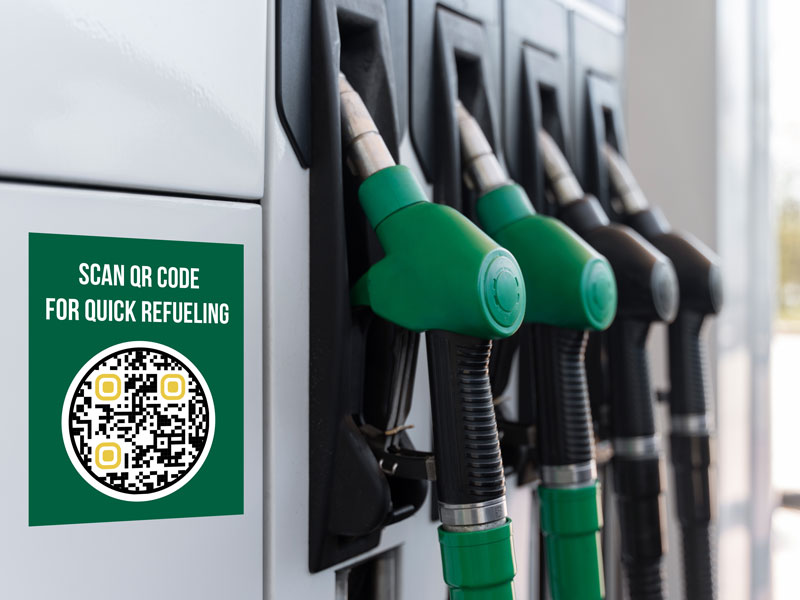
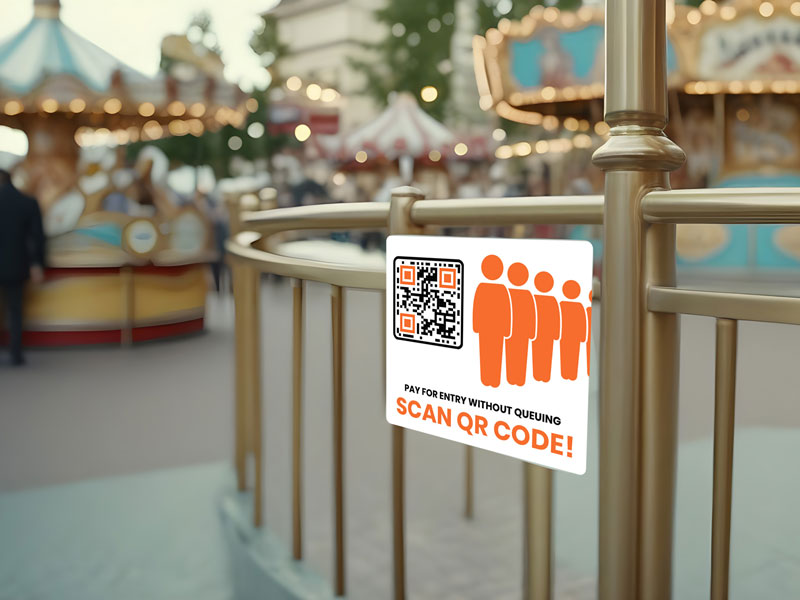
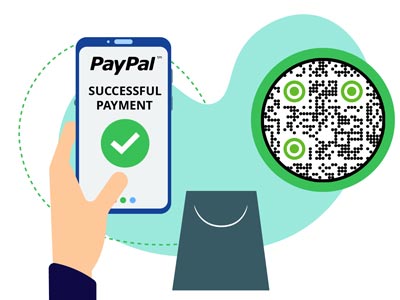
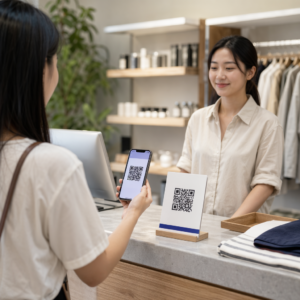
„PayPal QR-Code“ kann zweierlei bedeuten. Zum einen der QR-Code, den PayPal in seiner eigenen App erstellt, den Kunden scannen, um Sie zu bezahlen. Zum anderen ein QR-Code, der einen Link öffnet, wie Ihren PayPal.Me-Link. Der PayPal QR-Code-Generator auf dieser Seite erstellt die zweite Art. Um auf diese Weise eine QR-Code-Zahlung mit PayPal zu tätigen, erstellen Sie einen PayPal.Me-Link und wandeln ihn in einen Code um.
Ein PayPal.Me-Link ist eine kurze Adresse wie paypal.me/ihrname, die eine PayPal-Seite öffnet, auf der Ihnen jemand Geld senden kann. Der Code, den Sie hier erstellen, enthält diesen Link. Wenn ein Kunde ihn scannt, landet er bei PayPal und bezahlt dort. Pageloot verarbeitet, sieht oder speichert keine Zahlungen. Gebühren, Zahlungsmethoden und Schutz werden von PayPal festgelegt.
Wie funktioniert ein PayPal-QR-Code?
1. PayPal.Me-Link finden
Melden Sie sich bei PayPal an und gehen Sie zu paypal.com/paypalme. Wenn Sie noch keinen Link haben, wählen Sie Ihren PayPal.Me-Link erstellen und wählen Sie einen Namen. PayPal erlaubt Ihnen möglicherweise nicht, den Namen später zu ändern, wählen Sie also mit Bedacht. Sie können am Ende einen Betrag hinzufügen, zum Beispiel paypal.me/ihrname/25. Öffnen Sie den Link selbst und überprüfen Sie den Namen und den Betrag.
2. Link in den Generator einfügen
Um einen PayPal-QR-Code zu erstellen, fügen Sie den Link in das Feld oben auf dieser Seite ein. Ihr Code erscheint sofort.
3. Wiedererkennbar gestalten
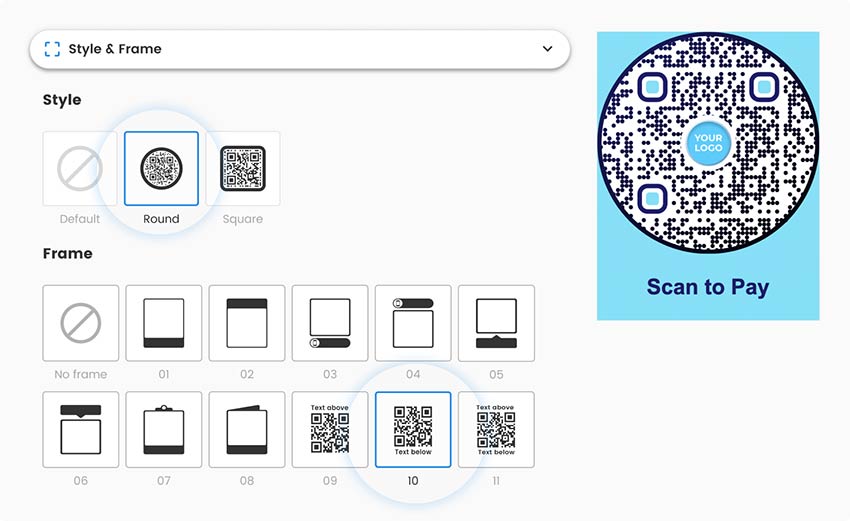
Fügen Sie einen Rahmen mit einem kurzen Aufruf wie "Scannen und bezahlen" hinzu, wählen Sie Ihre Farben und ergänzen Sie Ihr Logo. Menschen zahlen lieber, wenn der Code nach Ihrem Unternehmen aussieht.
4. Erst testen, dann drucken
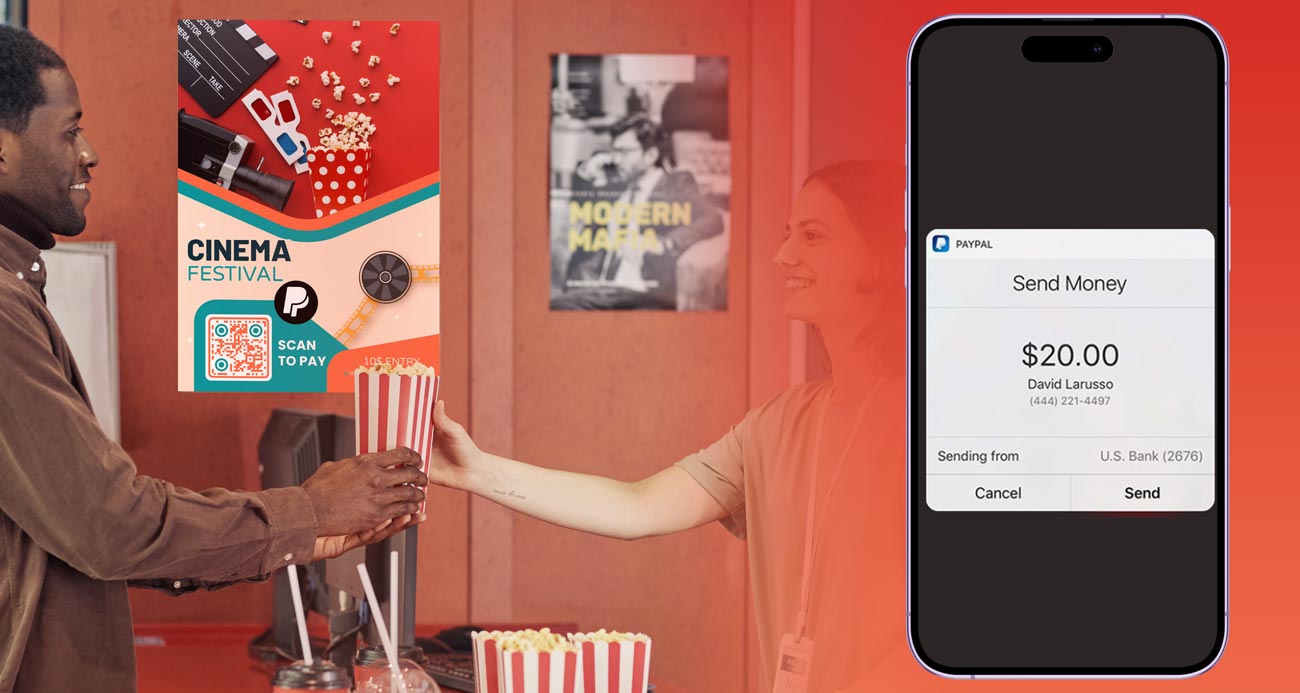
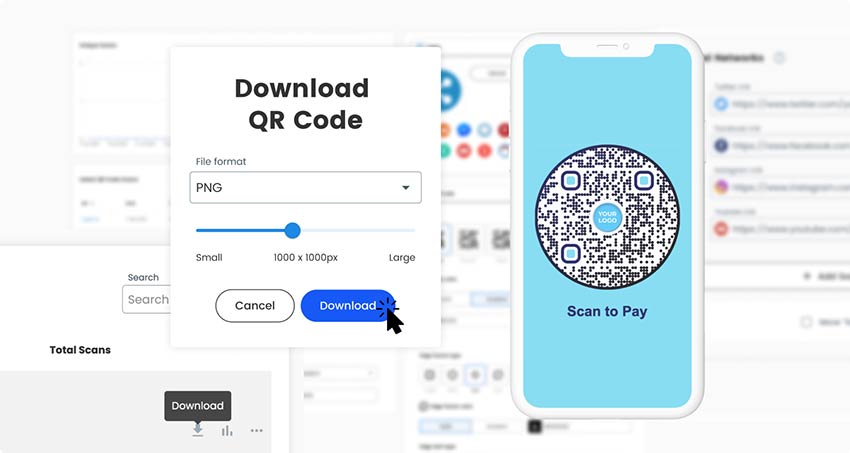
Laden Sie den Code als PNG, SVG oder PDF herunter. Scannen Sie ihn mit einem Handy und prüfen Sie, ob PayPal Ihren Namen oder Firmennamen und den richtigen Betrag anzeigt. Danach drucken Sie ihn aus oder legen ihn auf Ihre Rechnung oder Ihren Bildschirm.
Wie erstelle ich einen QR-Code für die Bezahlung?
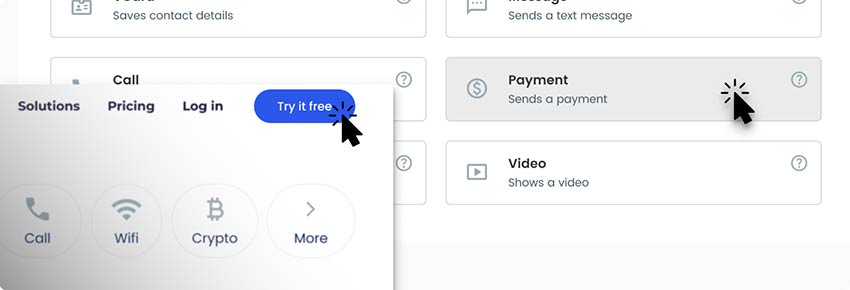
Öffne das Generatorwerkzeug
Verwenden Sie die kostenloser QR-Code für das Zahlungsgenerator-Tool auf dieser Seite und stellen Sie sicher, dass Sie einen aktiven PayPal-Link haben. Sie können unsere 14-tägige kostenlose Testversion starten, um weitere Funktionen auszuprobieren.
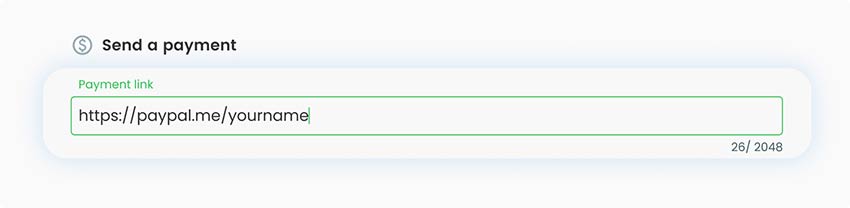
Füge deinen Link hinzu
Füge den Link zu deiner Zahlungs-URL in das Eingabefeld ein. Achte darauf, dass du alle Details zur Zahlung hinzufügst, z. B. eine Beschreibung, an wen sie gerichtet ist und die Kontaktdaten.
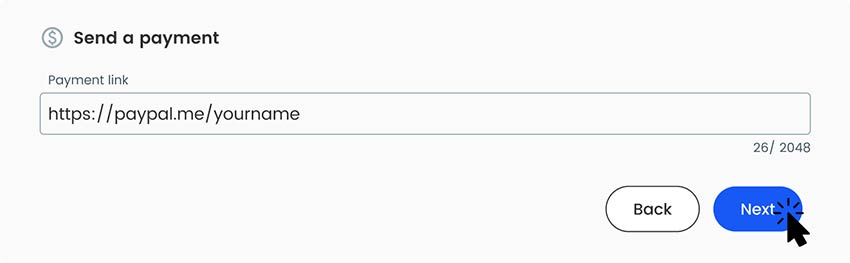
Weiter klicken
Um mit dem nächsten Schritt fortzufahren, klicke einfach auf die Schaltfläche "Weiter".
Entwurf hinzufügen
Achte darauf, dass du deinen QR-Code ganz individuell gestaltest. Du kannst dein Unternehmenslogo hinzufügen, die Farben ändern oder sogar einen Rahmen hinzufügen.
Lade deinen QR-Code herunter
Speichere und lade deinen QR-Code für die Zahlung herunter. Du kannst den QR-Code jetzt teilen und ihn an verschiedenen Stellen an zahlreichen Orten ausdrucken.
Alles erledigt!
Warum brauche ich einen QR-Code für den Zahlungsgenerator?
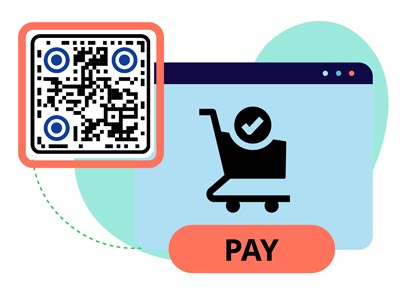
Ein QR-Code für Zahlungen erspart Kunden, Ihren Namen oder Ihre E-Mail-Adresse einzutippen. Sie scannen, sehen Ihre PayPal-Seite, bestätigen den Betrag und zahlen. Das eignet sich für Marktstände, kleine Läden, Selbstständige, Trinkgeldboxen und gedruckte Rechnungen.
Welche Zahlungsmethoden der Kunde sieht, hängt von PayPal, seinem Land und Ihrem Konto ab. Überprüfen Sie die Details in Ihrem PayPal-Konto, bevor Sie sich für eine stark frequentierte Kasse darauf verlassen.
Um einen PayPal QR-Code zu generieren, suchen Sie Ihren PayPal.Me-Link, fügen Sie ihn in den QR-Code-Generator für PayPal auf dieser Seite ein und laden Sie den Code herunter. Das Herunterladen eines statischen Codes ist kostenlos. Wenn Sie das Ziel später bearbeiten oder Scans verfolgen möchten, können Sie eine kostenlose 14-tägige Testphase starten.
Melden Sie sich bei PayPal an und gehen Sie zu paypal.com/paypalme. Ihr Link wird dort als paypal.me/yourname angezeigt. Falls Sie noch keinen haben, erstellen Sie ihn auf derselben Seite. Sie können einen Betrag nach Ihrem Namen hinzufügen, zum Beispiel paypal.me/yourname/25.
Ja. Auf den Hilfeseiten von PayPal werden QR-Code-Zahlungen in der PayPal-App beschrieben, mit einem Code für Ihr Konto und einem Verkäufer-QR-Code für persönliche Zahlungen. PayPal gibt an, dass für den Verkäufer-QR-Code Gebühren anfallen und dass dieser nur in einigen Ländern angeboten wird. Prüfen Sie die PayPal-Hilfe für Ihr Land.
Der Code von dieser Seite kann kostenlos heruntergeladen werden. Ein dynamischer Code erfordert nach der 14-tägigen kostenlosen Testphase einen Pageloot-Plan; der Starter-Plan kostet 7 EUR pro Monat und wird jährlich abgerechnet. PayPal erhebt eigene Gebühren für Zahlungen, und diese hängen von Ihrem Konto und Land ab.
Ein statischer Code verweist weiterhin auf den alten Link, daher benötigen Sie einen neuen Code. Mit einem dynamischen Code bearbeiten Sie das Ziel in Ihrem Pageloot-Konto und der gedruckte Code folgt. Dynamische Codes funktionieren nur, solange Ihr Plan aktiv ist.
Öffnen Sie die Handykamera und richten Sie sie auf den Code, tippen Sie dann auf den erscheinenden Link. PayPal öffnet sich im Browser oder in der PayPal-App. Der Zahler prüft den Namen und den Betrag und bezahlt dann.
Nein. Der Code öffnet lediglich Ihren PayPal.Me-Link. Die Zahlung erfolgt auf PayPal, gemäß den Allgemeinen Geschäftsbedingungen und Gebühren von PayPal. Pageloot sieht keine Kartendaten und verwahrt kein Geld.
Nein. Ein QR-Code öffnet nur einen Link. Websites, die einen PayPal-Generator für Geld oder kostenlose PayPal-Geld-QR-Codes versprechen, sind Betrug, und Sie sollten dort Ihre PayPal-Anmeldedaten nicht eingeben. Dieses Tool dient dazu, Zahlungen zu erhalten, die Ihnen Leute freiwillig senden möchten.
Weitere Fragen?
Kontaktieren Sie uns und wir helfen Ihnen gerne weiter!
Dies ist der beste QR-Code-Generierungsdienst, den ich gefunden habe. Es ist schnell, einfach, Ihren Code herunterzuladen, und kostenlos, was ist das Beste! Definitiv mein GO-an-QR-Code-Site.
Ben Müller
★★★★★
Immobilienentwickler
Wir verwenden die QR-Codes für unsere Immobilienentwicklungen. Der QR-Code von Google Maps ist sehr nützlich.
Hannah Mayer
★★★★★
Einzelhandelsprodukte
Fast volle Zugänglichkeit ohne Kosten. Nützliche Funktionen können mit geringer Gebühr gebucht werden. PDF-QR-Codes und VCard-Digital-Visitenkarten.
Luka Wolf
★★★★★
Restaurantbesitzer
Dies ist der beste QR-Code-Generierungsdienst, den ich gefunden habe. Es ist schnell, einfach, Ihren Code herunterzuladen, und kostenlos, was ist das Beste! Definitiv mein GO-an-QR-Code-Site.
Ben Müller
★★★★★
Immobilienentwickler
Wir verwenden die QR-Codes für unsere Immobilienentwicklungen. Der QR-Code von Google Maps ist sehr nützlich.
Hannah Mayer
★★★★★
Einzelhandelsprodukte
Fast volle Zugänglichkeit ohne Kosten. Nützliche Funktionen können mit geringer Gebühr gebucht werden. PDF-QR-Codes und VCard-Digital-Visitenkarten.
Erstelle einen PayPal QR-Code
Kostenlose 14-tägige Testversion. Keine Kreditkarte erforderlich.
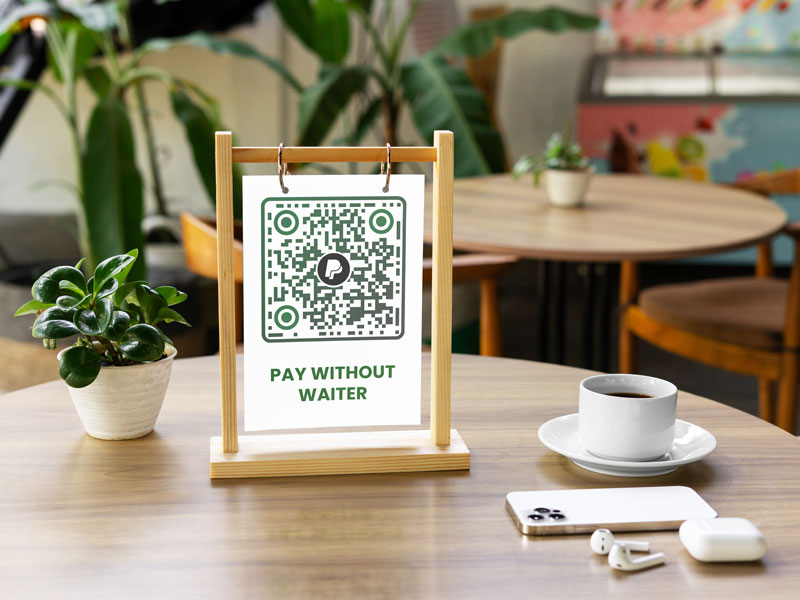
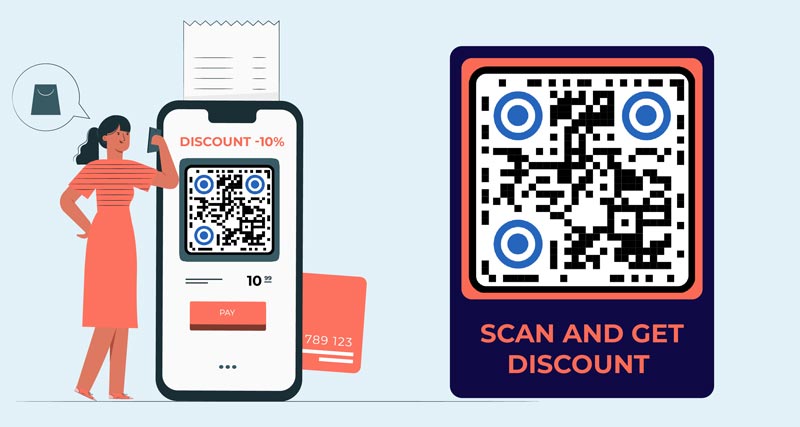
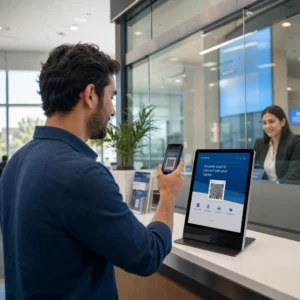
Bringen Sie den Code auf einem Schild am Stand oder an der Kasse an. Kunden ohne Bargeld scannen und zahlen mit dem Handy. Tragen Sie bei Artikeln mit Einheitspreis einen festen Betrag ein.
Drucken Sie den Code auf eine Papierrechnung, ein Angebot oder eine Visitenkarte. Der Kunde scannt ihn und landet auf Ihrer PayPal-Seite, statt Ihre E-Mail-Adresse abzutippen.
Straßenmusiker, Imbisswagen oder Friseursalons können einen Trinkgeld-Code mit einer kurzen Nachricht zeigen. Kleine Spendenaktionen können ihn auf ein Plakat setzen. Sagen Sie, wofür das Geld gedacht ist, dann haben die Leute Vertrauen.
Erheben Sie eine Gebühr für einen Workshop, eine Vereinssaison oder einen Kuchenverkauf. Setzen Sie den Code auf die Anmeldeliste oder den Flyer und nehmen Sie für jeden Preis einen anderen Betrag im Link.
PayPal QR-Code funktioniert nicht? Prüfen Sie zuerst dies
Der Link zeigt eine Fehlerseite an Öffnen Sie Ihren PayPal.Me-Link zuerst in einem Browser. Wenn er fehlschlägt, ist der Name falsch geschrieben oder der Link ist nicht aktiv. Korrigieren Sie den Link und erstellen Sie einen neuen Code.
Der Betrag ist falsch oder fehlt Ein Betrag am Ende des Links, wie z.B. paypal.me/yourname/25, ist fest, wenn Sie den Code erstellen. Ohne Betrag gibt der Zahler einen ein. Erstellen Sie einen neuen Code, oder verwenden Sie einen dynamischen Code, um ihn später zu ändern.
Der Zahler kann nicht bezahlen Was der Zahler sieht, hängt von PayPal, seinem Land und seinem Konto ab. Testen Sie den Code mit einem anderen Telefon und, wenn möglich, einem anderen Konto.
Der Code lässt sich nicht scannen Drucken Sie ihn mindestens 2 x 2 cm (0,8 Zoll) groß aus, größer für ein Schild. Verwenden Sie einen dunklen Code auf hellem Hintergrund, halten Sie einen weißen Rand ein und dehnen Sie ihn nicht.
PayPal QR-Code erstellen: der QR-Code von PayPal oder ein Code für Ihren PayPal.Me-Link
Der QR-Code von PayPal
Die Hilfeseiten von PayPal beschreiben QR-Code-Zahlungen für den persönlichen Empfang von Geld. Tippen Sie in der PayPal-App auf das QR-Code-Symbol und dann auf Ihr Code oder Verkäufer-QR-Code. PayPal gibt an, dass für den Verkäufer-QR-Code Gebühren anfallen und dass dieser nur in einigen Ländern angeboten wird. Menünamen können sich ändern, daher prüfen Sie die PayPal-Hilfe für Ihr Land.
Ein Code für Ihren PayPal.Me-Link
Das funktioniert überall dort, wo Sie einen PayPal.Me-Link haben. Sie wählen das Design, fügen Logo und Rahmen hinzu und laden PNG, SVG oder PDF für den Druck herunter. Der Kunde bezahlt auf der Seite von PayPal. Die Regeln und Gebühren für diese Zahlung legt PayPal fest, lesen Sie sie auf der Website von PayPal.
Welche Variante Sie nutzen sollten
Für die Kasse in einem Land, in dem PayPal den Verkäufer-QR-Code anbietet, ist der eigene Code von PayPal auf Zahlungen vor Ort ausgelegt und passt womöglich besser. Für Rechnungen, Flyer, Plakate, Visitenkarten, Trinkgeldschilder und einen Auftritt im eigenen Design ist ein Code für Ihren PayPal.Me-Link die einfache Wahl.
Das Scannen sicher machen
Drucken Sie Ihren Firmennamen neben den Code. Bitten Sie Kunden, vor der Zahlung zu prüfen, ob der Name auf dem PayPal-Bildschirm stimmt. Lassen Sie einen gedruckten Code nicht dort liegen, wo jemand einen anderen Code darüberkleben könnte.
Erstelle einen PayPal QR-Code
Kostenlose 14-tägige Testversion. Keine Kreditkarte erforderlich.
Ihr PayPal.Me-Link und der Betrag ändern sich nicht, und Sie brauchen keine Scan-Statistik. Dann ist ein kostenloser statischer Code die einfache Wahl.
Dynamisch lohnt sich, wenn
Der Link oder Betrag sich ändern kann oder Sie Schilder vergleichen möchten. Ein dynamischer Code funktioniert nur, solange Ihr Pageloot-Plan aktiv ist, also beachten Sie dies, bevor Sie ihn auf Schilder drucken. Aktivieren Sie Später bearbeiten oben, um es 14 Tage lang kostenlos zu testen.


Betrag ändern, ohne neu zu drucken
Mit einem dynamischen Code können Sie denselben gedruckten Code auf paypal.me/yourname/30 statt /25 zeigen lassen, indem Sie das Ziel in Ihrem Pageloot-Konto bearbeiten.
Sehen, welches Schild gescannt wird
Ein dynamischer Code zeigt, wann, wo und mit welchem Gerät gescannt wird. Ein Scan ist keine Zahlung, vergleichen Sie die Zahlen daher mit Ihren PayPal-Umsätzen.
Ihr Logo und Ihre Farben
Fügen Sie einen Rahmen hinzu, ändern Sie Farben und Formen und setzen Sie Ihr Logo in die Mitte. Ein Code im eigenen Design wirkt vertrauenswürdiger als ein schlichter.
Druckfertige Dateien
Laden Sie PNG für Bildschirme und Dokumente herunter oder SVG und PDF für gestochen scharfen Druck in jeder Größe.