vCard QR-Code Generator
Dieser vCard QR-Code Generator erstellt einen QR-Code mit Kontaktdaten, die das Smartphone als neuen Kontakt speichern kann. Geben Sie Name, Telefonnummer, E-Mail, Firma, Website und Adresse ein, und jeder kann Sie mit einem Scan speichern. Das funktioniert mit der Kamera von iPhone und Android. Den statischen Code laden Sie kostenlos als PNG herunter. Druckfertige SVG-, PDF- und EPS-Dateien sind in der kostenlosen 14-tägigen Pageloot-Testphase enthalten.

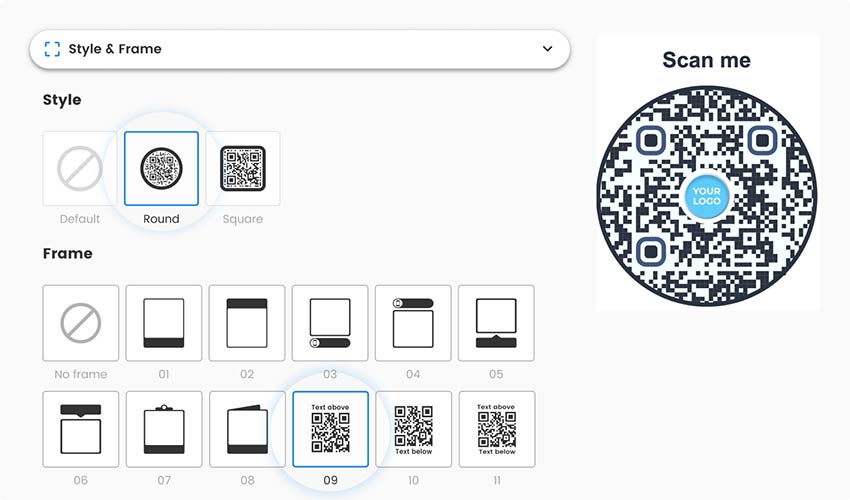
Gestalten


Rahmen
Text oben

Hintergrundfarbe

Text über Farbe
Körper


Körperfarbe
Ränder
Rahmen Typ


Farbe des Randrahmens
Kugeltyp


Farbe der Randkugel








Was ist ein vCard-QR-Code?
Ein vCard-QR-Code ist ein QR-Code, der eine Kontaktkarte speichert. vCard, auch VCF genannt, ist das Standard-Dateiformat für einen Kontakt. Apple Kontakte, Google Kontakte und Outlook verwenden es alle. Man spricht auch von einer virtuellen Visitenkarte, einer QR-Code-Visitenkarte, einem Kontakt-QR-Code oder einem QR-Code mit Kontaktdaten.
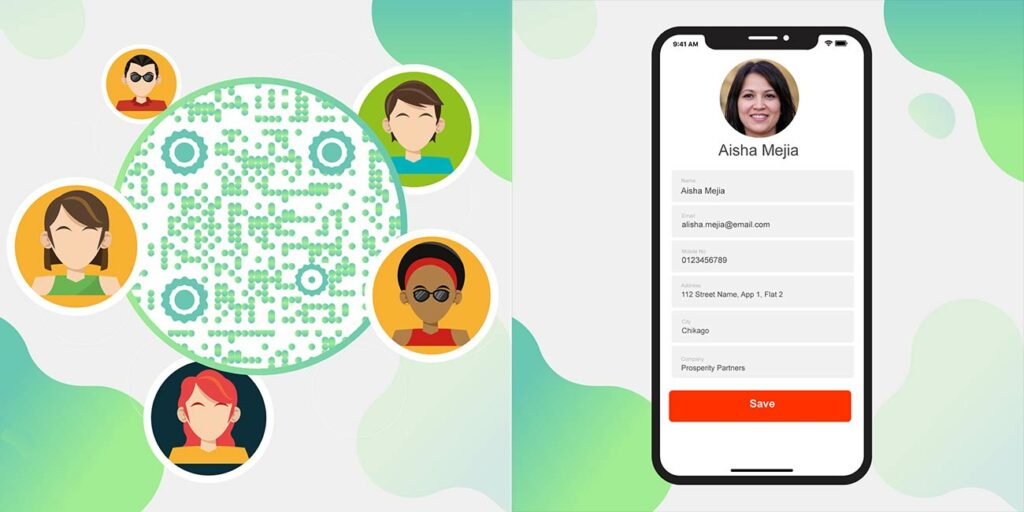
Er funktioniert als QR-Code, um Kontaktdaten zu einem Telefon hinzuzufügen. Der Code kann Ihren Namen, Ihre Berufsbezeichnung, Ihr Unternehmen, Telefonnummern, E-Mail-Adressen, Webseite und Postanschrift enthalten. Wenn jemand ihn mit der Telefonkamera scannt, zeigt das Telefon Ihre Daten an und bietet an, diese zu speichern. Niemand muss Ihre Nummer oder E-Mail manuell eingeben.
In einem statischen vCard-Code befinden sich die Kontaktdaten im Muster selbst. Das Telefon muss nicht zuerst eine Webseite laden.
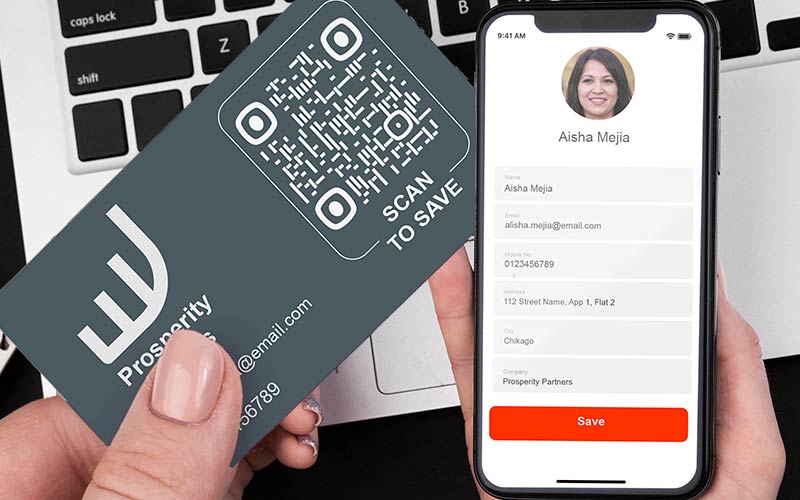
vCard QR-Codes erstellen Beispiele
Tippen Sie auf die Bilder, um sie zu vergrößern
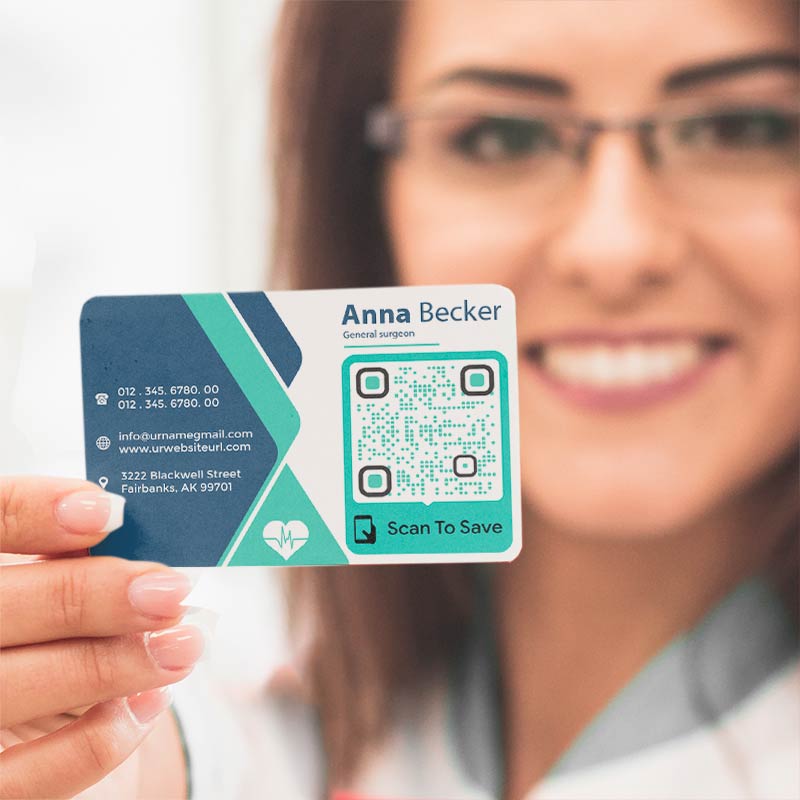

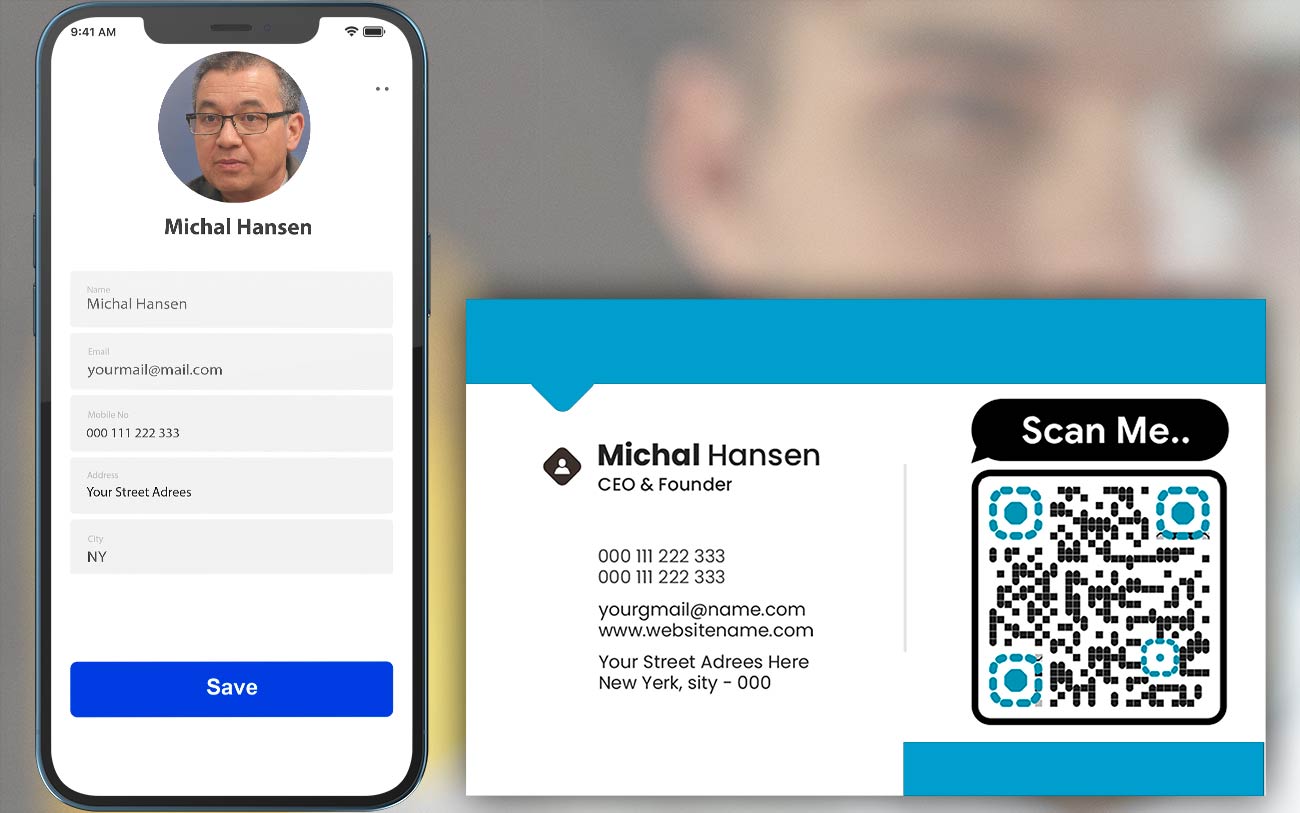
So speichert ein vCard QR-Code einen Kontakt auf dem Smartphone

Geben Sie Name, Telefonnummer, E-Mail, Firma und Website im Kontakt-QR-Code-Generator auf dieser Seite ein. Wählen Sie Farben und eine Form und laden Sie den statischen Code dann kostenlos als PNG herunter. Druckfertige SVG-, PDF- und EPS-Dateien gehören zur kostenlosen 14-tägigen Pageloot-Testphase.
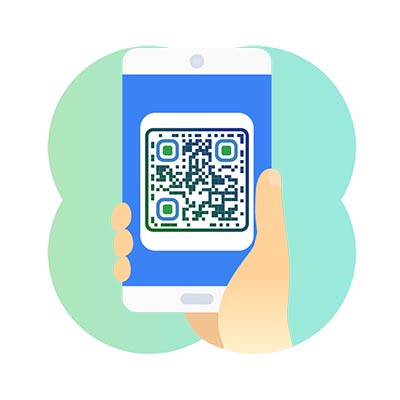
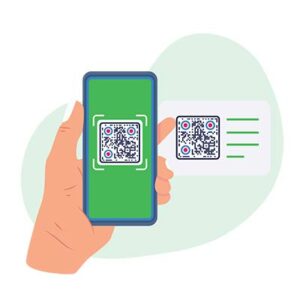
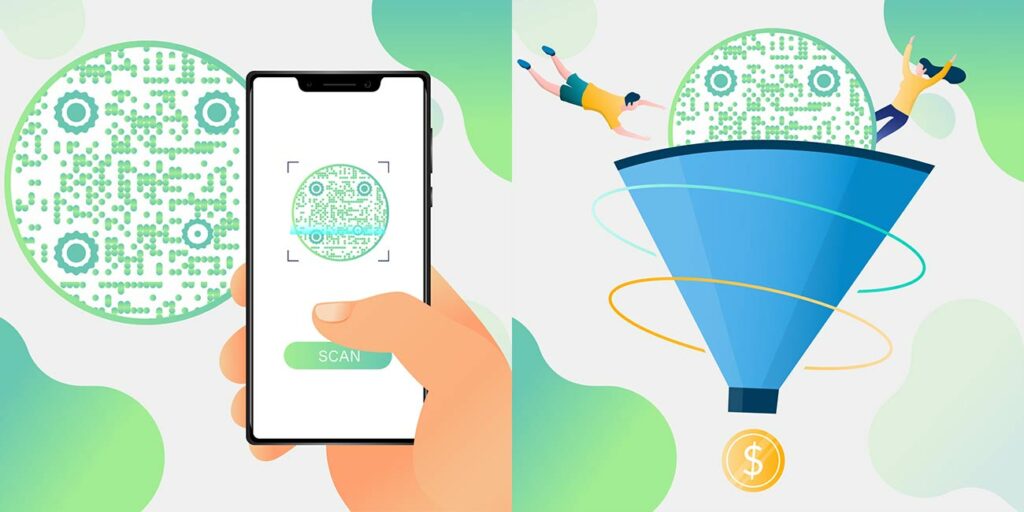
Öffnen Sie die Handykamera und richten Sie sie auf den Code. Auf dem iPhone und den meisten Android-Handys ist dafür keine App nötig. Es erscheint ein Banner mit dem Namen des Kontakts. Tippen Sie darauf.

Auf dem iPhone öffnet sich die Visitenkarte. Tippen Sie auf Neuen Kontakt erstellen oder Zu bestehendem Kontakt hinzufügen, dann Erledigt. Auf Android öffnet sich die Kontakte-App mit den ausgefüllten Feldern. Tippen Sie auf Speichern. Die genaue Formulierung hängt vom Telefon und seiner Softwareversion ab.

Scannen Sie den Code vor dem Druck mit einem iPhone und einem Android-Handy. Prüfen Sie jede Ziffer der Telefonnummer sowie die E-Mail-Adresse und die Website.
Kostenlose 14-tägige Testversion. Keine Kreditkarte erforderlich.

So erstellen Sie einen vCard QR-Code für Ihre Kontaktdaten

Nutzen Sie den kostenlosen vCard QR-Code-Generator auf dieser Seite und geben Sie Ihre Kontaktdaten ein. Fügen Sie mindestens Ihren Namen und eine Kontaktmethode wie eine Telefonnummer oder E-Mail-Adresse hinzu.
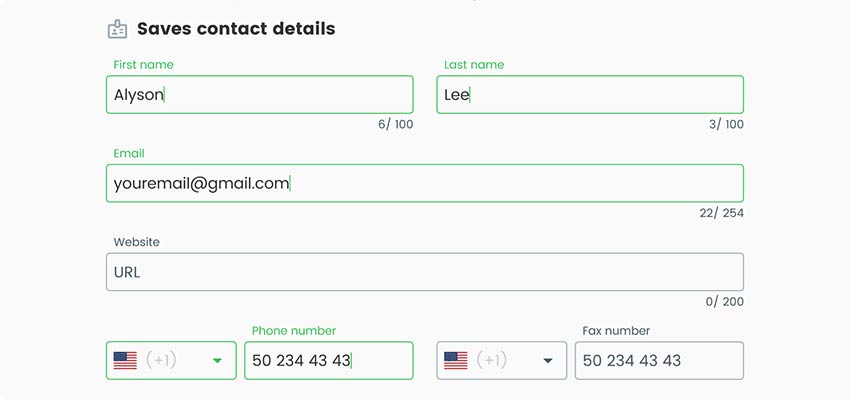

Klicke auf die Schaltfläche "Weiter", um einen v Card QR-Code zu erstellen.
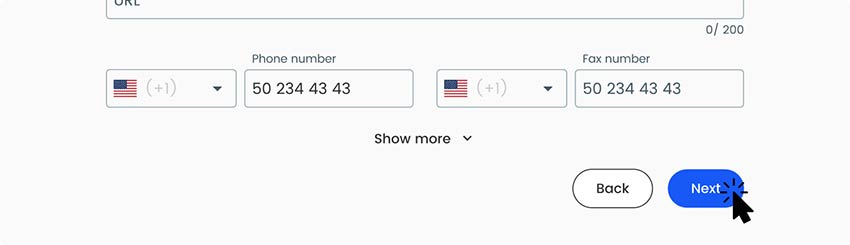

Passe das Design und den Stil des QR-Codes an, falls gewünscht.

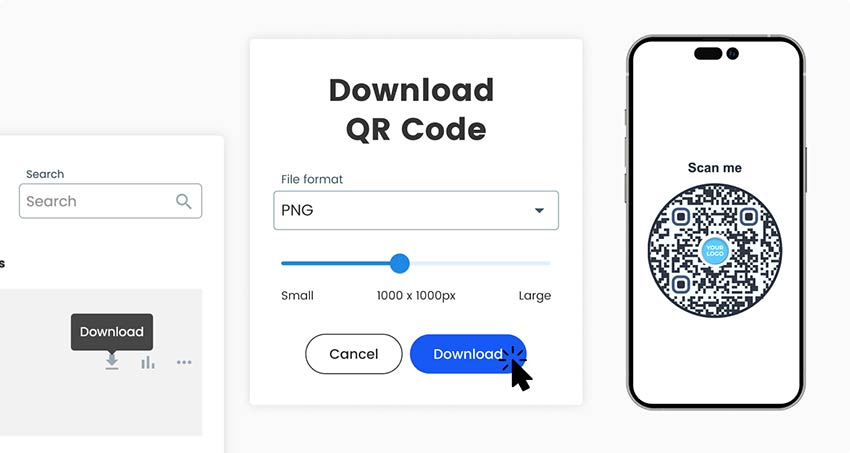
Laden Sie Ihren vCard QR-Code in hoher Qualität herunter und verwenden Sie ihn auf Visitenkarten, email signatures, or websites.

Welche Felder in einen vCard QR-Code gehören
Jedes Feld, das Sie hinzufügen, macht den Code dichter. Ein dichterer Code hat kleinere Quadrate, und kleine Quadrate sind für eine Handykamera schwerer zu lesen. Nehmen Sie auf, was die Leute brauchen, um Sie zu erreichen, und lassen Sie den Rest weg.
Immer enthalten: Ihr Name, eine Mobiltelefonnummer mit Ländervorwahl (zum Beispiel +1 415 555 0123) und eine E-Mail-Adresse.
Gute Extras: Firma, Berufsbezeichnung und Webseite.
Nur wenn Sie es brauchen: Adresse, eine zweite Telefonnummer und eine kurze Notiz. Lassen Sie Ihre Privatadresse und alles, was Sie einem Fremden nicht sagen würden, weg.
Als Richtwert: Eine vCard mit Name, Telefon und E-Mail umfasst etwa 90 Zeichen und erzeugt einen Code von etwa 40 Quadraten Breite. Fügen Sie Firma, Berufsbezeichnung und Webseite hinzu, sind es etwa 170 Zeichen und etwa 50 Quadrate Breite. Fügen Sie eine Adresse und eine Notiz hinzu, sind es etwa 300 Zeichen und etwa 65 Quadrate Breite. Eine kurze Webadresse von 25 Zeichen erzeugt einen Code von nur 25 Quadraten Breite. Diese Größen variieren etwas mit dem Fehlerkorrekturlevel.
Statischer oder dynamischer vCard QR-Code: Was ist besser?
Beide Typen speichern beim Scannen einen Kontakt. Der Unterschied liegt darin, wo Ihre Daten liegen.
- Statischer vCard-Code. Die Details sind im Code enthalten. Er funktioniert ohne Internetverbindung und hat keine Seite, die offline gehen kann. Sie können ihn nach dem Drucken nicht ändern, Sie können keine Scans zählen, und jedes zusätzliche Feld macht den Code dichter.
- Dynamischer vCard-Code. Der Code öffnet einen Kurzlink, und dieser Link übermittelt dem Telefon Ihre Visitenkarte. Das Muster bleibt klein und einfach, egal wie viele Details Sie hinzufügen. Sie können die Details nach dem Drucken bearbeiten, eine Landingpage anzeigen, bevor die Kontaktdatei heruntergeladen wird (zum Beispiel mit einem Foto und sozialen Links), und sehen, wann, wo und auf welchem Gerät gescannt wurde. Es benötigt eine Internetverbindung und ein Pageloot-Konto und funktioniert nur, solange Ihr Plan aktiv ist. Halten Sie Ihren Plan also so lange aktiv, wie der Code gedruckt ist. Sie können es 14 Tage lang kostenlos testen.
Statisch ist ausreichend Wenn Ihre Daten jahrelang gleich bleiben, benötigen Sie nur die grundlegenden Felder und keine Scan-Nummern.
Dynamisch ist den Preis wert wenn Personen Nummern oder Arbeitsplätze wechseln (zum Beispiel ein Team, das 200 Mitarbeiterkarten druckt), wenn Sie ein Foto oder soziale Links mit Ihrem Kontakt wünschen, oder wenn Sie wissen möchten, welches Ereignis oder welcher Flyer Scans bringt. Ein gedruckter statischer Code kann nicht korrigiert werden. Ein dynamischer schon.
Um die Testversion zu starten, aktivieren Sie Scans verfolgen oder SPÄTER ÄNDERN im Generator oben.
Häufig gestellte Fragen
Ein vCard QR-Code, auch als Kontaktdaten-QR-Code bezeichnet, kann einen Namen, Firmennamen, Berufsbezeichnung, Telefonnummern (Arbeit, Zuhause, Mobil), E-Mail-Adressen, Website und eine Straßenadresse enthalten. Alle Felder sind optional. Ein Foto passt nicht in einen gedruckten statischen Code. Für einen vCard QR-Code mit Foto verwenden Sie einen dynamischen Code mit einer Landing Page. Mehr Felder führen zu einem dichteren Code, daher beschränken Sie sich auf das, was die Leute brauchen.
Öffne die Handykamera und richte sie auf den Code. Halte für eine Sekunde still, tippe dann auf das erscheinende Banner. Auf dem iPhone tippe auf Neuen Kontakt erstellen oder Zu bestehendem Kontakt hinzufügen. Auf Android öffnet sich die Kontakte-App mit den ausgefüllten Feldern, und du tippst auf Speichern. Wenn nichts auf dem iPhone passiert, überprüfe, ob Einstellungen > Kamera > QR-Codes scannen aktiviert ist.
Ein statischer vCard QR-Code kann nach seiner Erstellung nicht mehr bearbeitet werden. Erstellen Sie einen neuen und ersetzen Sie den alten. Ein dynamischer vCard QR-Code ermöglicht es Ihnen, Ihre Kontaktdaten zu ändern, ohne den Code neu drucken zu müssen. Aktivieren Sie die Option „Später bearbeiten“ im Generator, um die kostenlose 14-tägige Testversion zu starten.
Ein statischer vCard-Code speichert Ihre Details im Muster, sodass jeder, der ihn scannt, sie lesen kann. Geben Sie nur das an, was Sie gerne jedem mitteilen möchten, der den Code sieht, wie zum Beispiel eine geschäftliche Telefonnummer und eine geschäftliche E-Mail-Adresse. Lassen Sie Ihre Privatadresse weg. Mit einem dynamischen Code können Sie die Details später ändern, zum Beispiel wenn eine Nummer nicht mehr verwendet wird.
Hier können Sie einen vCard QR-Code gestalten und den statischen Code kostenlos als PNG herunterladen. Sie können auch alles 14 Tage lang kostenlos testen, was druckfertige SVG-, PDF- und EPS-Dateien, Bearbeitung nach dem Druck und Scan-Tracking beinhaltet. Um einen dynamischen Code nach der Testphase aktiv zu halten, benötigen Sie einen Tarif, und der Starter-Tarif kostet 7 EUR pro Monat, jährlich abgerechnet. Halten Sie einen Tarif so lange aktiv, wie ein dynamischer Code gedruckt ist. Der Code NEW30 gewährt 30% Rabatt auf Ihren ersten Einkauf.
Ja. Der statische Code kann kostenlos erstellt und als PNG mit Ihrem Logo und Ihren Farben heruntergeladen werden. Die kostenlose 14-tägige Pageloot-Testversion bietet druckfertige SVG-, PDF- und EPS-Dateien, Bearbeitung nach dem Druck und Scan-Statistiken. Nach der Testphase benötigen Sie einen Plan (Starter kostet 7 EUR pro Monat, jährlich abgerechnet), um einen dynamischen Code aktiv zu halten. Erfahren Sie, wie Sie ein Logo zu Ihrem QR-Code hinzufügen.
Ja, mit einem dynamischen Code. Personen, die ihn scannen, sehen zuerst eine Landingpage, und die Kontaktdaten werden von dort heruntergeladen. Dies bietet Platz für ein Foto, soziale Links und Branding, die ein statischer Code nicht enthalten kann. Der Scan benötigt eine Internetverbindung und erfordert einen zusätzlichen Tipp.
Der Code wurde wahrscheinlich als Texttyp erstellt, oder die Scanner-App liest keine vCards. Scannen Sie zuerst mit der integrierten Kamera. Erstellen Sie dann einen neuen Code mit der vCard-Option auf dieser Seite. Wenn er immer noch Text anzeigt, öffnen Sie „Mehr anzeigen“ im Generator, wechseln Sie die vCard-Version auf 3.0 und testen Sie erneut.

Kontaktieren Sie uns, wir helfen gern weiter.
4.86 / 5 Sterne Bewertung



Kostenlose 14-tägige Testversion. Keine Kreditkarte erforderlich.

Wo kann man einen vCard-QR-Code verwenden? Beispiele
Tippen Sie auf die Bilder, um sie zu vergrößern
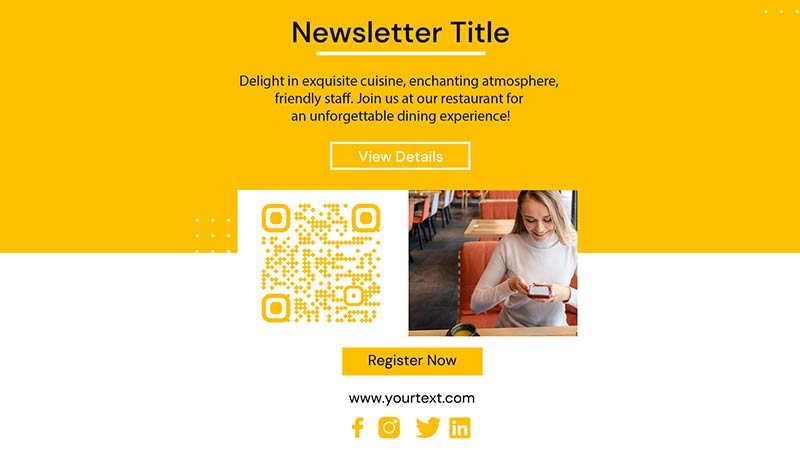
Fügen Sie den Code als Bild in Ihre E-Mail-Signatur ein. Wer am Computer liest, scannt ihn mit dem Handy und speichert Sie. Das Bild ist auf dem Bildschirm klein, nehmen Sie deshalb eine kurze vCard (Name, Telefon, E-Mail, Website) oder einen dynamischen Code.
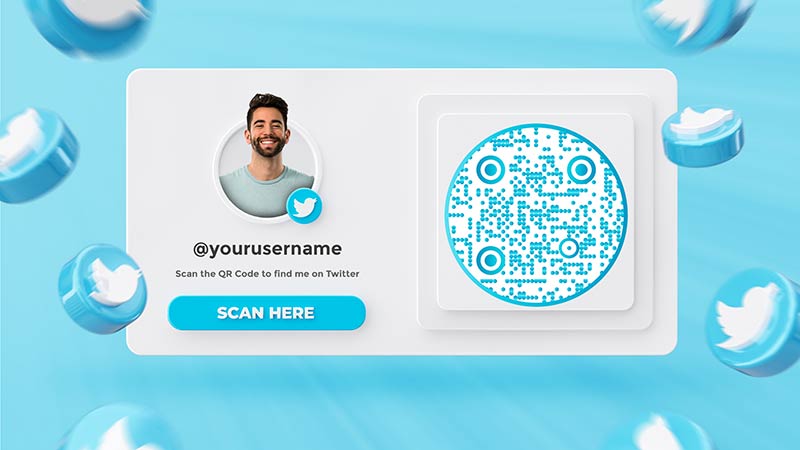
Setzen Sie den Code in die Kopfzeile Ihres Lebenslaufs. Eine Personalerin oder ein Personaler kann Telefonnummer und E-Mail mit einem Scan speichern, und Ihr Website-Feld kann auf Ihr Portfolio oder Ihre LinkedIn-Seite verweisen.

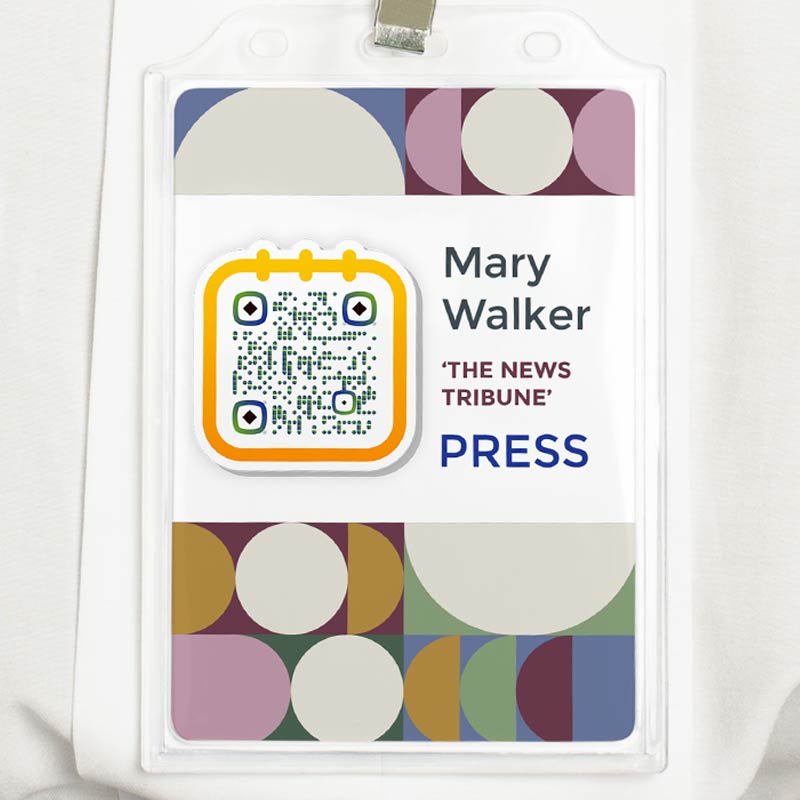
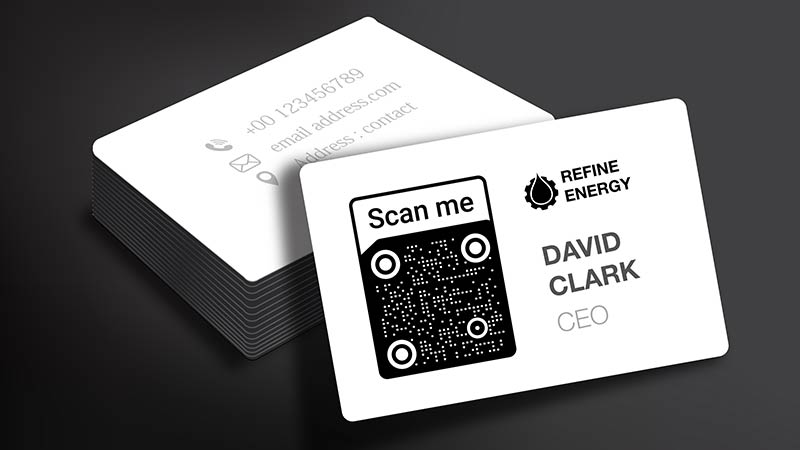
Drucken Sie den Code auf das Namensschild, damit Menschen, die Sie auf einer Konferenz treffen, Sie speichern können, ohne Karten zu tauschen. Werden Namensschilder vor der Veranstaltung gedruckt und könnten sich Angaben ändern, nehmen Sie einen dynamischen Code.

Ein Immobilienmakler kann den Code auf ein Verkaufsschild setzen, ein Handwerksbetrieb auf ein Baustellenschild oder einen Transporter. Machen Sie den Code für Schilder größer: etwa 1 cm Code pro 10 cm Scan-Abstand.
So halten Sie Ihren vCard QR-Code scannbar
-
Beginnen Sie mit fünf Feldern
Name, eine Handynummer mit Ländervorwahl, E-Mail, Firma und Website decken ab, was die meisten Menschen benötigen. Fügen Sie eine Straßenadresse nur hinzu, wenn Kunden Sie besuchen. -
Überspringen Sie Fotos und lange Notizen in einem statischen Code
Ein Foto ist viel zu groß, um in einen gedruckten Code zu passen, und eine lange Notiz macht den Code dicht. Für ein Foto verwenden Sie einen dynamischen Code mit einer Landingpage.
-
Groß genug drucken
Machen Sie einen vollständigen Kontaktcode mindestens 1 x 1 Zoll (2,5 cm) breit und größer, wenn er eine Adresse und eine Notiz enthält. Halten Sie einen einfachen weißen Rand darum. -
Verwenden Sie starken Kontrast
Dunkler Code auf hellem Hintergrund scannt am besten. Wenn Sie ein Logo hinzufügen, halten Sie es klein, da es einen Teil des Musters verdeckt.
vCard QR-Code funktioniert nicht? Das sollten Sie zuerst prüfen
Ein vCard-Code sollte anbieten, einen Kontakt hinzuzufügen. Wenn Sie nur Text sehen, wurde der Code wahrscheinlich als Texttyp erstellt, oder die Scanner-App kann keine vCards lesen. Versuchen Sie es zuerst mit der integrierten Kamera. Erstellen Sie den Code mit der vCard-Option auf dieser Seite. Öffnen Sie im Generator Zeig mehr, wechseln Sie die vCard-Version auf 3.0, die von mehr Telefonen akzeptiert wird, und testen Sie erneut.
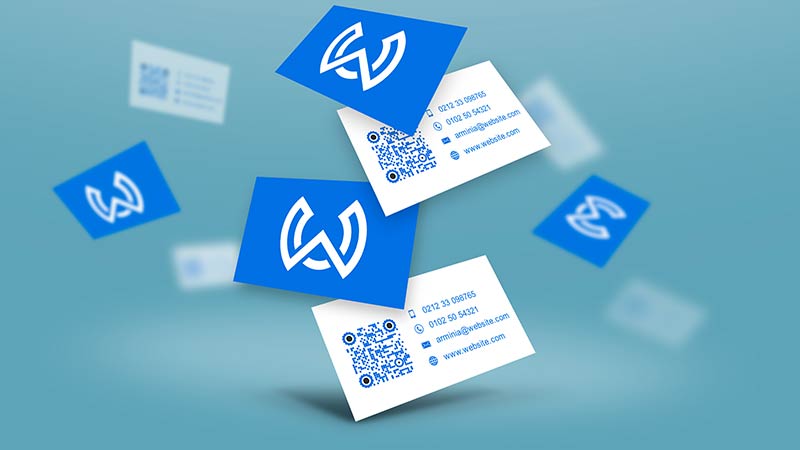
Namen mit Buchstaben wie é, ü, ø oder ñ können auf manchen Handys als seltsame Symbole erscheinen. Tippen Sie sie direkt im Generator ein, statt sie aus Word oder einem PDF einzufügen, und ersetzen Sie geschwungene Anführungszeichen durch einfache. Vermeiden Sie Semikolons und Zeilenumbrüche innerhalb eines Felds, etwa in einem Firmennamen oder einer Adresse, weil sie das Feld in einer vCard teilen können. Testen Sie mit einem Handy, das auf Ihre Sprache eingestellt ist.
Ein dichter Code ist langsam zu lesen oder lässt sich nicht scharf stellen. Entfernen Sie Straßenadresse, zweite Telefonnummer und Notizen. Drucken Sie den Code größer, mindestens 1 Zoll (2,5 cm) breit. Oder nehmen Sie einen dynamischen Code, der unabhängig von der Zahl der Angaben klein bleibt.

Schreiben Sie Telefonnummern mit Landesvorwahl, zum Beispiel +1 415 555 0123, damit sie auch für jemanden in einem anderen Land funktionieren. Prüfen Sie E-Mail und Website auf Tippfehler, denn ein statischer Code lässt sich nach dem Druck nicht mehr korrigieren. Scannen Sie einen gedruckten Probeabzug mit einem iPhone und einem Android-Handy, bevor Sie die ganze Auflage bestellen.
Warum ein vCard QR-Code für Ihre Kontaktdaten?
Ein statischer vCard-Code enthält die Angaben selbst. Das Handy liest ihn und kann den Kontakt auch ohne Datenverbindung speichern.
Das Handy übernimmt Ihre Nummer und E-Mail-Adresse exakt. Niemand versteht eine Ziffer falsch oder vertippt sich.

Beide lesen vCard-Codes mit der eingebauten Kamera. VCF ist ein Standardformat, der Kontakt lässt sich also auch in Google Kontakte, Apple Kontakte und Outlook importieren.

Gestalten Sie Ihren Code hier und laden Sie den statischen Code kostenlos als PNG herunter. Die kostenlose 14-tägige Pageloot-Testphase ergänzt druckfertige Vektordateien, Bearbeitung nach dem Druck und Scan-Statistiken.

Mit einem dynamischen Code können Sie Telefonnummer, E-Mail oder Website nach dem Druck ändern, ohne neue Karten oder Schilder anzufertigen.

Ein dynamischer Code zeigt, wann, wo und mit welchem Gerät gescannt wurde. Ein statischer vCard-Code lässt sich nicht verfolgen.
vCard-bezogene Themen