QR кодовете в печат се отплащат само ако хората могат да ги сканират и вие можете да видите резултата. Използвайте черни модули на бял фон, поддържайте празен марж от поне четири модула, печатайте с ширина най-малко 0,8 инча (2 см) и тествайте отпечатаното доказателство с два или три телефона преди пълния тираж. За да измервате сканиранията или да поправите връзка след отпечатване, използвайте динамичен код. Това ръководство обхваща дизайн, размер, разположение, проследяване и методи за печат за флаери, плакати, брошури, опаковки и реклами.
Проектиране за сканируемост и четимост
Скенерите разчитат разликата между тъмни модули и светъл фон, така че контрастът е на първо място. Черно на бяло е най-безопасният избор. Тъмен цвят на марка върху светъл фон също работи. Избягвайте инвертирани кодове (светли модули на тъмен фон) и двойки с нисък контраст, като светлосиво на бяло, тъй като много приложения за сканиране се провалят при тях, особено при слаба светлина.
Поддържайте „тиха зона“, празния марж около кода. Стандартът изисква поне четири модула от всяка страна. Не позволявайте текст, снимки или граници да навлизат в този марж. За файла за печат използвайте векторен формат: SVG, EPS или векторен PDF. Векторните файлове остават ясни при всякакъв размер, докато малък PNG става размазан при увеличаване. За повече дизайнерски съвети, прочетете нашия най-добрите практики за четливост на QR кодовете.
- Не разтягайте и не изрязвайте кода. Дръжте го квадратен.
- Дръжте логото малко, около една пета от ширината на кода или по-малко, и тествайте отпечатания резултат.
- Поставете кратък призив за действие до кода, като например „Сканирайте за менюто“ или „Сканирайте, за да получите 10 процента отстъпка“. Код без причина за сканиране получава по-малко сканирания.
Определяне на правилния размер за печатни материали
Размерът зависи от разстоянието за сканиране. Общо правило е 10:1: един инч ширина на кода за всеки десет инча разстояние. Плакат, сканиран от 20 инча разстояние, се нуждае от код с ширина поне 2 инча. Код на билборд, сканиран от 10 фута, се нуждае от около 12 инча.
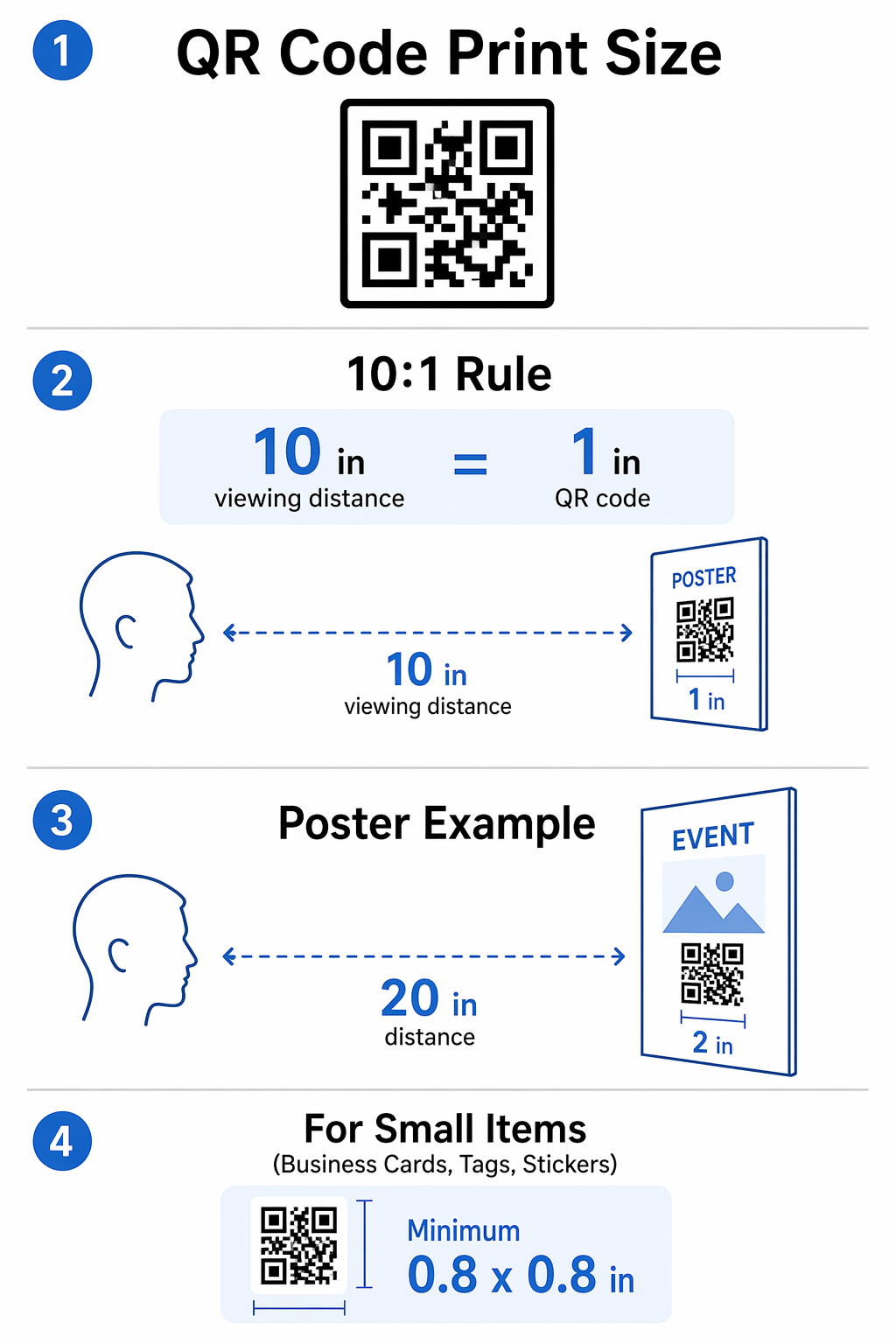
Типични начални размери за печат:
- Визитка или малък етикет: най-малко 0,8 x 0,8 инча (2 x 2 см).
- Флаер, брошура или опаковка на продукт: 1 до 1,5 инча (2,5 до 4 см).
- Плакат или табела на прозорец: 2 инча (5 см) или повече, по-големи, ако хората ги четат от отсрещния край на стаята.
- Банер или билборд: приложете правилото 10:1 към действителното разстояние за гледане.
Ако кодът съдържа дълъг URL адрес или има лого, направете го с 20 до 30 процента по-голям. Кратката връзка създава по-малко модули, което прави кода по-чист и лесен. Грубите повърхности като картон или плат също изискват по-голям код. Нашият ръководство за размер на QR код изброява размери за повече материали.
Създайте брандирани кодове за вашите печатни реклами Използвай QR code generator с лого за изграждане на кодове с вашите цветове и лого. Проверете контраста и тествайте печата, преди да поръчате.
Как да добавите QR код към печатна реклама
- Изберете дестинацията: целева страница, направена за печатния материал, а не вашата начална страница. Уверете се, че се зарежда бързо на телефон.
- Изберете статичен или динамичен (вижте по-долу). Създайте кода в Генератор на QR кодове Pageloot. Можете да изтеглите PNG, SVG и PDF файлове от безплатния инструмент.
- Изтеглете SVG или векторен PDF за дизайнера или печатницата.
- Поставете кода в оформлението с избрания от вас размер, с ясна тиха зона и призив за действие до него.
- Отпечатайте една проба на истинската хартия. Сканирайте я от реално разстояние с iPhone и Android телефон.
- Отпечатайте целия тираж само след като пробата се сканира от всеки телефон, който сте опитали.
Стратегическо разположение и потребителско изживяване
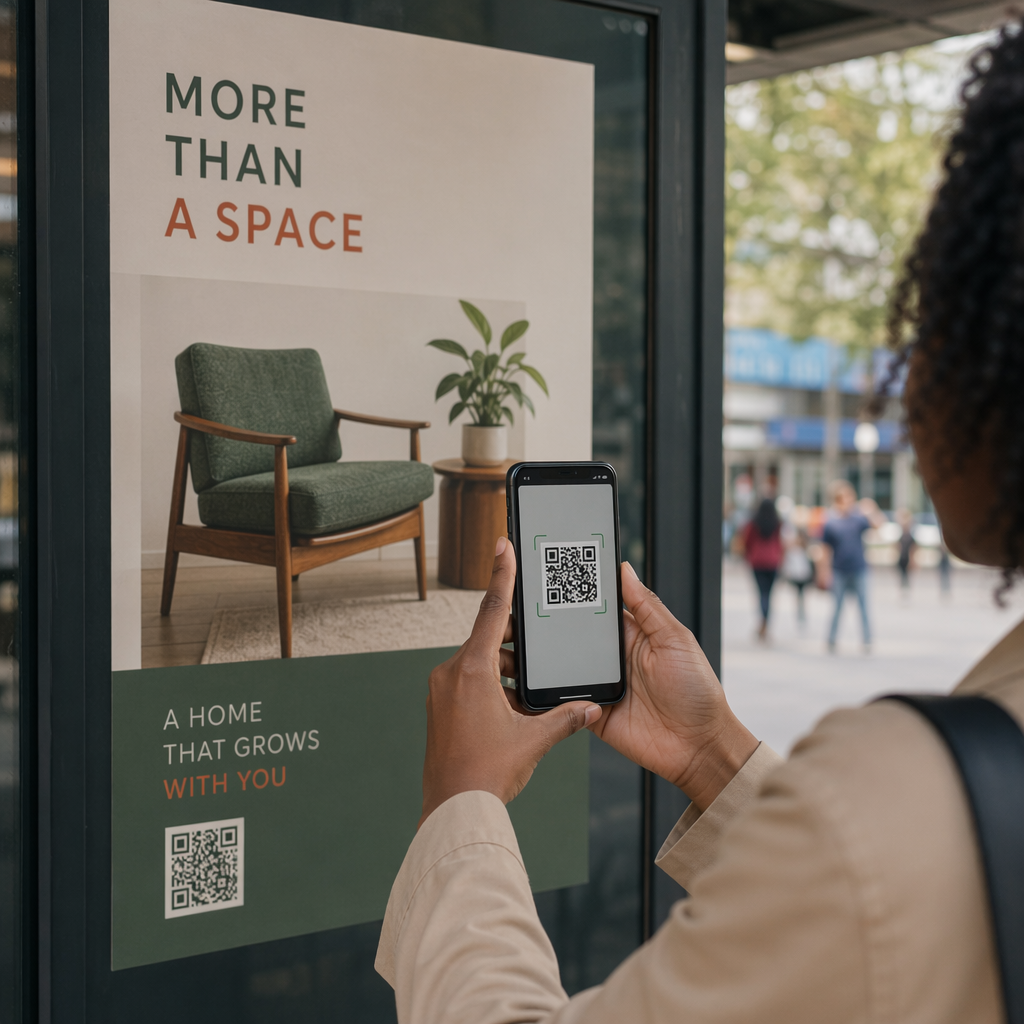
Поставете кода там, където хората могат да го видят и да държат телефон стабилно. На плакати и табели го поставете на нивото на очите, на около 3.5 до 5.5 фута от земята. Хората сканират повече, когато стоят неподвижно, например на автобусна спирка, в чакалня или на маса в ресторант. Не поставяйте кодове на движещи се превозни средства, високи тавани или места без телефонен сигнал, като някои метростанции.
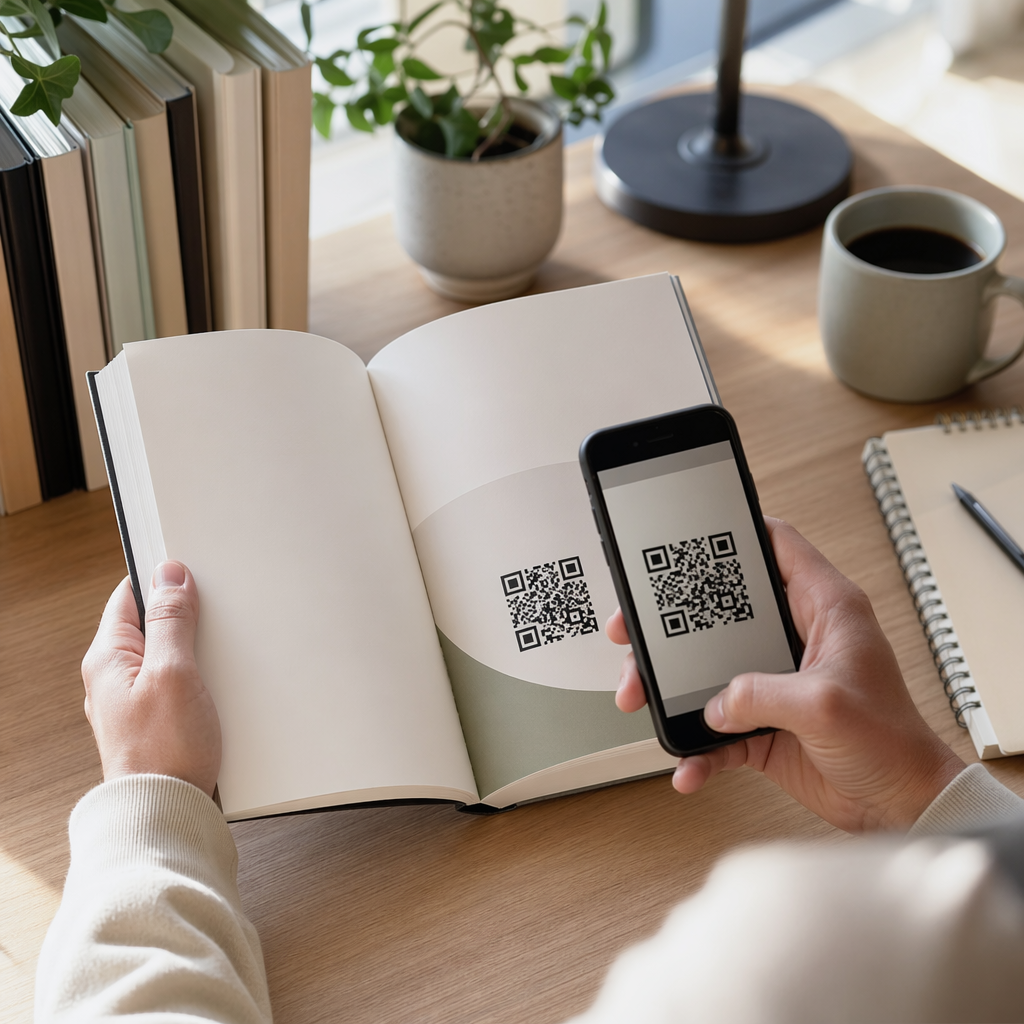
Избягвайте извити повърхности като бутилки и избягвайте сгъвката или улея на списание, защото шаблонът се изкривява и не може да бъде сканиран. Гланцовата хартия и стъклото отразяват светлината в камерата. Матовото покритие сканира по-надеждно. За повече идеи за разположение, вижте нашия пълно ръководство за поставяне на QR кодове в маркетинга.
Проследяване на ангажираността и анализи на ефективността
Динамичен QR код ви позволява да измервате отпечатването. Можете да видите брой сканирания, времена на сканиране, приблизителни местоположения и типове устройства за всяка брошура, плакат или реклама. Дайте на всяко място собствен код, например един за рекламата в списание и един за уличния плакат, и сравнете резултатите, за да решите къде да похарчите следващия си бюджет за печат.
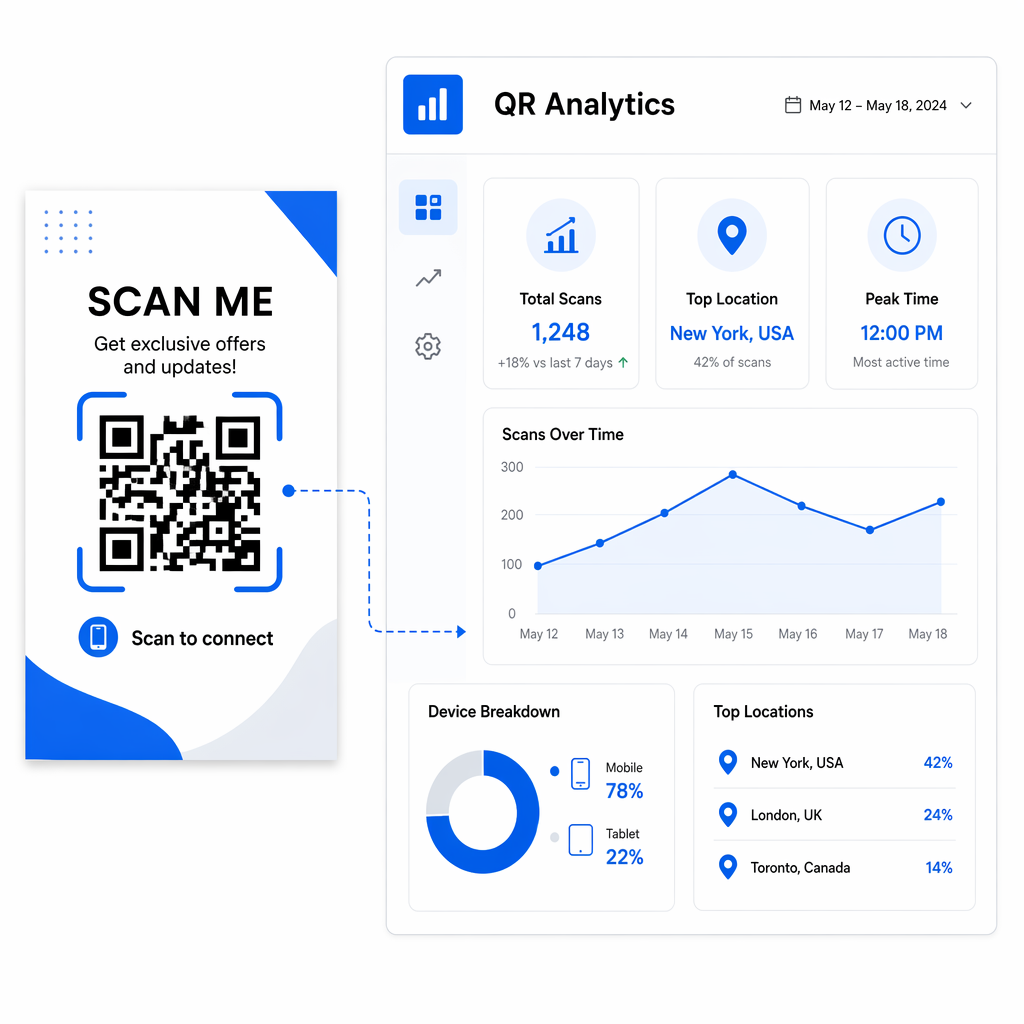
Динамичните кодове също ви позволяват да променяте дестинацията след отпечатване. Те използват кратък пренасочващ линк, така че ако дадена оферта приключи или страница се премести, вие редактирате линка и отпечатаният код продължава да работи. Ето защо динамичните кодове са подходящи за всичко, което не можете да препечатате евтино, като например тираж от 5000 брошури. Научете повече за проследяване на QR кодове.
Статичните кодове са достатъчни, когато връзката никога няма да се промени и не се нуждаете от статистика, например Wi-Fi код или връзка към фиксирана уеб страница. Статичните кодове никога не изтичат и нямат ограничение за сканиране. Динамичните кодове имат 14-дневен безплатен пробен период и можете да видите плановете на страница с цени.
Наблюдавайте ефективността на кампанията си Започнете безплатен пробен период с Динамичен QR код генератор за да създавате редактируеми кодове и да виждате статистика за сканиране за всеки печатен материал.
Влияние на техниките за печат върху успеха на сканирането
Дигиталният печат е подходящ за къси тиражи и дава ясни резултати върху повечето хартии. Офсетовият печат струва по-малко на бройка при големи тиражи и дава чисти ръбове. Върху текстил, етикети и други специални материали мастилото може да се размаже или избледнее, затова първо помолете печатаря за мостра.
Хартията осигурява най-добър контраст. Грубият картон, платът и металът се нуждаят от по-голям код и силен контраст. Прочетете повече за как техниките за печат влияят на сканируемостта на QR кода. Винаги тествайте отпечатана проба с няколко телефона при различна светлина, преди да одобрите тиража.
Не сканира? Проверете тези причини
- Нисък контраст: използвайте тъмни модули на светъл фон.
- Няма тиха зона: оставете поне четири модула празно пространство около кода.
- Твърде малък за разстоянието: приложете правилото 10:1.
- Файл с ниска резолюция: използвайте SVG, EPS или векторен PDF.
- Отблясъци или извита повърхност: използвайте матово покритие и равна площ.
- Плътен код: съкратете URL адреса или използвайте кратък линк, за да получите по-големи, по-прости модули.
- Неработеща или променена връзка: с динамичен код, коригирайте дестинацията в таблото за управление.
Често задавани въпроси
Да, ако използвате динамичен QR код. Отпечатаният код сочи към кратка пренасочваща връзка, а вие редактирате дестинацията в таблото си за управление. Статичен код не може да бъде променян след отпечатване.
Обичайните причини са нисък контраст, липсваща тиха зона, код, който е твърде малък за разстоянието, замъглен файл с ниска разделителна способност или отблясъци от гланцова хартия. Отпечатайте проба и я сканирайте с няколко телефона, за да откриете причината.
Векторните формати като SVG, EPS или векторен PDF са най-добри за професионален печат. Те се мащабират до всякакъв размер и запазват остри ръбове.
Поне 0.8 x 0.8 инча (2 x 2 см) на малки предмети, 1 до 1.5 инча на листовки и опаковки, и около 1 инч за всеки 10 инча разстояние на сканиране на плакати и табели.
Да, с динамичен QR код. Направете по един код за всяка реклама или флаер и можете да сравнявате сканирания по време, местоположение и устройство.
Статичните QR кодове никога не изтичат. Динамичните кодове работят, докато планът ви е активен и стават неактивни след приключване на плана, така че поддържайте плана активен, докато отпечатаният материал се използва.