Snapchat을 사용하면서 QR 코드를 스캔할 올바른 메뉴를 찾는 데 어려움을 겪은 적이 있나요? 서두를 때 독점 필터를 놓치거나 친구를 빠르게 추가하지 못하면 답답할 수 있습니다. 내장된 Snapchat 카메라를 Snapcode와 표준 QR 코드 모두를 위한 고속 리더로 사용하여 이러한 기능을 쉽게 잠금 해제할 수 있습니다.
Snapchat 스캔 기능 이해하기
Snapchat의 스캔 기능은 카메라 뷰에 코드가 보이면 자동으로 다양한 코드를 감지하는 다재다능한 도구입니다. 원래 사용자가 개인 Snapcode를 공유하도록 돕기 위해 설계되었지만, 이 플랫폼은 다음을 지원하도록 확장되었습니다. 웹사이트로 직접 연결되는 표준 QR 코드. 이 통합은 이미 매일 사용하는 앱이 다음 역할을 하므로 디지털 콘텐츠에 액세스하기 위해 타사 소프트웨어를 다운로드할 필요가 없다는 것을 의미합니다. 포괄적인 QR 코드 리더.
이 기능 뒤에 있는 기술은 Snapchat이 정확성과 속도를 보장하기 위해 고급 스캔 소프트웨어를 통합한 후 더욱 강력해졌습니다. 사용자에게는 카메라가 정보를 거의 즉시 해독하는 고속 리더처럼 작동한다는 의미입니다. 브랜드 광고와 상호 작용하든 친구 프로필과 상호 작용하든, 이 앱은 물리적 세계에서 디지털 콘텐츠로의 전환을 간소화합니다. 이것이 다른 플랫폼과 어떻게 비교되는지 궁금하다면, 다음에서 유사한 기능이 어떻게 작동하는지 확인할 수 있습니다. WhatsApp 또는 위챗.
QR 코드 및 Snapcode 스캔 단계
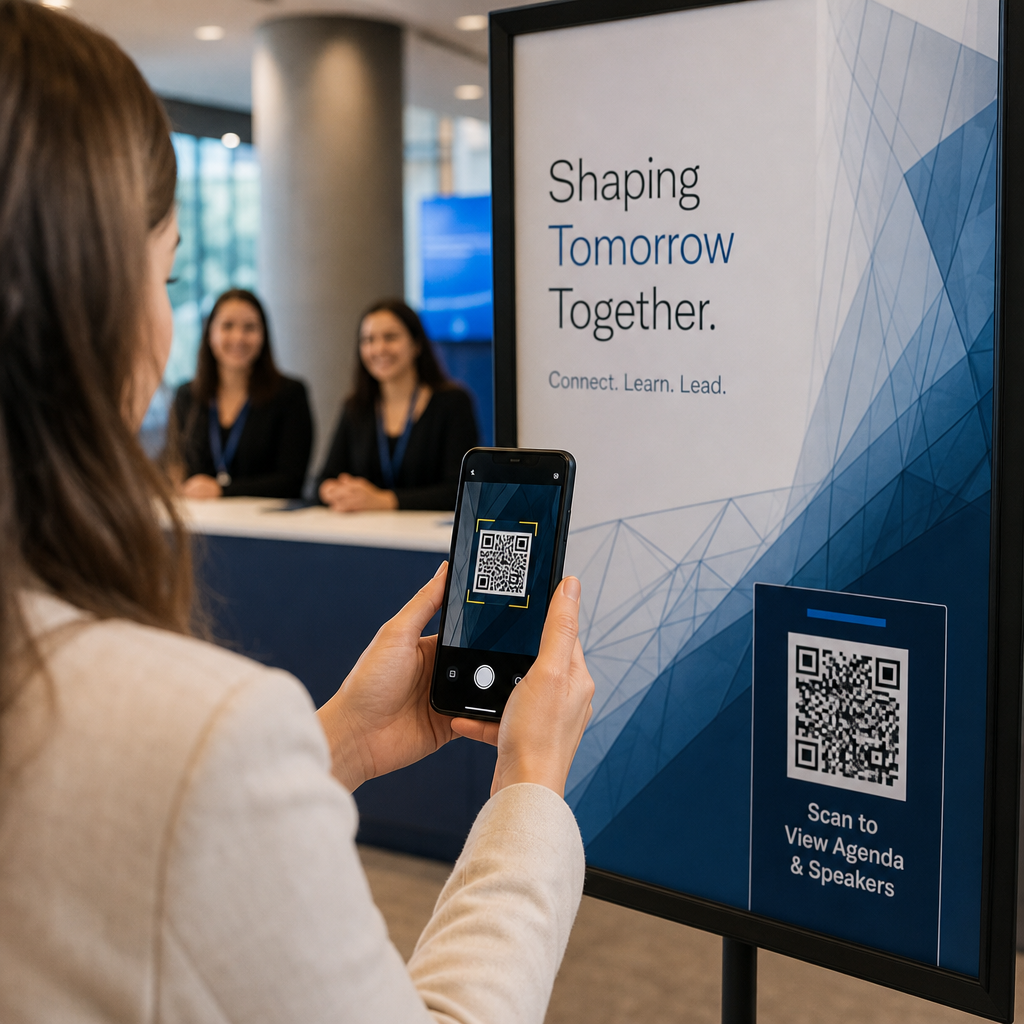
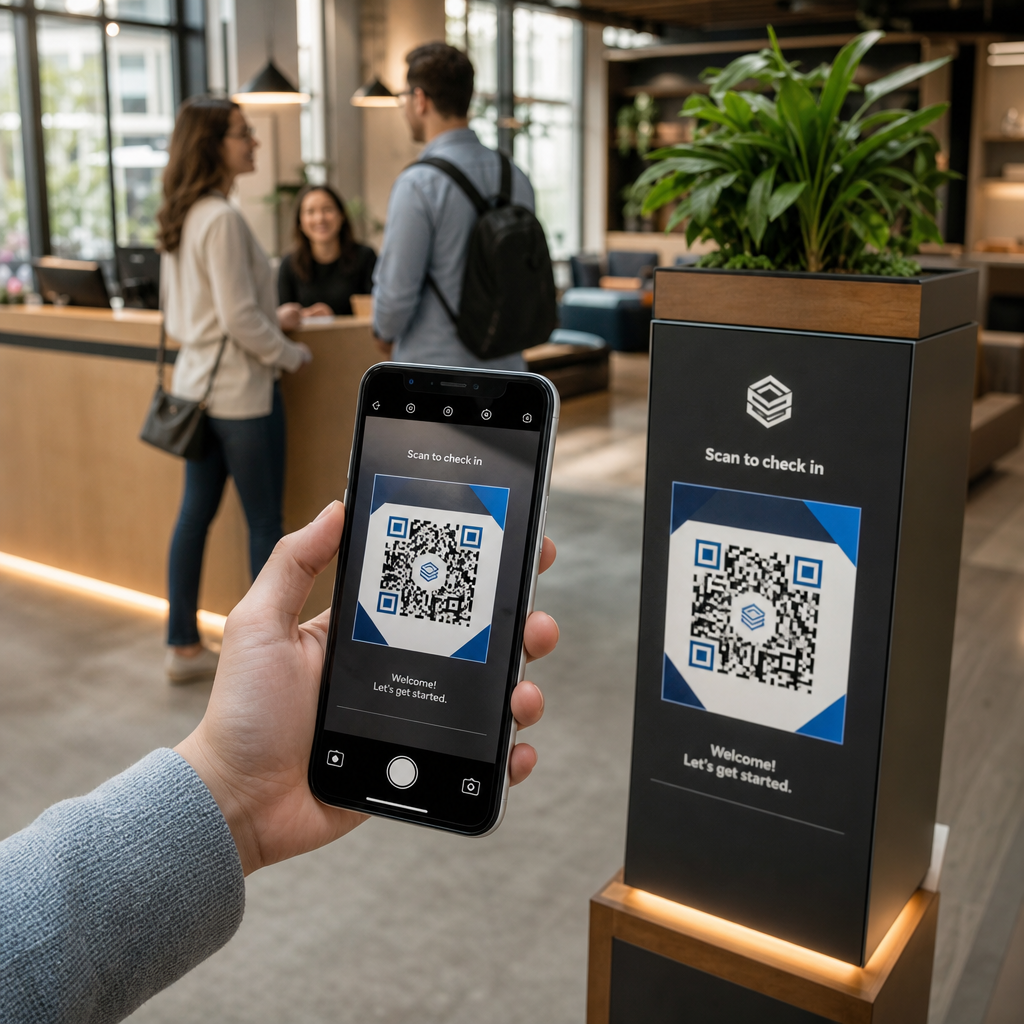
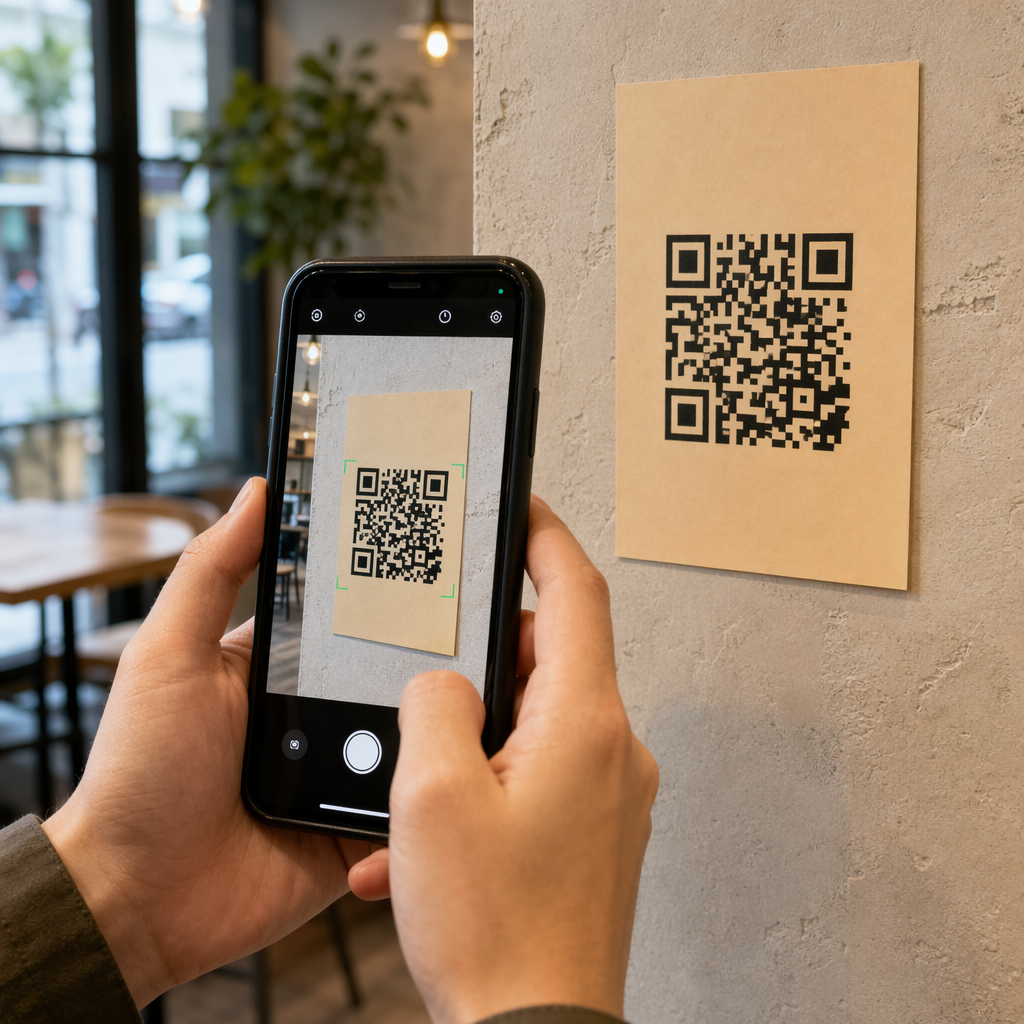
시작하려면 모바일 장치에서 Snapchat 앱을 열어 메인 카메라 인터페이스에 액세스하십시오. 카메라가 활성화되면 읽으려는 QR 코드 또는 Snapcode에 카메라를 향하게 하여 전체 코드와 주변의 흰색 공간이 화면에 보이는지 확인하십시오. 앱이 종종 코드를 자동으로 감지하지만, 화면의 QR 코드를 탭하고 몇 초 동안 손가락을 대고 있으면 수동으로 프로세스를 트리거할 수 있습니다. 이 동작은 카메라가 코드에 특별히 초점을 맞추고 디코딩 프로세스를 시작하도록 지시합니다.
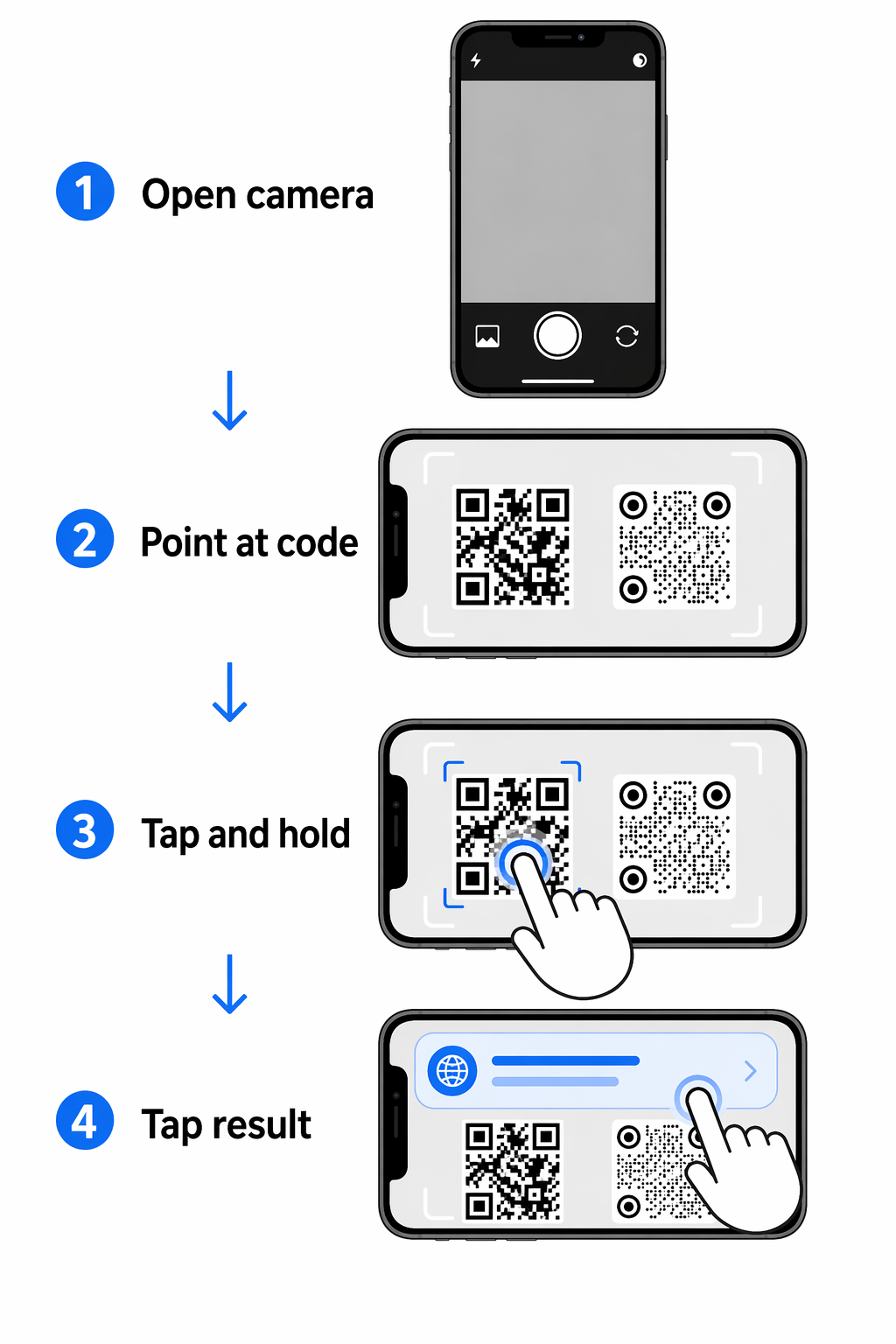
스캐너가 정보를 성공적으로 디코딩하면 화면 상단에 결과 알림 배너가 나타납니다. 이 배너는 웹사이트 URL, 새 연락처의 vCard 또는 사용할 준비가 된 특별 렌즈를 표시할 수 있습니다. 이 알림을 탭하면 연결된 콘텐츠를 보기 위해 기본 모바일 브라우저를 열거나 목록에 새 친구를 추가하는 등의 작업이 완료됩니다. 더 많은 것을 이해하고 싶은 분들을 위해 일반적인 스캔 기술, 대부분의 최신 모바일 애플리케이션에서 프로세스는 놀랍도록 일관됩니다.
다양한 코드 유형으로 경험 향상시키기
Snapchat은 두 가지 주요 시각적 코드 유형을 처리합니다: 전통적인 사각형 QR 코드와 플랫폼별 Snapcode. 프로필에서 표시 이름 옆에 있는 자신의 Snapcode를 찾을 수 있으며, 다른 사람들이 스캔할 수 있도록 탭하여 확대할 수 있습니다. 참여를 유도하려는 사업주라면 다음을 사용하는 것이 좋습니다. 동적 QR 코드 코드가 인쇄된 후에도 대상 URL을 변경할 수 있습니다. 이는 물리적 자료를 다시 인쇄할 필요 없이 마케팅 캠페인을 관리할 수 있는 유연한 방법을 제공합니다.
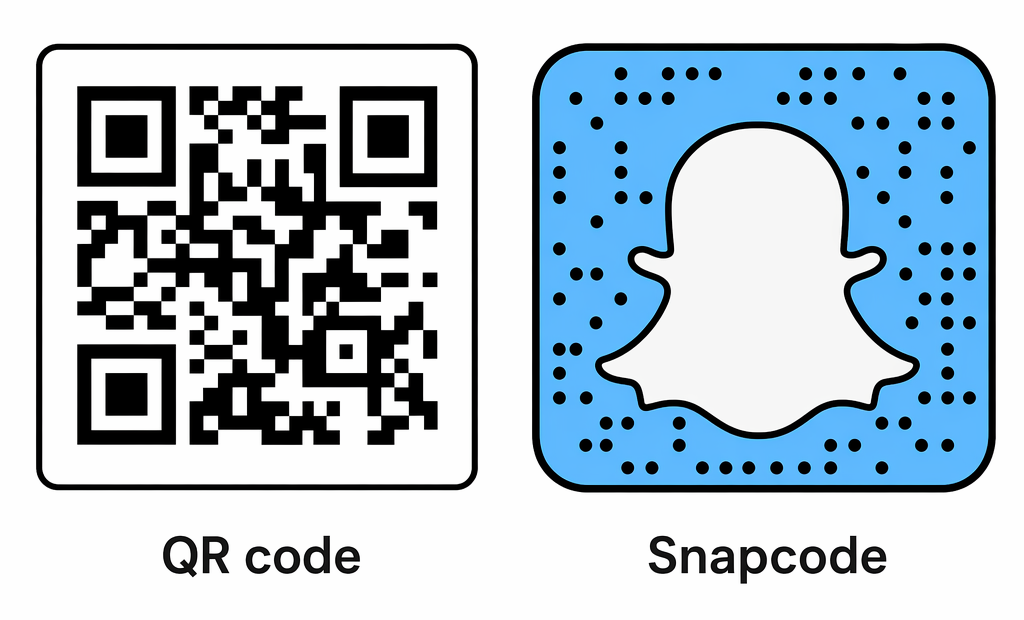
이 앱은 또한 Discover 섹션이나 실제 비즈니스 자료에서 찾을 수 있는 특수 코드를 지원하며, 이는 독점 기사, 비디오 또는 프로모션 제안을 공개할 수 있습니다. 귀하의 필요에 가장 적합한 경험을 제공하는 플랫폼을 평가하고 있다면, 다음을 고려하십시오. 스캔 도구 비교 다양한 비즈니스 또는 개인 시나리오에 어떤 앱을 사용할지 결정하는 데 도움이 될 수 있습니다.
추적 가능한 나만의 Snapchat 코드 만들기 실시간으로 얼마나 많은 사람들이 코드를 스캔하는지 확인하고 싶으신가요? 저희를 사용하세요. 동적 QR코드 생성기 다음 캠페인을 위한 심층 분석을 제공하는 맞춤형 편집 가능한 코드를 만들 수 있습니다.
궁극적으로 Snapchat을 사용하여 코드를 스캔하는 것은 콘텐츠 및 사람들과 연결하는 직관적인 방법입니다. “탭앤홀드” 기술을 숙달하고 카메라 렌즈가 깨끗하고 조명이 밝은지 확인하면 모든 스캔이 첫 시도에 성공할 수 있습니다. 자신만의 디지털 연결을 구축하려면 오늘 브랜드 또는 프로필을 위한 맞춤형 코드를 만들어 보세요.
자주 묻는 질문
스캔 문제는 종종 조명 불량, 흐릿한 렌즈, 또는 코드와 배경 간의 낮은 색상 대비에서 비롯됩니다. 코드가 잘 조명되어 있는지 확인하고, 화면 상단에 스캔 배너가 나타날 때까지 카메라를 흔들림 없이 고정하십시오.
예, 프로필로 이동하여 “친구 추가”를 탭하고 사진 라이브러리에서 Snapcode를 스캔하는 옵션을 선택하여 카메라 롤에서 코드를 스캔할 수 있습니다. 이는 웹사이트에서 저장했거나 메시지로 받은 코드에 유용합니다.
스냅챗은 외부 웹사이트로 직접 연결되는 표준 QR 코드를 완전히 지원하며, 스캔하면 앱은 애플리케이션 환경을 벗어나지 않고 기본 모바일 브라우저에서 해당 링크를 열 수 있도록 하는 배너를 표시합니다.