QR menu: menüü QR-koodi generaator
QR-koodi loomine menüüde jaoks Näited
Suurendamiseks puuduta pilte
Mis on menüü QR-kood?
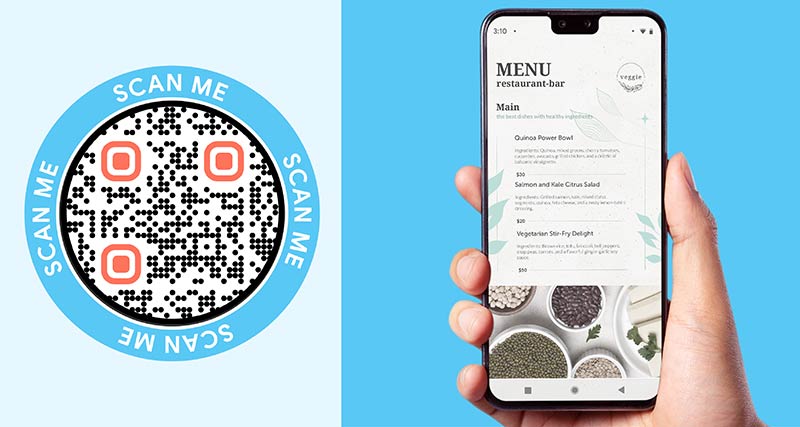
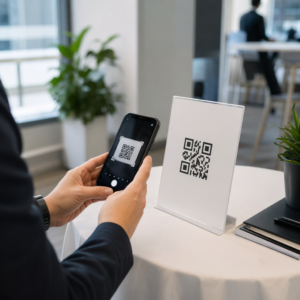
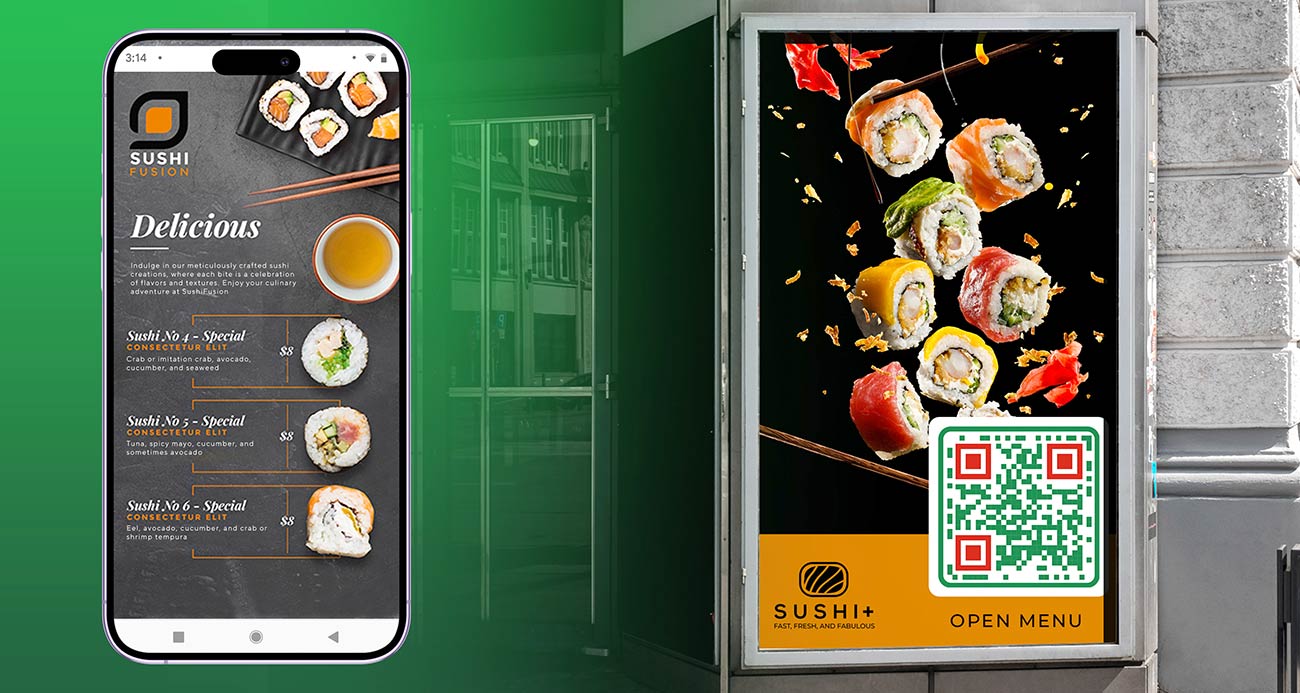
Menüü QR-kood on QR-kood, mis avab sinu restorani, kohviku või baari menüü külalise telefonis. Külaline suunab telefoni kaamera koodile, puudutab ilmuvat linki ja loeb menüüd. Keegi ei pea rakendust installima ega veebiaadressi sisestama.
Kood ei sisalda menüüd. See sisaldab linki ja menüü on salvestatud veebi selle lingi taha. Seepärast ongi QR-koodi menüügeneraator kasulik: prindite koodi korra ja dünaamilise koodiga saate selle taga olevat menüüd muuta.
Enamik kohti kasutab kogu menüükaardi jaoks ühte koodi. Teised kasutavad eraldi koode toidu, jookide, magustoitude või lastemenüü jaoks. Kohvikud, baarid, hotellid ja toiduautod töötavad kõik samamoodi. Lisateavet leiate jaotisest QR-koodid menüüde jaoks.


Kolm viisi, kuidas ühendada QR-kood oma menüüga


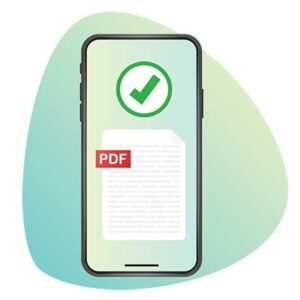
Laadige oma menüü üles PDF-vormingus. PDF salvestatakse veebi ja kood avab selle. See on kiireim viis, kui teil on juba menüüfail Wordist, Canvast või disainerilt. Eksportige PDF tõelise tekstiga, mitte prinditud menüü fotona, et külalised saaksid sisse suumida ja ekraanilugemise programmid seda lugeda.


Kood avab teie enda veebisaidil lehe, kus menüü on tavaline veebitekst. Tekst sobib telefoni ekraanile, laadib kiiresti ja on kergesti loetav. Valige see, kui saate oma veebisaiti muuta või teil on palju roogasid ja fotosid. Looge kood kasutades lingi QR-koodi generaator.


Kui teie menüü on juba veebis olemas, näiteks tellimissüsteemis, kohaletoimetamise lehel või jagatud dokumendis, kleepige see link. Avage see esmalt telefonis, mis ei ole teie oma. See peab laadima ilma sisselogimiseta.


Alustage PDF-ist, kui soovite koodi täna. Kasutage veebilehte, kui saate seda ajakohasena hoida. Kasutage olemasolevat linki, kui tellimine on juba veebis. Dünaamilise koodiga saate hiljem ühest teisele üle minna ilma uuesti printimata.
QR menu: kuidas luua menüü QR-kood
Menüü jaoks QR-koodi loomiseks registreeruge Pagelootis tasuta 14-päevaseks prooviperioodiks. Platvorm pakub 4 erinevat liitumisplaani, mis pakuvad erinevaid tööriistu QR-koodi jälgimiseks ja loomiseks. Samuti saate staatilise lingiga luua tasuta QR-koodi menüü.
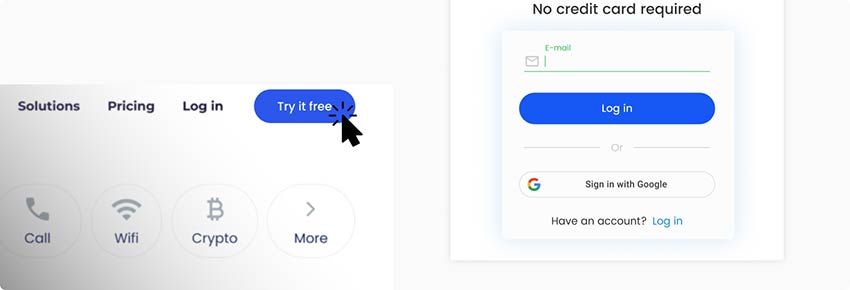

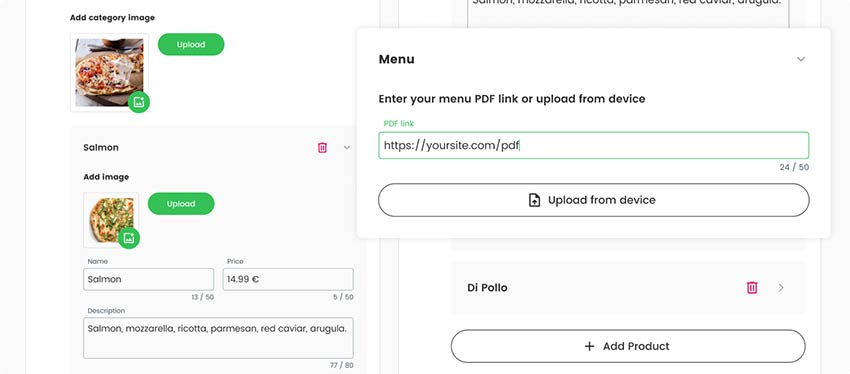
Pärast registreerimist leiate QR-koodi loomise lehe. Saate oma menüü PDF-linki lehele üles laadida või laadida selle üles oma seadmest. Samuti saate oma menüü nullist koostada, eraldades toidud kategooriatesse.

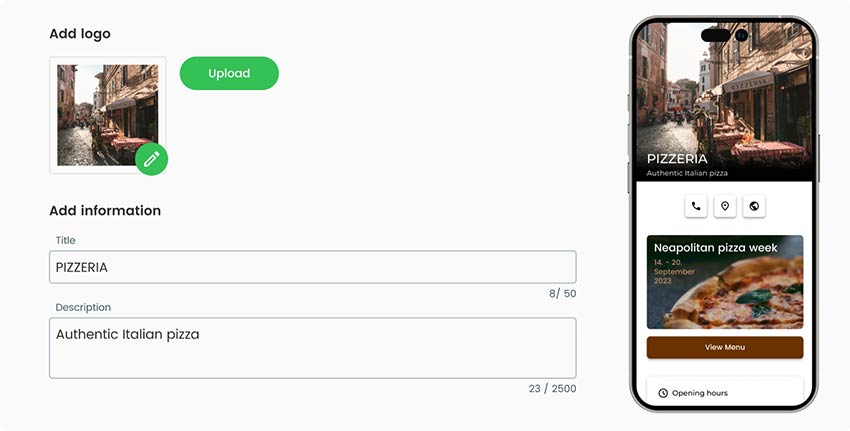
Veenduge, et te ei jäta oma maandumislehte tühjaks. Lisage menüü kirjeldus või mõned fotod pakutavatest hooajalistest toitudest. Võite lisada ka teavet allahindluste või pakkumiste kohta, mis teil on päevamenüüs.

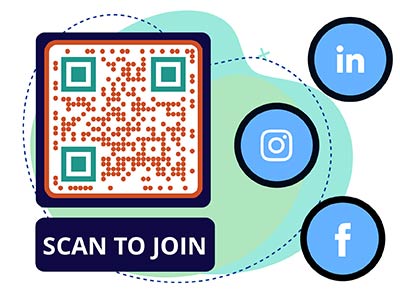
Kui olete lõpetanud QR-koodi üldise osa, saate kujundada ka QR-koodi välimuse. QR Menu Creator'is saate koodile lisada kohandatud logosid, muuta selle värve, lisada raame ja isegi muuta selle kuju.


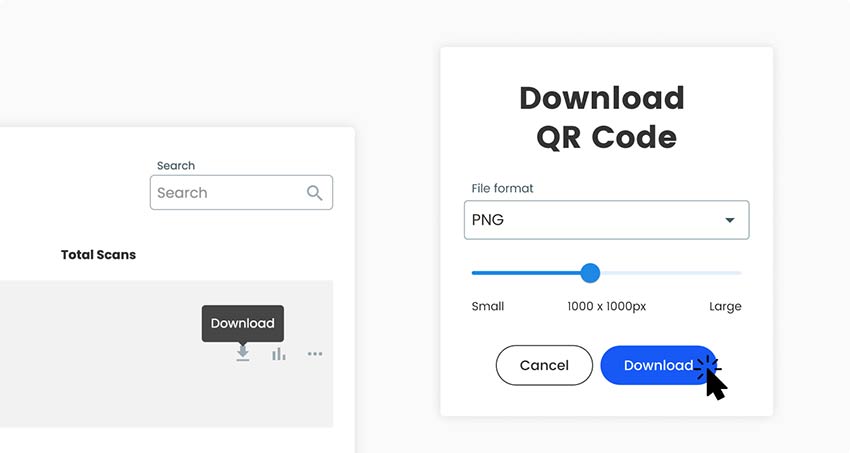
Kui kõik üksikasjad on lõpetatud, saate salvestada ja alla laadida oma valmis menüü QR-koodi. QR-kood on prinditav kõikidel pindadel ja seda saab veebis kõikjal jagada.

Milleks on vaja QR-menüü loojat?


Menüü muutub sagedamini kui peaaegu kõik muu, mida restoran trükib. Hinnad tõusevad, toidud müüakse välja, päevapakkumised muutuvad iga päev ja joogikaart muutub hooajaliselt. Paberil tähendab iga muudatus uuesti trükkimist või asjade käsitsi mahakriipsutamist.
QR-koodi menüü eemaldab selle töö. Lauatelgid, kleebised ja aknasildid jäävad oma kohale ning menüüd muudetakse koodi taga. Külalised näevad alati kehtivaid hindu ja te lõpetate menüüde uuesti trükkimise väikeste muudatuste pärast.
Külalised loevad menüüd ka enne istumist, suumivad sisse väikest teksti ja võtavad aega. Personal jagab vähem menüüsid ja puhastab neid harvemini. Tasuta QR-koodi menüügeneraator, nagu see lehe ülaosas, on koodi loomiseks piisav. Kas vajate tasulist dünaamilist koodi, sõltub sellest, kui tihti teie menüü muutub. Järgnev jaotis staatiliste ja dünaamiliste koodide kohta selgitab seda.
Korduma kippuvad küsimused


Menüü PDF-failina või veebilehena ja telefon testimiseks. Kui sul menüüfaili veel pole, kirjuta see Wordis, Google Docs'is või Canvas ja ekspordi PDF-ina. Kasuta päris teksti, mitte menüü fotot. See on kõik, mida vajad selle lehe ülaosas oleva generaatori kasutamiseks.
Jah. Menüü QR-koodi saab tasuta luua ja alla laadida PNG-, SVG- või PDF-vormingus. Tasuta kood on staatiline: seda ei saa hiljem muuta ega skaneeringuid jälgida. Kui see viitab lehele, mida te ise muudate, näiteks teie veebisaidi menüülehele, töötab kood lehe muutmisel edasi. Sageli muutuva PDF-i jaoks on dünaamiline kood lihtsam. Märgi MUUDA HILJEM või Radade skaneerimine ülemine, et alustada tasuta 14-päevast prooviperioodi.
Staatilise koodi loomine ja allalaadimine ei maksa midagi. Dünaamilised koodid vajavad Pageloot'i plaani. Saate 14-päevase tasuta prooviperioodi, seejärel on Starter-plaan 7 EUR kuus, mis arveldatakse aastas. Olemas on ka ühekordne eluaegne pakkumine. Vaadake hinnakujunduse leht praeguste plaanide kohta. Kood NEW30 annab teie esimeselt ostult 30% allahindlust. Dünaamilised koodid lakkavad töötamast, kui tasuline plaan lõpeb, välja arvatud eluaegse pakkumise puhul, seega tellige enne printimist.
Ei, kui kasutate dünaamilist koodi või kui kood viitab lehele, mida ise muudate. Muutke hindu, roogasid või kogu menüüd ja prinditud kood töötab edasi. Jah, kui tegite staatilise koodi üleslaaditud PDF-ist ja soovite kasutada teist PDF-i. See vajab uut koodi ja uusi väljatrükke.
Ava kaamerarakendus iPhone'is või Android-telefonis, suuna see koodile ja puuduta ilmuvat linki. Tänapäevased telefonid ei vaja lisarakendust. Kui midagi ei juhtu, hoia telefoni 20–30 cm kaugusel, veendu, et kogu kood oleks vaateväljas, ja väldi pimestust. Vanemad telefonid võivad vajada QR-koodi skaneerimise rakendus.
- Valmistage oma menüü ette PDF-ina, veebilehena või olemasoleva lingina.
- Laadige PDF üles selle lehe ülaosas asuvasse generaatorisse või looge oma veebilehe lingist lingikood.
- Lisage raam sõnadega “Skanni menüü jaoks”, oma värvide ja logoga.
- Laadige alla PNG ekraanide jaoks või SVG või PDF trükkimiseks.
- Skannige seda kahe telefoniga, mobiilse andmeside kaudu, kauguselt, mida külaline kasutaks.
- Printige üks lauatent ja proovige seda laual enne ülejäänud printimist.
Üks kood kogu menüü jaoks on enamiku kohtade jaoks piisav. Seda on lihtne printida ja ajakohasena hoida. Kasutage ühte koodi laua kohta, kui soovite näha, milline laud skannib, või tellimust lauaga sobitada. Kasutage toidu ja jookide jaoks eraldi koode, kui soovite näha, millist menüüd külalised loevad.

Umbes 3 kuni 4 cm laiune lauatelgil, sest külalised skaneerivad umbes 30 cm kauguselt. Baarileti kleebis on sama suur. Aknasilt vajab umbes 10 cm või rohkem. Hea reegel on 1 cm koodi iga 10 cm skaneerimiskauguse kohta ja mitte kunagi alla 2 x 2 cm.


Võta meiega ühendust, aitame hea meelega
4,86 / 5 tärni hinnang


Kus kasutada menüü QR-koodi? Näited
Suurendamiseks puuduta pilte


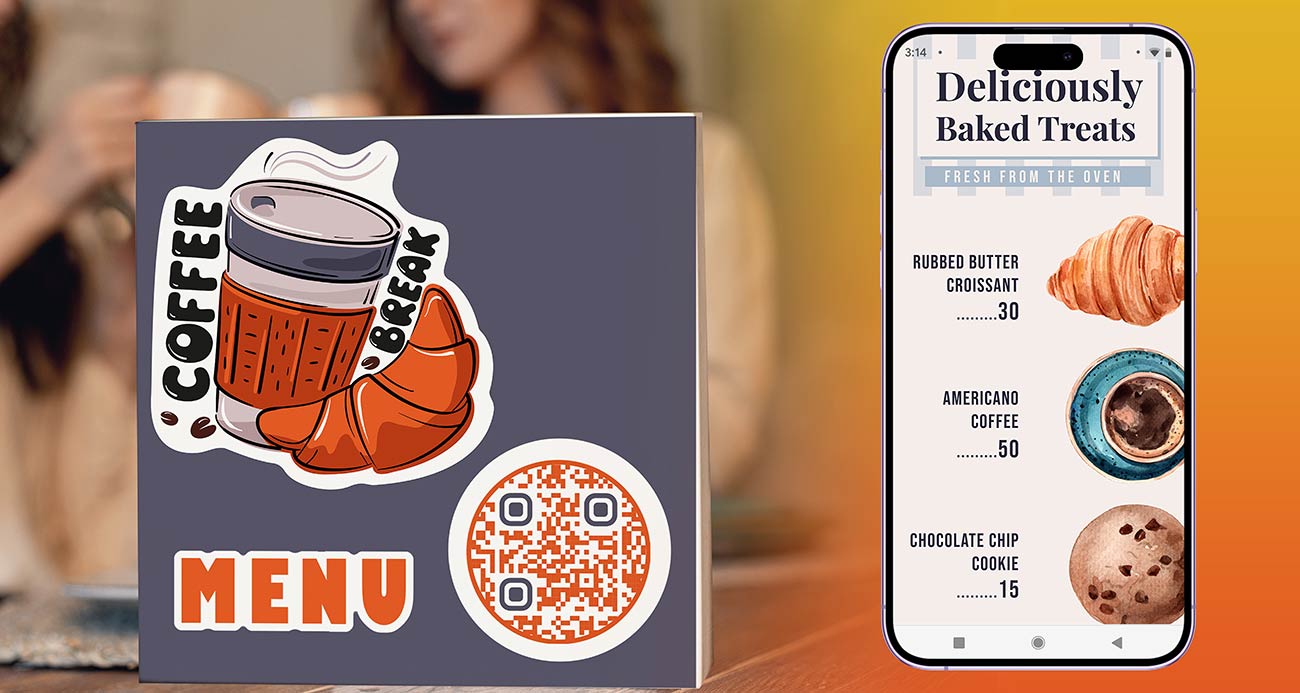
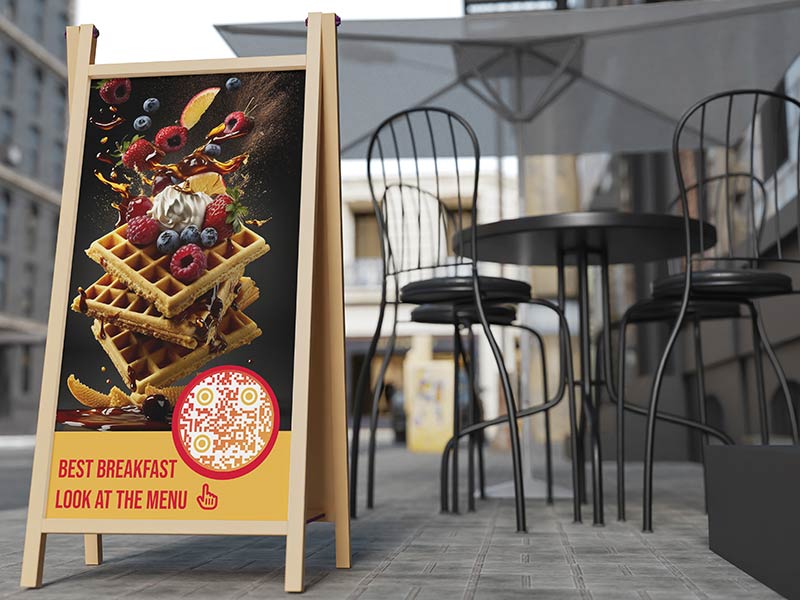
12 lauaga kohvik trükib 12 lauatelki sama koodiga. Külalised skaneerivad, loevad menüüd ja tellivad letist või kelnerilt. Kui päevakook muutub, muudab kohvik menüüd koodi taga ega trüki midagi. Telgil tee laua QR-koodi menüü 3–4 cm laiuseks ja aseta selle kohale „Skaneeri menüü saamiseks“.


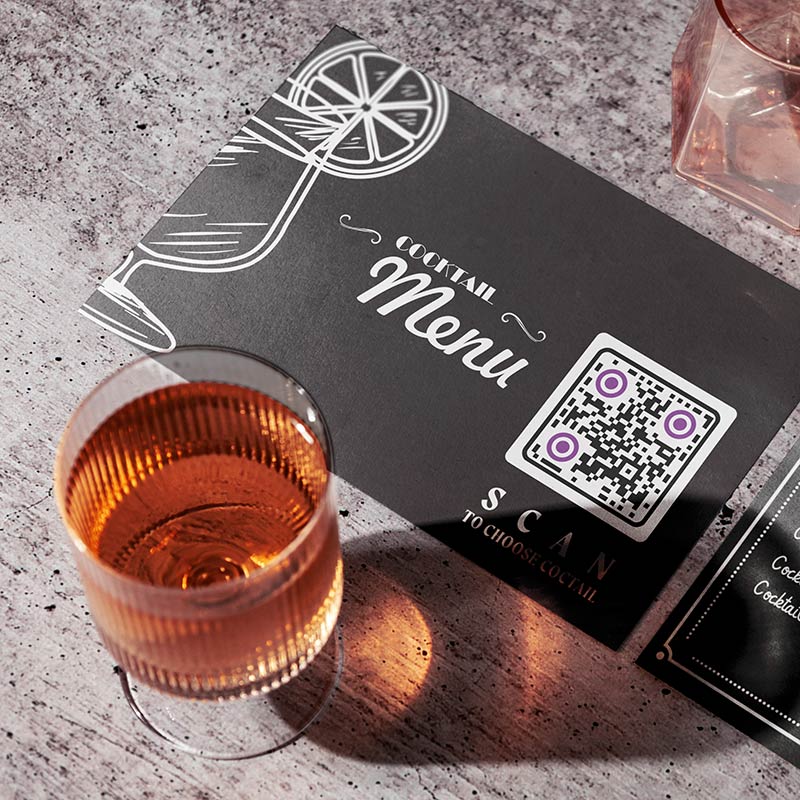
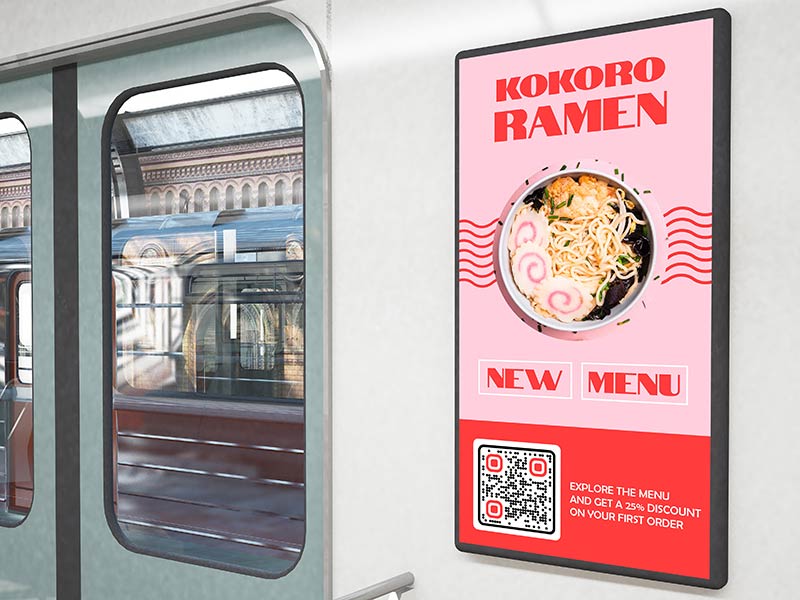
Baar võib hoida kahte koodi: üks jookidele ja teine toidule. Külalisõlled, kokteilisoodustused ja happy hour hinnad muutuvad sageli, seega säästab QR-menüü baaridele ja pubidele palju uuesti trükkimist. Baarid on hämarad, seega kasuta heledal taustal tumedat koodi ja leti peal mattkleebist. Aknale paigutatud kood võimaldab inimestel lugeda joogikaarti ka enne sisseastumist.


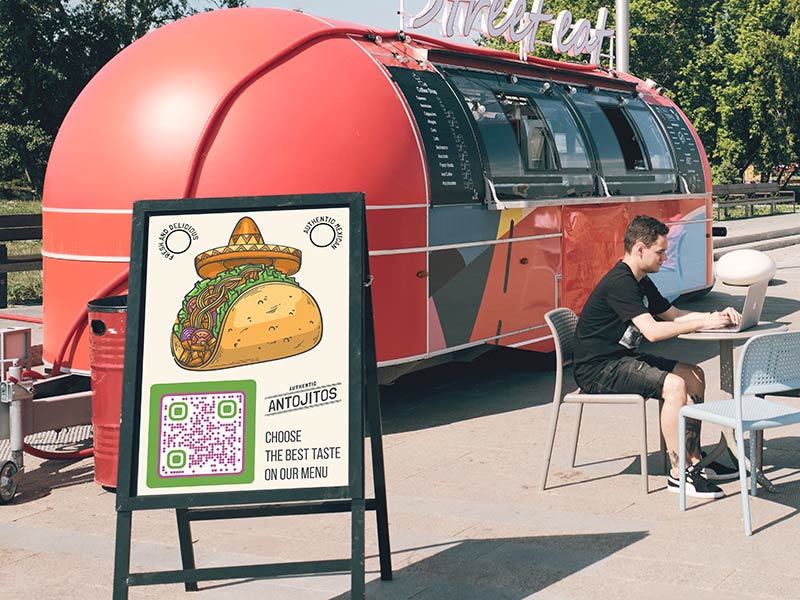
Toiduautol on vähe ruumi paberi jaoks ja menüü muutub päevade ja asukohaga. Aseta serveerimisakna kõrvale suur, umbes 10 cm laiune kood. Järjekorras olevad inimesed saavad seda skaneerida 1 m kauguselt ja otsustada enne letini jõudmist. Kui toode müüakse välja, muuda menüüd koodi taga.


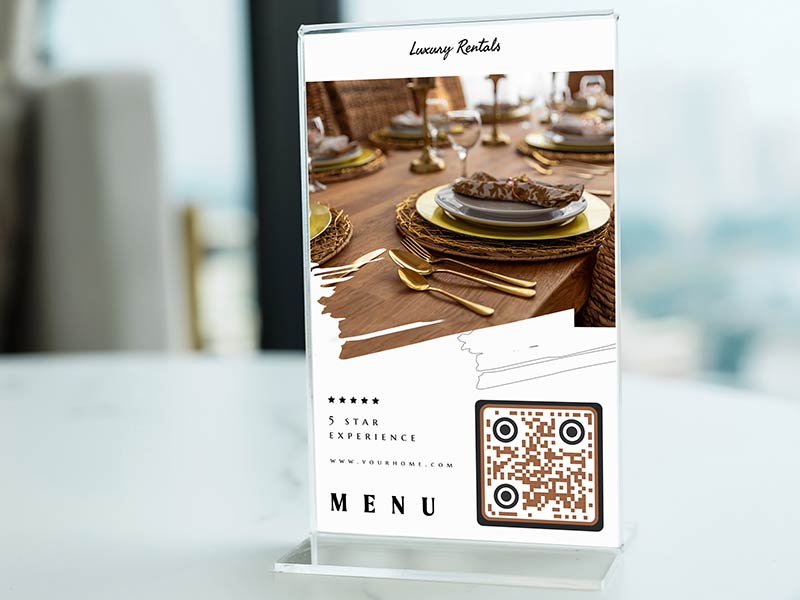
Put a code on the in-room directory or the bedside card that opens the room service menu. Change the menu behind the code for breakfast, all day and late night. Guests read it in the room and order the way your hotel takes orders. Keep a printed menu in the room drawer for guests who prefer paper.
Menüü QR-koodi kujundus, suurus ja paigutus
-
Mõõtke see kauguse järgi
Make the code about 1 cm wide for every 10 cm of scanning distance. A table tent is read from about 30 cm, so 3 to 4 cm works. A bar-top sticker is the same. A window sign is read from 1 m or more, so use 10 cm or larger. Never print a code under 2 x 2 cm. -
Keep the design simple
For a QR code menu design that scans, use a dark code on a light background, keep a white border around it and do not stretch it. A small logo in the middle is fine. Light codes on dark backgrounds fail on some phones.
-
Place it where guests sit
Put one tent on each table, where every guest can reach it. Keep the code flat and facing up or at a slight angle. For windows and doors, stick it at chest to eye height so people do not need to bend or stretch. -
Add a frame and a clear call to action
Add a frame with plain words such as "Scan for menu" so guests know what the code does. Under it, add "Printed menu on request". Test the finished sign on two phones, in the real light of the room.
Menüü QR-kood ei tööta või on liiga aeglane? Kontrolli kõigepealt neid
A menu PDF full of large photos can be many megabytes. On mobile data that means a long wait, and guests give up. Compress the PDF or use smaller images, and keep it to a few megabytes at most. Test it with Wi-Fi switched off on your own phone.


A PDF made for a printer is often A4 landscape with small text, and guests must pinch and scroll sideways. Export a single-column PDF with large text, or build the menu as a web page, which fits the screen by itself. Use real text so the menu can be searched and enlarged.
Läikiv lamineerimine peegeldab laelampe ja aknaid ning telefon ei suuda koodi lugeda. Kasutage matti lamineerimist või matti paberit hoidikus ning hoidke kood küünaldest ja otsesest päikesevalgusest eemal. Kontrollige lauatelki sellest nurgast, millest külaline tegelikult telefoni hoiab.



Külalised vajavad menüü avamiseks internetiühendust. Keldriribaaris või paksude seintega hoones võib mobiilne andmeside olla nõrk. Väike fail aitab. Pange külaliste Wi-Fi nimi ja parool lauatelgile või hoidke prinditud menüüd valmis külalistele, kes ei saa ühendust luua.

Uuenda hindu, vaata kiiremaid aegu ja ole alati leitav


Dünaamilise koodi puhul jääb prinditud kood samaks ja teie muudate seda, mida see avab. Tõstke hinda, eemaldage välja müüdud roog või lisage hooajaline eripakkumine, ja järgmine skaneering näitab seda. Staatilist koodi ei saa pärast printimist muuta.


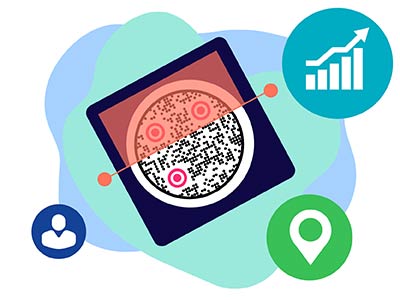
Dünaamiline kood näitab, millal, kus ja millisel seadmel see skaneeriti, detailid sõltuvad teie plaanist. Skaneerimiste ajad viitavad teie tipptundidele ja -päevadele. Kasutage toidu ja jookide jaoks eraldi koode, et näha, millist menüüd loetakse kõige rohkem. Skaneeringud on juhend, mitte müüginumber.


Üks kood menüü kohta on lihtsaim: üks disain igale lauale ja üks menüü ajakohasena hoidmiseks. Kasutage ühte koodi laua kohta ainult siis, kui soovite teada, milline laud skaneeris, näiteks tellimuste sobitamiseks. Iga laua kood saab avada sama menüü ja seda loetakse eraldi. Kontrollige oma plaani koodilimiiti aadressil hinnakujunduse leht.


Mõnel külalisel pole nutitelefoni, mobiilset andmesidet või aku on tühi. Teistel on väikseid ekraane raske lugeda. Hoidke baaris mõned trükitud menüüd ja kirjutage koodi alla “Trükitud menüü soovi korral”. Kasutage PDF-is või veebilehel suurt teksti, et see hästi sisse suumiks.


Staatiline kood on piisav, kui see osutab lehele, mida sa ise muudad, näiteks oma veebisaidi menüülehele, või kui menüü ei muutu kunagi. Vali dünaamiline kood, kui su menüü on muudetav PDF, sa prindid palju telke või soovid skaneerimisstatistikat.
Dünaamiline kood töötab seni, kuni su plaan on aktiivne. Eluaegne tehing on erand. Telli enne printimist, mitte pärast.
Loo ja laadi alla oma menüü QR-kood ilma kontota, PNG, SVG või PDF-vormingus. Lisa raam, muuda värve ja laadi üles oma logo. Kasuta printimiseks SVG- või PDF-vormingut, et kood jääks igas suuruses terav.