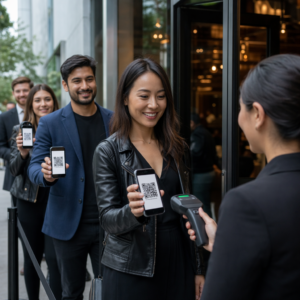
การสร้าง QR Code ลงทะเบียนอบรม
วางลิงก์หน้างานอีเวนต์ แบบฟอร์มลงทะเบียน หรือตารางกิจกรรม แล้วรับ QR Code กิจกรรมที่เปิดหน้านั้นบนโทรศัพท์ได้ทุกเครื่อง ใส่โลโก้และสีของคุณ จากนั้นดาวน์โหลดเป็น PNG, SVG หรือ PDF ฟรี ไม่ต้องสมัครสมาชิกเพื่อดาวน์โหลด
สร้างรหัส QR สำหรับกิจกรรม ตัวอย่าง
แตะที่รูปภาพเพื่อขยาย
รหัส QR ของเหตุการณ์คืออะไร
คิวอาร์โค้ดกิจกรรมคือคิวอาร์โค้ดที่เปิดหน้าเว็บเกี่ยวกับกิจกรรมของคุณ แขกสามารถใช้กล้องโทรศัพท์สแกน และหน้าเว็บจะเปิดขึ้นในเบราว์เซอร์ของพวกเขา ไม่มีใครต้องพิมพ์ที่อยู่เว็บที่ยาวอีกต่อไป
หน้าเว็บนั้นอาจเป็นอะไรก็ได้ที่มีลิงก์ เช่น หน้า Eventbrite, Google Form, หน้าลงทะเบียนบนเว็บไซต์ของคุณเอง, กำหนดการ, แบบฟอร์มข้อเสนอแนะ หรืออัลบั้มรูปภาพ คิวอาร์โค้ดสำหรับกิจกรรมสามารถใช้ได้กับโปสเตอร์, ป้าย, ใบปลิว, ตั๋ว และสไลด์
ในการสร้างคิวอาร์โค้ดสำหรับกิจกรรมของคุณ คุณต้องการเพียงสิ่งเดียวเท่านั้น นั่นคือลิงก์ ตัวโค้ดไม่ได้เก็บรายละเอียดกิจกรรมของคุณ แต่เก็บลิงก์นั้นไว้ นี่คือเหตุผลที่คิวอาร์โค้ดกิจกรรมแบบไดนามิกมีประโยชน์: คุณพิมพ์มันเพียงครั้งเดียวและสามารถเปลี่ยนหน้าเว็บที่อยู่เบื้องหลังได้ ทั้งก่อน ระหว่าง และหลังกิจกรรม


QR Code กิจกรรมทำงานอย่างไรตั้งแต่ลงทะเบียนจนถึงรับความคิดเห็น


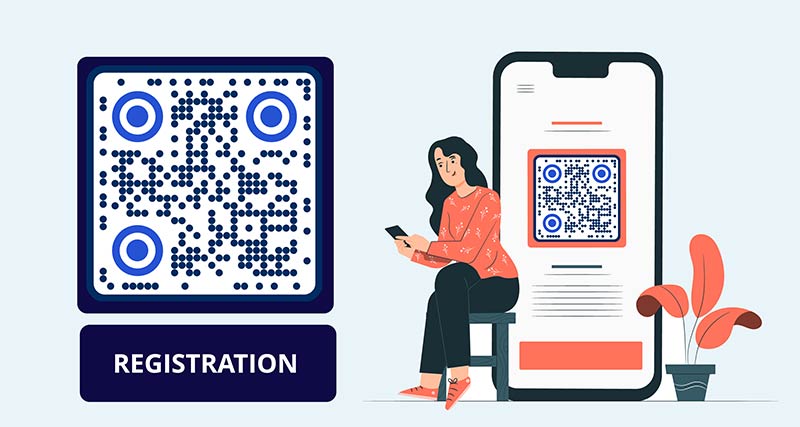
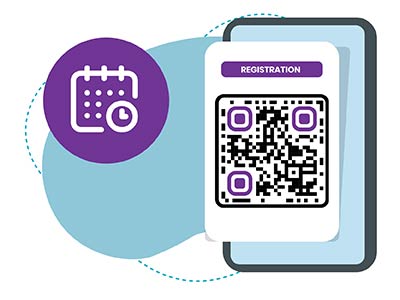
เชื่อมโยงโค้ดไปยังสถานที่ที่ผู้คนลงทะเบียน: หน้ากิจกรรม Eventbrite ของคุณ, Google Form หรือหน้าลงทะเบียนบนเว็บไซต์ของคุณ วางโค้ดบนบัตรเชิญ, ใบปลิว, โปสเตอร์ และโพสต์โซเชียล คิวอาร์โค้ดลงทะเบียนกิจกรรมช่วยให้แขกไม่ต้องพิมพ์ลิงก์ยาวๆ บนโทรศัพท์ของพวกเขา


สำหรับกิจกรรมขนาดเล็ก ให้สร้างแบบฟอร์มเช็คอินสั้นๆ ที่มีชื่อและอีเมล และแสดงโค้ดที่ทางเข้า แขกสามารถสแกนและเช็คอินเองได้ สำหรับกิจกรรมที่มีตั๋ว เครื่องมือจำหน่ายตั๋วส่วนใหญ่ เช่น Eventbrite จะใส่โค้ดเฉพาะบนตั๋วแต่ละใบและมีแอปเช็คอินของตัวเอง ใช้สิ่งเหล่านั้นสำหรับการเข้างาน โค้ดที่สร้างที่นี่ไม่ใช่ตั๋ว


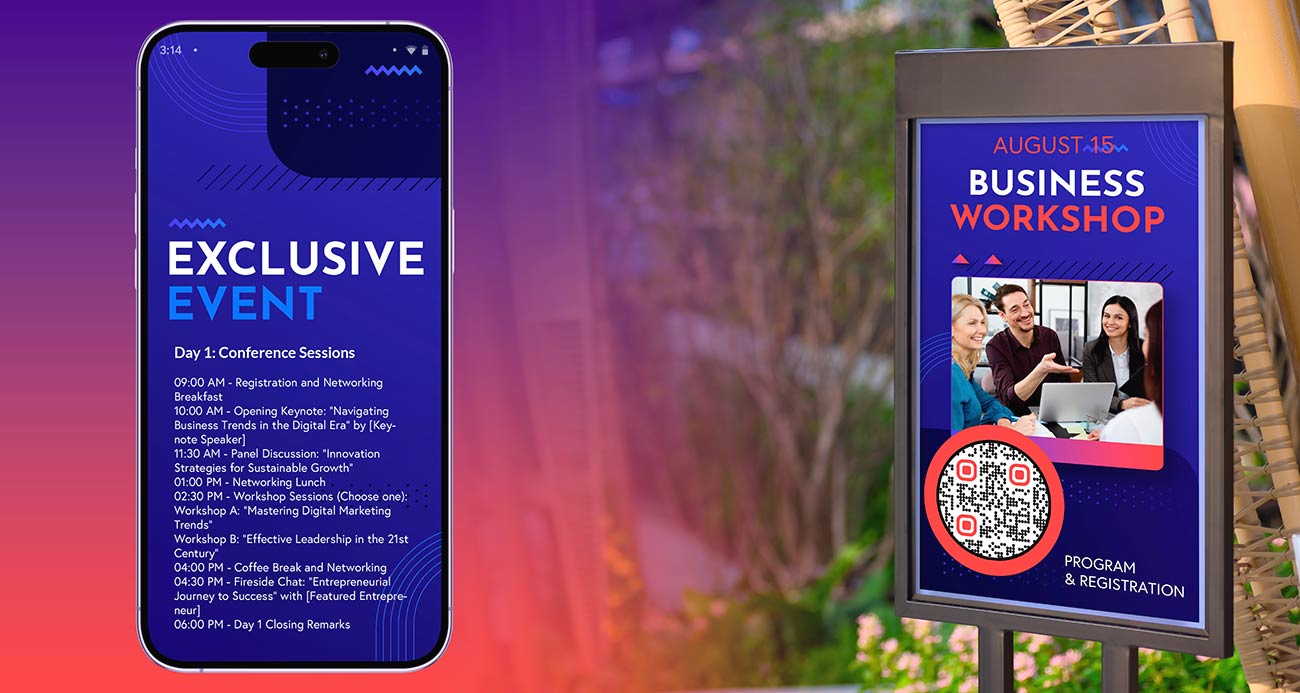
แสดงโค้ดบนจอภาพ, แบนเนอร์ และการ์ดตั้งโต๊ะ ชี้ไปยังกำหนดการ, แผนที่, รายชื่อวิทยากร หรือรายละเอียด Wi-Fi กำหนดการที่บันทึกเป็น PDF จะเปิดได้ดีบนโทรศัพท์: ใช้ แปลงไฟล์ PDF เป็น QR Code ฟรี, หรือวางลิงก์ไปยังเอกสารที่แชร์


หลังจากงานจบ คุณสามารถใช้โค้ดเดิมหรือโค้ดใหม่ เพื่อนำไปสู่แบบฟอร์มข้อเสนอแนะหรืออัลบั้มรูปที่แชร์ไว้ ขอความคิดเห็นในขณะที่งานยังสดใหม่ เพื่อให้แขกตอบจากความทรงจำ ข้อความขอบคุณพร้อมลิงก์อัลบั้มรูปจะช่วยให้พวกเขาระลึกถึงงานได้
จะสร้างรหัส QR สำหรับกิจกรรมได้อย่างไร?
ในการสร้างรหัส QR ของกิจกรรม คุณจะต้องเปิด เครื่องสร้างรหัส QR บน Pageloot และเลือก “สร้าง QR Code สำหรับอีเวนต์” หากคุณไม่ได้ลงทะเบียนเป็นผู้ใช้ คุณสามารถทำได้ง่ายๆ สร้างโปรไฟล์ และเลือกแผนการสมัครรับข้อมูล
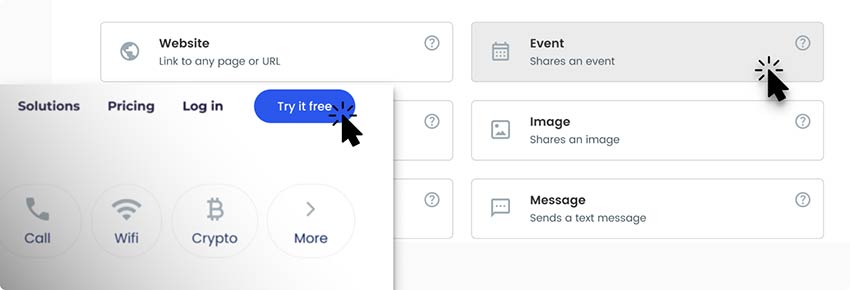

ในหน้าการสร้างโค้ด QR ให้เพิ่มเว็บลิงก์ไปยังหน้ากิจกรรม คุณยังใส่ชื่อเรื่องของหน้าและคำอธิบายพร้อมกับข้อมูลทั่วไปเกี่ยวกับกิจกรรมได้ด้วย
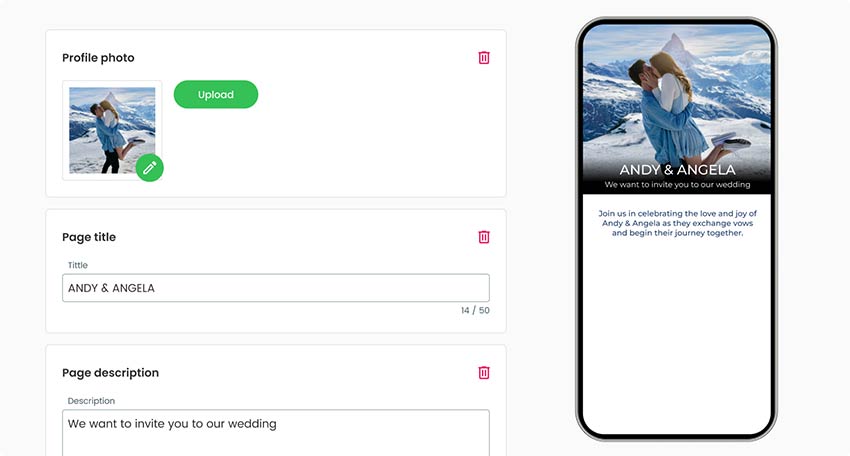

เมื่อคุณกรอกข้อมูลทั่วไปเสร็จแล้ว คุณสามารถเข้าสู่การออกแบบแลนดิ้งเพจของกิจกรรม และเลือกสี พื้นหลัง และรูปโปรไฟล์ตามธีมได้
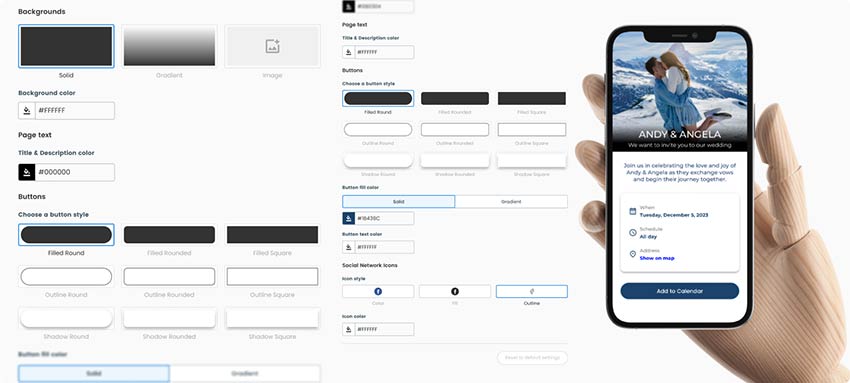

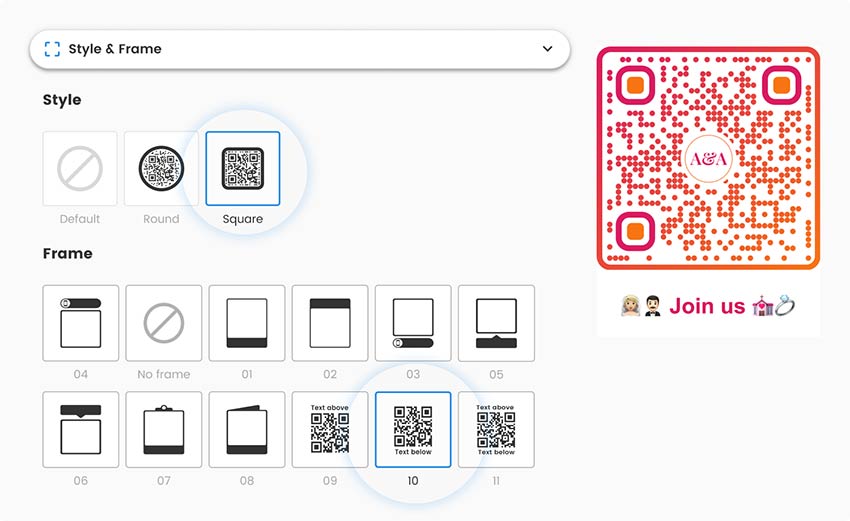
ก่อนที่คุณจะเสร็จสิ้น ตรวจสอบให้แน่ใจว่าคุณได้ปรับแต่งโค้ด QR ด้วยเช่นกัน สี รูปร่าง หรือรูปภาพที่กำหนดเองจะช่วยให้ผู้ใช้และผู้ชมสังเกตเห็นและเชื่อมโยงกับแบรนด์ของคุณ

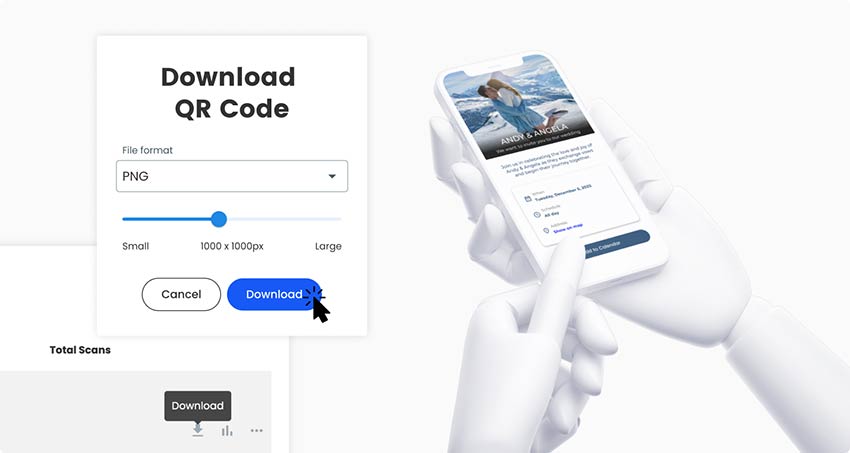
บันทึกและดาวน์โหลดโค้ด QR ที่พร้อมใช้งาน จากนั้นตรวจสอบว่าสแกนและถ่ายโอนไปยังหน้า Landing Page โดยไม่มีปัญหาใดๆ หรือไม่

เหตุใดฉันจึงต้องมีรหัส QR สำหรับกิจกรรม?


ลิงก์ลงทะเบียนที่ยาวบนโปสเตอร์เป็นเรื่องที่พิมพ์ยาก ผู้คนส่วนใหญ่จึงไม่ทำ การใช้คิวอาร์โค้ดสำหรับงานอีเวนต์จะเปลี่ยนโปสเตอร์ ใบปลิว หรือบัตรเชิญให้กลายเป็นการลงทะเบียนที่ทำได้เพียงสแกนครั้งเดียว หน้าเว็บที่อยู่เบื้องหลังโค้ดสามารถแสดงวันที่ ราคา แผนที่ และปุ่ม "ลงทะเบียน" ได้

โค้ดเดียวกันนี้มีประโยชน์ในสถานที่จัดงาน แขกสามารถสแกนเพื่อดูตารางเวลา รายชื่อวิทยากร หรือรายละเอียด Wi-Fi ซึ่งช่วยลดการแจกจ่ายโปรแกรมที่พิมพ์ออกมา หลังจากงานจบ แบบฟอร์มข้อเสนอแนะหรืออัลบั้มรูปก็ยังทำให้โค้ดมีประโยชน์อยู่
คุณไม่จำเป็นต้องจ่ายเสมอไป โค้ดแบบคงที่ก็เพียงพอแล้วเมื่อลิงก์ไม่เปลี่ยนแปลง ส่วนถัดไปจะอธิบายว่าเมื่อใดที่โค้ดแบบไดนามิกคุ้มค่า
QR Code กิจกรรมเดียวที่เปลี่ยนปลายทางได้ทั้งก่อน ระหว่าง และหลังงาน
ด้วยโค้ดแบบไดนามิก โค้ดที่พิมพ์ออกมาจะยังคงเดิม และคุณสามารถเปลี่ยนหน้าเว็บที่โค้ดนั้นเปิดได้ แบนเนอร์เดียวที่ทางเข้าก็สามารถทำหน้าที่ได้สามอย่าง
ก่อนงาน: โค้ดจะเปิดหน้าลงทะเบียนหรือหน้าซื้อตั๋ว ในวันงาน: คุณสามารถเปลี่ยนให้เป็นตารางเวลา แผนที่ หรือโปรแกรมสด หลังงาน: คุณเปลี่ยนให้เป็นแบบฟอร์มข้อเสนอแนะ อัลบั้มรูป หรือหน้าบันทึกวันที่สำหรับปีหน้า
นี่คือการจัดการอีเวนต์ด้วยคิวอาร์โค้ดในรูปแบบที่ง่ายที่สุด: โค้ดที่พิมพ์ออกมาหนึ่งรหัสที่ทำหน้าที่ในทุกขั้นตอน กฎหนึ่งข้อคือ: หากใบปลิวระบุว่า “สแกนเพื่อลงทะเบียน” ให้โค้ดนั้นยังคงลิงก์ไปที่การลงทะเบียน ใช้โค้ดแยกต่างหากสำหรับป้ายที่ควรเปลี่ยนไปตามขั้นตอนของงาน เช่น แบนเนอร์ทางเข้า มิฉะนั้น ผู้ที่หยิบใบปลิวเก่าอาจไปเจอหน้าแบบฟอร์มข้อเสนอแนะ
โค้ดแบบคงที่หรือแบบไดนามิก? โค้ดแบบคงที่ก็เพียงพอสำหรับงานครั้งเดียวที่ลิงก์จะไม่เปลี่ยนแปลง เลือกใช้โค้ดแบบไดนามิกหากคุณนำป้ายกลับมาใช้ใหม่สำหรับงานประจำปี ต้องการเปลี่ยนหน้าเว็บระหว่างขั้นตอน หรือต้องการดูว่าโปสเตอร์ใดได้รับการสแกน (เมื่อใด ที่ไหน และบนอุปกรณ์ใด โดยรายละเอียดจะขึ้นอยู่กับแผนของคุณ) ติ๊ก แก้ไขภายหลัง หรือ ติดตามการสแกน ในเครื่องมือสร้างด้านบนเพื่อเริ่มทดลองใช้งานฟรี 14 วัน
คิวอาร์โค้ดแบบไดนามิกจะใช้งานได้เฉพาะในขณะที่แผนของคุณยังคงใช้งานอยู่ ยกเว้นข้อตกลงตลอดชีพ สมัครสมาชิกก่อนที่คุณจะพิมพ์ ดู หน้าราคา.
คำถามที่พบบ่อย


สำหรับการลงทะเบียนกิจกรรมด้วย QR โค้ด ขั้นแรกให้เตรียมลิงก์ลงทะเบียน ซึ่งอาจเป็นหน้ากิจกรรม Eventbrite ของคุณ, Google Form (คลิก 'ส่ง' แล้วเลือกแท็บลิงก์) หรือหน้าลงทะเบียนบนเว็บไซต์ของคุณ นำลิงก์ไปวางในเครื่องสร้างโค้ดที่ด้านบนสุดของหน้านี้, เพิ่มโลโก้ของคุณ, สีสัน และกรอบข้อความ เช่น “สแกนเพื่อลงทะเบียน” จากนั้นดาวน์โหลดโค้ด ทดสอบด้วยโทรศัพท์สองเครื่องก่อนพิมพ์
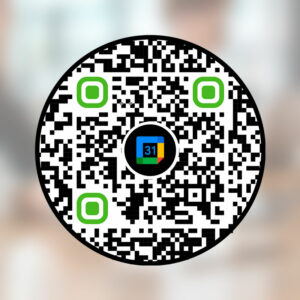
รหัสมีการเชื่อมโยง ดังนั้นจึงต้องมีหน้าเว็บที่เพิ่มกิจกรรมลงในปฏิทิน ใช้ลิงก์ "เพิ่มในปฏิทิน" ที่หน้าตั๋วหรือแอปปฏิทินของคุณมีให้ หรือลิงก์ไปยังไฟล์ปฏิทิน .ics ที่คุณเป็นผู้โฮสต์ วางลิงก์นั้นลงในเครื่องมือฟรีที่ด้านบนสุดของหน้านี้ โทรศัพท์บางรุ่นจะเปิดไฟล์ในแอปปฏิทิน ในขณะที่รุ่นอื่นจะดาวน์โหลดไฟล์ ดังนั้นควรทดสอบกับ iPhone และโทรศัพท์ Android
การสร้างและดาวน์โหลด QR โค้ดสำหรับกิจกรรมแบบคงที่นั้นฟรี ในรูปแบบ PNG, SVG หรือ PDF หากคุณต้องการแก้ไขลิงก์หลังจากพิมพ์ หรือดูสถิติการสแกน คุณจะต้องใช้โค้ดแบบไดนามิก เริ่มต้นด้วยการทดลองใช้ฟรี 14 วัน หลังจากนั้น แผน Starter จะมีค่าใช้จ่าย 7 ยูโรต่อเดือน โดยเรียกเก็บเงินเป็นรายปี และโค้ด NEW30 จะให้ส่วนลด 30% สำหรับการซื้อครั้งแรกของคุณ นอกจากนี้ยังมีข้อเสนอพิเศษแบบชำระครั้งเดียวตลอดชีพอีกด้วย ดู หน้าราคา.
เครื่องมือสร้างบนหน้านี้จะสร้างคิวอาร์โค้ดสำหรับลิงก์กิจกรรมต่างๆ เช่น หน้าลงทะเบียนหรือหน้าตั๋ว, แบบฟอร์ม, กำหนดการ, แผนที่, แบบสำรวจความคิดเห็น และอัลบั้มรูปภาพ สำหรับกำหนดการที่บันทึกเป็นไฟล์ ให้ใช้ แปลงไฟล์ PDF เป็น QR Code ฟรี. คิวอาร์โค้ดยังสามารถเก็บข้อมูลนามบัตรหรือรายละเอียด Wi-Fi ได้ โปรดดูที่ vCard และ Wi-Fi เครื่องมือสร้าง
ไม่เสมอไป ด้วยรหัสแบบไดนามิก คุณสามารถชี้รหัสที่พิมพ์เดียวกันไปยังหน้าของปีถัดไปได้ คุณจึงสามารถนำแบนเนอร์, ป้ายตรา, และป้ายต่างๆ กลับมาใช้ซ้ำได้ สำหรับรหัสแบบคงที่ คุณต้องมีรหัสใหม่ทุกครั้งที่ลิงก์เปลี่ยนแปลง หากหน้ากิจกรรมของคุณยังคงใช้ที่อยู่เดิมทุกปี และคุณเพียงแค่อัปเดตเนื้อหา รหัสแบบคงที่ก็ยังคงใช้งานได้
ใช้หน้านี้เป็นเครื่องมือสร้างรหัส QR สำหรับ Eventbrite เปิดหน้ากิจกรรมของคุณบน Eventbrite ตรวจสอบให้แน่ใจว่ากิจกรรมเปิดใช้งานอยู่ และคัดลอกที่อยู่จากเบราว์เซอร์ วางลงในเครื่องมือสร้างและดาวน์โหลดรหัส แขกผู้สแกนรหัสจะเข้าสู่หน้าตั๋วของคุณ Eventbrite จะให้รหัสตั๋วสำหรับเข้างานแก่ผู้ถือตั๋วแต่ละคน รหัสที่คุณสร้างที่นี่มีไว้สำหรับโปรโมต ไม่ใช่สำหรับการเข้างาน
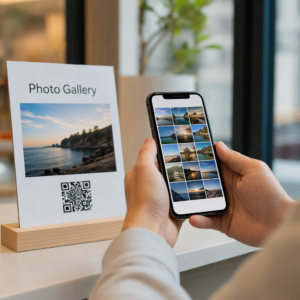
ใช่ สร้างอัลบั้มที่แชร์ใน Google Photos, Google Drive หรือ Dropbox คัดลอกลิงก์การแชร์แล้วสร้างรหัส QR จากลิงก์นั้น ตรวจสอบการตั้งค่าการแชร์ของอัลบั้มก่อนเป็นอันดับแรก: ทุกคนที่มีลิงก์จะต้องสามารถเปิดอัลบั้มได้ และสามารถเพิ่มรูปภาพได้หากคุณต้องการให้แขกอัปโหลด วางรหัส QR ไว้บนการ์ดตั้งโต๊ะหรือป้ายทางออก
โค้ดจากหน้านี้จะเปิดหน้าเว็บ โค้ดนี้ไม่ได้ใช้เพื่อเช็คอินบุคคลโดยตรง สำหรับกิจกรรมขนาดเล็ก ให้แสดงโค้ดที่ประตูและให้แขกกรอกแบบฟอร์มเช็คอินพร้อมระบุชื่อ สำหรับกิจกรรมที่มีบัตรเข้าชม ให้ใช้บัตรและแอปเช็คอินของเครื่องมือจำหน่ายบัตรของคุณเอง สถิติการสแกนของ Pageloot จะนับจำนวนการสแกนโค้ดของคุณ ไม่ใช่จำนวนผู้เข้าร่วม


ติดต่อเราได้เลย เรายินดีช่วยเหลือ
คะแนน 4.86 / 5 ดาว


จะใช้รหัส QR ของกิจกรรมได้ที่ไหน ตัวอย่าง
แตะที่รูปภาพเพื่อขยาย


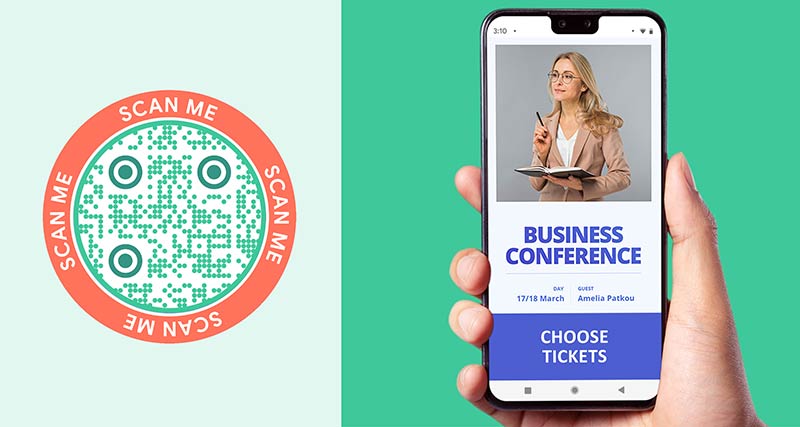
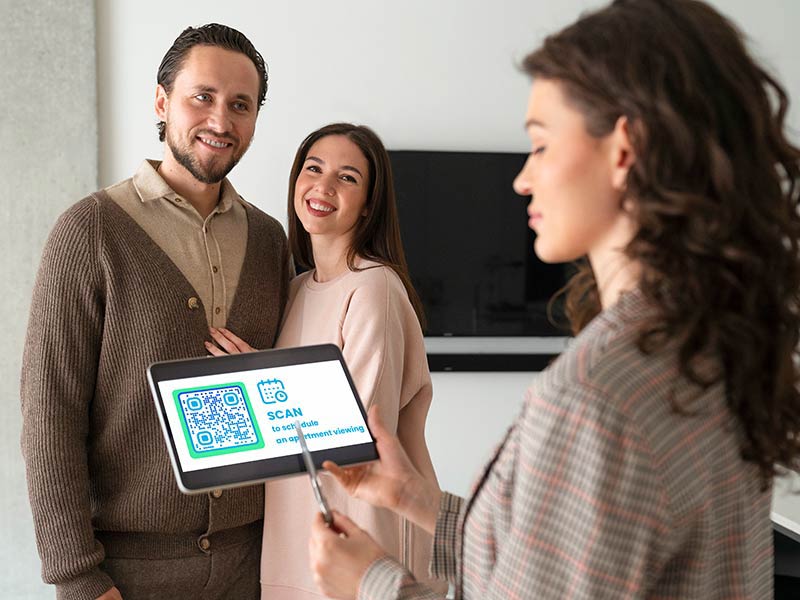
พิมพ์คิวอาร์โค้ดบนป้ายชื่อเพื่อเปิดกำหนดการและรายละเอียด Wi-Fi ใช้คิวอาร์โค้ดอื่นที่บูธของคุณสำหรับโบรชัวร์หรือคำขอประชุม ด้วยคิวอาร์โค้ดหนึ่งรหัสต่อบูธหรือต่อเซสชัน สถิติการสแกนจะแสดงให้เห็นว่าคิวอาร์โค้ดใดดึงดูดผู้คน


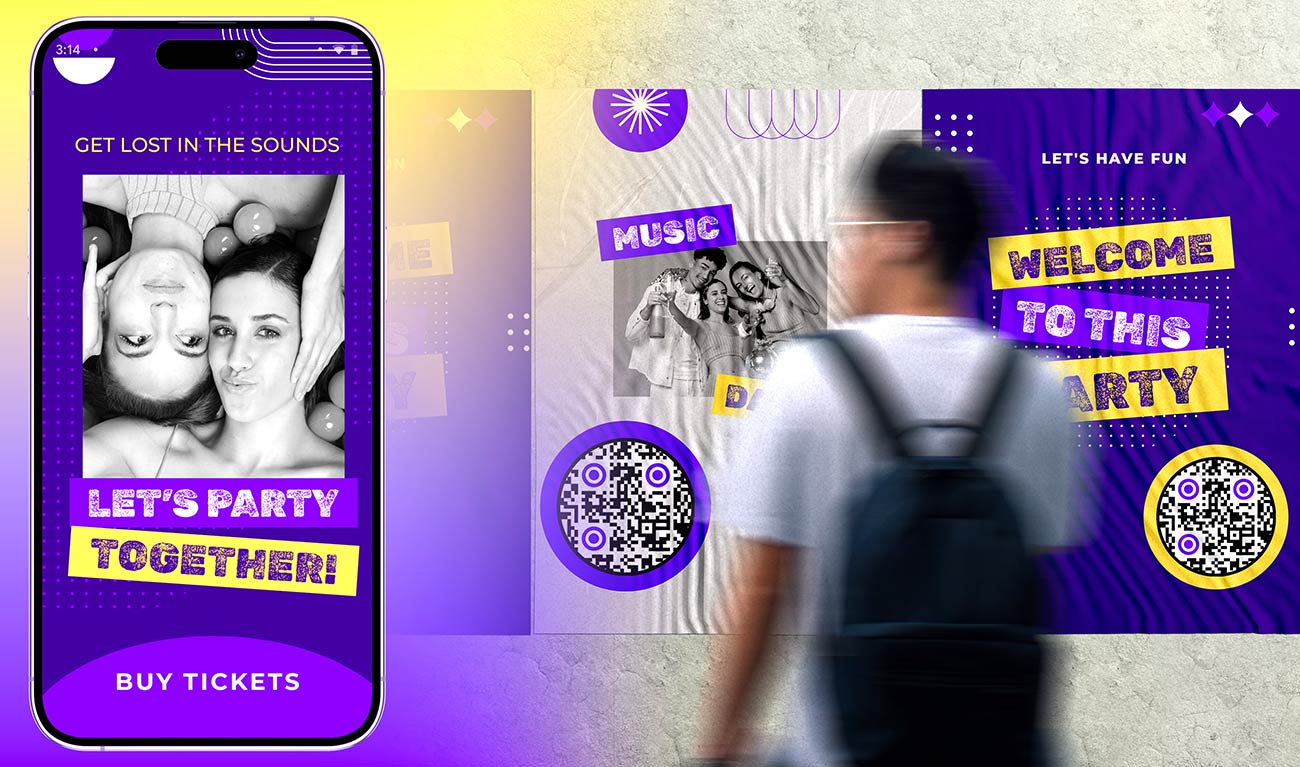
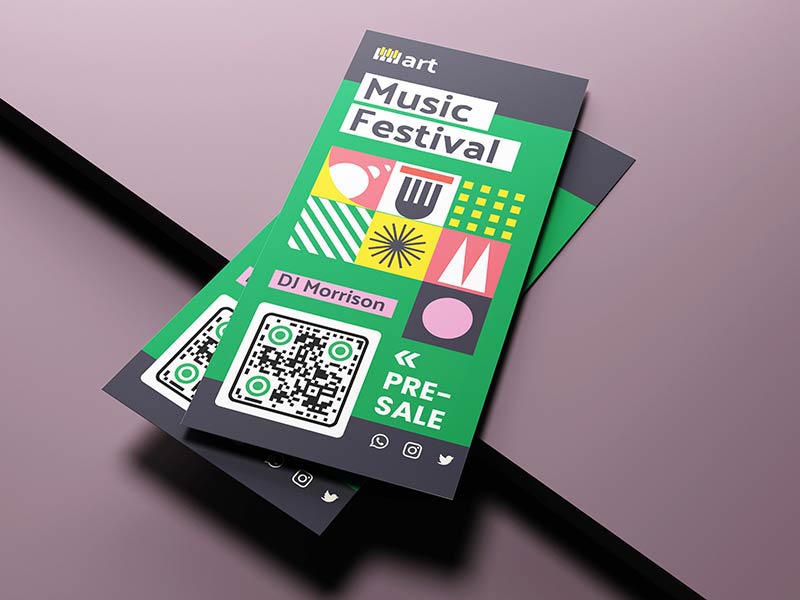
คิวอาร์โค้ดสำหรับเทศกาลบนโปสเตอร์และใบปลิวริมถนนสามารถเปิดหน้าตั๋วได้ เมื่ออยู่ในสถานที่ คิวอาร์โค้ดสามารถเปิดรายการแสดงและแผนที่สถานที่ได้ โปสเตอร์จะถูกอ่านจากระยะประมาณ 1 เมตร ดังนั้นควรพิมพ์คิวอาร์โค้ดให้มีความกว้างอย่างน้อย 10 ซม. วางคิวอาร์โค้ดในจุดที่ผู้คนรวมตัวกัน เช่น แถวทางเข้าและบริเวณบาร์


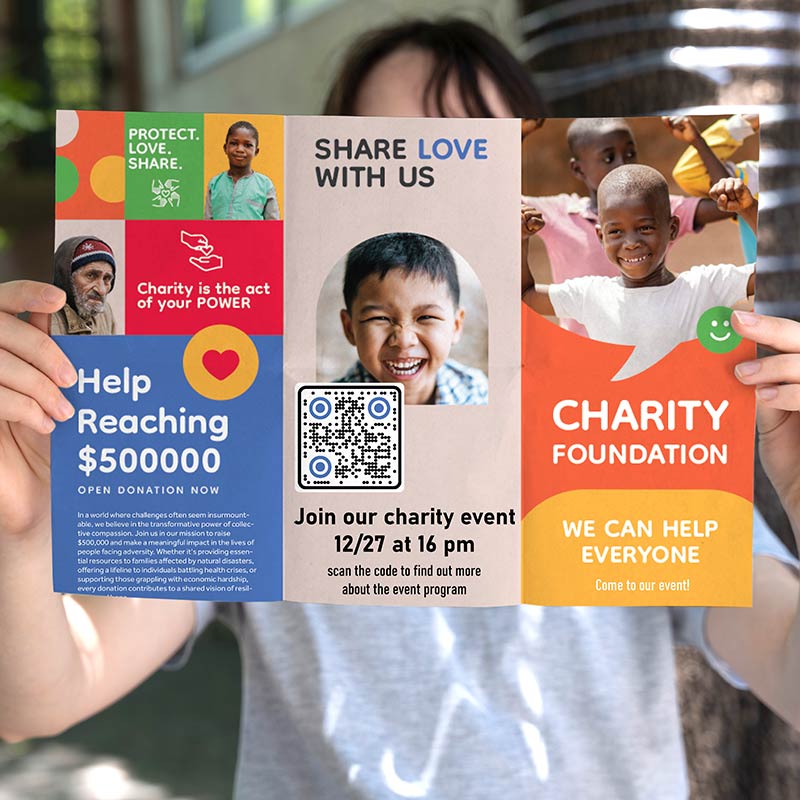
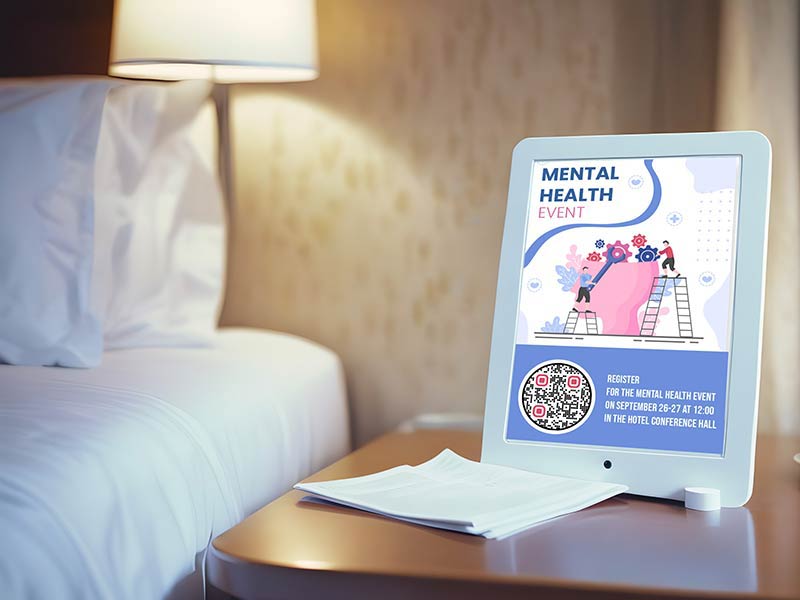
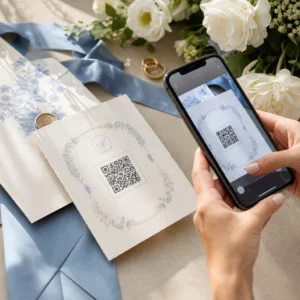
เพิ่มคิวอาร์โค้ดลงในการ์ดเชิญเพื่อเปิดแบบฟอร์มตอบรับ (RSVP) ในวันงาน ให้วางคิวอาร์โค้ดบนการ์ดประจำโต๊ะแต่ละใบเพื่อเปิดอัลบั้มรูปภาพที่แชร์ คิวอาร์โค้ดแบบสถิติก็เพียงพอแล้วในที่นี้ เพราะไม่มีสิ่งใดเกี่ยวกับการ์ดที่พิมพ์เปลี่ยนแปลงหลังจากพิมพ์ไปแล้ว


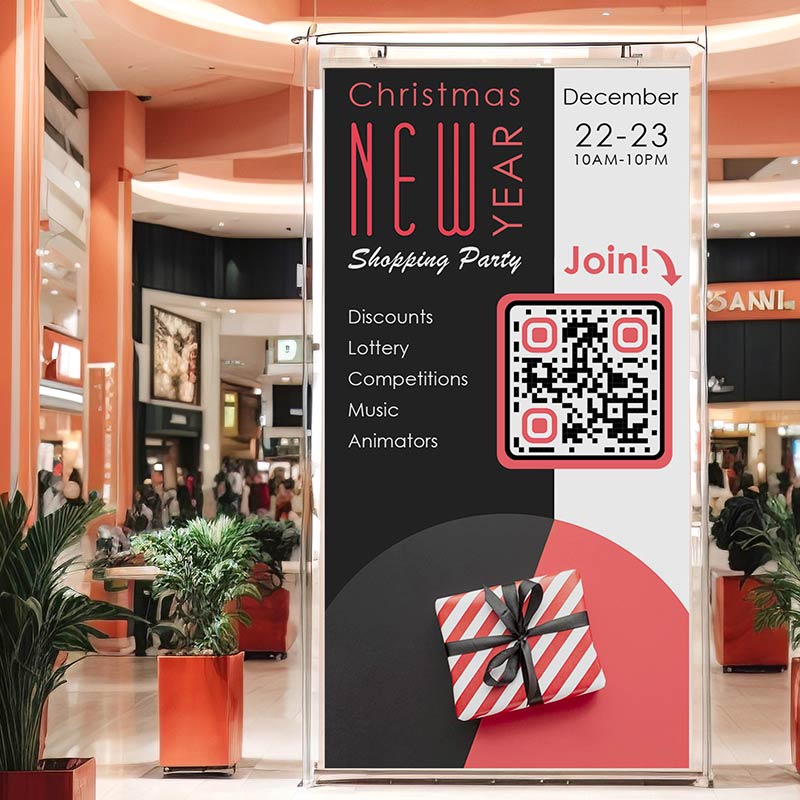
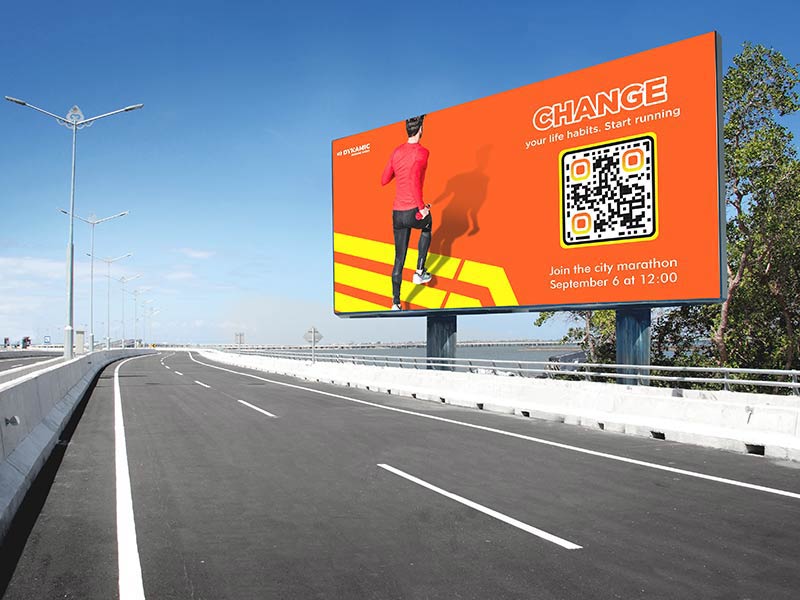
งานโรงเรียน, งานวิ่งการกุศล และวันชมรมต่างๆ ใช้ใบปลิว, แบนเนอร์ และป้ายโฆษณา คิวอาร์โค้ดจะเปิดแบบฟอร์มลงทะเบียนหรืออาสาสมัครก่อนงาน และหน้าผลลัพธ์หลังจากงาน สำหรับแบนเนอร์ที่อ่านจากระยะ 3 เมตร ให้สร้างคิวอาร์โค้ดให้มีความกว้างประมาณ 30 ซม.
วิธีรับการสแกนเพิ่มเติมสำหรับ รหัส QR ของเหตุการณ์?
-
บอกผู้คนว่าคิวอาร์โค้ดทำอะไรได้บ้าง
เพิ่มกรอบพร้อมข้อความกระตุ้นการตัดสินใจสั้นๆ เช่น "สแกนเพื่อลงทะเบียน" หรือ "สแกนเพื่อดูกำหนดการ" คิวอาร์โค้ดที่ไม่มีข้อความใดๆ จะไม่ทำให้ผู้คนมีเหตุผลในการสแกน -
วางไว้ในที่ที่ผู้คนรอ
แถวรอคิว, โต๊ะลงทะเบียน, เคาน์เตอร์บาร์ และพนักพิงที่นั่ง ให้เวลาผู้คนสองสามวินาทีในการสแกน ฝูงชนที่เคลื่อนไหวจะไม่ทำเช่นนั้น
-
ใช้คิวอาร์โค้ดหนึ่งรหัสต่อหนึ่งสถานที่
สร้างคิวอาร์โค้ดแบบไดนามิกแยกกันสำหรับโปสเตอร์, ใบปลิว และช่องทางแต่ละอัน สถิติการสแกนจะแสดงให้เห็นว่าอันไหนได้ผลดี โดยรายละเอียดจะขึ้นอยู่กับแผนของคุณ -
อัปเดตเมื่อตั๋วหมด
ด้วยคิวอาร์โค้ดแบบไดนามิก คุณสามารถเปลี่ยนไปใช้แบบฟอร์มรายชื่อรอเมื่อตั๋วหมด และเปลี่ยนเป็นวันที่ของปีถัดไปเมื่อกิจกรรมจบลง โปสเตอร์เก่าๆ ก็ยังคงนำไปสู่ข้อมูลที่เป็นประโยชน์ได้
QR Code กิจกรรมใช้ไม่ได้ ตรวจสอบสิ่งเหล่านี้ก่อน
กิจกรรมที่ยังเป็นฉบับร่างหรือยังไม่เผยแพร่มักจะแสดงข้อผิดพลาดให้กับทุกคนยกเว้นคุณ เผยแพร่กิจกรรมนั้น แล้วเปิดลิงก์บนโทรศัพท์ที่ไม่ได้ลงชื่อเข้าใช้บัญชีของคุณ


Google Forms ที่จำกัดเฉพาะองค์กรของคุณ เอกสารที่แชร์ซึ่งตั้งค่าเป็น Restricted และหน้ากิจกรรม Facebook บางหน้าจะขอให้ผู้เข้าชมลงชื่อเข้าใช้ ตั้งค่าการแชร์เป็น 'ทุกคนที่มีลิงก์' หรือใช้หน้าสาธารณะ
พิมพ์โค้ดขนาดอย่างน้อย 2 x 2 ซม. (0.8 นิ้ว) และใหญ่ขึ้นบนโปสเตอร์ รักษาขอบสีขาวและโค้ดสีเข้มบนพื้นหลังสว่าง ซองใส่ป้ายชื่อแบบมันจะสะท้อนแสง ดังนั้นให้เลือกแบบด้าน และวางโค้ดให้พ้นจากรอยพับและรอยย่น


ฮอลล์ ห้องใต้ดิน และลานจัดเทศกาลมักจะมีสัญญาณมือถืออ่อน ทำให้หน้าเว็บเบา และพิมพ์ชื่อ Wi-Fi ของสถานที่จัดงานไว้ถัดจากโค้ด ตารางเวลา PDF สั้นๆ โหลดเร็วกว่าหน้าเว็บที่เต็มไปด้วยรูปภาพ
ขนาดและตำแหน่ง QR Code กิจกรรม: บัตรชื่อ โปสเตอร์ และหน้าจอ


ป้ายชื่อจะถูกสแกนจากระยะประมาณ 30 ซม. (1 ฟุต) พิมพ์โค้ดให้กว้าง 3 ซม. (1.2 นิ้ว) และต้องไม่น้อยกว่า 2 x 2 ซม. (0.8 นิ้ว) วางไว้ด้านหน้าของป้ายชื่อที่หันออก


โปสเตอร์ที่อ่านจากระยะ 1 ม. ต้องใช้โค้ดกว้างประมาณ 10 ซม. แผ่นพับหรือบัตรที่ถือในมือสามารถใช้ขนาด 2.5 ถึง 3 ซม. ได้ เพิ่มกรอบที่มีข้อความกระตุ้นการตัดสินใจ


ผู้คนอ่านป้ายแบนเนอร์จากระยะ 2 ถึง 3 ม. ดังนั้นควรทำโค้ดให้กว้าง 20 ถึง 30 ซม. แขวนไว้ที่ระดับหน้าอกถึงระดับสายตา ซึ่งผู้คนสามารถยกโทรศัพท์ขึ้นมาสแกนได้ ไม่ใช่สูงเกินไปเหนือฝูงชน


ทำโค้ดให้ใหญ่ประมาณหนึ่งในสี่ของความสูงสไลด์ บนพื้นหลังสีอ่อนธรรมดา ปล่อยทิ้งไว้บนหน้าจออย่างน้อย 30 วินาทีและพูดออกเสียงว่าโค้ดนี้ใช้ทำอะไร ทดสอบจากแถวหลังสุด


ใช้ 3 ถึง 4 ซม. สำหรับบัตรโต๊ะที่อ่านจาก 30 ซม. ป้ายโต๊ะลงทะเบียนที่อ่านจาก 1 ม. ต้องการประมาณ 10 ซม. กระดาษด้านช่วยหลีกเลี่ยงแสงสะท้อน


พิมพ์ให้มีความกว้างประมาณ 2.5 ซม. (1 นิ้ว) บนตั๋วหรือโปรแกรม โดยเว้นระยะห่างจากขอบ รอยปรุ และรอยพับ รหัสที่สร้างขึ้นที่นี่จะนำผู้คนไปยังหน้าเว็บ ไม่สามารถใช้เป็นตั๋วได้